Thêm watermark vào nhiều tệp PDF
Công cụ thêm watermark vào PDF của Watermarkly cho phép bạn xử lý tài liệu nhiều trang, bản vẽ, biểu đồ và sách điện tử chỉ trong một lần. Ngoài ra, tổng dung lượng tệp cũng không thành vấn đề - có thể lên đến vài trăm MB.
Nhờ những tính năng dưới đây, bạn có thể tăng tốc đáng kể quy trình làm việc và tiết kiệm rất nhiều thời gian:
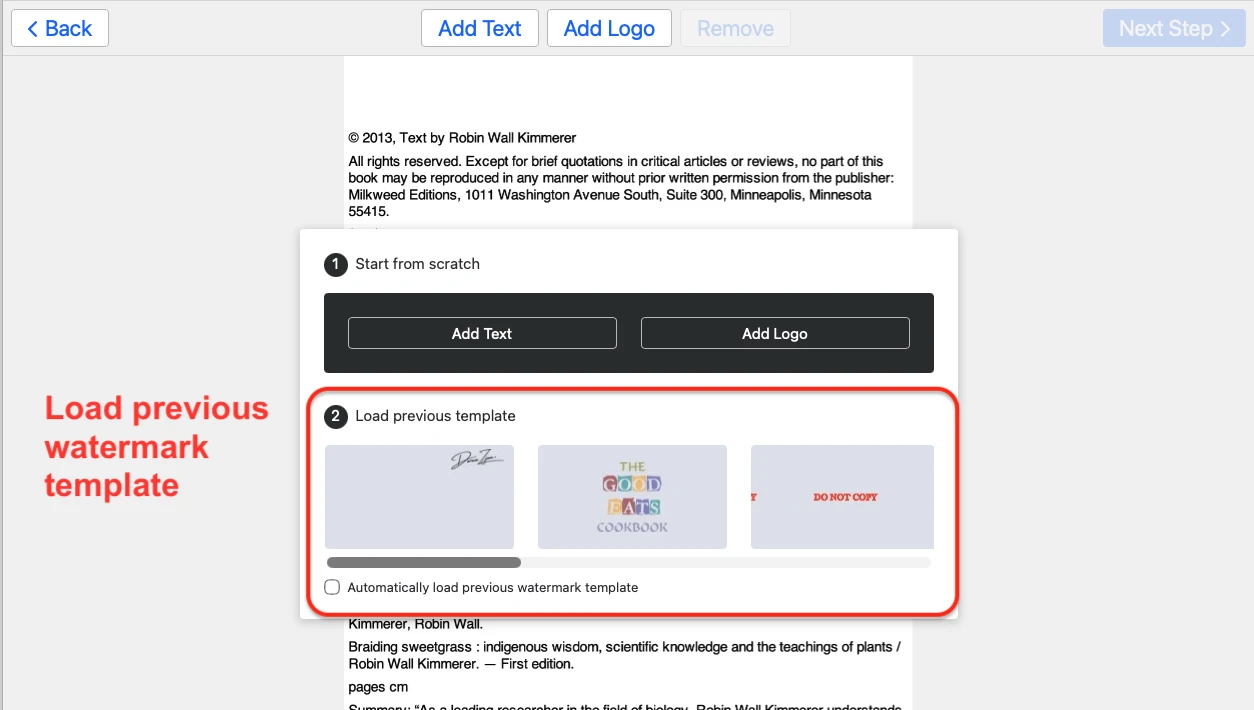
- Các mẫu watermark đã dùng trước đó được tự động lưu lại và có thể tái sử dụng.
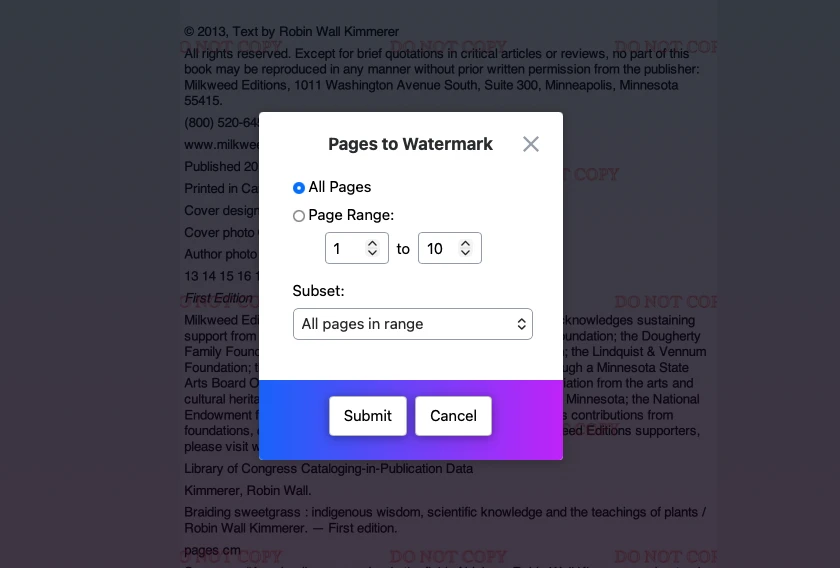
- Bạn có thể chọn những trang cụ thể trong tài liệu để thêm watermark.
- Ứng dụng của chúng tôi tự động điều chỉnh kích thước watermark theo kích thước của từng trang PDF.
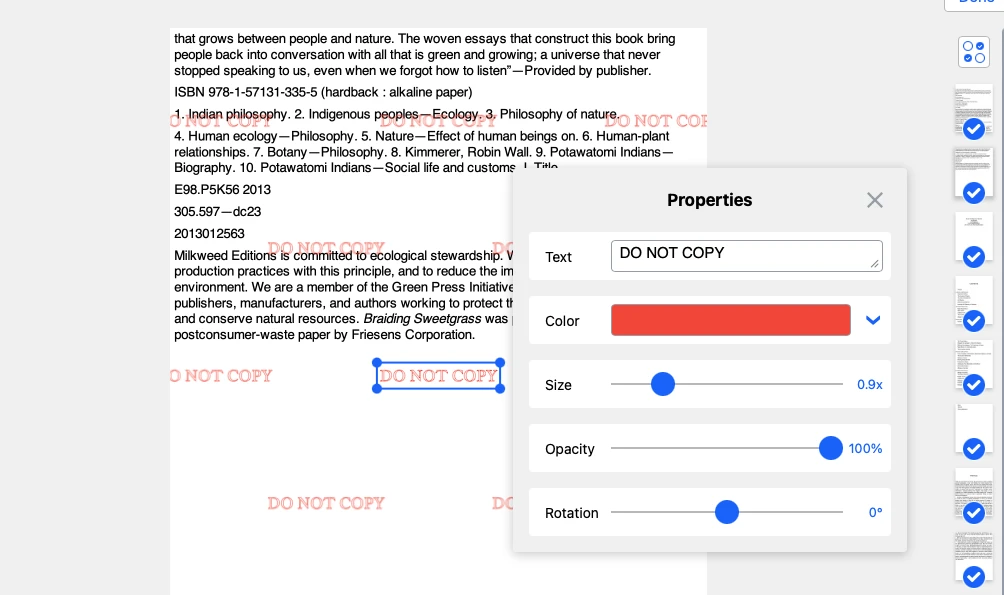
- Bạn có thể xem trước watermark trên từng trang PDF, đồng thời tự điều chỉnh vị trí và kích thước trên mỗi trang.
Thêm logo thương hiệu vào PDF
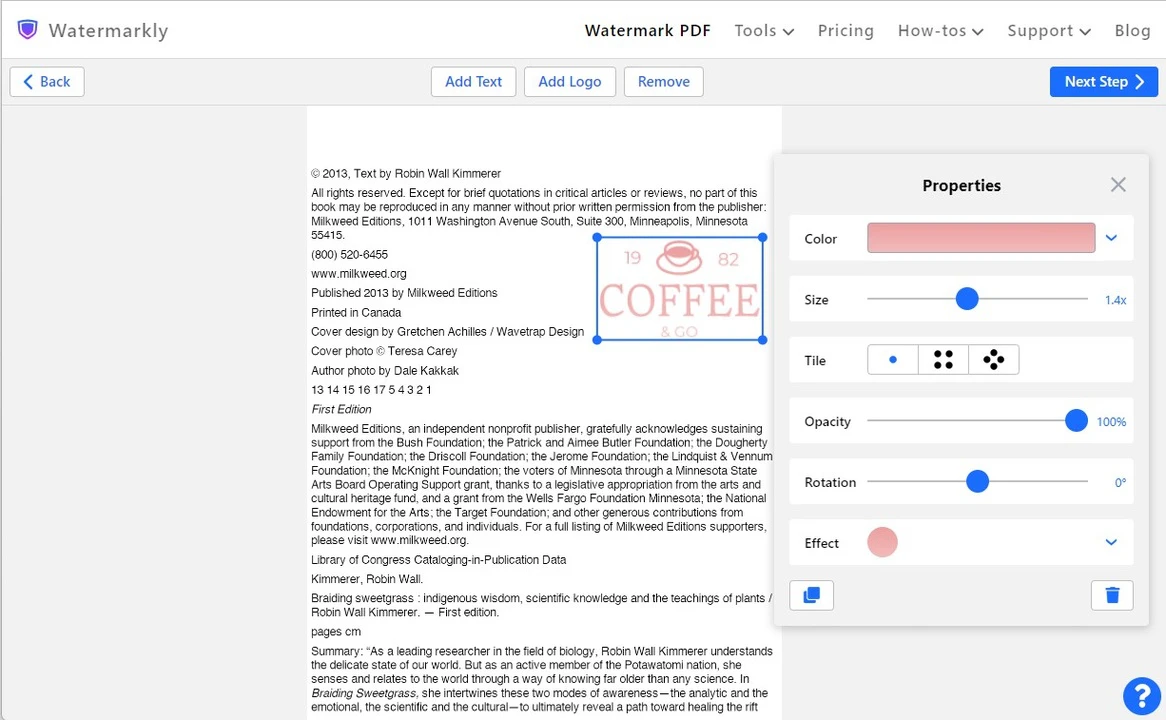
Bạn muốn dùng logo thương hiệu làm watermark cho PDF? Ứng dụng trực tuyến miễn phí của chúng tôi có đầy đủ công cụ bạn cần.
Bạn có thể:
- tải lên tệp logo ở các định dạng PNG, JPG/JPEG, SVG, BMP, WebP
- xóa nền đơn sắc nếu cần
- tạo logo từ đầu bằng các biểu tượng trong thư viện của ứng dụng
Tùy chỉnh watermark trong PDF
Công cụ thêm watermark vào PDF của Watermarkly cho phép bạn tạo bất kỳ kiểu watermark nào theo nhu cầu.
Bạn có thể:
- kết hợp văn bản với logo
- thêm ký hiệu bản quyền
- thêm số trang
- thêm nhiều watermark vào một trang PDF
- xoay watermark và đặt ở bất cứ đâu bạn muốn.
Cách thêm watermark vào PDF bằng Watermarkly
Sẵn sàng bắt đầu chưa? Trước tiên, hãy mở công cụ thêm watermark vào PDF.
Việc thêm watermark vào tệp của bạn chỉ gồm vài bước:
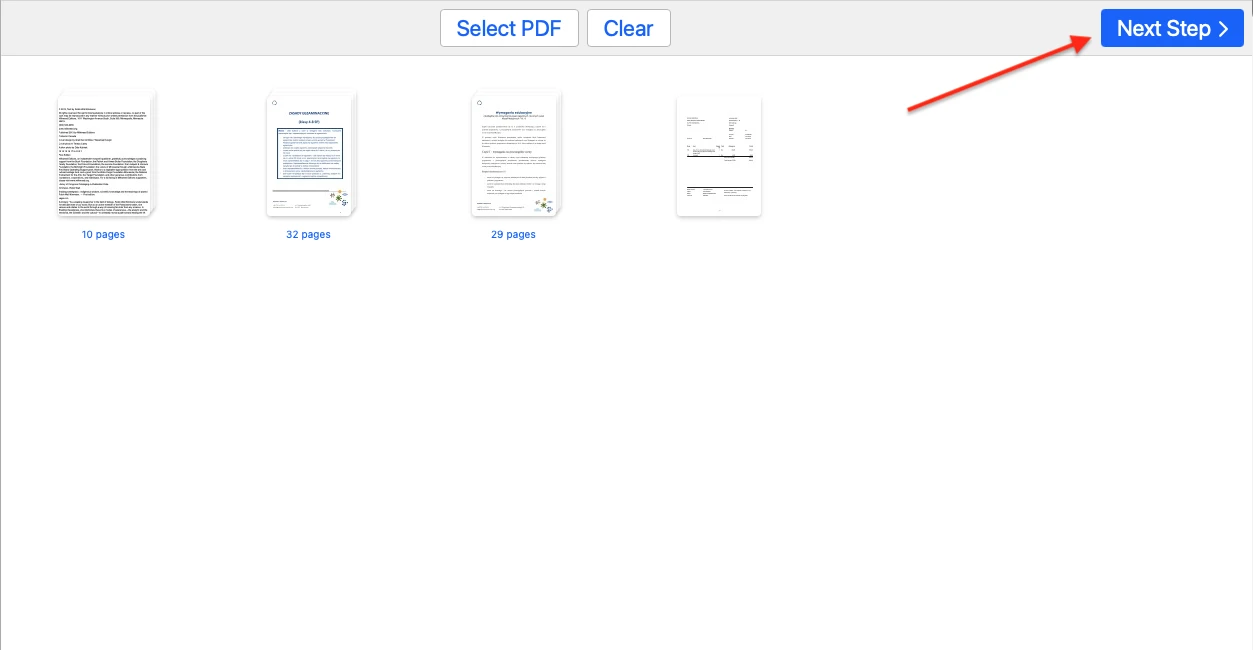
1. Tải lên các PDF bạn muốn thêm watermark
Mở thư mục chứa các tệp trên máy tính và kéo chúng vào ứng dụng. Bạn cũng có thể nhấp vào «Chọn PDF» để tải tài liệu từ thiết bị hoặc từ một trong các dịch vụ lưu trữ đám mây được hỗ trợ - Google Photos, Google Drive hoặc Dropbox.
Nếu chọn cách thứ hai, bạn sẽ cần đăng nhập vào tài khoản và cấp quyền truy cập tệp.
Nhấp vào nút «Bước tiếp theo» để chuyển sang phần chỉnh sửa.
2. Tạo watermark cho PDF
Nhấp vào «Thêm văn bản» hoặc «Thêm logo» tùy theo loại watermark bạn muốn thêm vào PDF.
Hãy dùng các công cụ sẵn có trong ứng dụng để tạo watermark cho PDF:
- kéo watermark đến bất kỳ vị trí nào bạn muốn
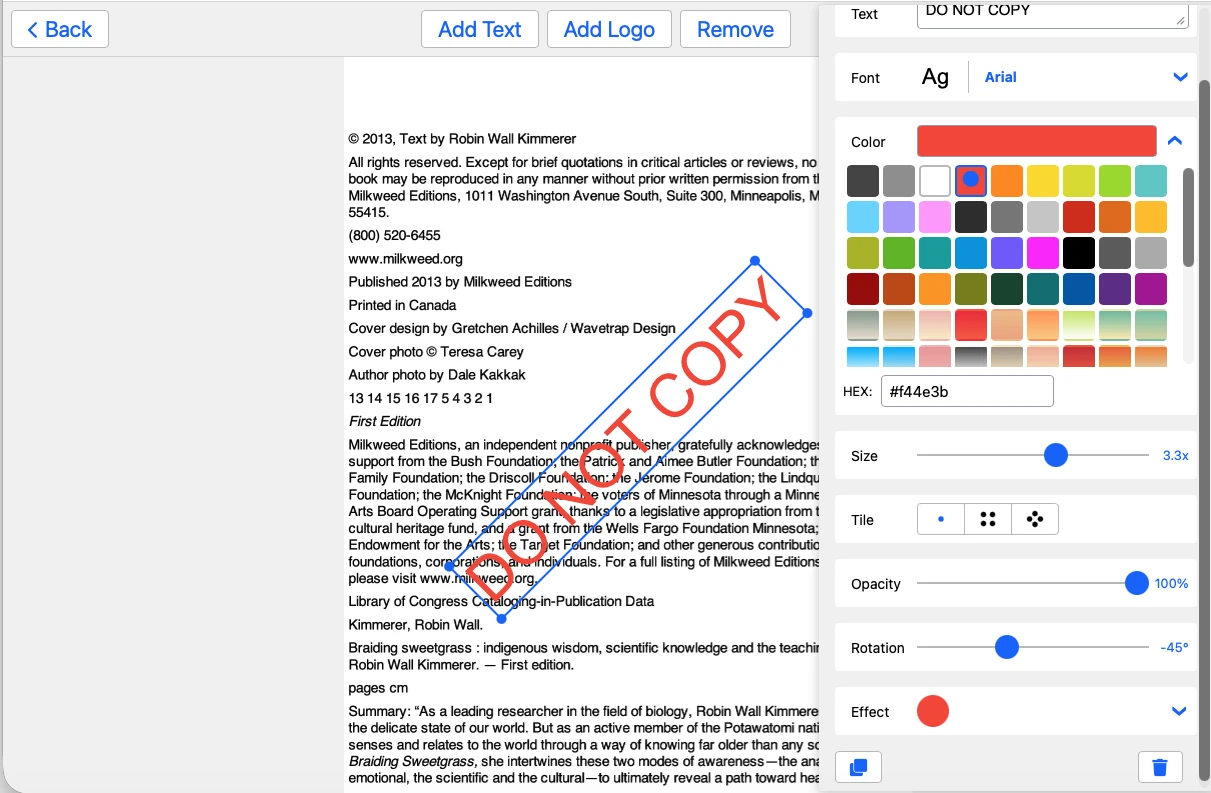
- chọn phông chữ và màu sắc
- thay đổi kích thước
- điều chỉnh độ mờ
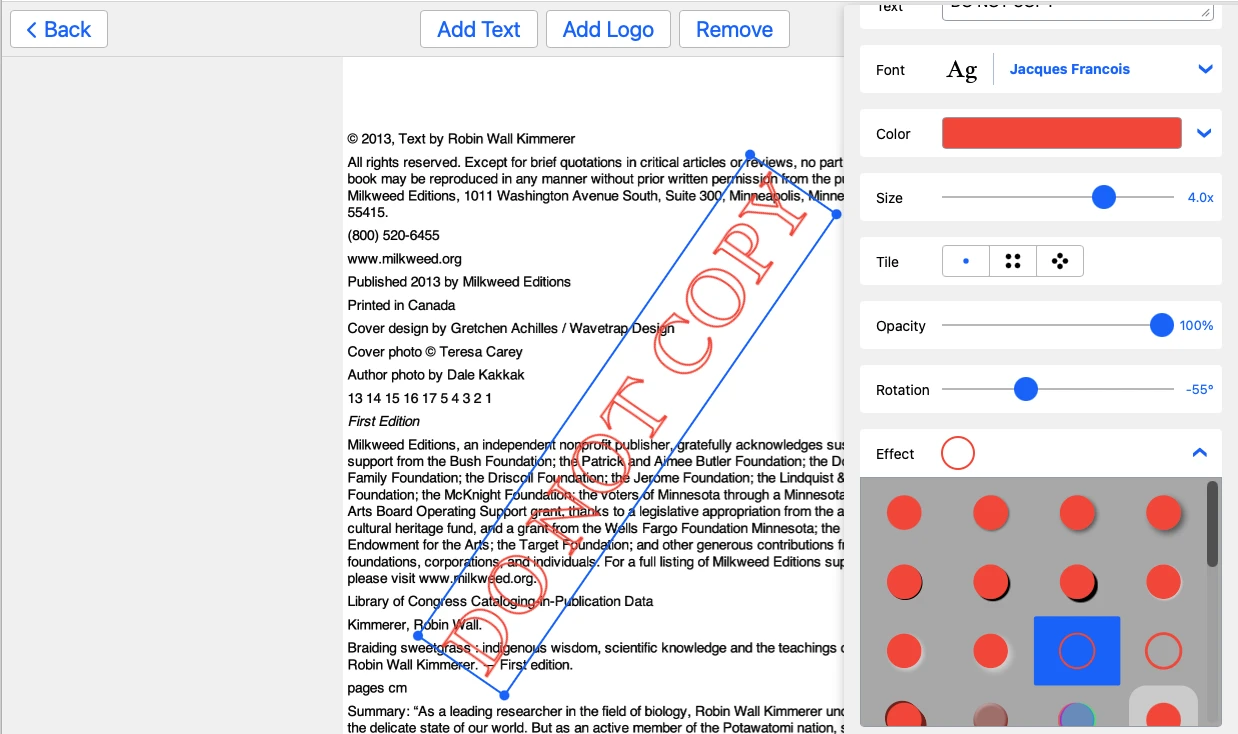
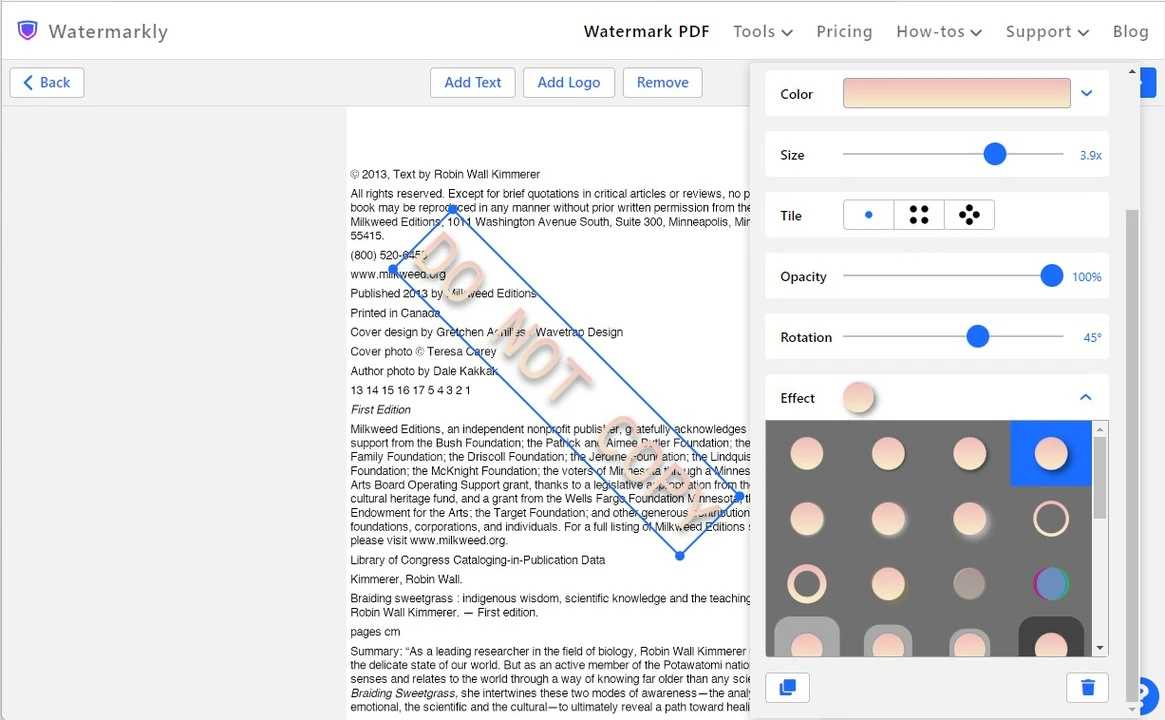
- thêm một trong 30 hiệu ứng để watermark nổi bật hơn.
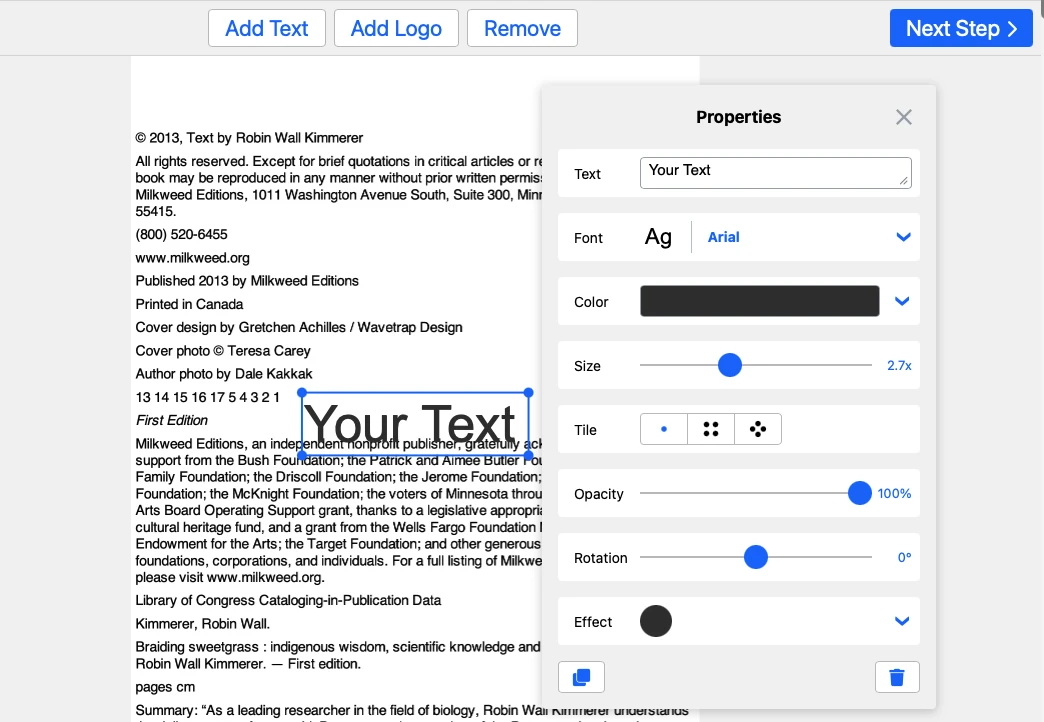
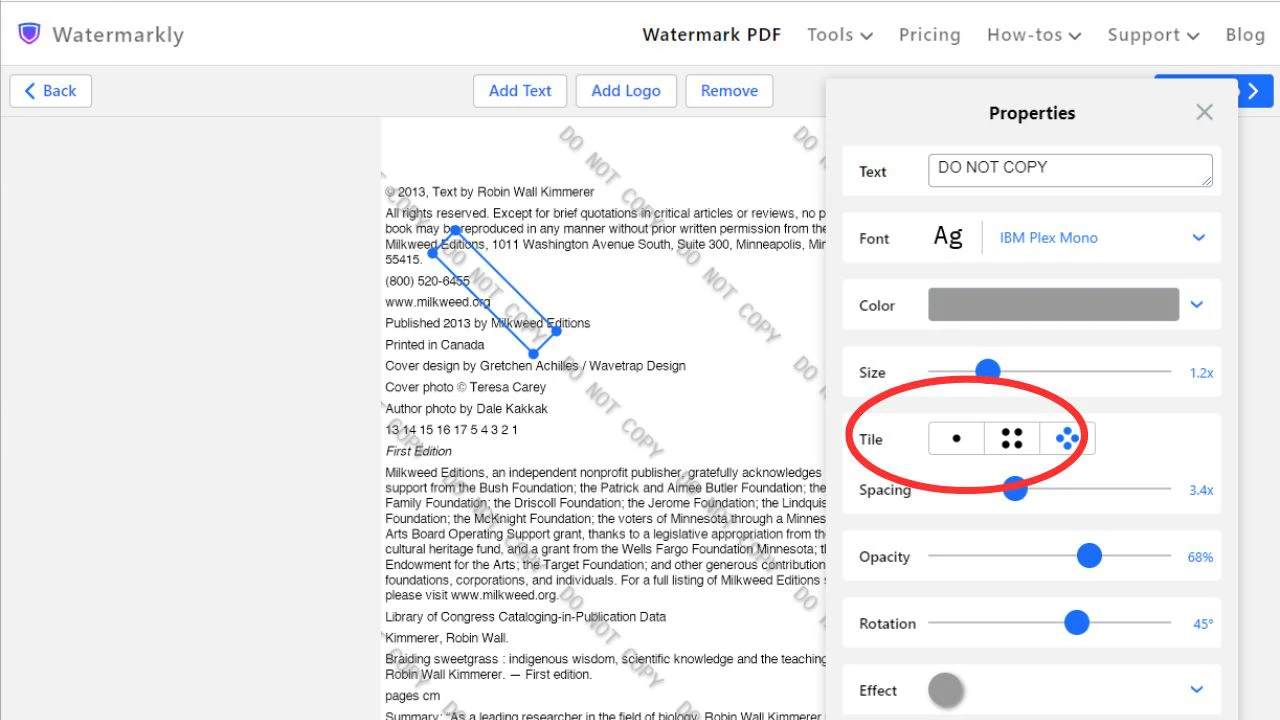
Dùng tùy chọn «Lặp lại (Ô gạch)» nếu bạn muốn phủ watermark lặp lại trên toàn bộ tài liệu. Bạn có thể sắp xếp theo chiều ngang, dọc hoặc chéo, xoay theo góc mong muốn, điều chỉnh khoảng cách giữa chúng và làm cho chúng gần như trong suốt để nội dung văn bản vẫn dễ đọc.
Dùng tùy chọn nhân bản nếu bạn muốn thêm nhiều watermark cùng kiểu.
Khi watermark trong PDF đã sẵn sàng, nhấp vào Bước tiếp theo để chuyển sang Cài đặt xuất.
3. Xem trước watermark trên từng trang PDF
Ở phần chỉnh sửa, bạn tạo watermark trên trang đầu tiên của tài liệu PDF. Trong phần «Xem trước & Điều chỉnh», bạn có thể xem watermark sẽ hiển thị như thế nào trên từng trang của tài liệu. Nếu trên một số trang bạn chưa hài lòng với vị trí, kích thước, màu sắc hoặc độ trong suốt, bạn có thể tự điều chỉnh lại.
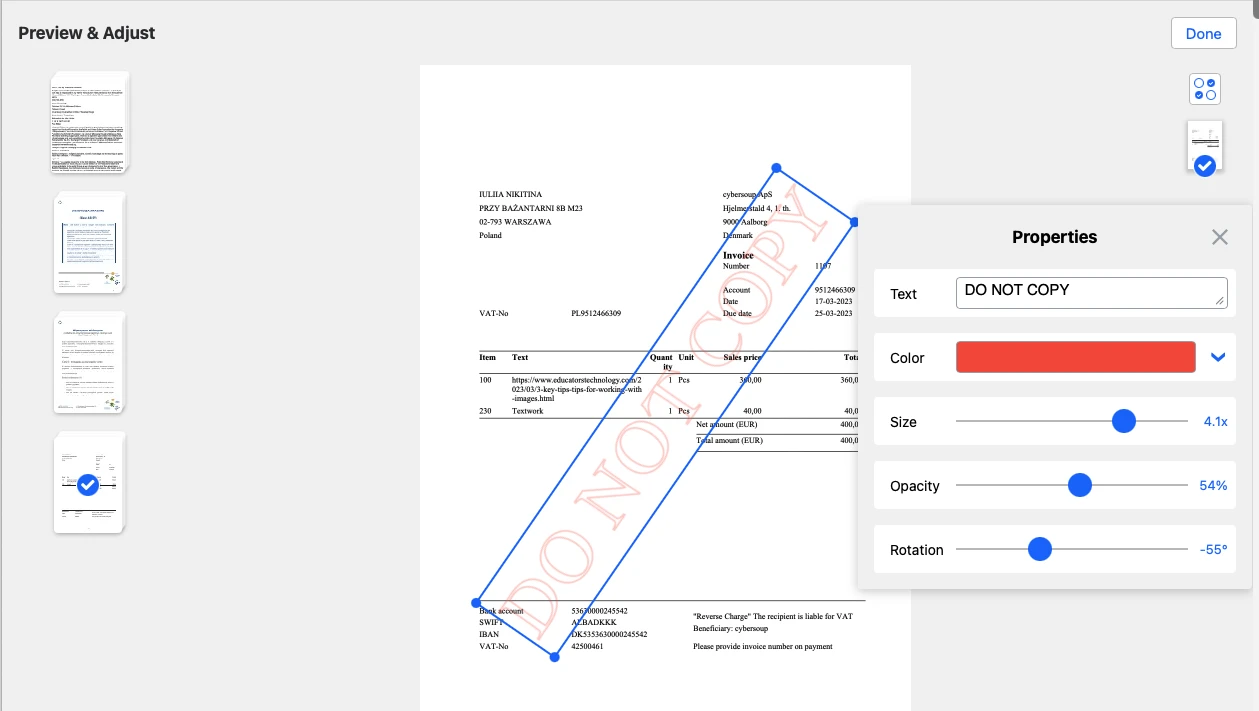
Nếu bạn chỉ muốn watermark xuất hiện trên một số trang nhất định, hãy mở cài đặt Phạm vi trang và chọn tùy chọn phù hợp.
Khi hoàn tất, hãy quay lại Cài đặt xuất.
4. Thêm watermark vào PDF và lưu các tệp đã xử lý
Trước tiên, hãy chọn tất cả tùy chọn mong muốn trong Cài đặt xuất. Đồng thời, đừng bỏ qua các thiết lập bổ sung sau:
- Đặt watermark đằng sau nội dung PDF
- Đổi tên tệp
Hãy bật chúng nếu cần.
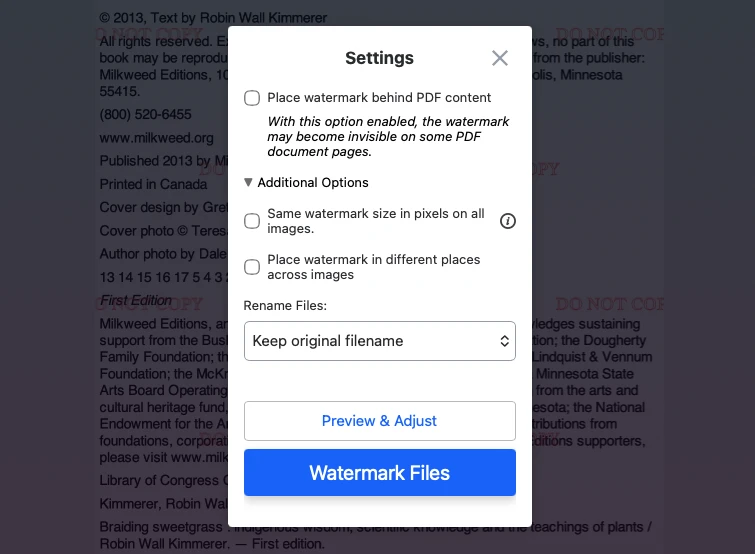
Sau đó, khi đã sẵn sàng thêm watermark vào tài liệu PDF, hãy nhấp vào Đóng dấu hình mờ tệp để bắt đầu xử lý.
Cuối cùng, lưu các tài liệu đã thêm watermark về thiết bị hoặc bộ nhớ đám mây của bạn.
Thêm watermark vào PDFCách tạo watermark thực sự giúp bảo vệ PDF của bạn
Có một số cách có thể khiến việc xóa watermark khỏi PDF trở nên khó khăn và tốn thời gian hơn:
- Phủ watermark lặp lại trên toàn bộ trang bằng tính năng Lặp lại (Ô gạch). Điều chỉnh kích thước và khoảng cách giữa chúng. Tuy nhiên, nội dung tài liệu vẫn phải dễ đọc, vì vậy tốt nhất nên để watermark ở dạng bán trong suốt.
- Làm watermark trong PDF đủ lớn để che phủ phần quan trọng nhất của tài liệu. Trong trường hợp này, bạn cũng có thể cần điều chỉnh độ trong suốt.
- Đặt watermark phía sau văn bản. Khi đó, watermark sẽ trông như một phần tự nhiên của tài liệu thay vì chỉ là một lớp phủ lên trên.
Câu hỏi thường gặp
Watermark trong tài liệu PDF là gì?
Watermark là logo, ký hiệu hoặc văn bản được thêm vào tệp PDF. Nó có thể đậm hoặc bán trong suốt. Watermark cho biết tài liệu thuộc về ai hoặc truyền tải thông tin hữu ích - chẳng hạn như số điện thoại hoặc địa chỉ website của bạn. Mục đích chính của nó là bảo vệ tài liệu khỏi việc bị sao chép hoặc phân phối khi chưa được phép. Trong một số trường hợp, watermark cũng có thể giúp quảng bá thương hiệu.
Làm thế nào để thêm watermark vào PDF miễn phí?
Bạn có thể sử dụng công cụ thêm watermark vào PDF của Watermarkly. Vì đây là ứng dụng trực tuyến, bạn không cần tải xuống hay cài đặt gì để bắt đầu. Bạn cũng không cần đăng ký. Chỉ cần mở ứng dụng và bắt đầu thêm watermark vào tệp của mình.
Phiên bản miễn phí của Watermarkly có giới hạn gì không?
Phiên bản miễn phí cho phép bạn thêm bao nhiêu watermark cũng được và xử lý bao nhiêu tài liệu tùy ý. Kích thước tệp cũng không bị giới hạn. Tuy nhiên, trong phiên bản miễn phí, một logo Watermarkly nhỏ sẽ được thêm vào cuối các trang PDF.
Khi dùng Watermarkly, tệp PDF của tôi có được tải lên hoặc lưu trên máy chủ của bạn không?
Không, sẽ không có ai khác nhìn thấy hoặc truy cập được tài liệu của bạn. Mọi tài liệu bạn tải lên công cụ thêm watermark vào PDF của chúng tôi đều được xử lý ngay trên thiết bị của bạn. PDF của bạn không bao giờ được gửi lên hoặc lưu trên máy chủ của chúng tôi.