Cách đơn giản hơn để thêm watermark vào tài liệu PDF
Watermarkly giúp bạn dễ dàng thêm watermark vào tài liệu PDF trực tuyến. Bạn có thể đặt watermark phía sau văn bản, áp dụng chỉ trong phạm vi trang đã chọn và sử dụng lại các mẫu đã lưu để tăng tốc các tác vụ lặp lại.
Dưới đây là các tính năng khiến Watermarkly trở thành lựa chọn thực tế để thêm watermark vào tài liệu PDF.
Nhanh hơn các trình chỉnh sửa PDF truyền thống
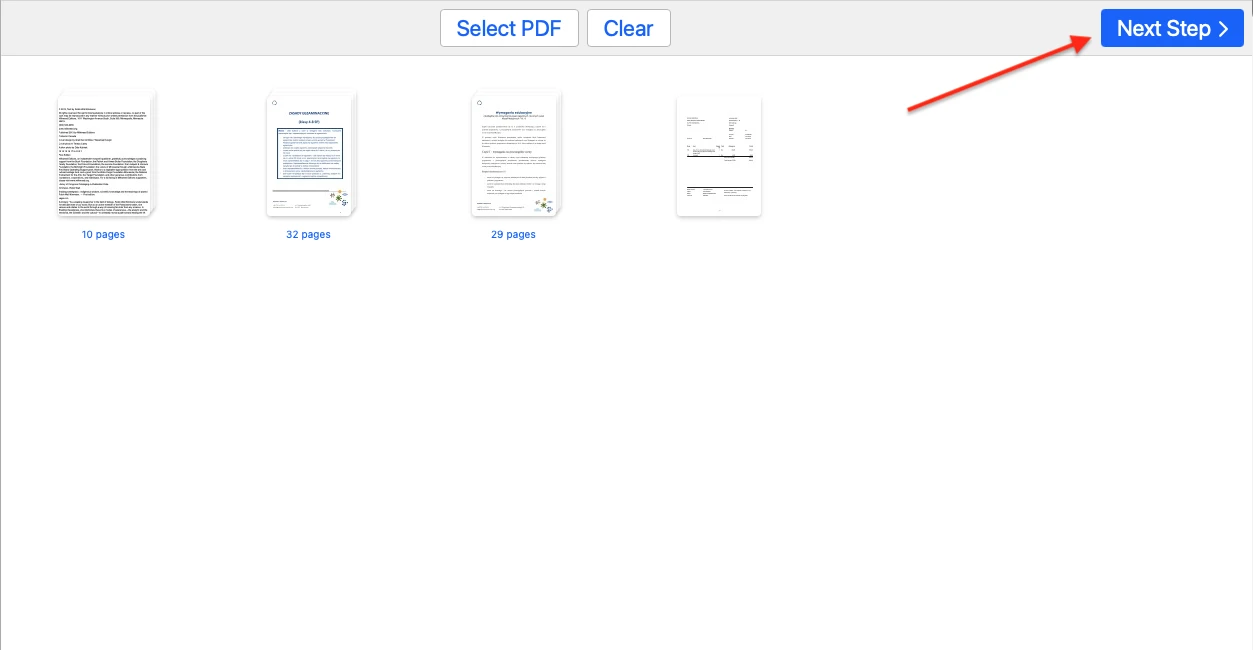
Không giống Adobe Acrobat yêu cầu năm bước riêng biệt chỉ để thêm, cập nhật hoặc xóa watermark, Watermarkly giúp quy trình này nhanh hơn nhiều. Với ứng dụng trực tuyến miễn phí của Watermarkly, bạn có thể chuyển từ tải lên tệp PDF đến chỉnh sửa watermark chỉ trong một cú nhấp chuột. Không có menu phức tạp hay thiết lập tốn thời gian — chỉ là cách trực tiếp hơn để thêm watermark vào PDF.
Thiết kế watermark PDF dễ dàng điều chỉnh
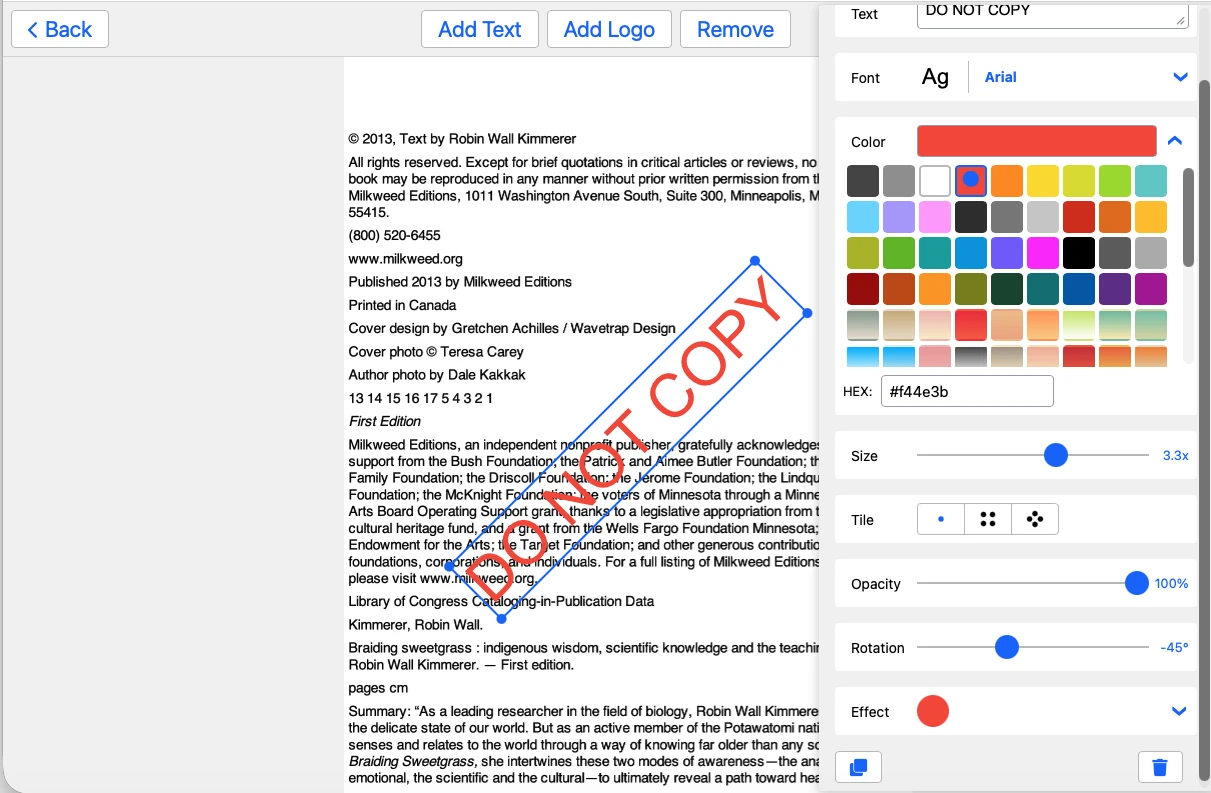
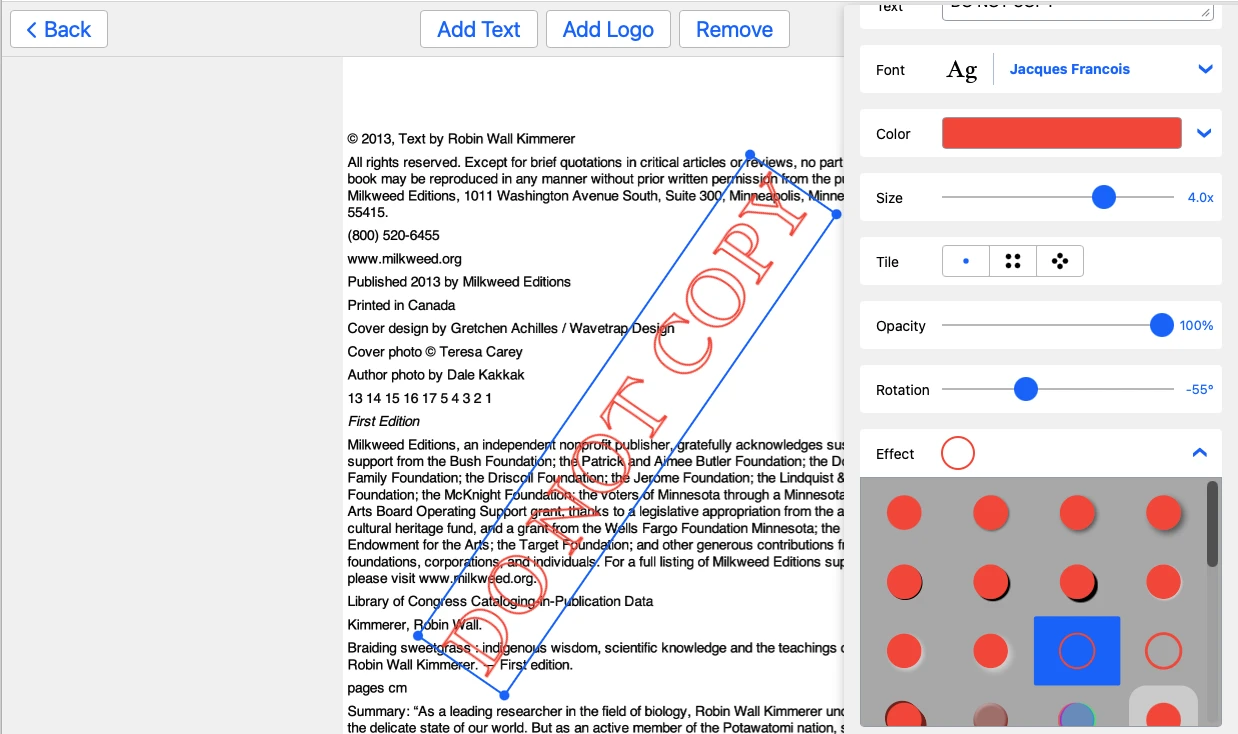
Watermarkly cung cấp các tùy chọn linh hoạt để tạo watermark cho tài liệu PDF và kiểm soát cách nó hiển thị. Bạn có thể tự do chỉnh sửa cả yếu tố văn bản và logo — thay đổi màu sắc, phông chữ, kích thước, xoay, độ mờ và căn chỉnh. Bạn thậm chí có thể thêm các ký hiệu như dấu bản quyền hoặc số để tăng cường watermark.
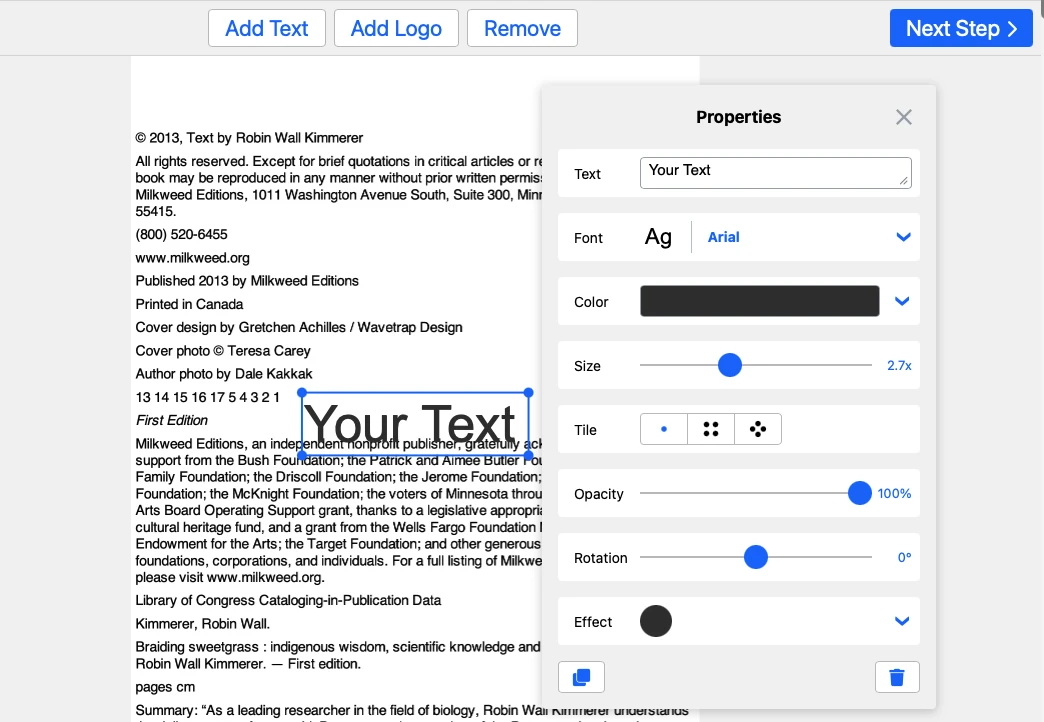
Bạn có thể nhanh chóng điều chỉnh kích thước và vị trí watermark trên mỗi trang PDF. Thay vì nhập liệu thủ công, bạn có thể thay đổi kích thước watermark bằng thanh trượt hoặc đơn giản kéo các góc. Đặt vị trí watermark cũng dễ dàng — di chuyển đến đúng nơi bạn muốn bằng cách nhấp và kéo.
Để watermark của bạn thực sự nổi bật, Watermarkly còn cung cấp hơn 30 hiệu ứng, cho bạn công cụ để tạo ra thứ gì đó chuyên nghiệp và bắt mắt, tất cả trong giao diện trực quan, dễ sử dụng.
Sử dụng logo và hình ảnh ở các định dạng phổ biến
Với Watermarkly, bạn có thể dễ dàng thêm logo hoặc hình ảnh làm watermark cho tài liệu PDF. Tất cả các định dạng hình ảnh phổ biến, bao gồm PNG, JPEG và BMP, đều được hỗ trợ. Điều này có nghĩa bạn có thể sử dụng logo trong suốt chất lượng cao hoặc bất kỳ hình ảnh nào bạn thích mà không cần chuyển đổi trước.
Tùy chọn đặt vị trí dành riêng cho PDF
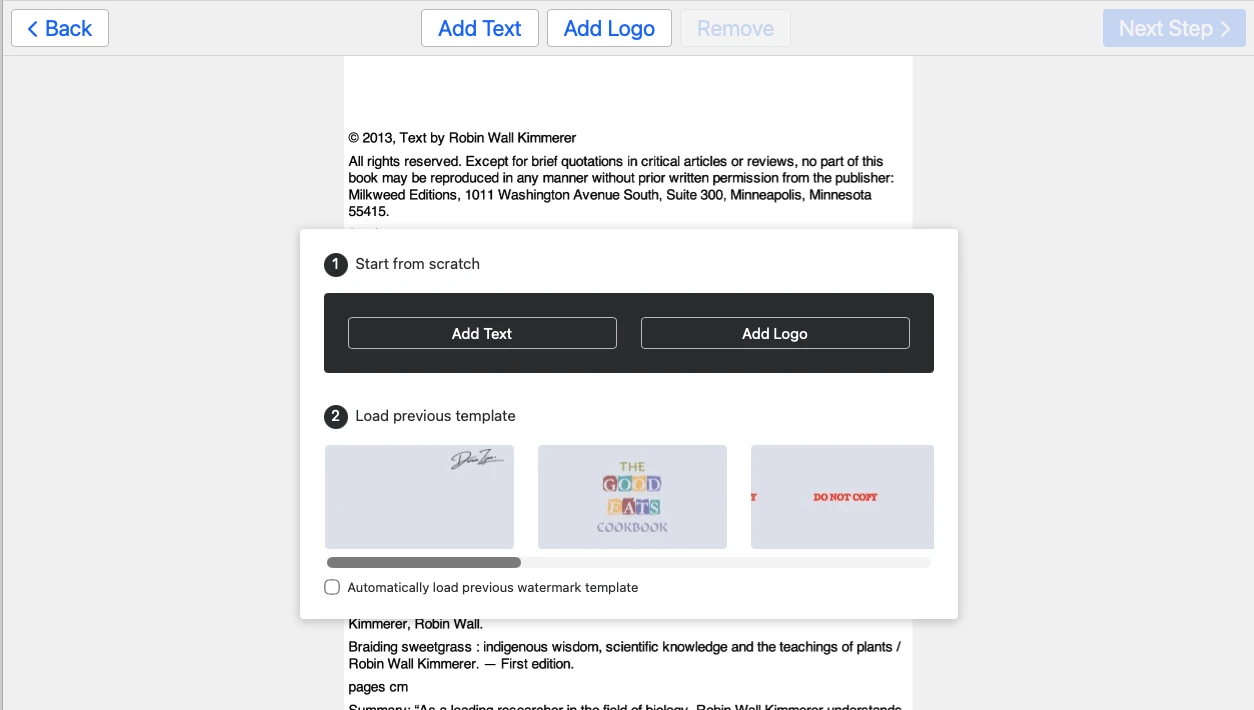
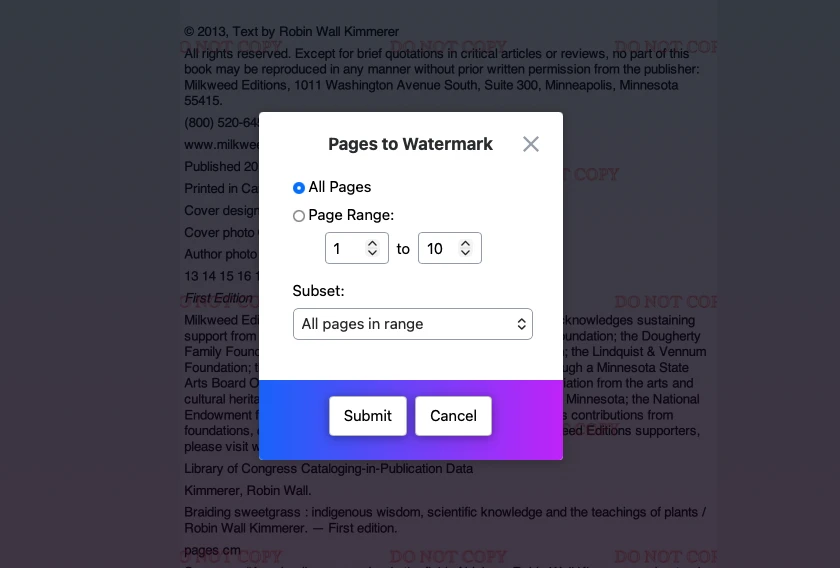
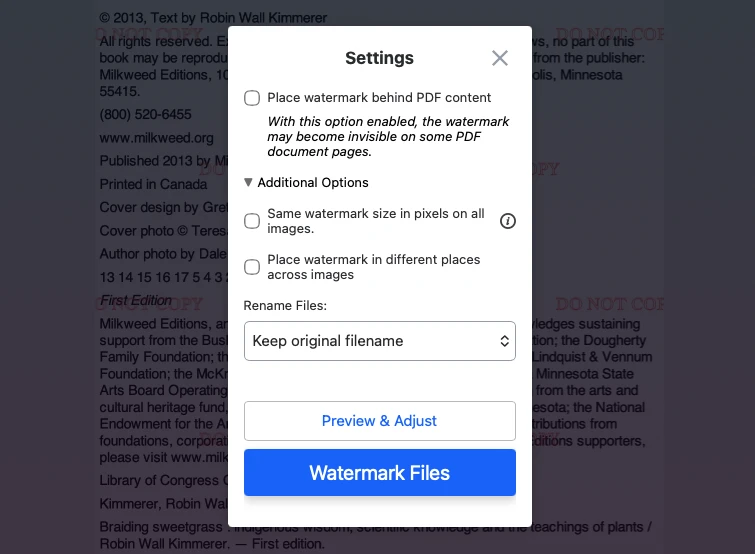
Watermarkly cũng cung cấp các tùy chọn dành riêng cho PDF, chẳng hạn như đặt watermark bên dưới văn bản tài liệu và chỉ áp dụng cho phạm vi trang đã chọn.
Thêm watermark hàng loạt cho nhiều tệp PDF
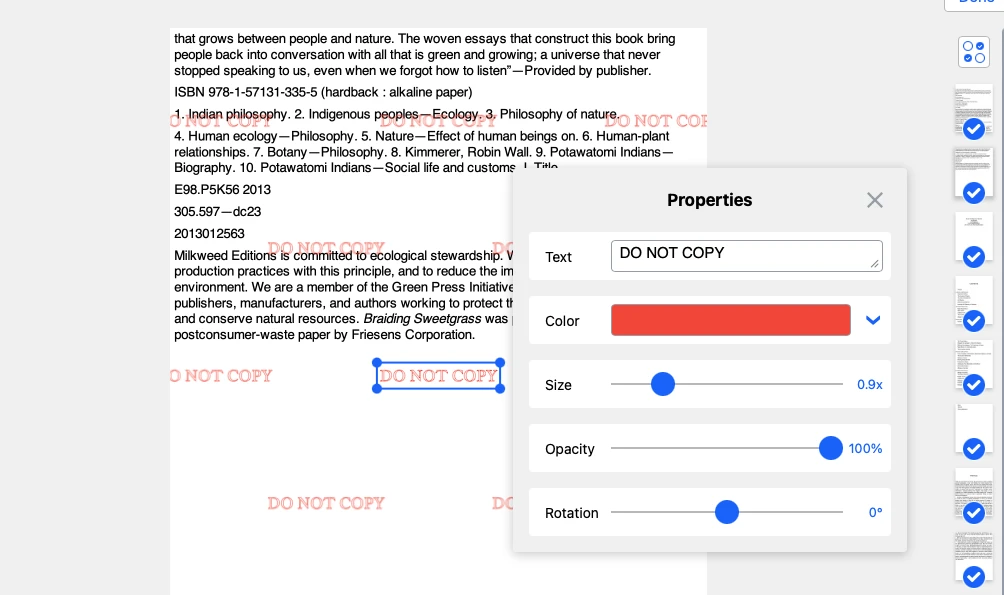
Với Watermarkly, bạn có thể tải lên nhiều tệp PDF và áp dụng watermark cho tất cả cùng lúc. Sau khi chỉnh sửa, phần Xem trước cho phép bạn kiểm tra watermark trông như thế nào trên mỗi trang của các tệp PDF đã tải lên, để bạn có thể giữ sự nhất quán hoặc điều chỉnh từng trang khi cần.
Bạn có thể tinh chỉnh màu sắc, độ mờ, kích thước, xoay và vị trí watermark trên PDF theo nhu cầu, thậm chí đặt nó khác nhau trên mỗi trang nếu muốn. Mức độ linh hoạt và kiểm soát này giúp việc thêm watermark hàng loạt trở nên đơn giản và hiệu quả.
Watermark PDF miễn phí với tùy chọn nâng cấp
Watermarkly cung cấp phiên bản miễn phí của công cụ watermark PDF, cho phép bạn thêm watermark vào số lượng tệp PDF không giới hạn. Đây là lựa chọn tuyệt vời nếu bạn cần chức năng cơ bản và không ngại logo Watermarkly nhỏ trên các trang.
Dành cho những ai muốn loại bỏ logo Watermarkly và tận dụng tối đa ứng dụng, phiên bản cao cấp chỉ từ $19,95 cho một năm đầy đủ — giải pháp rất tiết kiệm chi phí cho bất kỳ ai cần thêm watermark vào PDF thường xuyên.
Thêm watermark vào tệp PDF trên mọi thiết bị
Watermarkly được thiết kế để tương thích và tiện lợi tối đa. Dù bạn sử dụng Windows, Mac, Linux, iOS hay Android, bạn có thể truy cập ứng dụng miễn phí trực tiếp từ trình duyệt — không cần cài đặt. Ứng dụng chạy mượt mà ngay cả với kết nối internet chậm, xử lý tệp PDF nhanh chóng và không bị trễ.
Bạn cũng có thể nhập và xuất tệp từ bộ nhớ đám mây như Google Drive, Google Photos và Dropbox, để không cần lấp đầy thiết bị với các tệp lớn. Dù làm việc trên máy tính hay điện thoại thông minh, Watermarkly giúp bạn nhanh chóng và dễ dàng thêm watermark vào PDF — bất cứ nơi đâu.
Thêm watermark vào PDFCách thêm watermark vào PDF bằng Watermarkly
Thêm watermark vào PDF chỉ cần vài bước:
- Tải lên các PDF bạn muốn thêm watermark. Tệp PDF của bạn được giữ riêng tư và xử lý trên thiết bị của bạn.
- Thiết kế watermark cho PDF của bạn. Thêm văn bản hoặc logo, sau đó điều chỉnh kích thước, màu sắc, độ mờ, xoay và vị trí để trông đúng như bạn muốn.
- Xem trước watermark trong PDF trước khi lưu tệp. Nếu bạn chỉ muốn một số trang có watermark, mở cài đặt Phạm vi trang và chọn tùy chọn mong muốn.
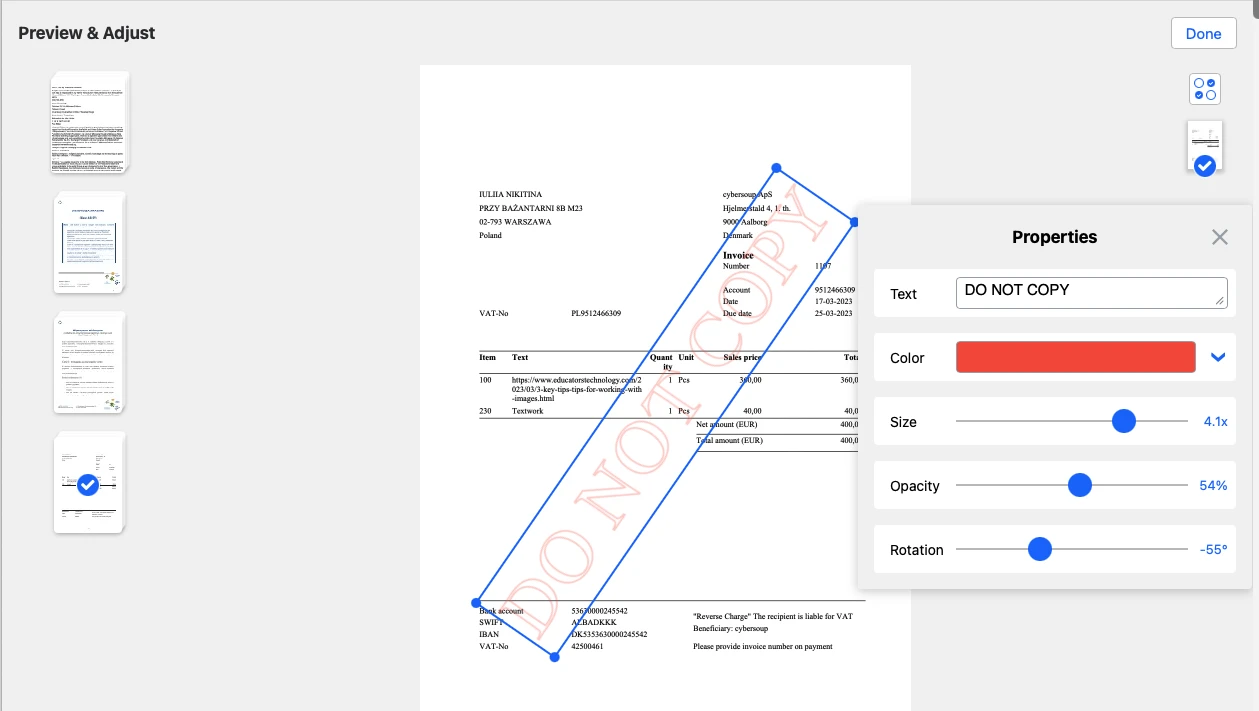
- Mở Cài đặt xuất để chọn các tùy chọn cuối cùng. Nếu cần, đặt watermark bên dưới văn bản, sau đó lưu các tệp PDF hoàn thành.
Theo mặc định, Watermarkly tự động điều chỉnh kích thước và vị trí watermark cho phù hợp với PDF. Nếu cần, bạn vẫn có thể thay đổi vị trí và kích thước thủ công.
Thêm watermark vào PDFFAQ
Tôi có thể thêm watermark vào PDF mà không cần Adobe Acrobat không?
Có. Watermarkly hoạt động trực tuyến trong trình duyệt của bạn, vì vậy bạn có thể thêm watermark vào tài liệu PDF mà không cần cài đặt Adobe Acrobat hay phần mềm desktop khác.
Tệp PDF của tôi có được tải lên hoặc lưu trữ trên máy chủ của bạn không?
Không. Tệp PDF của bạn được xử lý trên thiết bị khi bạn sử dụng ứng dụng, vì vậy chúng được giữ riêng tư trong suốt quá trình thêm watermark.
Tôi có thể sử dụng công cụ này miễn phí không?
Có. Watermarkly cung cấp phiên bản miễn phí cho phép bạn thêm watermark vào số lượng tệp PDF không giới hạn. Nếu bạn cần tính năng bổ sung hoặc muốn xóa logo Watermarkly, bạn có thể nâng cấp lên phiên bản cao cấp.
Watermark có che phủ văn bản trong tài liệu không?
Không nhất thiết. Bạn có thể chọn cách watermark hiển thị, bao gồm đặt nó bên dưới văn bản khi cần, để nội dung tài liệu vẫn dễ đọc.
Tôi có thể sử dụng logo hoặc hình ảnh làm watermark PDF không?
Có. Bạn có thể thêm watermark văn bản hoặc watermark dựa trên hình ảnh, bao gồm logo ở các định dạng phổ biến, tùy thuộc vào cách bạn muốn tài liệu trông như thế nào.
Làm thế nào để watermark PDF khó bị xóa hơn?
Để bảo vệ mạnh hơn, sử dụng watermark bán trong suốt, làm cho nó đủ lớn để vẫn hiển thị và đặt nó lên các phần quan trọng của tài liệu. Điều này khiến việc xóa bỏ khó khăn hơn mà không ảnh hưởng đến nội dung.