Vì sao công cụ phóng to ảnh của Watermarkly có thể là lựa chọn tốt nhất cho bạn

Bạn có thể làm việc với tất cả các định dạng phổ biến
Công cụ phóng to ảnh hỗ trợ JPEG, PNG, WEBP, HEIC, GIF, và BMP. Hơn nữa, bạn có thể phóng to ảnh ở nhiều định dạng khác nhau trong cùng một loạt.
Tệp của bạn sẽ được xử lý nhanh đáng kinh ngạc
Vì công cụ Watermarkly hoạt động ngay trong trình duyệt, bạn không cần chờ xếp hàng. Bạn có thể phóng to ảnh chỉ trong vài giây, nhưng tốc độ xử lý sẽ phụ thuộc vào dung lượng ảnh gốc và khả năng của thiết bị.
Không giới hạn dung lượng tệp tải lên
Bạn có thể xử lý nhiều ảnh trong một loạt, bất kể kích thước pixel hay dung lượng tệp ban đầu.
Phóng to ảnh lớn theo đúng nhu cầu
Công cụ phóng to ảnh cho phép bạn tăng kích thước bằng cách nhập giá trị mới. Điều đó nghĩa là bạn có thể phóng to ảnh 2x, 4x, 8x, 16x và nhiều hơn nữa.
Truy cập miễn phí
Bạn không cần mua giấy phép để phóng to nhiều ảnh trong một lần. Tuy nhiên, bản miễn phí có một giới hạn – tối đa 10 ảnh mỗi ngày.
Không quảng cáo và không cần đăng ký
Không có gì làm bạn xao nhãng khi bạn điều chỉnh cài đặt. Website của chúng tôi không có quảng cáo phiền phức hay banner khó chịu. Chúng tôi không gửi bản tin, vì vậy bạn cũng không cần đăng ký gì cả. Hơn nữa, bạn có thể phóng to ảnh mà không cần tạo tài khoản; nhanh chóng và ẩn danh.
Kết quả chất lượng ấn tượng
Công cụ phóng to ảnh của Watermarkly có thể tăng kích thước và độ phân giải đồng thời cải thiện chất lượng nhờ thuật toán AI. Ảnh kích thước nhỏ thường có độ phân giải thấp. Nếu bạn cố làm ảnh có độ phân giải thấp lớn lên, ảnh sẽ bị mờ và vỡ hạt. Đó là vì các pixel trong ảnh bị kéo giãn. Đây chắc chắn không phải kết quả bạn muốn. Khi bạn phóng to ảnh bằng công cụ trực tuyến của chúng tôi, mọi chi tiết và thành phần sẽ được AI phân tích. Sau đó, các pixel mới được thêm vào. AI sẽ “lấp” các vùng thiếu bằng màu sắc và thêm các đường nét mới để hoàn thiện từng chi tiết nhỏ.
Kết quả là ảnh sau khi phóng to sẽ sắc nét và rõ ràng với độ phân giải và chất lượng cao. Không ai có thể đoán rằng ban đầu ảnh của bạn nhỏ hơn rất nhiều.
Phóng to ảnh trực tuyếnCách phóng to ảnh. Các bước chính.
1. Tải lên một hoặc nhiều ảnh
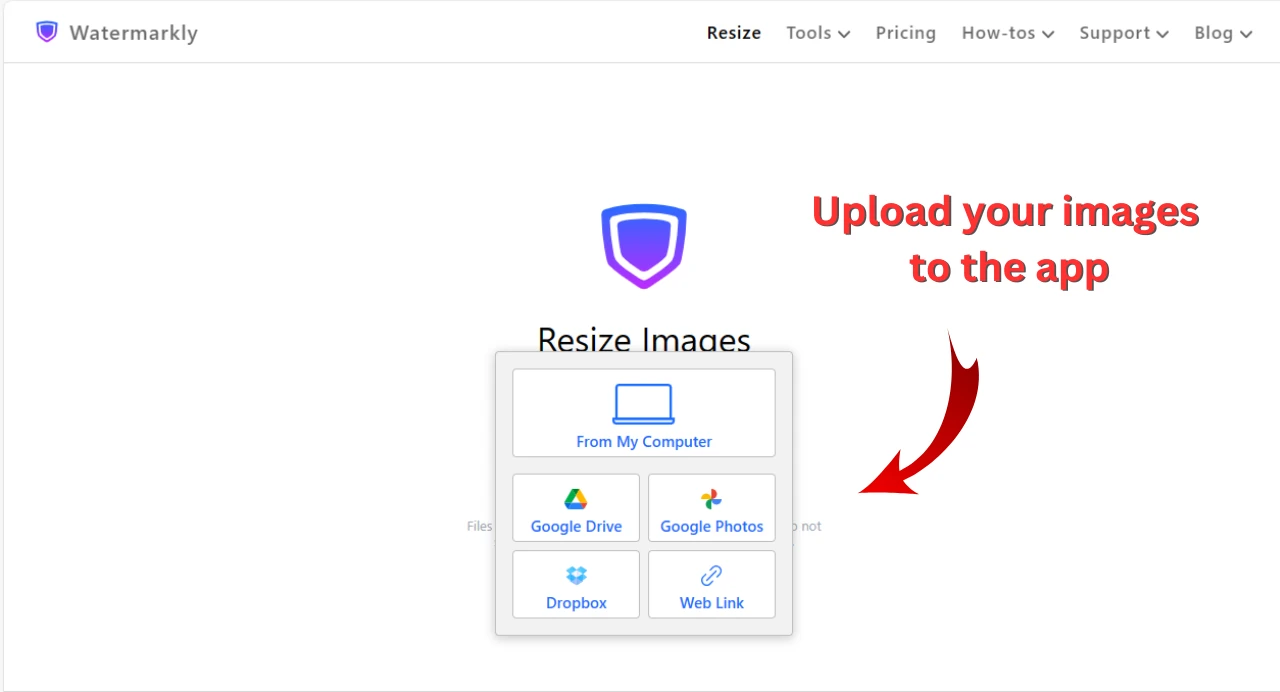
Không cần chờ đợi — bạn có thể phóng to ảnh ngay khi mở ứng dụng. Bạn không cần cài đặt bất cứ thứ gì vì Watermarkly là ứng dụng chạy trên trình duyệt và hoạt động online. Nhập tệp từ thiết bị, Google Drive, Google Photos, Dropbox hoặc cung cấp liên kết trực tiếp đến ảnh.
Lưu ý:
- Ảnh của bạn cần ở các định dạng được hỗ trợ — JPEG, PNG, WEBP, HEIC, GIF hoặc BMP.
- Bản miễn phí cho phép tải tối đa 10 tệp mỗi ngày. Hãy đảm bảo bạn không vượt quá giới hạn này.
2. Nhập kích thước ảnh mới
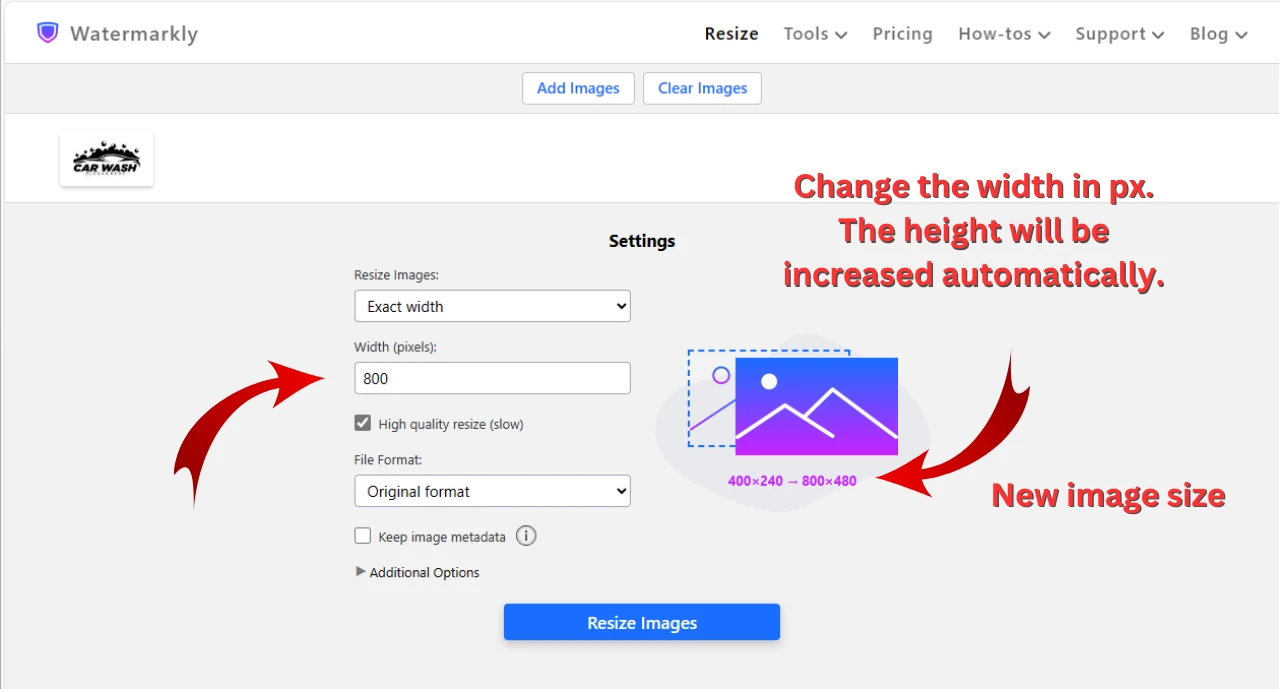
Nếu bạn cần phóng to toàn bộ ảnh mà vẫn giữ nguyên tỉ lệ khung hình gốc và mọi chi tiết, bạn có vài tuỳ chọn để làm điều đó. Bạn sẽ nhận được kết quả tuyệt vời dù chọn cách nào. Vào Settings > Resize images > chọn “Exact width”, “Exact height” hoặc “Percentage”.
Hãy xem kỹ từng tuỳ chọn:
- Exact width. Ở đây bạn chỉ thay đổi chiều rộng. Ví dụ, nếu ảnh có chiều rộng 400 px và bạn cần phóng to 4x, bạn cần nhập “1600”. Chiều cao sẽ được tăng tự động theo tỉ lệ. Trong phần cài đặt có xem trước trực tiếp để bạn biết ảnh mới sẽ có kích thước pixel như thế nào.
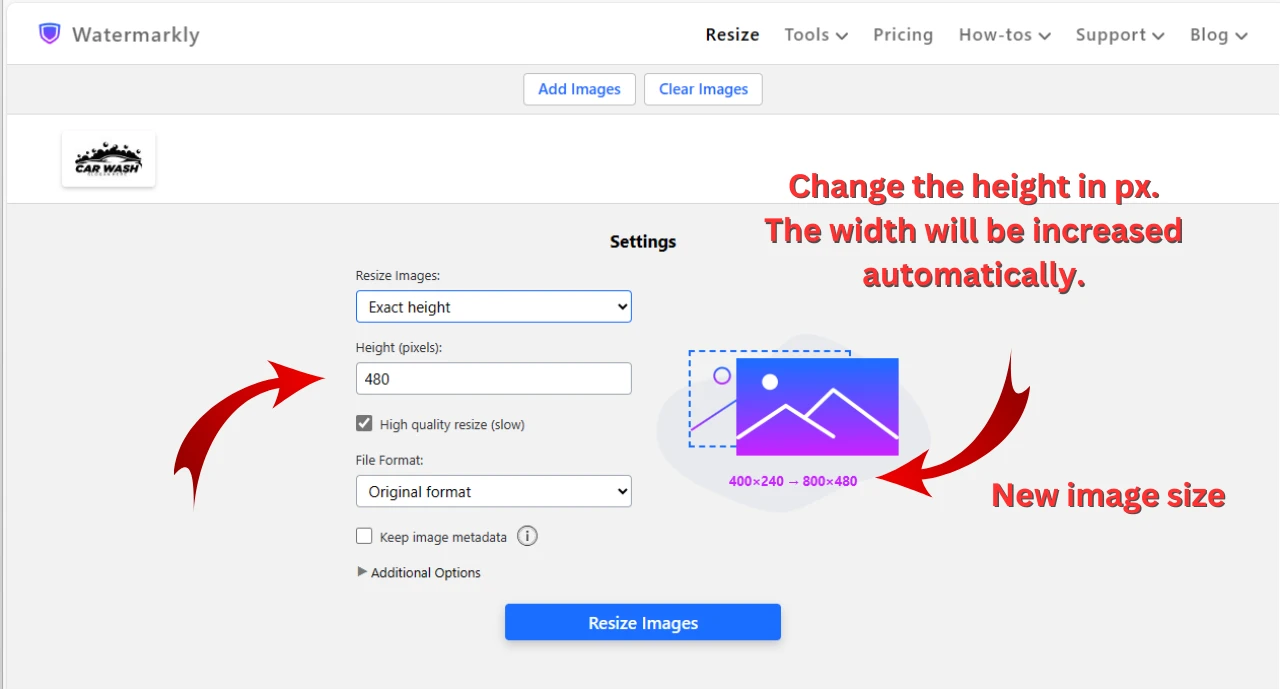
- Exact height. Cách này tương tự, nhưng bạn thay đổi chiều cao. Sau khi tải ảnh lên, nhập số pixel cho chiều cao mới. Chiều rộng sẽ được tăng tự động theo tỉ lệ.
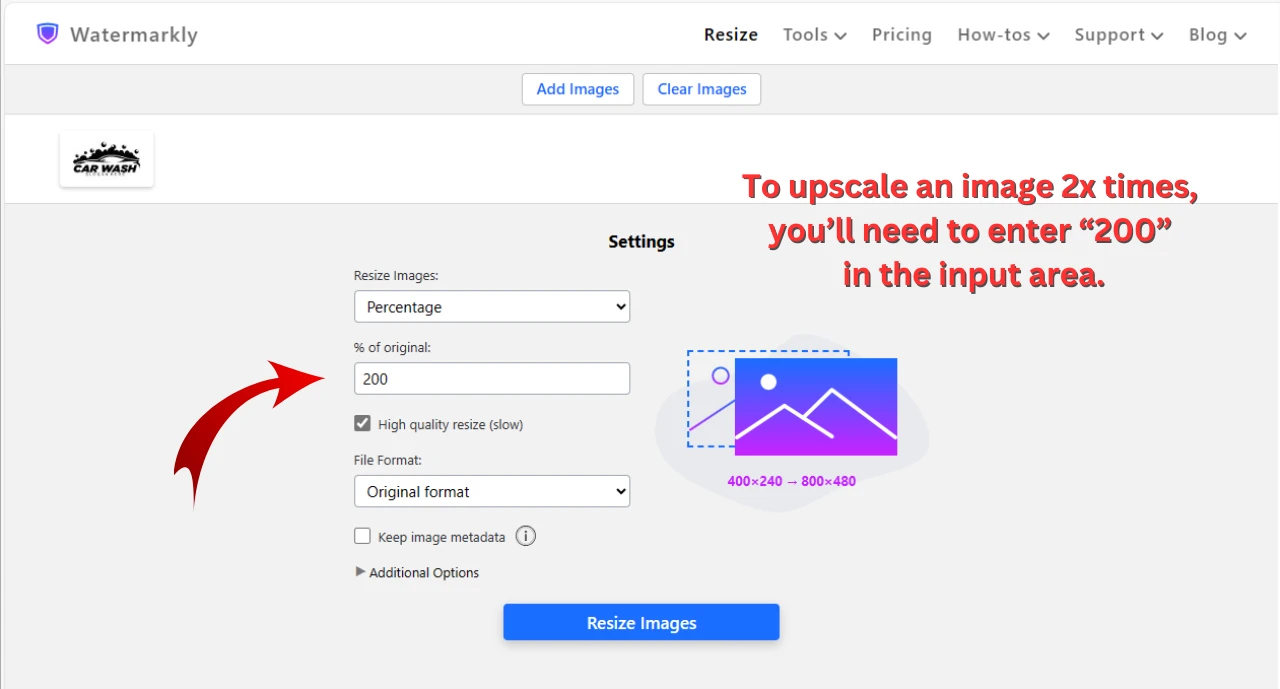
- Percentage. Đây là tuỳ chọn tuyệt vời nếu bạn chỉ cần phóng to mà không cần kích thước pixel cụ thể. Mặc định ảnh gốc là 100%. Để phóng to 2x, nhập “200”. Nếu cần 4x, nhập “400”, v.v. Hãy kiểm tra phần xem trước để đảm bảo kích thước pixel mới đúng như bạn muốn.
Bạn nên biết đây không phải là các tuỳ chọn duy nhất trong phần cài đặt. Bạn có thể tăng kích thước ảnh theo nhiều cách khác nhau. Tất cả tuỳ vào mục tiêu và sở thích của bạn.
Nếu bạn chọn “Exact Width & Height” hoặc “No more than”, bạn sẽ có thể thay đổi cả chiều rộng lẫn chiều cao. Nhờ đó, bạn kiểm soát tốt hơn kích thước pixel mới.
Trong ứng dụng, bạn có thể đổi tỉ lệ khung hình bằng cách tạo pixel mới xung quanh ảnh gốc hoặc bằng cách cắt ảnh. Tuy nhiên, lưu ý rằng việc cắt là tự động và bạn sẽ không thể chỉnh vùng cắt.
Hãy bật tuỳ chọn “High quality resize”. Công cụ phóng to ảnh sẽ cố gắng tối đa để cho ra chất lượng cao nhất có thể. Tuy nhiên, tuỳ chọn này sẽ làm quá trình phóng to chậm hơn một chút.
3. Tải về ảnh đã phóng to
Khi bạn thiết lập xong, nhấn “Resize Images” và chờ ứng dụng hoàn tất. Bạn có thể tải ảnh về thiết bị hoặc lưu vào Google Photos hoặc DropBox.
Đừng lo, ảnh gốc của bạn sẽ không bị ghi đè. Bạn sẽ nhận được bản sao đã phóng to.
Bây giờ, bạn có thể so sánh ảnh gốc và bản sao đã phóng to. Kiểm tra xem chất lượng có đáp ứng nhu cầu và mong đợi của bạn không.
Phóng to ảnh trực tuyếnPhóng to ảnh: mất bao lâu?
Công cụ phóng to ảnh của Watermarkly hoạt động ngay trong trình duyệt và không gửi ảnh lên máy chủ để xử lý. Tuỳ vào hiệu năng thiết bị, việc phóng to một ảnh có thể mất từ 1 đến 60 giây. Nếu thiết bị của bạn khá cũ, quá trình có thể mất thêm thời gian — hãy kiên nhẫn.
Có thể tăng tốc quá trình không? Có! Một card đồ hoạ tốt có thể giúp. Các trình duyệt dựa trên Chromium (ví dụ Chrome, Edge, Brave, Opera) cho phép chúng tôi dùng card đồ hoạ khi xử lý ảnh, nhờ đó phóng to nhanh hơn.
Phóng to ảnh: kích thước tối đa
Tuỳ vào kích thước ban đầu, công cụ của chúng tôi cho phép bạn tăng kích thước theo pixel 2x, 4x, 8x, 16x hoặc hơn. Tất nhiên, độ phân giải cũng sẽ tăng. Hơn nữa, bạn có thể phóng to ảnh đến một kích thước cụ thể hoặc thậm chí thay đổi tỉ lệ khung hình.
Nhờ thuật toán AI, ứng dụng không chỉ làm ảnh lớn hơn mà còn giúp ảnh trông sắc nét và rõ hơn; dù bạn cần tăng kích thước nhiều đến đâu. Độ phân giải cũng được cải thiện, vì vậy ảnh sẽ trông chuyên nghiệp. Kể cả khi xem toàn màn hình hoặc in, ảnh vẫn có chất lượng tốt và khó ai đoán được đây là bản sao đã phóng to.
Độ phân giải tối đa của ảnh sau khi xử lý là 16 megapixel trên Safari và Firefox, và 26 megapixel trên các trình duyệt dựa trên Chromium.
Khi nào bạn có thể cần phóng to ảnh
Dưới đây là một vài ví dụ khi bạn có thể dùng công cụ phóng to ảnh miễn phí của Watermarkly:
- Chuẩn bị ảnh cho sàn thương mại điện tử. Ứng dụng phù hợp cho những ai làm e-commerce. Nó cho phép bạn phóng to ảnh sản phẩm, banner hoặc poster đồng thời cải thiện chất lượng. Nếu bạn bán hàng trên Amazon, eBay, Etsy hoặc bất kỳ marketplace nào, người mua cần nhìn sản phẩm rõ nhất có thể. Họ không thể chạm hay cảm nhận sản phẩm, nên quyết định chủ yếu dựa trên những gì họ thấy. Nếu ảnh chỉ có một góc và lại mờ, khả năng cao họ sẽ không mua. Người mua cần thấy sản phẩm từ nhiều phía và có thể phóng to để xem chi tiết. Vì vậy, ảnh sản phẩm cần rõ và sắc nét. Ảnh chất lượng cao chắc chắn sẽ kích thích mong muốn mua hàng.
- Chuẩn bị ảnh để in. Nếu bạn muốn ảnh in trông đẹp, chúng cần có độ phân giải cao. Nếu bạn cần in một ảnh nhỏ, độ phân giải thấp thì sao? Bạn có thể dùng công cụ phóng to ảnh miễn phí để làm ảnh lớn và sắc nét hơn! Bạn có thể tăng kích thước 2x, 4x, 8x hoặc hơn — ảnh vẫn có chất lượng và độ phân giải cao. Vì vậy, ảnh sẽ trông tuyệt vời khi in.
- Chuẩn bị ảnh cho màn hình độ phân giải cao. Ngày nay, nhiều thiết bị có màn hình độ phân giải cao — không chỉ máy tính mà cả smartphone. Nếu bạn xem ảnh nhỏ, độ phân giải thấp trên màn hình độ phân giải cao, ảnh sẽ trông mờ và không rõ. Vì vậy, nếu bạn muốn chia sẻ online, tốt hơn nên phóng to và tăng độ phân giải. Như vậy, ảnh sẽ trông đẹp trên mọi màn hình hiện đại.
- Làm chữ dễ đọc hơn. Nếu ảnh của bạn có chữ — chữ ký, watermark, chi tiết hợp đồng, thông tin cá nhân, v.v. — nhưng ảnh có độ phân giải thấp, các chữ cái sẽ bị mờ và khó đọc. Bạn có thể thử khắc phục bằng cách phóng to ảnh. Nhờ AI, mọi yếu tố trong ảnh sẽ được cải thiện, bao gồm cả chữ.
Tất nhiên, khi phóng to ảnh, sẽ có giới hạn về lượng chi tiết có thể thêm vào và mức độ tăng độ phân giải. AI đã làm quy trình này tốt hơn rất nhiều so với trước đây, nhưng khả năng của AI cũng không phải vô hạn. Dù vậy, trong nhiều trường hợp, việc tăng kích thước ảnh bằng AI có thể cải thiện đáng kể chất lượng và độ phân giải. Nhờ đó, bạn có thể dùng ảnh cho nhiều mục đích khác nhau.
Phóng to ảnh trực tuyếnKhông chỉ là công cụ phóng to ảnh
Watermarkly cung cấp nhiều công cụ web giúp bạn chuẩn bị ảnh để chia sẻ trên mạng xã hội, đăng lên website, in ấn, v.v. Dù bạn cần đạt mục tiêu gì, các ứng dụng trực tuyến của chúng tôi đều có thể hỗ trợ.
Dưới đây là một số điều bạn nên lưu ý trước khi chia sẻ ảnh ra bên ngoài:
- Bảo vệ nội dung khỏi sử dụng trái phép. Nếu bạn muốn đảm bảo không ai dùng ảnh của bạn mà không có sự đồng ý, bạn có thể cho mọi người thấy bạn là tác giả. Để làm điều này, hãy dùng công cụ miễn phí để chèn watermark cho ảnh. Bạn có thể thêm logo, chữ ký hoặc ký hiệu bản quyền kèm tên của bạn vào một loạt ảnh. Điều này sẽ khiến đa số “kẻ trộm” nản lòng và còn giúp quảng bá thương hiệu.
- Ẩn dữ liệu nhạy cảm trong ảnh. Để không vi phạm quyền riêng tư và không công khai thông tin bí mật, bạn có thể làm mờ khuôn mặt, làm mờ biển số xe hoặc làm mờ các phần khác của ảnh.
- Giảm dung lượng tệp ảnh. Điều này giúp website tải nhanh hơn và bạn không phải mất nhiều thời gian tải tệp lên. Ngoài ra, việc chia sẻ ảnh dung lượng nhỏ và tải xuống cũng dễ hơn.
- Đảm bảo kích thước ảnh phù hợp. Nếu bạn đăng ảnh lên mạng xã hội hoặc marketplace và không muốn chất lượng bị giảm sau khi đăng, bạn cần đảm bảo ảnh có kích thước đúng. Công cụ miễn phí Crop Photo có các preset cho Instagram, Facebook, YouTube và một số nền tảng phổ biến khác. Nhờ đó, ảnh của bạn sẽ đáp ứng yêu cầu kích thước. Hoặc bạn có thể dùng công cụ resize ảnh — nó giúp thay đổi kích thước pixel mà vẫn giữ tỉ lệ khung hình gốc.
Tất cả các công cụ này đều có sẵn mà không tốn thêm chi phí.
Phóng to ảnh trực tuyếnCâu hỏi thường gặp
Làm sao phóng to ảnh mà không giảm chất lượng?
Về mặt kỹ thuật, máy tính không thể biến một ảnh nhỏ thành ảnh lớn mà chất lượng vẫn hoàn hảo tuyệt đối. Tuy nhiên, nhờ những tiến bộ gần đây của AI, việc phóng to ảnh không còn khó như trước. Bạn hoàn toàn có thể nhận được ảnh sắc nét, rõ ràng, nhiều chi tiết và có độ phân giải cao sau khi phóng to vài lần.
Về mặt thị giác, mọi người sẽ khó đoán rằng ảnh của bạn đã được phóng to. Tuy nhiên, bạn cần lưu ý rằng các ứng dụng khác nhau dùng thuật toán khác nhau, nên kết quả sẽ khác nhau. Bạn có thể thử một vài ứng dụng để xem công cụ nào cho kết quả phù hợp nhất.
Phóng to ảnh nghĩa là gì?
Phóng to ảnh là việc tăng kích thước theo pixel và tăng độ phân giải. Ngày nay, nhiều ứng dụng dùng AI để làm điều này. Để tạo ảnh độ phân giải cao, AI phân tích ảnh gốc, tạo pixel mới và đặt chúng vào đúng vị trí cần thiết. Về cơ bản, AI quyết định nên thêm chi tiết gì và đặt ở đâu. Mục tiêu chính của AI là cải thiện chất lượng, tăng độ phân giải và làm ảnh sau khi phóng to sắc nét, rõ ràng, tránh mờ hoặc vỡ hạt.
Làm sao phóng to ảnh lên 4K?
Việc này khá dễ. Tải ảnh vào công cụ phóng to ảnh của Watermarkly. Vào Settings > Resize Images. Nếu ảnh dọc, chọn Exact Height. Nếu ảnh ngang, chọn Exact Width. Để có ảnh 4K, bạn cần tăng kích thước cạnh dài nhất. Ví dụ, ảnh ngang: chọn Exact Width và nhập 4000 px. Sau đó bắt đầu quá trình resize và tải bản sao về. Vậy là bạn đã có ảnh 4K!
Làm sao phóng to ảnh miễn phí?
Bạn có thể phóng to ảnh miễn phí bằng công cụ trực tuyến của Watermarkly. Kéo thả tệp vào ứng dụng và nhập kích thước pixel mới. Hoặc bạn có thể phóng to theo phần trăm. Hãy kiểm tra phần xem trước để đảm bảo kích thước pixel mới đúng như bạn cần. Nhấn nút Resize Images và tải các bản sao đã phóng to về. Xong! Phóng to ảnh đơn giản như vậy và bạn không cần trả một đồng nào.
Phóng to ảnh trực tuyến