Cách resize ảnh PNG trong Watermarkly
Resize ảnh PNG trong Watermarkly chỉ mất vài giây. Công cụ resize PNG hoạt động trực tuyến ngay trong trình duyệt, nên bạn có thể dùng trên mọi thiết bị mà không cần cài phần mềm. Tệp của bạn vẫn riêng tư và được xử lý an toàn.
Cách resize PNG từng bước:
- Thêm ảnh PNG của bạn vào ứng dụng.
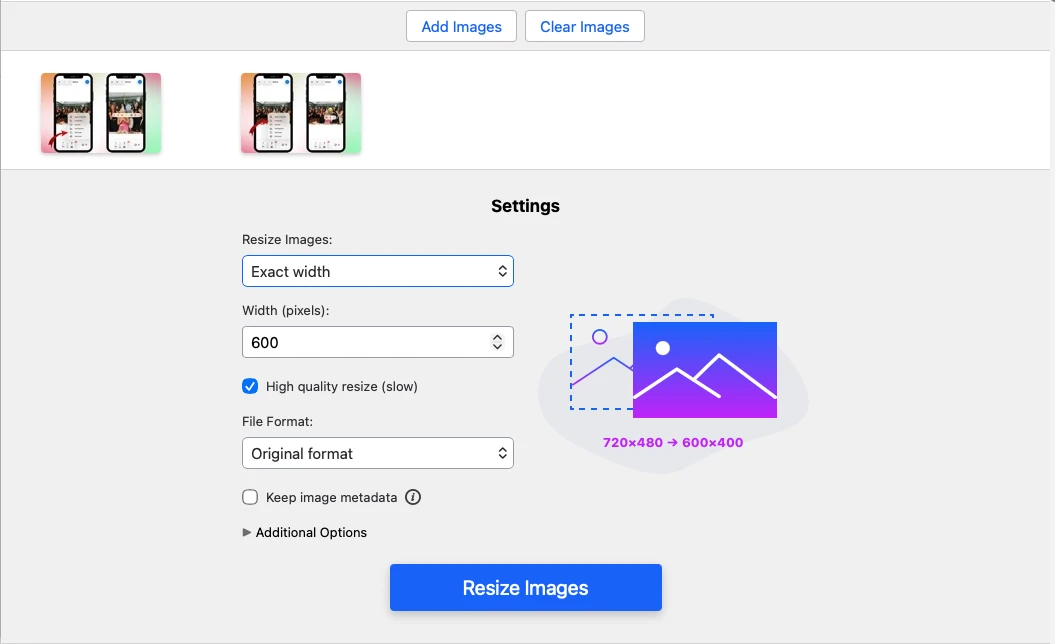
- Chọn một phương pháp resize.
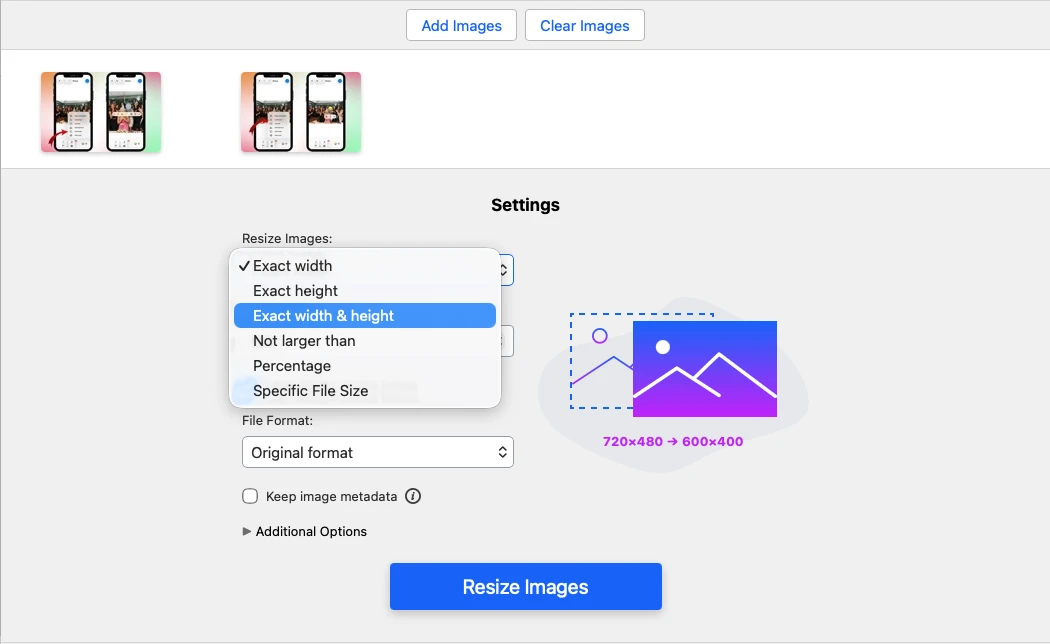
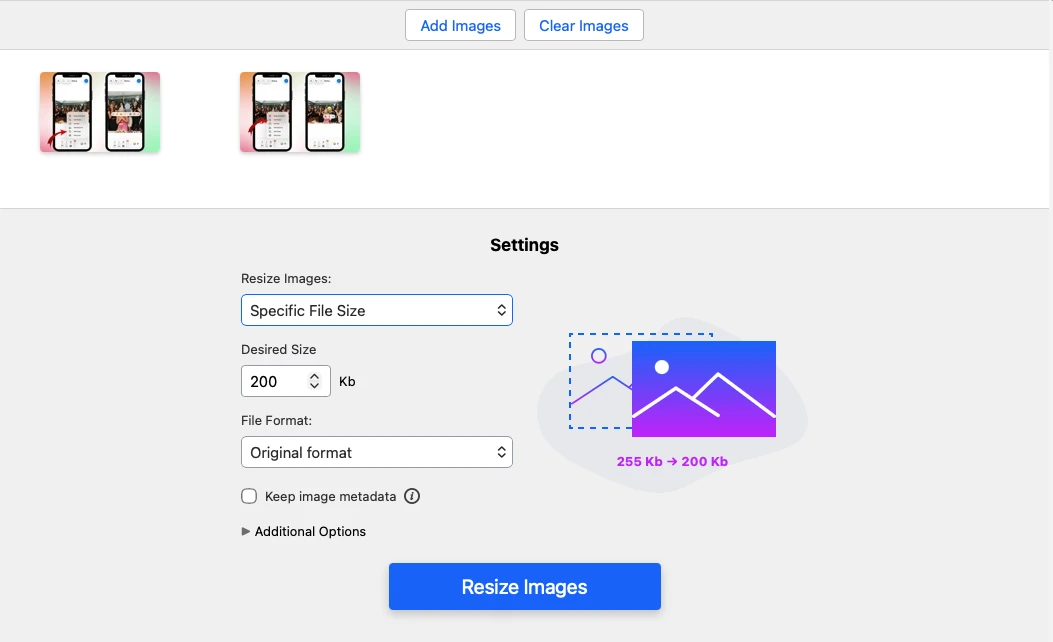
- Nhập kích thước mới, phần trăm hoặc dung lượng tệp mục tiêu.
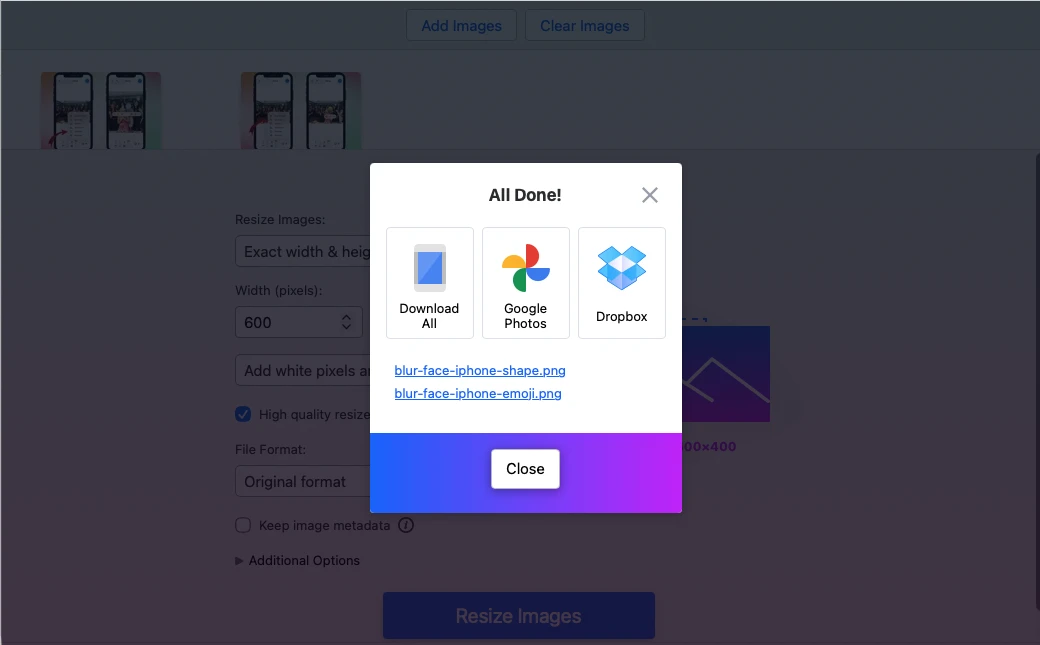
- Lưu và tải xuống các tệp PNG đã resize.
Chọn Chiều rộng chính xác hoặc Chiều cao chính xác nếu bạn muốn thay đổi kích thước ảnh PNG mà vẫn giữ tỉ lệ khung hình gốc. Watermarkly sẽ tự động điều chỉnh cạnh còn lại để tránh bị kéo giãn hay biến dạng.
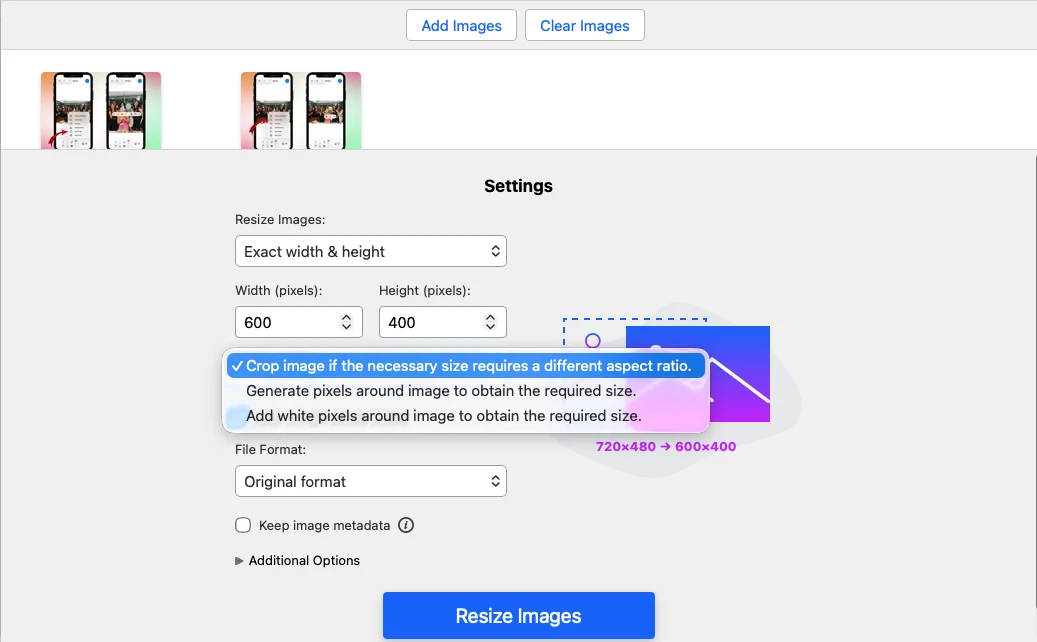
Chọn Chiều rộng & chiều cao chính xác nếu bạn cần giá trị cụ thể cho cả hai chiều theo pixel. Nếu tỉ lệ mới khác với ảnh gốc, bạn có thể cắt bớt phần ảnh hoặc giữ toàn bộ ảnh bằng cách thêm pixel xung quanh ảnh.
Chọn Không lớn hơn nếu bạn muốn đảm bảo rằng không cạnh nào của PNG vượt quá một kích thước pixel nhất định.
Chọn Phần trăm nếu bạn muốn thu nhỏ hoặc phóng to ảnh PNG theo một tỉ lệ phần trăm nhất định.
Chọn Kích thước tệp cụ thể nếu mục tiêu chính của bạn là giảm dung lượng PNG tính bằng KB hoặc MB thay vì thay đổi kích thước pixel.
 Đổi kích thước PNG
Cách resize PNG mà không làm mất chất lượng
Thay đổi kích thước pixel của PNG có thể ảnh hưởng đến chất lượng ảnh, đặc biệt nếu bạn làm ảnh lớn hơn hoặc nhỏ hơn nhiều so với bản gốc. Để có kết quả tốt nhất, hãy tránh resize quá mức và giữ tỉ lệ khung hình gốc bất cứ khi nào có thể.
Nếu chiều rộng và chiều cao mới không khớp với tỉ lệ gốc, PNG của bạn có thể trông bị kéo giãn, ép lại hoặc méo. Để tránh điều đó, hãy resize theo phần trăm hoặc chỉ nhập một kích thước và để công cụ resize PNG tự động điều chỉnh kích thước còn lại.
Watermarkly giúp bạn resize ảnh PNG trong khi vẫn giữ độ sắc nét, độ trong suốt và chất lượng ảnh tổng thể. Bạn có thể thay đổi kích thước PNG trực tuyến và tải về kết quả sạch, chất lượng cao chỉ trong vài giây.
Đổi kích thước PNGKhi nào PNG là định dạng phù hợp để resize
PNG là định dạng tốt cho những ảnh cần chi tiết sắc nét, viền rõ và độ trong suốt. Định dạng này đặc biệt hữu ích cho logo, biểu tượng, ảnh chụp màn hình, minh họa, infographic và ảnh có văn bản.
Đường nét sắc và chữ rõ
PNG dùng nén không mất dữ liệu, giúp giữ được viền sắc nét, màu phẳng và chữ dễ đọc. Điều này khiến nó rất phù hợp cho ảnh chụp màn hình, đồ họa, sơ đồ và các ảnh khác mà độ rõ nét rất quan trọng.
Nền trong suốt
PNG hỗ trợ độ trong suốt hoàn toàn và một phần, nên rất lý tưởng cho logo, biểu tượng, sticker và các yếu tố thiết kế cần đặt trên nhiều nền khác nhau. Khi bạn resize một file PNG trong Watermarkly, nền trong suốt sẽ được giữ nguyên.
Chỉnh sửa lặp lại
PNG không thêm các lỗi nén mất dữ liệu mỗi lần bạn lưu tệp. Điều này khiến nó tốt hơn JPG đối với đồ họa có thể cần chỉnh sửa, resize hoặc xuất nhiều lần.
Bảng màu hạn chế
PNG hoạt động rất tốt với những ảnh có màu phẳng và ít biến thể màu, chẳng hạn như biểu tượng, thành phần giao diện, biểu đồ và minh họa đơn giản.
Đổi kích thước PNGKhi nào bạn nên resize PNG
Bạn có thể cần resize PNG khi ảnh phải vừa với một bố cục cụ thể, yêu cầu tải lên, kích thước màn hình hoặc mẫu thiết kế. Thay đổi kích thước PNG giúp bạn kiểm soát ảnh hiển thị lớn đến mức nào mà không cần cắt xén.
Đáp ứng yêu cầu về kích thước
Website, blog, sàn thương mại điện tử, ứng dụng và nền tảng mạng xã hội thường yêu cầu ảnh có kích thước pixel cụ thể. Với công cụ resize PNG của Watermarkly, bạn có thể đặt chính xác chiều rộng và chiều cao PNG cần có để ảnh vừa định dạng yêu cầu và trông gọn gàng.
Chuẩn bị ảnh cho website và blog
Ảnh PNG lớn có thể chiếm quá nhiều chỗ trên trang hoặc chồng lên nội dung xung quanh. Resize giúp ảnh của bạn vừa vặn hơn trong bài blog, trang giới thiệu, trang sản phẩm, banner và các bố cục web khác.
Giúp PNG hiển thị đẹp trên nhiều thiết bị
Ảnh có thể hiển thị khác nhau trên màn hình máy tính, máy tính bảng và điện thoại thông minh. Bằng cách resize file PNG sang kích thước phù hợp, bạn có thể làm logo, ảnh chụp màn hình, đồ họa và minh họa trông sắc nét và đúng tỉ lệ trên nhiều thiết bị.
Giảm kích thước ảnh
Nếu PNG của bạn lớn hơn nhiều so với mức cần thiết, resize xuống kích thước pixel nhỏ hơn cũng có thể làm giảm dung lượng tệp. Tuy nhiên, nếu mục tiêu chính của bạn là làm PNG nhẹ hơn tính bằng KB hoặc MB, hãy dùng nén PNG thay thế.
Làm PNG lớn hơn
Bạn cũng có thể phóng to PNG khi cần ảnh hiển thị lớn hơn trong thiết kế, bản trình bày hoặc tài liệu. Để có kết quả tốt nhất, hãy tránh upscale quá mức, vì làm một PNG nhỏ lớn lên nhiều có thể khiến ảnh bị mờ hoặc vỡ điểm ảnh.
Đổi kích thước PNGCâu hỏi thường gặp
Cách resize một ảnh PNG?
Cách dễ nhất là dùng một công cụ resize PNG trực tuyến. Nó cho phép bạn thay đổi kích thước ảnh trực tiếp trong trình duyệt mà không cần cài thêm phần mềm. Bạn có thể đặt chiều rộng và chiều cao mới, resize theo phần trăm hoặc chọn dung lượng tệp mục tiêu tùy vào kết quả bạn cần.
Có thể resize một file PNG trong suốt không?
Có. Watermarkly giữ nền trong suốt khi resize ảnh PNG, nên nền sẽ không bị thay bằng màu trắng hay một màu phẳng khác. Điều này rất hữu ích cho logo, biểu tượng, sticker, ảnh sản phẩm và các yếu tố thiết kế cần đặt trên nhiều nền khác nhau.
Cách resize PNG trên Mac?
Thanh công cụ Đánh dấu tích hợp sẵn trên Mac có thể thay đổi kích thước PNG, nhưng nó phù hợp nhất khi xử lý từng ảnh một. Nếu bạn cần xử lý nhiều file PNG hoặc dùng các tuỳ chọn resize linh hoạt hơn mà không cài phần mềm, một công cụ resize PNG trực tuyến sẽ nhanh hơn và tiện hơn.
Cách tốt nhất để resize một ảnh PNG là gì?
Cách tốt nhất phụ thuộc vào mục tiêu của bạn. Dùng exact width hoặc height để giữ tỉ lệ gốc, exact width và height khi bạn cần kích thước cụ thể, percentage để phóng to hoặc thu nhỏ ảnh, và specific file size khi bạn muốn làm PNG nhẹ hơn tính bằng KB hoặc MB.