Cách dùng công cụ resize PNG của Watermarkly
- Vào watermarkly.com > Tools > Resize Photos
- Nhấn “Select images” hoặc kéo thả tệp vào trình chỉnh sửa. Bạn không cần chỉ làm việc với PNG – bạn hoàn toàn có thể nhập ảnh ở nhiều định dạng khác nhau nếu cần. Ứng dụng của Watermarkly cho phép bạn resize JPG cũng như GIF.
- Chọn cách bạn muốn resize PNG – bằng cách nhập kích thước pixel mới hoặc nhập một tỉ lệ phần trăm. Nhập các giá trị mới.
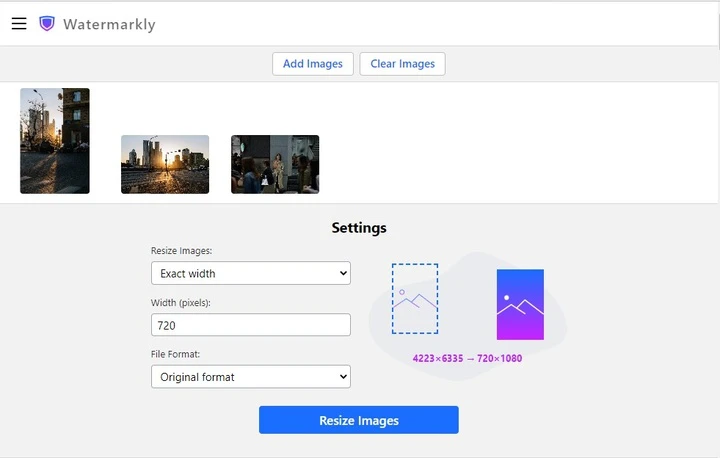
- Có một số tuỳ chọn bổ sung mà bạn có thể tận dụng. Chọn bất kỳ tuỳ chọn nào nếu cần. Ứng dụng của chúng tôi có thể tạo pixel mới xung quanh ảnh, thêm pixel trắng, cắt ảnh, chuyển PNG sang JPEG, giữ metadata, làm mờ khuôn mặt, làm mờ biển số xe hoặc làm mờ một phần ảnh trực tuyến.
- Yêu cầu ứng dụng xử lý ảnh bằng cách nhấn nút “Resize Images”.
Các tệp PNG đã resize có thể được lưu về thiết bị hoặc tải lên Google Photos hoặc Dropbox.
Thay đổi kích thước PNG trực tuyếnNhững lợi ích chính của công cụ resize PNG Watermarkly
✓ Cho phép bạn resize nhiều tệp PNG trong một lần
✓ Cho phép bạn resize PNG trong khi vẫn giữ chất lượng hình ảnh
✓ Xử lý tệp chỉ trong vài giây
✓ Bạn có thể dùng miễn phí và tải ảnh với dung lượng bất kỳ
✓ Giao diện thân thiện, dễ dùng
✓ Dùng được trên mọi thiết bị và hệ điều hành: Windows, Mac, iOS, Android
✓ Không thêm watermark vào các tệp PNG đã resize
Thay đổi kích thước PNG trực tuyếnCách resize PNG đúng cách
Khi nói đến việc thay đổi kích thước theo pixel của ảnh PNG, ứng dụng của chúng tôi có thể là một trợ thủ tuyệt vời. Nó sẽ giúp toàn bộ quá trình resize trở nên dễ dàng và tiện lợi hơn. Tất cả đồ hoạ, logo, ảnh chụp màn hình và các loại ảnh khác có thể trông sắc nét và rõ ràng – nhưng chỉ khi việc resize PNG được thực hiện đúng.
Bạn nên tránh giảm kích thước hoặc phóng to quá mức – điều này chắc chắn sẽ dẫn đến giảm chất lượng hình ảnh. Đừng bỏ qua tỉ lệ khung hình; nếu không, ảnh của bạn sẽ bị kéo giãn, bóp méo hoặc biến dạng theo cách khác. Nói cách khác, hoặc là kích thước pixel mới phải khớp với tỉ lệ khung hình gốc, hoặc tỉ lệ khung hình cần được thay đổi để phù hợp với kích thước pixel mới. Ghi nhớ cả hai điều này sẽ giúp bạn có những bức ảnh trông rất đẹp. Ngoài ra, công cụ resize PNG của Watermarkly sẽ cố gắng tối đa để giữ chất lượng hình ảnh cao.
Bạn muốn biết việc resize PNG ảnh hưởng chất lượng như thế nào? Hãy cùng xem các ví dụ dưới đây!
Ví dụ #1. Đây là ảnh PNG gốc có kích thước 711 x 720 px.

Và đây là ảnh PNG đã resize xuống 300 x 304 px.

Như bạn thấy, công cụ resize PNG của Watermarkly vẫn giữ chất lượng rất tốt. Không có biến dạng vì kích thước pixel mới khớp với tỉ lệ khung hình gốc.
Ví dụ #2. Logo gốc có kích thước 200 x 200 px.

Kích thước pixel của logo sau khi resize PNG: 400 x 400 px.

Ví dụ này cho thấy rõ một ưu điểm khác của công cụ resize PNG. Các đường nét trong ảnh PNG đã resize trông sắc nét và rõ hơn so với bản gốc. Thông thường, khi bạn làm ảnh lớn hơn, nó có thể bị mờ và vỡ hạt. Nhưng với Watermarkly, bạn sẽ nhận kết quả khác. Công cụ resize của chúng tôi thêm pixel và làm sắc nét đường nét khi bạn phóng to ảnh. Vì vậy, ảnh PNG sau khi resize sẽ trông rõ và gọn gàng.
Ví dụ #3. Tệp PNG gốc có nền trong suốt: 348 x 348 px.

Logo tương tự được giảm xuống 200 x 200 px. Độ trong suốt vẫn được giữ.

Ví dụ #4. Ảnh chân dung PNG gốc có kích thước 480 x 720 px.

Đây là phiên bản đã resize. Ở đây bạn có thể thấy rằng bạn có thể resize PNG và đồng thời thay đổi tỉ lệ khung hình bằng cách tạo pixel mới. Và chỉ như vậy, một bức ảnh dọc đã được chuyển thành ảnh ngang!
 Thay đổi kích thước PNG trực tuyến
Danh sách đầy đủ các công cụ trực tuyến cho PNG
Trên website của chúng tôi, bạn có thể tìm thấy nhiều công cụ để chỉnh sửa tệp PNG:
- Chèn watermark cho PNG. Đảm bảo không ai có thể sao chép hoặc dùng ảnh của bạn mà không có sự đồng ý. Đây cũng là một cách tuyệt vời để quảng bá thương hiệu.
- Cắt PNG. Cắt ảnh để thay đổi tỉ lệ khung hình. Sửa lỗi bố cục hoặc loại bỏ các yếu tố gây xao nhãng và chi tiết không mong muốn.
- Nén PNG. Nếu bạn giảm dung lượng tệp ảnh mạnh, việc gửi ảnh qua email hoặc ứng dụng nhắn tin sẽ dễ hơn nhiều. Hơn nữa, nhờ dung lượng nhỏ, ảnh của bạn sẽ tải rất nhanh trên trang web. Website của bạn sẽ có tốc độ tải lý tưởng.
- Chuyển sang PNG. Đổi định dạng ảnh nếu bạn muốn tránh nén mất dữ liệu.
Câu hỏi thường gặp
Cách resize ảnh PNG?
Tải tệp lên công cụ resize PNG của Watermarkly, nhập giá trị mới cho chiều rộng và chiều cao và nhấn “Resize images”. Ảnh sau khi xử lý sẽ sẵn sàng ngay lập tức. Ứng dụng hoạt động online. Bạn không cần trả phí và có thể tải ảnh với dung lượng bất kỳ. Chất lượng gốc sẽ được giữ. Bạn chắc chắn sẽ hài lòng với kết quả nhận được.
Cách resize PNG trên Mac?
Bạn có thể resize PNG bằng công cụ Markup Toolbar tích hợp trên Mac, nhưng nó chỉ cho phép bạn chỉnh sửa một ảnh mỗi lần. Vì vậy, thay đổi kích thước theo pixel cho nhiều tệp có thể rất mất thời gian và phiền. Nếu bạn cần xử lý hàng loạt, hãy dùng công cụ resize PNG của Watermarkly. Nó miễn phí và không cần cài đặt. Kéo các tệp PNG vào ứng dụng và tải về các bản sao đã resize chỉ trong vài giây.
Cách resize ảnh PNG mà không giảm chất lượng?
Nếu bạn muốn giảm kích thước ảnh PNG, bạn gần như không cần lo lắng gì – chất lượng cao chắc chắn sẽ được giữ. Nếu bạn muốn phóng to ảnh và cần chất lượng thật tốt, điều này cũng hoàn toàn có thể. Bạn chỉ cần tích vào ô “High quality resize”. Khi bạn làm vậy, công cụ resize của chúng tôi sẽ cố gắng giữ chất lượng ảnh cao nhất có thể. Tuy nhiên, hãy lưu ý rằng ứng dụng sẽ cần nhiều thời gian hơn để xử lý tệp.
Cách resize PNG trong Photoshop?
Chúng tôi có hướng dẫn chi tiết, bạn có thể xem tại đây - How to resize an image in Photoshop. Hướng dẫn này cũng áp dụng cho PNG.
Thay đổi kích thước PNG trực tuyến