Vì sao bạn nên dùng công cụ resize JPG của Watermarkly
Với công cụ resize JPG trực tuyến miễn phí của chúng tôi, bạn có thể:
✓ Thay đổi kích thước ảnh JPG bằng cách thay đổi kích thước theo pixel
✓ Thay đổi tỉ lệ khung hình của ảnh nếu cần
✓ Tăng hoặc giảm kích thước ảnh JPEG mà không làm giảm chất lượng
✓ Thay đổi kích thước JPG theo phần trăm.
Thay đổi kích thước JPG trực tuyếnNhững lợi ích chính của công cụ resize JPG Watermarkly
✓ Ảnh JPEG vẫn giữ chất lượng cao sau khi thay đổi kích thước
✓ Có thể tải lên nhiều tệp cùng lúc
✓ Có thể tải ảnh nhiều định dạng khác nhau trong cùng một loạt
✓ Xử lý gần như tức thì
✓ Giao diện đơn giản và trực quan
✓ Có thể dùng trên mọi thiết bị
✓ Tệp của bạn an toàn và bảo mật
✓ Không cần trả phí, hoàn toàn miễn phí.
Bạn muốn xử lý ảnh nhiều định dạng khác nhau trong cùng một loạt?
Tuyệt! Bạn hoàn toàn có thể làm điều đó! Với Watermarkly, bạn có thể dễ dàng thay đổi kích thước PNG, WEBP, HEIC, GIF cũng như BMP; ngoài JPG, tất nhiên. Hơn nữa, công cụ resize ảnh của chúng tôi không chỉ cho phép bạn thay đổi kích thước ảnh, mà còn cho phép đổi định dạng. Bạn có thể làm điều đó ngay trong phần cài đặt xuất. Nếu đó là điều bạn cần, hãy chọn một trong ba tuỳ chọn sau: chuyển sang JPEG, chuyển sang PNG hoặc chuyển sang WEBP.
Thay đổi kích thước JPG trực tuyếnCách thay đổi kích thước ảnh JPEG trong Watermarkly
Khi resize JPEG trong Watermarkly, có 3 điều bạn nên ghi nhớ.
1. Bạn có thể giảm kích thước ảnh JPEG
Ngày nay, camera máy ảnh số và smartphone ngày càng tốt hơn, tạo ra ảnh có chất lượng cao nhưng dung lượng khá lớn. Trong khi đó, mạng xã hội, ứng dụng nhắn tin và email đều có giới hạn dung lượng hoặc yêu cầu kích thước, khiến việc chia sẻ ảnh độ phân giải cao, dung lượng lớn trở nên khó khăn. Vì vậy, trong đa số trường hợp, mọi người muốn dùng công cụ resize JPG để làm ảnh nhỏ lại.
Bạn có thể cũng vậy. Có thể bạn cần thay đổi kích thước theo pixel để đáp ứng các yêu cầu đó. Và bạn muốn đảm bảo ảnh sau khi resize không bị mờ hoặc vỡ hạt.
Bạn làm điều đó như thế nào?
Trước hết, khi các tệp JPG đã được tải vào ứng dụng, bạn cần quyết định muốn xử lý tỉ lệ khung hình như thế nào.
Nếu bạn muốn giữ nguyên tỉ lệ gốc, bạn có 3 lựa chọn – “Exact width”, “Exact height” hoặc “No larger than”.
Tuỳ chọn cuối cho phép bạn nhập giá trị pixel mới, nhưng lưu ý rằng bạn sẽ không nhận đúng kích thước pixel đó. Bạn sẽ thấy điều này trong phần xem trước ở bên phải. Đúng vậy, có xem trước! Mỗi khi bạn nhập giá trị mới, công cụ resize JPG sẽ cho bạn thấy ảnh sau khi resize sẽ có kích thước pixel như thế nào. Bạn không cần chờ đến khi quá trình resize hoàn tất!
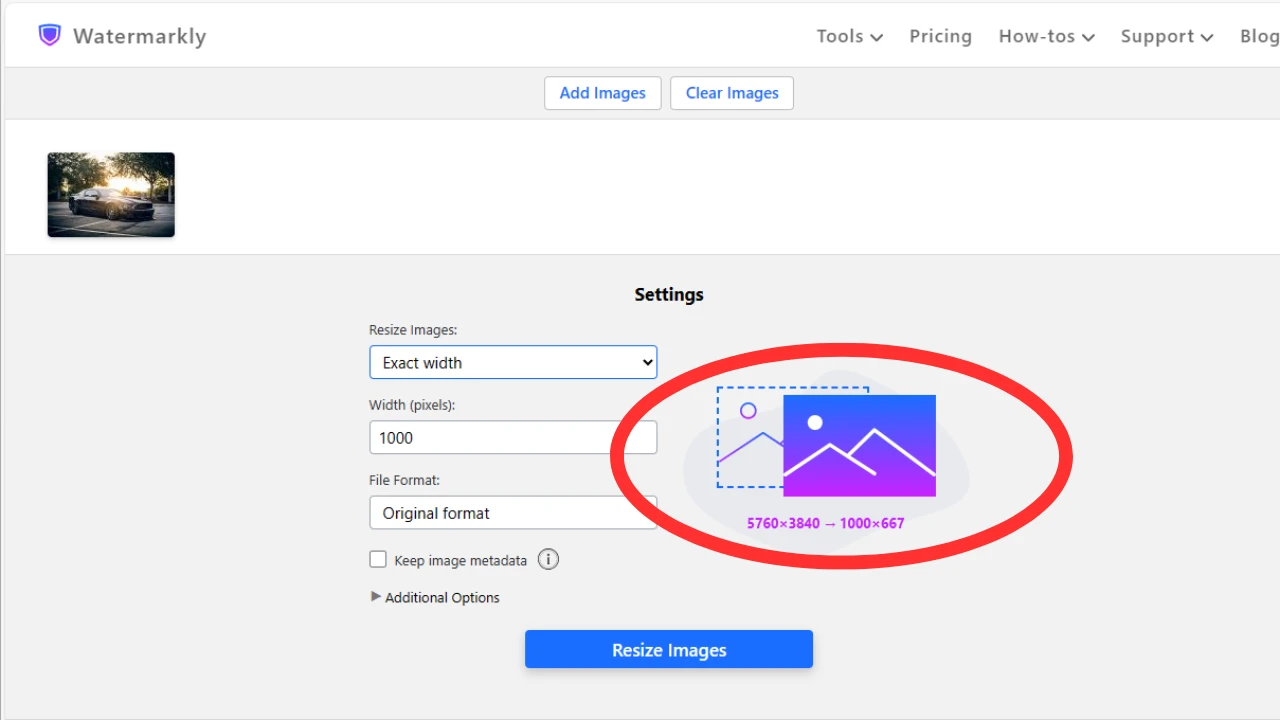
Ngoài ra, nếu bạn không muốn làm việc với kích thước pixel, bạn có thể resize ảnh JPEG theo phần trăm. Tuỳ chọn này hoạt động theo cả hai hướng – bạn có thể phóng to ảnh hoặc giảm kích thước ảnh.
Nếu bạn cần thay đổi tỉ lệ khung hình – ví dụ, đổi ảnh dọc thành ảnh ngang – hãy chọn “Exact width & height”. Theo mặc định, công cụ resize JPG của chúng tôi sẽ tạo thêm pixel xung quanh ảnh gốc. Nhờ vậy, sẽ không có chi tiết nào bị mất.
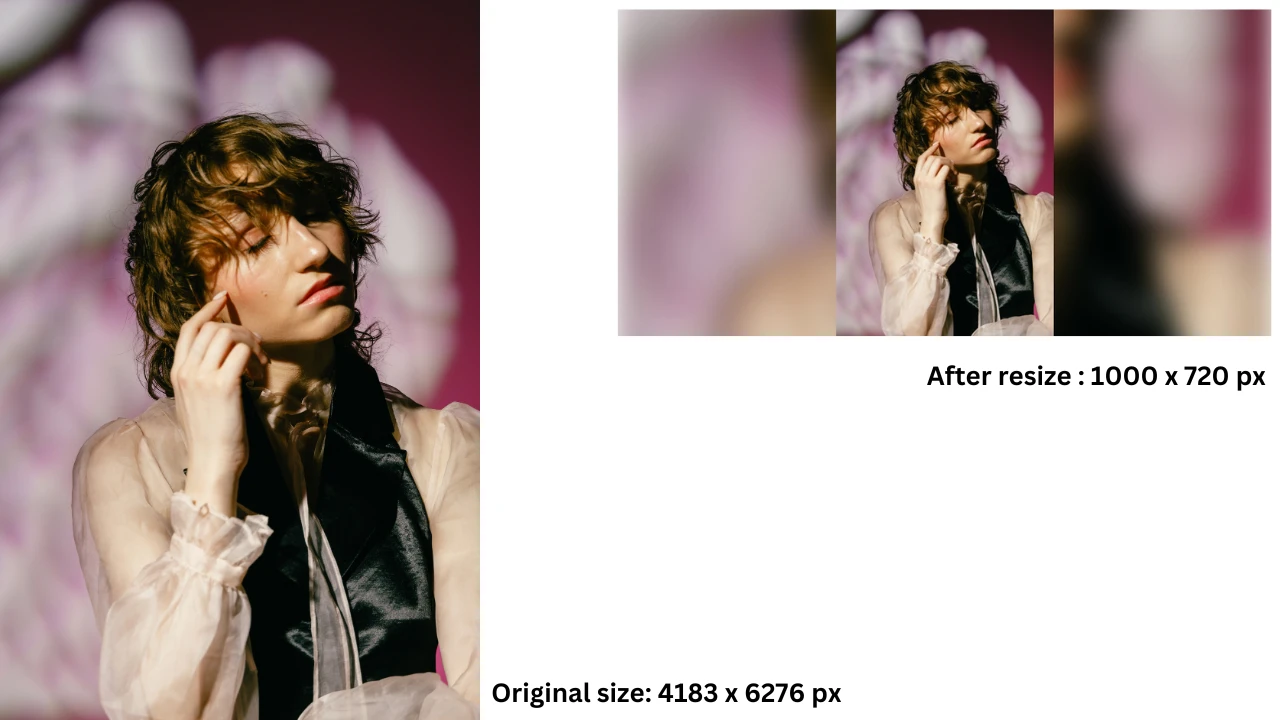
2. Bạn có thể làm ảnh lớn hơn
Khi tăng kích thước ảnh, bạn có thể gặp một vấn đề: chất lượng ảnh có thể giảm. Ảnh sau khi resize có thể trông kém sắc và không rõ. Nó sẽ không trông chuyên nghiệp. Nhưng bạn có thể dễ dàng tránh điều này với công cụ resize JPEG miễn phí của chúng tôi.
Cách làm như sau.
Tải JPEG vào ứng dụng Resize JPEG, rồi chọn tuỳ chọn “Exact width and height”. Nhập kích thước pixel mới. Nếu bạn cần ảnh sau khi resize lớn gấp đôi so với bản gốc, hãy tích vào ô “High quality resize”.
Khi ứng dụng xử lý xong, bạn sẽ nhận được ảnh sắc nét và rõ ràng với chất lượng rất tốt. Lưu ý rằng trong trường hợp này, ứng dụng sẽ mất nhiều thời gian hơn để resize ảnh.
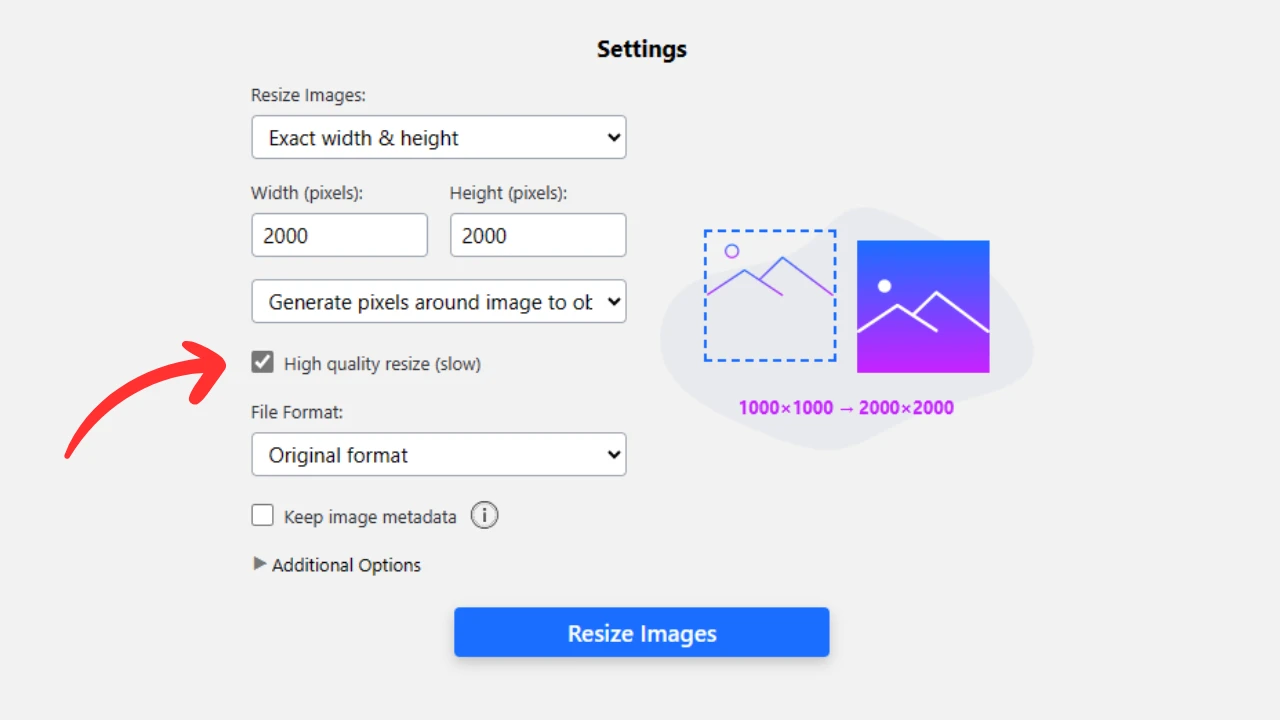
Khi bạn tăng kích thước ảnh, các pixel sẽ bị kéo giãn. Vì vậy, một số đường nét và chi tiết có thể trông nhạt và không rõ. Công cụ resize JPG miễn phí của chúng tôi dùng AI để ước tính các đường nét và vật thể mờ đó nên trông như thế nào, rồi bổ sung màu sắc và hình dạng phù hợp. Nói cách khác, nó sẽ lấp các “khoảng trống” xuất hiện trong quá trình resize. Và ảnh sau khi resize sẽ sắc nét, rõ ràng và có chất lượng tốt, kể cả khi xem toàn màn hình. Không ai đoán được ảnh của bạn đã bị phóng to.
Nếu cần, bạn có thể yêu cầu ứng dụng thêm pixel trắng xung quanh ảnh JPEG đã resize để đạt kích thước pixel yêu cầu.
3. Bạn có thể cắt ảnh để thay đổi tỉ lệ khung hình
Ứng dụng resize JPEG của chúng tôi có tuỳ chọn cắt ảnh sau khi resize. Tính năng này rất hữu ích nếu bạn cần thay đổi cả kích thước lẫn tỉ lệ khung hình. Ví dụ, bạn muốn chuyển ảnh chữ nhật thành ảnh vuông để đăng Instagram. Cắt ảnh cũng giúp loại bỏ các phần không mong muốn.
Lưu ý: tuỳ chọn cắt ảnh chỉ xuất hiện nếu bạn chọn “Exact width & height”. Nhập chiều rộng và chiều cao mới (theo pixel). Sau đó chọn tuỳ chọn “Crop image” trong menu thả xuống và bắt đầu resize.
Nếu bạn cần cắt ảnh hoặc cả một loạt ảnh, có thể sẽ tốt hơn nếu dùng công cụ cắt ảnh miễn phí của chúng tôi. Công cụ resize JPG sẽ cắt ảnh tự động dựa trên vị trí trung tâm của ảnh gốc; như bạn đoán, điều này không phải lúc nào cũng cho ra kết quả bạn muốn.
Ngoài ra, bạn chỉ thấy ảnh đã cắt trông như thế nào sau khi quá trình resize hoàn tất. Nhưng trong công cụ cắt ảnh, bạn sẽ thấy ngay phần nào sẽ bị cắt. Bạn có thể điều chỉnh vùng cắt, chọn phần muốn giữ lại và phần muốn loại bỏ. Bạn sẽ có nhiều linh hoạt và kiểm soát hơn đối với kết quả.
Thay đổi kích thước JPG trực tuyếnCâu hỏi thường gặp
Làm sao để resize ảnh JPG mà không giảm chất lượng?
Hãy dùng công cụ resize JPG của Watermarkly. Đây là công cụ trực tuyến miễn phí cho phép bạn thay đổi kích thước theo pixel của ảnh JPEG chỉ trong nháy mắt. Dù bạn muốn giảm kích thước ảnh hay ngược lại là tăng kích thước, ứng dụng resize JPEG của chúng tôi sẽ cố gắng tối đa để giữ chi tiết và duy trì chất lượng cao nhất có thể. Có một điều bạn cần lưu ý: nếu bạn muốn phóng to ảnh nhiều, việc resize JPEG sẽ mất nhiều thời gian hơn.
Cách resize JPG trên Windows?
Có một cách cực kỳ dễ! Vào công cụ resize ảnh miễn phí của Watermarkly, tải tất cả ảnh JPEG lên, và nhập chiều rộng và chiều cao mới theo pixel hoặc chọn resize theo phần trăm. Tệp của bạn sẽ được resize chỉ trong vài giây. Vì ứng dụng resize JPEG của chúng tôi chạy trên web, bạn có thể dùng trên mọi thiết bị: Windows, Mac, smartphone và máy tính bảng.
Cách resize ảnh JPG theo KB?
Công cụ resize ảnh của chúng tôi không phù hợp cho tác vụ này. Nếu bạn muốn giữ nguyên kích thước theo pixel, nhưng cần giảm dung lượng tệp, tốt hơn là dùng công cụ nén ảnh trực tuyến. Sau khi nén, dung lượng tệp sẽ giảm đáng kể – bạn có thể biến ảnh 10 MB thành ảnh 500 KB. Tất nhiên, thay đổi lớn như vậy sẽ ảnh hưởng chất lượng ảnh, nhưng thường rất khó nhận ra. Và sau khi nén, ảnh sẽ chiếm ít dung lượng lưu trữ hơn nhiều.
Cách resize nhiều ảnh JPG cùng lúc?
Hãy thử ứng dụng resize JPG trực tuyến của chúng tôi. Bản miễn phí hỗ trợ xử lý hàng loạt, nhưng bạn chỉ có thể xử lý tối đa 10 tệp mỗi ngày. Tải tất cả ảnh JPG lên, nhập giá trị mới và điều chỉnh cài đặt, sau đó nhấn “Resize images”. Các ảnh JPG sau khi resize sẽ sẵn sàng để tải về chỉ trong vài giây!
Cách resize ảnh JPG cho Instagram?
Nếu bạn cần resize ảnh cho Instagram, bạn có hai lựa chọn. Lựa chọn thứ nhất: vào công cụ resize JPG của Watermarkly, nhập ảnh vào ứng dụng, nhập kích thước pixel cần thiết và tải kết quả về. Tuy nhiên, lựa chọn thứ hai thường tốt hơn: dùng công cụ cắt JPG. Điểm hay của công cụ này là có sẵn preset cho Instagram – nhờ đó ảnh của bạn sẽ có tỉ lệ khung hình và kích thước pixel đúng yêu cầu sau khi xử lý. Trong phần Preview, bạn có thể xem trước ảnh để kiểm tra mọi thứ đã đúng như mong muốn chưa. Nếu bạn muốn độ chính xác, sự linh hoạt và kiểm soát cao hơn với kết quả, bạn có thể resize JPG bằng cách cắt ảnh.
Thay đổi kích thước JPG trực tuyến