Vì sao nên dùng trình đổi kích thước GIF của chúng tôi
✓ Miễn phí
✓ Không quảng cáo
✓ Không cần đăng nhập
✓ Chế độ xử lý hàng loạt
✓ Xử lý tức thì
✓ Bạn có thể đổi kích thước GIF để giảm kích thước ảnh cũng như nâng cấp độ phân giải
✓ Nhiều tùy chọn cho việc đổi kích thước ảnh
✓ Xem trước trực tiếp giúp bạn thấy kích thước cuối cùng trong lúc chỉnh
✓ Đảm bảo an toàn và bảo mật cho tệp của bạn
✓ Bạn cũng có thể cắt GIF và nén GIF miễn phí
Ứng dụng không thay đổi tệp gốc. Ảnh GIF của bạn sẽ được đổi kích thước mà không mất chất lượng hình ảnh hay hiệu ứng động.
Thay đổi kích thước GIF trực tuyếnCách đổi kích thước GIF. Thực hiện theo các bước sau
- Tải tất cả GIF động vào công cụ đổi kích thước GIF của Watermarkly. Bản miễn phí cho phép xử lý tối đa 10 tệp mỗi ngày.
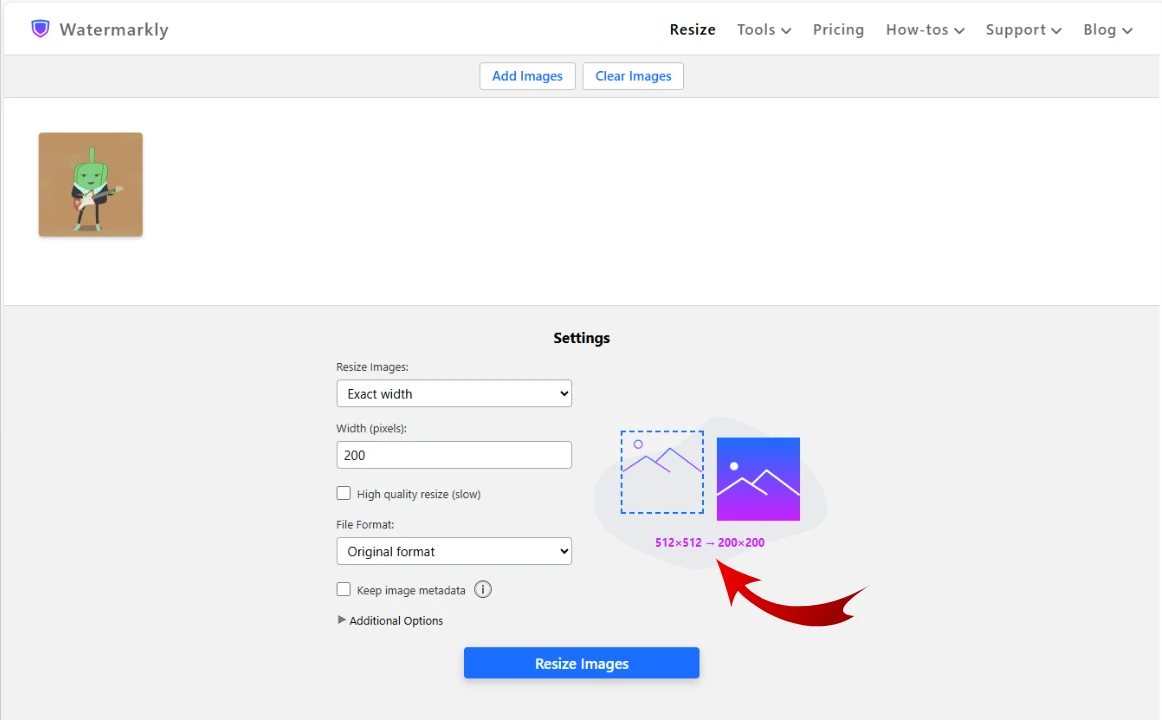
- Nhập kích thước GIF mới theo pixel. Bạn có thể giữ tỉ lệ khung hình gốc bằng cách chỉ đổi chiều rộng hoặc chiều cao. Bạn cũng có thể thay đổi hoàn toàn kích thước pixel của ảnh.
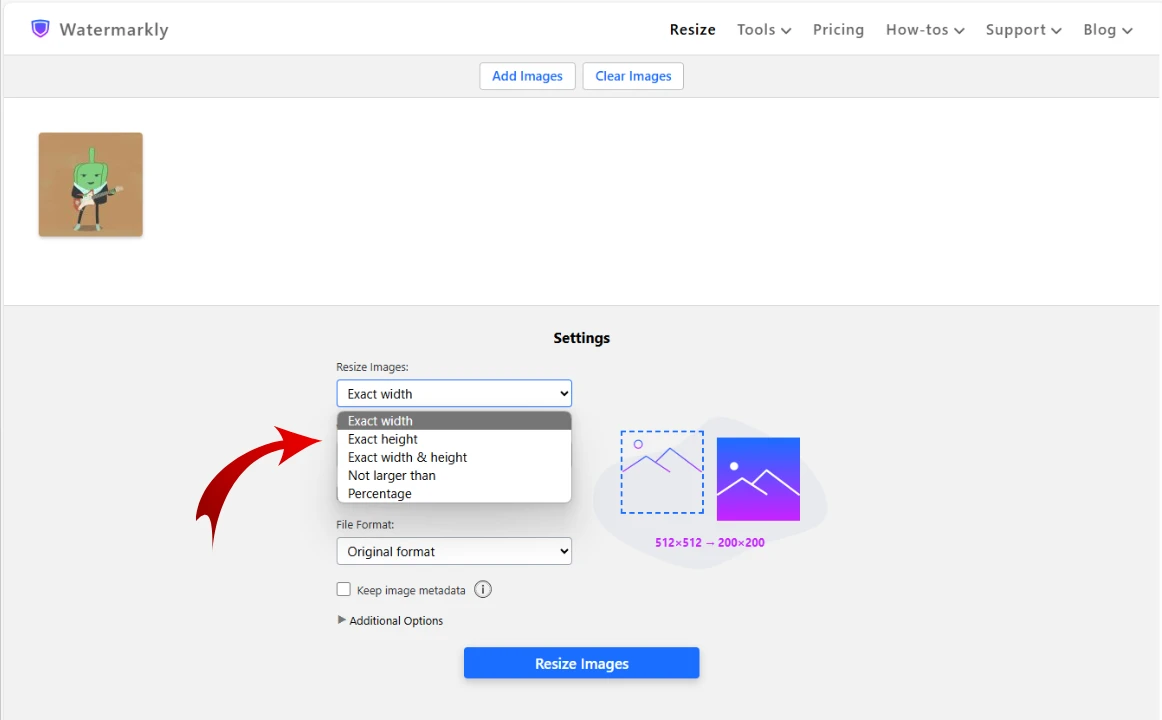
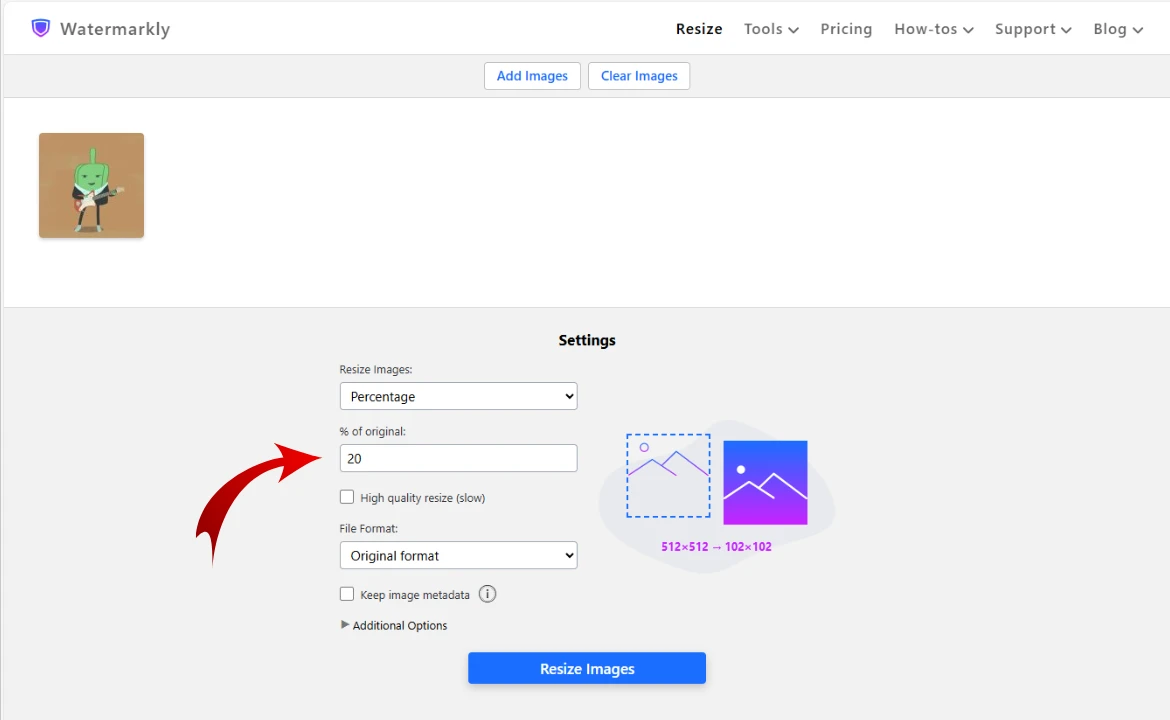
- Chọn tùy chọn “Percentage” nếu bạn không muốn làm việc với pixel. Tăng hoặc giảm kích thước GIF theo phần trăm nhất định.
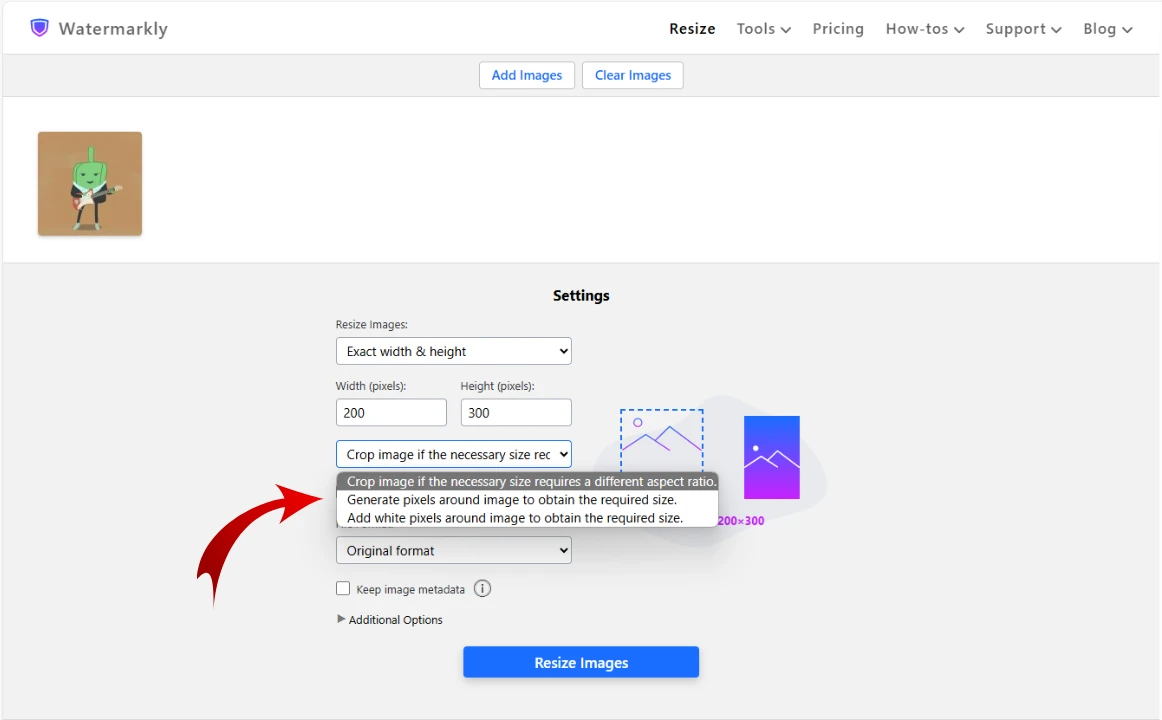
- Thay đổi tỉ lệ khung hình của GIF động. Có thể thực hiện mà không làm méo hay kéo giãn ảnh. Chọn một trong ba tùy chọn: cắt ảnh, sinh thêm pixel mới hoặc thêm pixel màu trắng.
Vì sao bạn có thể cần đổi kích thước GIF
GIF là một ảnh có chứa hoạt ảnh. Định dạng này được dùng rộng rãi trên Internet cho nhiều mục đích. Ví dụ, mọi người thường dùng GIF phản ứng để thể hiện cảm xúc. Đây là cách tuyệt vời để truyền tải cảm xúc trong thế giới trực tuyến ẩn danh. Định dạng GIF cũng thường được chọn cho meme. Như bạn đoán, ảnh GIF cực kỳ phổ biến trên mạng xã hội và ứng dụng nhắn tin.
Bạn có thể cần đổi kích thước GIF vì các lý do sau:
1. Giảm dung lượng tệp
GIF có thể chiếm khá nhiều bộ nhớ, đặc biệt nếu có nhiều khung hình hoặc hoạt ảnh phức tạp. Bạn có thể đổi kích thước GIF để làm nhỏ kích thước pixel. Vì kích thước pixel và dung lượng tệp có liên quan, dung lượng cũng sẽ giảm theo. Tuy nhiên, có cách dễ hơn để giảm dung lượng: hãy dùng trình nén GIF để nén ảnh và giảm mạnh dung lượng. Tùy chọn này đặc biệt phù hợp nếu bạn cần đăng GIF lên website.
2. Đáp ứng yêu cầu kích thước
Nếu GIF không có kích thước pixel như bạn cần, đổi kích thước sẽ giúp khắc phục. GIF có thể cần kích thước cụ thể để đáp ứng yêu cầu hoặc để hiển thị đúng trên các thiết bị và trang web khác nhau. Việc đáp ứng yêu cầu kích thước rất quan trọng nếu bạn muốn chia sẻ GIF trên mạng xã hội; nếu không, bạn có thể không đăng được ảnh.
3. Giữ chất lượng ảnh
Khi chia sẻ GIF trực tuyến, việc đáp ứng yêu cầu kích thước không chỉ để đăng được mà còn để giữ chất lượng ảnh tốt. Nếu dung lượng tệp không vượt quá giới hạn nhưng kích thước pixel không phù hợp, GIF của bạn có thể bị mờ hoặc rỗ khi đăng. Thậm chí có thể xảy ra méo ảnh. Vì vậy, nếu muốn GIF hiển thị đẹp sau khi đăng, hãy đảm bảo nó có kích thước pixel cần thiết.
Thay đổi kích thước GIF trực tuyếnMẹo dùng GIF đã đổi kích thước hiệu quả
Chọn kích thước phù hợp
Có khả năng cao bạn muốn dùng GIF trên nhiều nền tảng. Nếu vậy, hãy kiểm tra yêu cầu kích thước của từng nền tảng và đổi kích thước tương ứng. Trong hầu hết trường hợp, sẽ có các yêu cầu kích thước cần đáp ứng. Ví dụ, nếu muốn đăng ảnh lên X (Twitter), kích thước nên là 1600 x 900 pixel. Ngoài ra, nếu ảnh ở định dạng GIF, dung lượng không nên vượt quá 5 MB. Như vậy, cả kích thước pixel và dung lượng đều quan trọng. Điều này cũng đúng khi bạn muốn đăng GIF lên trang web của mình. Kích thước phù hợp nên được chọn dựa trên bố cục website để GIF hài hòa với nội dung khác. Quan trọng hơn là dung lượng tệp — GIF quá nặng sẽ làm chậm tốc độ tải trang.
Trình duyệt khác nhau, trải nghiệm như nhau
Khi làm việc với GIF, hãy lưu ý thêm một điều: các trình duyệt xử lý HTML và GIF động theo những cách khác nhau. Vì vậy, cùng một GIF có thể hiển thị hơi khác giữa các trình duyệt. Nếu muốn trải nghiệm nhất quán, hãy đảm bảo GIF đã đổi kích thước trông đồng đều trên các trình duyệt phổ biến như Chrome, Firefox, Safari và Edge.
Giữ an toàn cho GIF của bạn
Hãy tưởng tượng bạn đã dành rất nhiều thời gian và công sức cho GIF… nhưng lại bị người khác đánh cắp và nhận là của họ. Rất tiếc, việc đánh cắp hình ảnh trên Internet không hiếm. Vì vậy, nếu bạn chia sẻ GIF trên web, hãy cân nhắc thêm watermark. Để watermark hiệu quả, nó cần đủ nổi bật nhưng không nhất thiết phải phủ toàn khung hình. Ngoài ra, khi thiết kế watermark, hãy đảm bảo nó hòa hợp tự nhiên với GIF, phù hợp với bảng màu và tổng thể thẩm mỹ. Như vậy, watermark vừa đẹp trên ảnh động vừa bảo vệ khỏi việc sử dụng trái phép.
Thay đổi kích thước GIF trực tuyếnCâu hỏi thường gặp
Trình đổi kích thước GIF là gì?
Đây là công cụ trực tuyến cho phép bạn thay đổi kích thước pixel của tệp GIF động. Nhờ vậy, bạn cũng có thể thay đổi dung lượng tệp. Thông thường, sẽ có vài cách để thu nhỏ hoặc phóng to GIF. Ví dụ, làm nhỏ đi theo một tỷ lệ phần trăm hoặc chỉ đổi chiều cao. Khi đổi kích thước GIF, nên giữ tỉ lệ khung hình gốc để tránh méo ảnh và đảm bảo ảnh sau khi đổi kích thước trông đẹp.
Làm thế nào để đổi kích thước GIF mà không mất chất lượng?
Nếu muốn giữ chất lượng tốt nhất có thể, có hai điều bạn nên lưu ý. Trước hết, hãy chọn một trình đổi kích thước tốt có thể duy trì chất lượng ảnh — trình đổi kích thước GIF miễn phí của Watermarkly làm được điều này. Thứ hai, một phần suy giảm chất lượng là khó tránh nếu bạn đổi kích thước quá mạnh, tức phóng to hoặc thu nhỏ quá nhiều. Công nghệ hiện nay vẫn có giới hạn. Vì vậy, để tránh mất chất lượng, đừng thay đổi kích thước pixel quá đột ngột. Trong phần xuất, nhớ chọn ‘Maximum Quality’. Sau khi ứng dụng xử lý xong, hãy kiểm tra xem các bản đã đổi kích thước có đạt chất lượng mong muốn không; nếu chưa, hãy thử tổ hợp tùy chọn khác.
Làm thế nào để đổi kích thước GIF trên Mac?
Hãy thử trình đổi kích thước GIF miễn phí của chúng tôi. Ứng dụng chạy trong trình duyệt, nên bạn có thể dùng trên mọi thiết bị và hệ điều hành. Truy cập Watermarkly.com trên máy Mac, tìm công cụ đổi kích thước GIF, kéo tệp vào ứng dụng, điều chỉnh cài đặt xuất và nhận kết quả ngay. Mọi thứ đều đơn giản, rõ ràng.
Thay đổi kích thước GIF trực tuyếnTổng kết
Watermarkly có thể hỗ trợ bạn rất nhiều nếu bạn cần chỉnh sửa cơ bản tệp GIF. Trên website, bạn có thể dùng các công cụ trực tuyến: Cắt GIF, Nén GIF và Đổi kích thước GIF. Với chúng, bạn sẽ thực hiện mọi thay đổi cần thiết cho ảnh động chỉ trong vài phút. Dễ dàng chuẩn bị GIF để đăng lên các nền tảng khác nhau và đảm bảo chúng hiển thị đúng như ý bạn.