Đổi kích thước ảnh mà không giảm chất lượng
Công cụ đổi kích thước ảnh miễn phí của Watermarkly dùng phương pháp nội suy tiên tiến nhất có tên Lanczos. Phương pháp này giữ lại các chi tiết nhỏ và tạo ra ảnh sắc nét, rõ ràng và rất trong.
Các công cụ đổi kích thước ảnh khác thường yêu cầu bạn chọn một trong ba hoặc bốn phương pháp đổi kích thước, tùy theo nội dung của ảnh, điều này có thể khá khó hiểu. Với công cụ này, bạn không cần lo lắng. Công cụ Đổi kích thước ảnh sẽ xử lý giúp bạn, đồng thời giữ chất lượng ảnh cao nhất có thể.
Bạn chỉ cần tải ảnh lên và chỉ định cài đặt đổi kích thước.
Đổi kích thước ảnh trực tuyến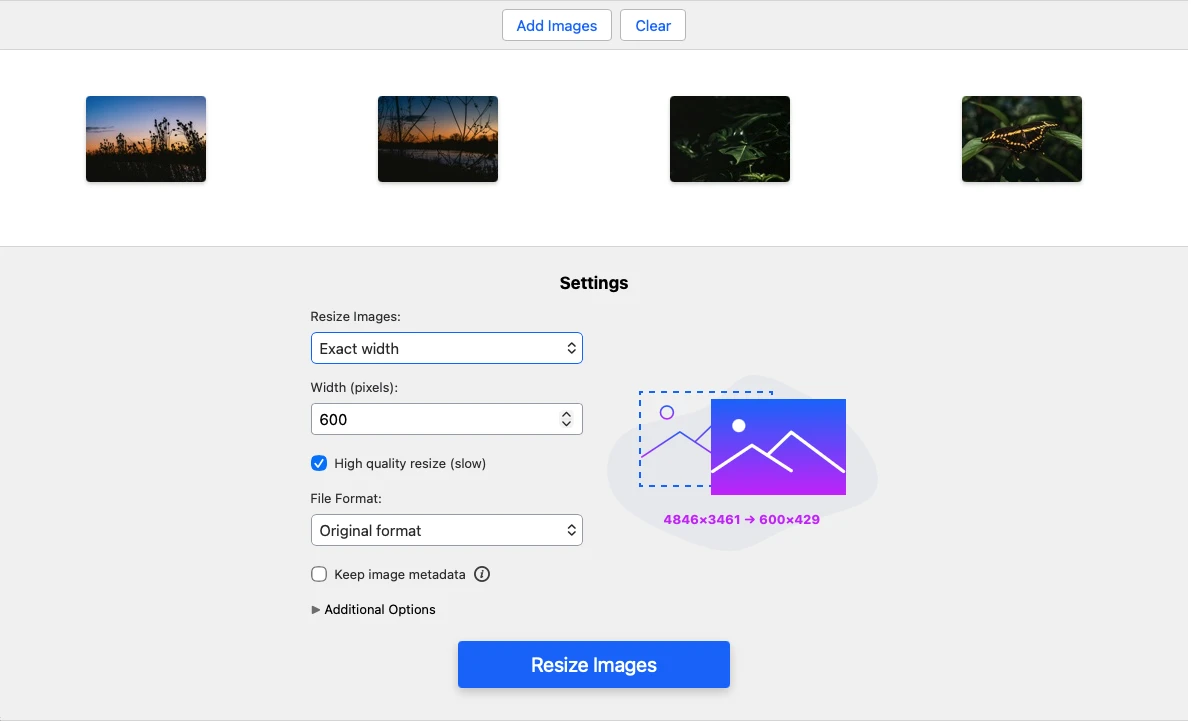
Đổi kích thước ảnh theo kích thước cụ thể
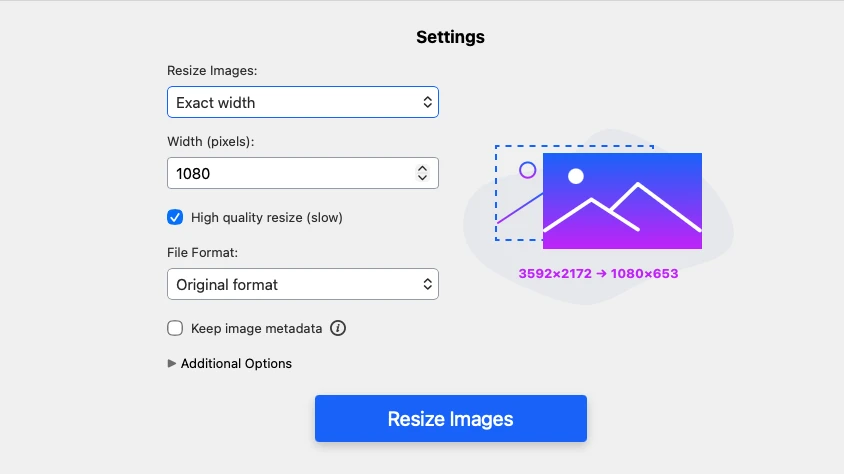
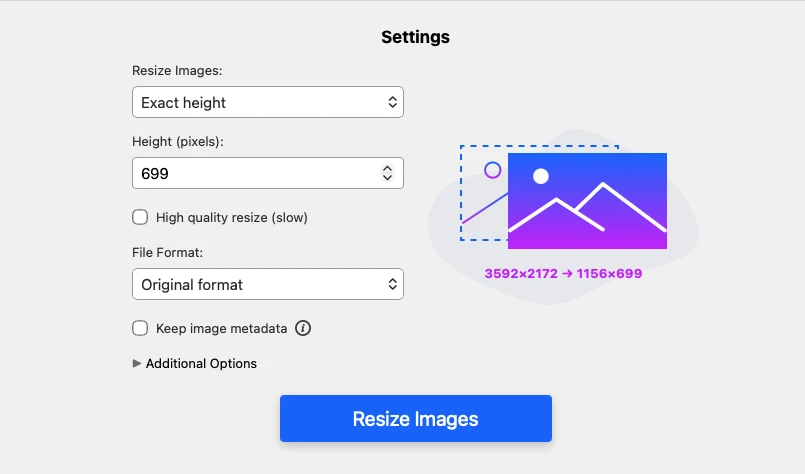
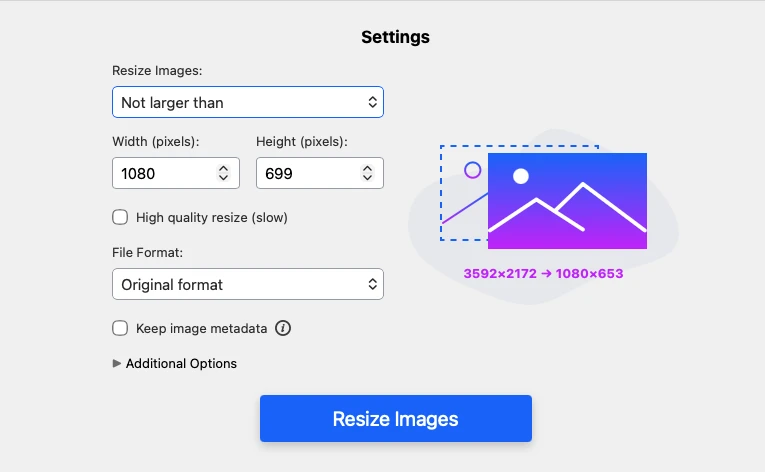
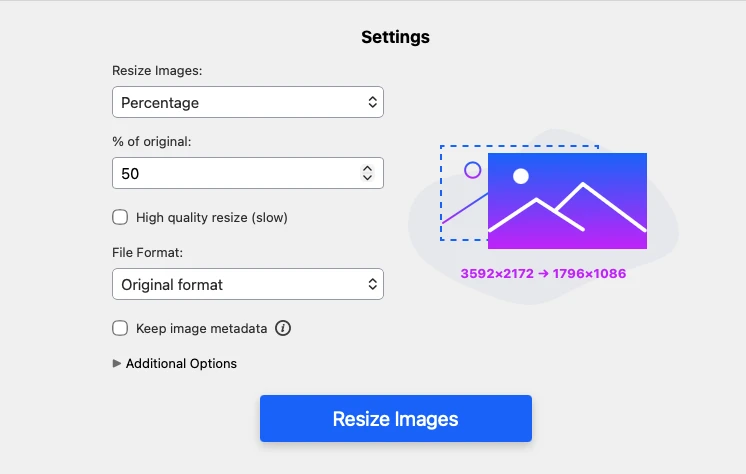
Công cụ trực tuyến của chúng tôi cung cấp nhiều tùy chọn đổi kích thước, giúp quá trình đổi kích thước ảnh nhanh và đơn giản hơn nhiều.
Bạn có thể:
- Nhập Chiều rộng chính xác theo pixel. Chiều cao sẽ tự động thay đổi. Tỉ lệ khung hình gốc sẽ được giữ nguyên.
- Nhập Chiều cao chính xác theo pixel. Chiều rộng sẽ tự động thay đổi. Tỉ lệ khung hình gốc sẽ được giữ nguyên.
- Nhập Chiều rộng & Chiều cao chính xác. Tỉ lệ khung hình có thể thay đổi.
- Đặt kích thước tối đa theo pixel cho ảnh. Tỉ lệ khung hình gốc sẽ không thay đổi.
- Đặt kích thước tối thiểu theo pixel cho ảnh. Tỉ lệ khung hình gốc sẽ không thay đổi.
- Chỉ định Phần trăm. Theo mặc định, ảnh gốc là 100%. Nếu nhập 80%, kích thước ảnh sẽ giảm 20%.
- Đặt Kích thước tệp cụ thể theo Kb. Hãy chọn tùy chọn này nếu mục tiêu chính của bạn là giảm kích thước tệp ảnh.
Kích thước ảnh và tỉ lệ khung hình tùy chỉnh
Khi đổi kích thước ảnh, tỉ lệ khung hình cũng quan trọng như kích thước pixel. Nếu bỏ qua, ảnh có thể bị kéo giãn và méo không cân đối.
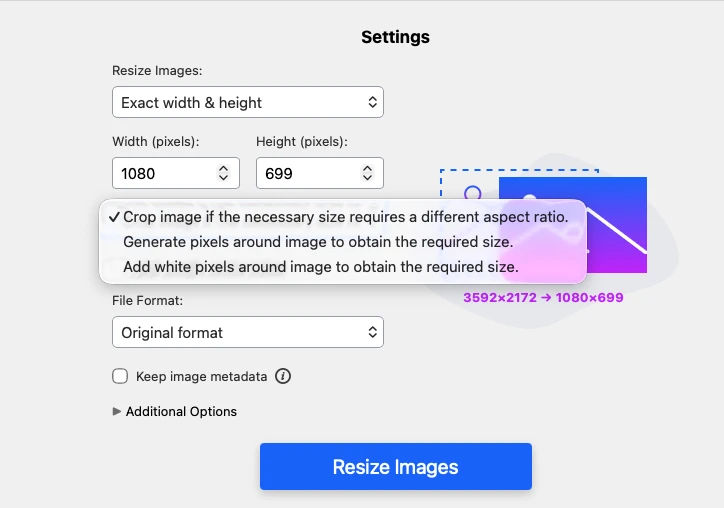
Công cụ đổi kích thước ảnh Watermarkly giúp bạn tránh vấn đề này. Nếu kích thước pixel mới yêu cầu thay đổi tỉ lệ khung hình của ảnh, ứng dụng sẽ đưa ra 3 tùy chọn.
Bạn có thể:
- Cắt ảnh. Phần ở giữa sẽ được giữ lại, còn các cạnh của ảnh sẽ bị cắt. Lưu ý rằng bạn sẽ không thể điều chỉnh vùng cắt.
- Tạo pixel mờ xung quanh ảnh. Ảnh gốc sẽ giữ nguyên, còn các pixel mờ được thêm vào hai bên để lấp đầy phần trống.
- Thêm viền trắng. Thay vì pixel mờ, viền trắng sẽ được thêm quanh ảnh. Nhờ đó toàn bộ ảnh được giữ lại trong khi tỉ lệ khung hình thay đổi.
Cách đổi kích thước ảnh bằng Watermarkly
Truy cập trang web Watermarkly > Công cụ > Đổi kích thước ảnh. Ứng dụng nằm ngay ở đầu trang, nên bạn có thể bắt đầu đổi kích thước ảnh ngay.
1. Tải lên một hoặc nhiều ảnh
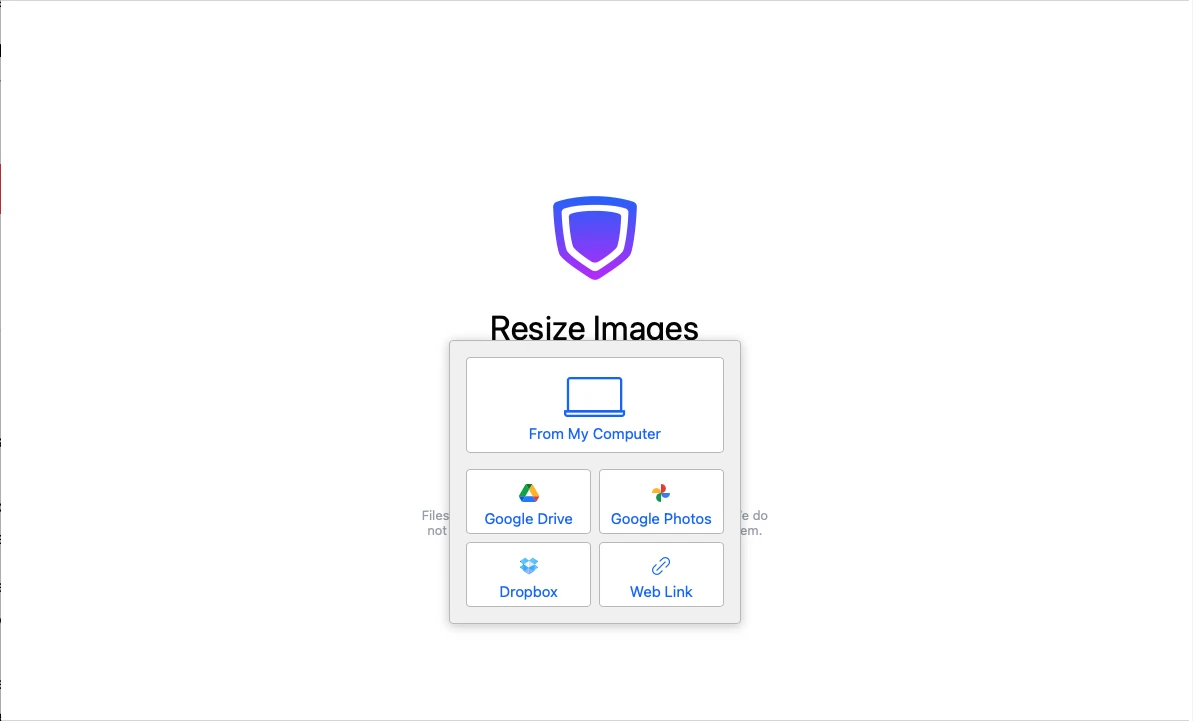
Nhấp vào "Chọn ảnh" hoặc kéo thả ảnh vào công cụ đổi kích thước bằng con trỏ. Bạn có thể tải ảnh lên từ thiết bị, Google Drive, Google Photos, DropBox hoặc một trang web.
2. Điều chỉnh cài đặt
Sau khi ảnh được tải lên, bạn có thể chỉ định cách muốn đổi kích thước: chọn tùy chọn cần thiết và nhập các giá trị mới. Cài đặt đổi kích thước sẽ được áp dụng cho tất cả ảnh trong lô. Bạn sẽ thấy bản xem trước đặt cạnh nhau của kích thước gốc và kích thước mới trong bảng cài đặt.
Ngoài ra, bạn có thể:
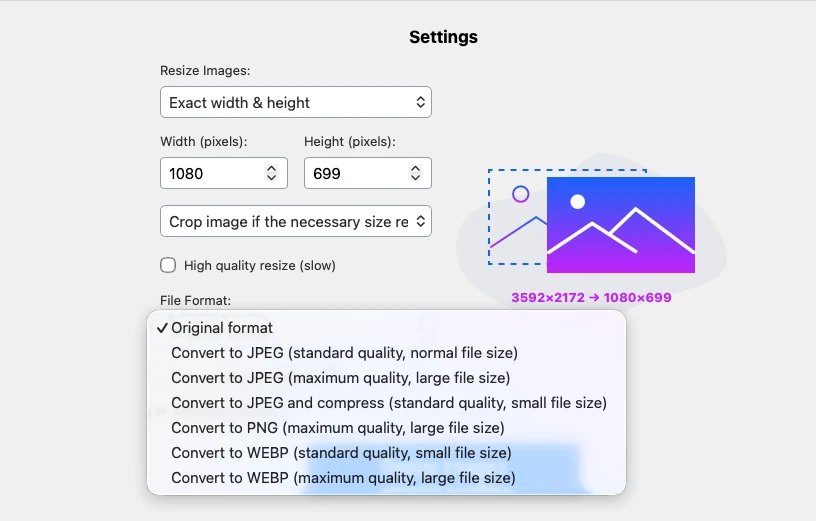
- Đổi định dạng tệp sang JPEG/PNG/WebP
- Giữ lại metadata của ảnh
- Đổi tên tệp.
- Làm mờ khuôn mặt.
- Làm mờ biển số xe.
3. Xuất các tệp cuối cùng
Khi hoàn tất cài đặt, nhấp vào Đổi kích thước ảnh. Sau đó, bạn có thể tải từng ảnh xuống, lưu dưới dạng thư mục ZIP hoặc chuyển trực tiếp sang bộ nhớ đám mây.
Đổi kích thước ảnh trực tuyếnVì sao ảnh có thể bị méo sau khi đổi kích thước
Nếu việc đổi kích thước ảnh đột nhiên làm chất lượng giảm rõ rệt, bạn nên hiểu điều gì có thể đã gây ra vấn đề này.
Dưới đây là một số điều cần chú ý khi đổi kích thước ảnh.
Kích thước pixel của ảnh gốc
Bắt đầu với ảnh có độ phân giải cao rồi giảm kích thước thường cho kết quả rất tốt. Nhiều pixel hơn nghĩa là có nhiều thông tin hình ảnh hơn: nhiều kết cấu, chi tiết, cạnh và chuyển sắc hơn. Khi bạn làm ảnh nhỏ lại, phần mềm sẽ gộp các pixel tương tự với nhau. Nếu ảnh ban đầu có nhiều pixel, thuật toán có nhiều dữ liệu hơn để xử lý, nên kết quả cuối cùng trông sạch hơn và sắc nét hơn. Vì vậy, hãy bắt đầu với độ phân giải cao nhất mà bạn có.
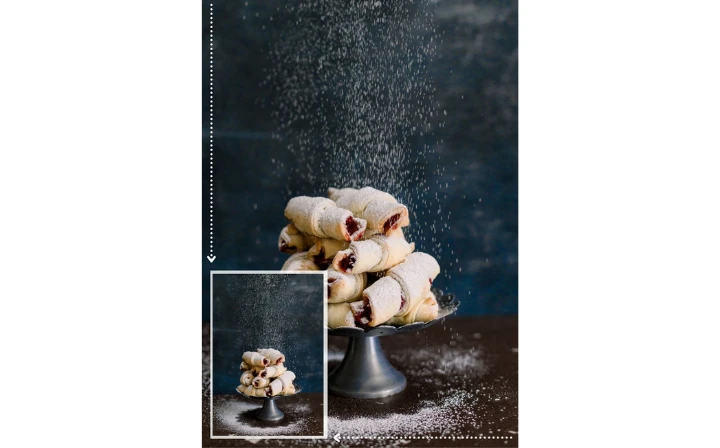
Tỉ lệ khung hình gốc
Thay đổi kích thước pixel mà không giữ tỉ lệ khung hình gốc có thể khiến ảnh bị méo không cân đối. Hình tròn sẽ thành hình bầu dục. Khuôn mặt và các đối tượng khác có thể bị nén hoặc kéo giãn một cách thiếu tự nhiên.
Hầu hết công cụ đổi kích thước ảnh trực tuyến đều tự động giữ tỉ lệ khung hình gốc. Nhưng một số trình chỉnh sửa yêu cầu bật tùy chọn như "Lock Aspect Ratio" hoặc "Scale Proportionally." Vì vậy, hãy luôn đảm bảo tùy chọn đó đã được bật trước khi đổi kích thước.
Trong công cụ đổi kích thước ảnh của Watermarkly, tỉ lệ khung hình chỉ có thể thay đổi khi bạn chọn tùy chọn "Chiều rộng & Chiều cao chính xác". Với mọi tùy chọn đổi kích thước khác, tỉ lệ này sẽ tự động được khóa.
Phương pháp nội suy
Nội suy là quá trình được dùng khi đổi kích thước ảnh. Khi giảm kích thước ảnh, quá trình này xác định pixel nào cần giữ lại và cách pha trộn chúng để ảnh không mất quá nhiều chi tiết.
Có một số phương pháp nội suy thường thấy trong các công cụ đổi kích thước ảnh:
- Nearest Neighbor
- Bilinear
- Bicubic
- Lanczos.
Để có chất lượng ảnh tốt nhất trong hầu hết trường hợp, hãy chọn Bicubic hoặc Lanczos.
Nearest Neighbor nhanh, nhưng thường tạo ra ảnh bị khối và lộ pixel. Bilinear mượt hơn, nhưng vẫn mờ hơn Bicubic.
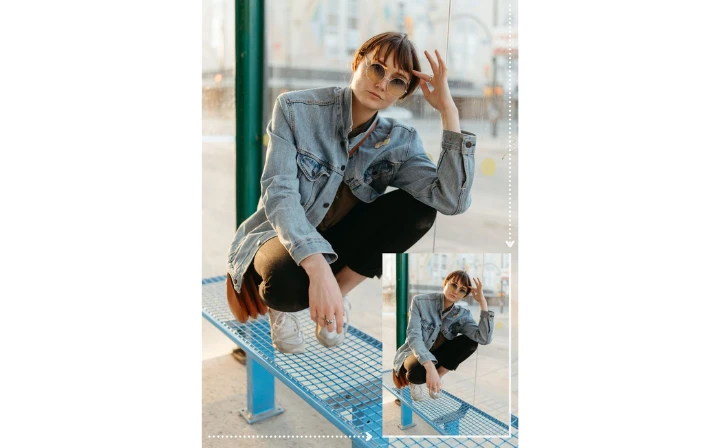
Đổi kích thước quá mạnh
Tốt hơn nên tránh giảm kích thước ảnh quá nhiều trong một bước. Nếu cần đổi kích thước hơn 2 lần, bạn nên làm dần dần để tránh giảm chất lượng. Khi đổi kích thước ảnh quá mạnh, chẳng hạn thu nhỏ 8 lần trong một bước, phần mềm phải xử lý và dự đoán rất nhiều, điều này thường làm hỏng các chi tiết nhỏ, cạnh và kết cấu.
Trước hay sau khi chỉnh sửa ảnh
Bạn nên chỉ đổi kích thước ảnh sau khi đã hoàn tất mọi chỉnh sửa. Nói cách khác, nếu cần thêm chữ, logo, watermark, hoặc bất kỳ thành phần đồ họa nào, hãy thêm chúng vào ảnh gốc có độ phân giải cao trước khi thu nhỏ ảnh.
Vì sao?
Chữ và logo có cạnh sắc và nhiều chi tiết nhỏ. Phần mềm xử lý ảnh xem chúng là thông tin tần số cao, tức là các hình dạng và đường nét rất chính xác.
Nếu bạn thêm chữ hoặc logo vào ảnh có độ phân giải thấp, các cạnh sẽ bị mờ. Chữ sẽ nhòe, còn độ dày nét có thể trông không đều hoặc quá dày.
Nhưng nếu bạn thêm watermark hoặc logo trước khi đổi kích thước, khi ảnh vẫn còn độ phân giải cao, các cạnh sắc đó sẽ thu nhỏ gọn gàng. Bạn sẽ có chi tiết rõ nét ngay cả trong phiên bản cuối cùng nhỏ hơn.
Đổi kích thước ảnh trực tuyếnCâu hỏi thường gặp
Làm thế nào để đổi kích thước ảnh miễn phí?
Hãy thử công cụ đổi kích thước ảnh của Watermarkly. Đây là công cụ trực tuyến miễn phí cho phép bạn đổi kích thước nhiều ảnh cùng lúc. Công cụ không hiển thị quảng cáo, không yêu cầu đăng ký và không thêm watermark vào ảnh đã đổi kích thước. Hơn nữa, chất lượng ảnh sau khi đổi kích thước vẫn cao như khi xử lý trong phiên bản trả phí.
Làm thế nào để đổi kích thước ảnh trực tuyến mà không mất chất lượng?
Để tránh giảm chất lượng, hãy bắt đầu với ảnh gốc có độ phân giải cao, giữ tỉ lệ khung hình và dùng các phương pháp nội suy nâng cao như Bicubic hoặc Lanczos.
Ngoài ra, bạn có thể áp dụng một số kỹ thuật để có kết quả tốt hơn. Ví dụ, đổi kích thước ảnh theo từng bước, hoặc trong một số trường hợp, cắt ảnh thay vì đổi kích thước.
Nếu muốn tìm hiểu sâu hơn về chủ đề này và biết cách đổi kích thước ảnh mà không hy sinh chất lượng, chúng tôi khuyên bạn nên xem video riêng về chủ đề này:
Làm thế nào để đổi kích thước ảnh trên điện thoại?
Mở trình duyệt bạn muốn trên điện thoại, rồi vào watermarkly.com > Công cụ > Đổi kích thước ảnh. Cửa sổ ứng dụng sẽ xuất hiện ngay. Tải ảnh lên từ thư viện Ảnh hoặc vị trí lưu trữ khác, rồi chọn phương pháp đổi kích thước cần thiết. Sau khi đổi kích thước, ảnh có thể được xuất sang Files, Google Photos hoặc Dropbox. Với công cụ đổi kích thước ảnh của chúng tôi, bạn có thể đổi kích thước ảnh trên thiết bị iOS hoặc Android nhanh và dễ như trên máy tính.
Công cụ đổi kích thước ảnh của Watermarkly có an toàn không?
Có, hoàn toàn an toàn. Công cụ đổi kích thước ảnh của Watermarkly là ứng dụng web. Bạn không cần cài đặt bất cứ thứ gì trên máy tính. Công cụ chạy trong trình duyệt và không yêu cầu phần mềm hoặc plugin bổ sung. Chúng tôi không lưu ảnh của bạn trên máy chủ và cũng không có quyền truy cập vào chúng. Không ai trong công ty chúng tôi có thể truy cập tệp của bạn trong bất kỳ trường hợp nào.
Công cụ đổi kích thước ảnh miễn phí này có giới hạn nào không?
Giới hạn duy nhất là bạn có thể xử lý tối đa 10 ảnh mỗi ngày. Bạn không cần tải từng ảnh lên một. Bạn có thể đổi kích thước tất cả ảnh cùng lúc và dùng ngay. Các bản sao đã đổi kích thước sẽ không có watermark.
4. Tôi có thể đổi kích thước ảnh ở nhiều định dạng khác nhau không?
Có, bạn có thể tải tất cả ảnh lên trong một lô hoặc dùng một trong các công cụ đổi kích thước chuyên dụng của chúng tôi: