Vì sao nên chọn Watermarkly để đổi kích thước ảnh
Watermarkly là ứng dụng thân thiện, cho phép bạn đổi kích thước ảnh nhanh chóng và an toàn — không cần kỹ năng kỹ thuật.
Điểm nổi bật:
- Đơn giản & Trực quan: Đổi kích thước ảnh chỉ với vài cú nhấp. Giao diện sạch, không quảng cáo, và dễ sử dụng — ngay cả với người mới.
- Xử lý hàng loạt: Tiết kiệm thời gian bằng cách đổi kích thước nhiều ảnh cùng lúc. Bạn có thể chọn nhiều phương án tỉ lệ và kiểm soát hoàn toàn kích thước pixel cũng như tỉ lệ khung hình.
- Xem trước trực tiếp: Thấy ngay thay đổi về kích thước trước khi áp dụng, tránh bất ngờ không mong muốn.
- Phóng to bằng AI: Tăng kích thước ảnh mà vẫn sắc nét nhờ thuật toán AI thông minh.
- Ưu tiên quyền riêng tư: Ảnh của bạn được xử lý trực tiếp trong trình duyệt, không tải lên máy chủ. Điều đó có nghĩa tệp của bạn luôn riêng tư và an toàn.
- Hoàn toàn miễn phí: Không cần đăng ký, không nhận bản tin, không cần cài đặt. Hoàn toàn miễn phí! Mở công cụ và bắt đầu đổi kích thước ngay.
Cách đổi kích thước ảnh. Các cài đặt hiện có
Watermarkly cung cấp nhiều tùy chọn hữu ích khi bạn cần đổi kích thước ảnh. Cùng xem chi tiết:
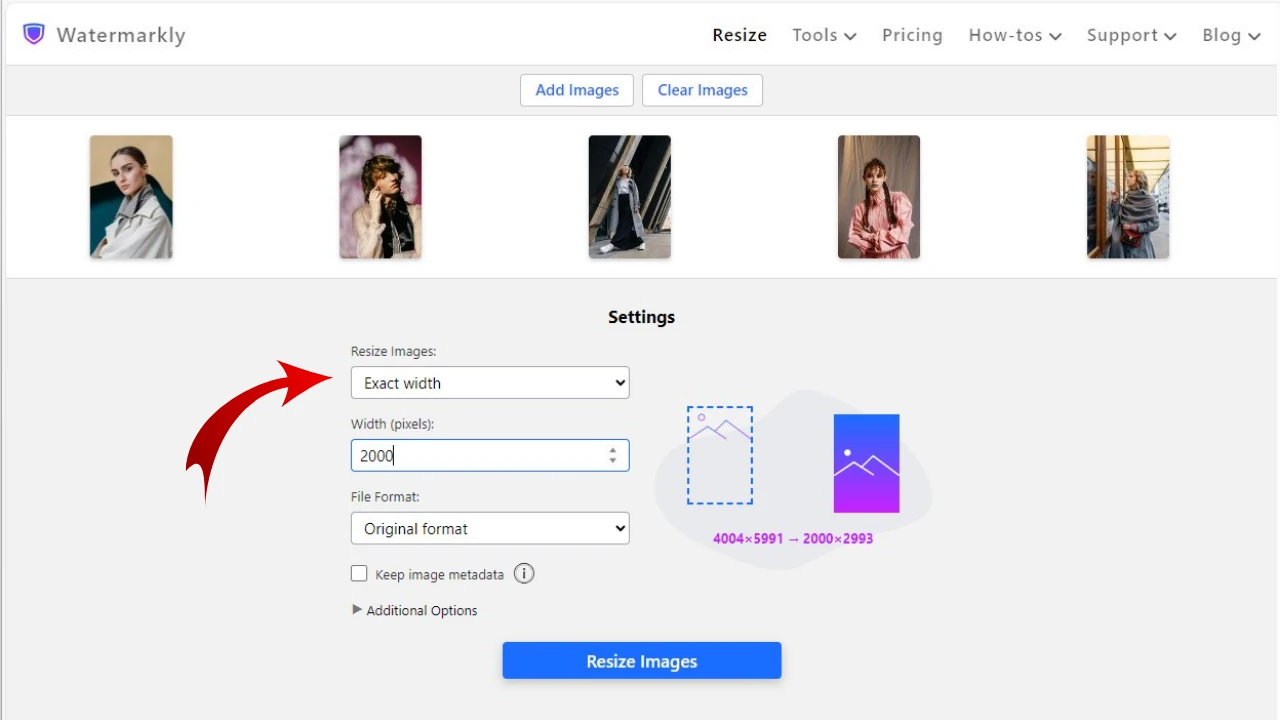
Chiều rộng chính xác (Exact Width)
Tùy chọn này cho phép bạn thay đổi chiều rộng ảnh bằng cách nhập số pixel cụ thể. Tỉ lệ khung hình gốc sẽ được giữ nguyên, nên chiều cao sẽ tự động thay đổi.
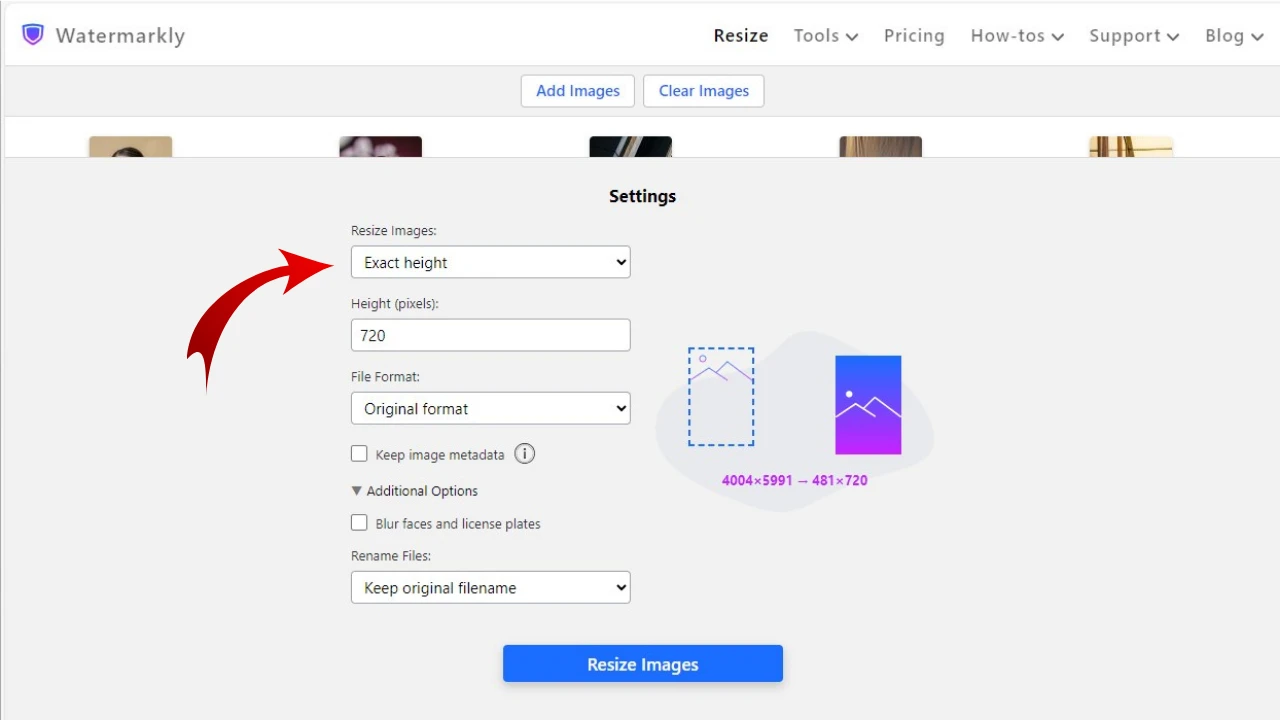
Chiều cao chính xác (Exact Height)
Hoạt động tương tự như tùy chọn chiều rộng — nhưng dành cho chiều cao. Nhập chiều cao theo pixel, và trình đổi kích thước ảnh sẽ tự điều chỉnh chiều rộng tương ứng để ảnh luôn sắc nét.
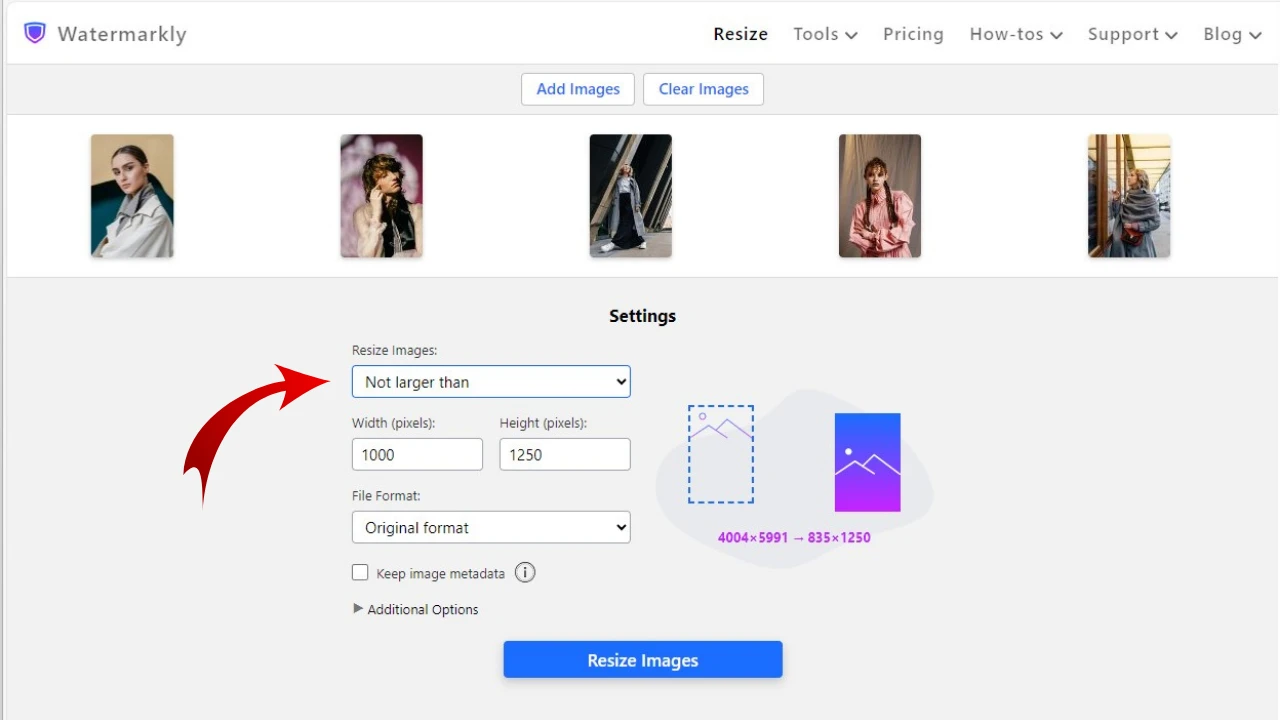
Không lớn hơn (Not Larger Than)
Tại đây, bạn có thể nhập cả chiều cao và chiều rộng. Tuy nhiên, ảnh đã đổi kích thước sẽ không đúng chính xác các giá trị này. Vì với tùy chọn này, tỉ lệ khung hình gốc không thay đổi. Kích thước pixel của ảnh sẽ không lớn hơn các giá trị bạn nhập. Đây là lựa chọn thuận tiện nếu bạn cần đổi kích thước ảnh mà vẫn giữ nguyên tỉ lệ gốc.
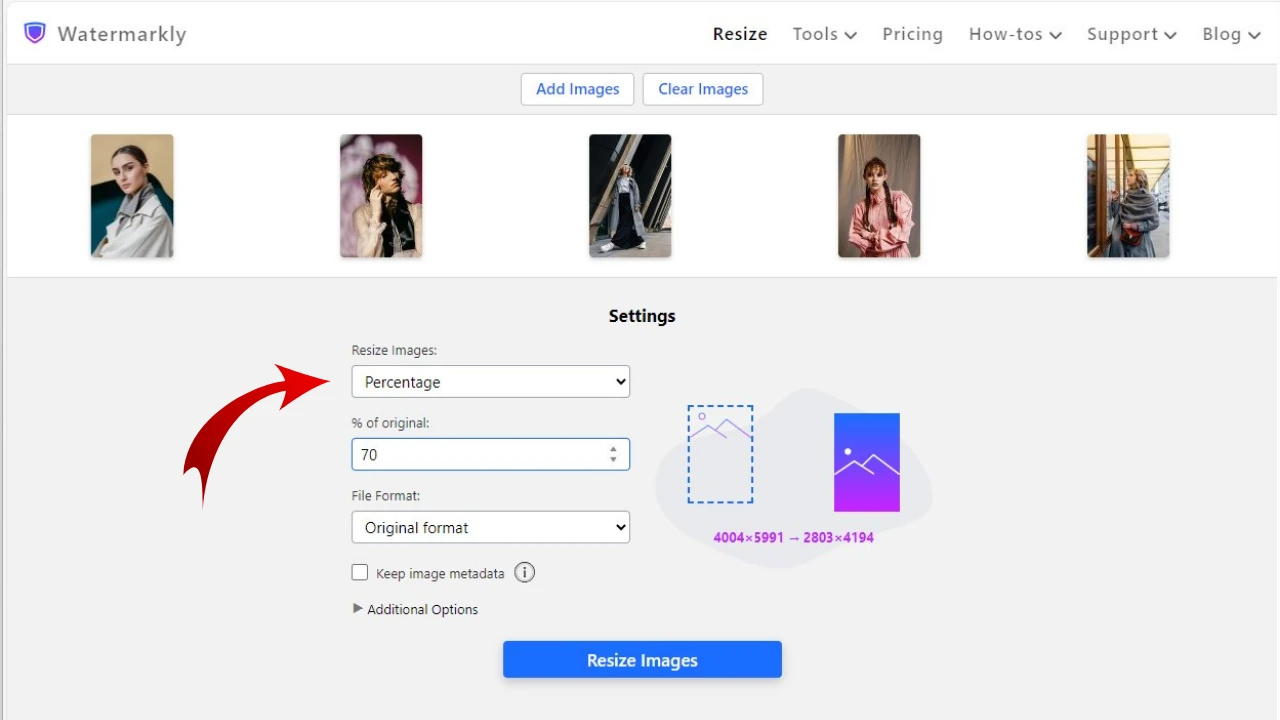
Phần trăm (Percentage)
Nếu không có yêu cầu cụ thể về pixel và chỉ muốn tăng/giảm kích thước ảnh, đây là tùy chọn phù hợp. Bạn chỉ cần nhập một con số phần trăm. Mặc định, ảnh gốc là 100%. Vì vậy, nếu nhập 80%, ảnh của bạn sẽ nhỏ đi 20%.
 Thay đổi kích thước ảnh trực tuyến
Bộ công cụ linh hoạt giúp giữ chất lượng ảnh
Chúng tôi thiết kế ứng dụng để giữ chất lượng cao nhất có thể, bất kể bạn đổi kích thước ảnh theo cách nào. Ứng dụng cung cấp đầy đủ công cụ giúp tối ưu ảnh cho web.
Đặc biệt hữu ích:
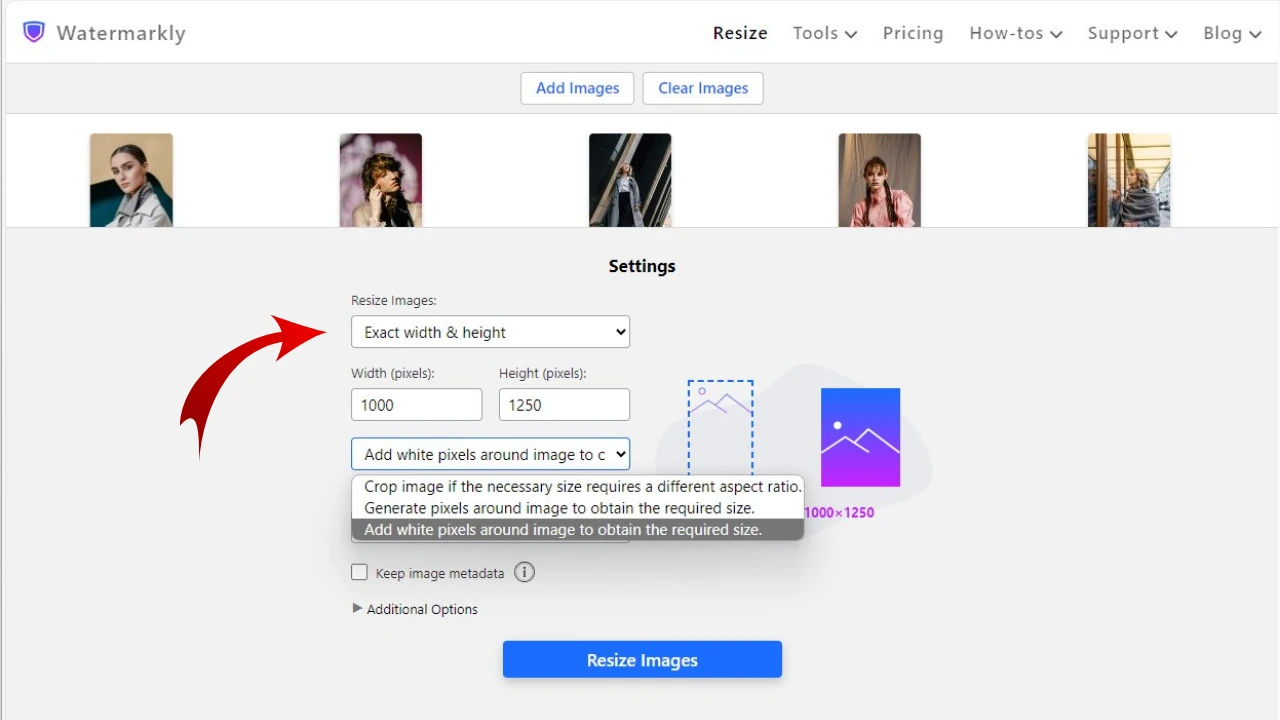
- Nếu bạn cần đổi kích thước và thay đổi tỉ lệ khung hình, hãy chọn một trong ba cách: cắt ảnh, sinh thêm pixel dựa trên pixel hiện có, hoặc thêm pixel màu trắng để đạt kích thước mong muốn. Lưu ý: với cách đầu tiên, vùng cắt luôn cố định ở giữa và không thể thay đổi. Vì vậy, để có kết quả tốt nhất, bạn cần cân nhắc ưu tiên — chỉ giữ phần trung tâm của ảnh hay thêm pixel mới để giữ toàn bộ bức ảnh.
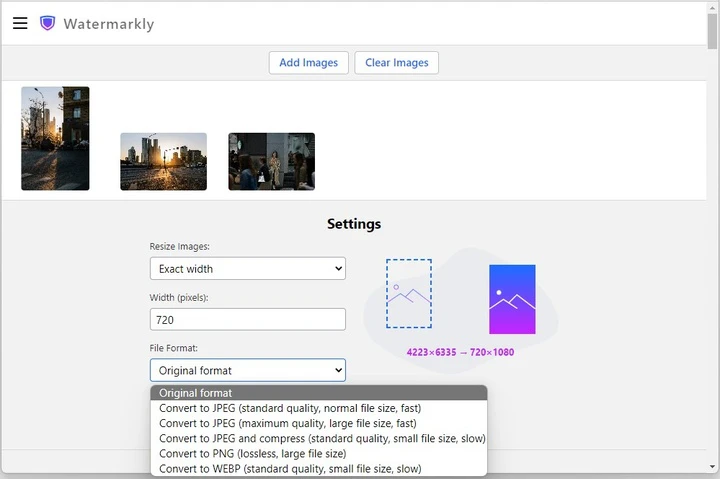
- Nếu bạn muốn giảm kích thước tệp, bạn không chỉ có thể thay đổi kích thước pixel mà còn có thể nén ảnh mà vẫn giữ chất lượng. Thêm vào đó, bạn có thể chuyển sang định dạng chiếm ít dung lượng hơn. Tất cả đều có thể thực hiện bằng trình đổi kích thước ảnh trực tuyến của chúng tôi.
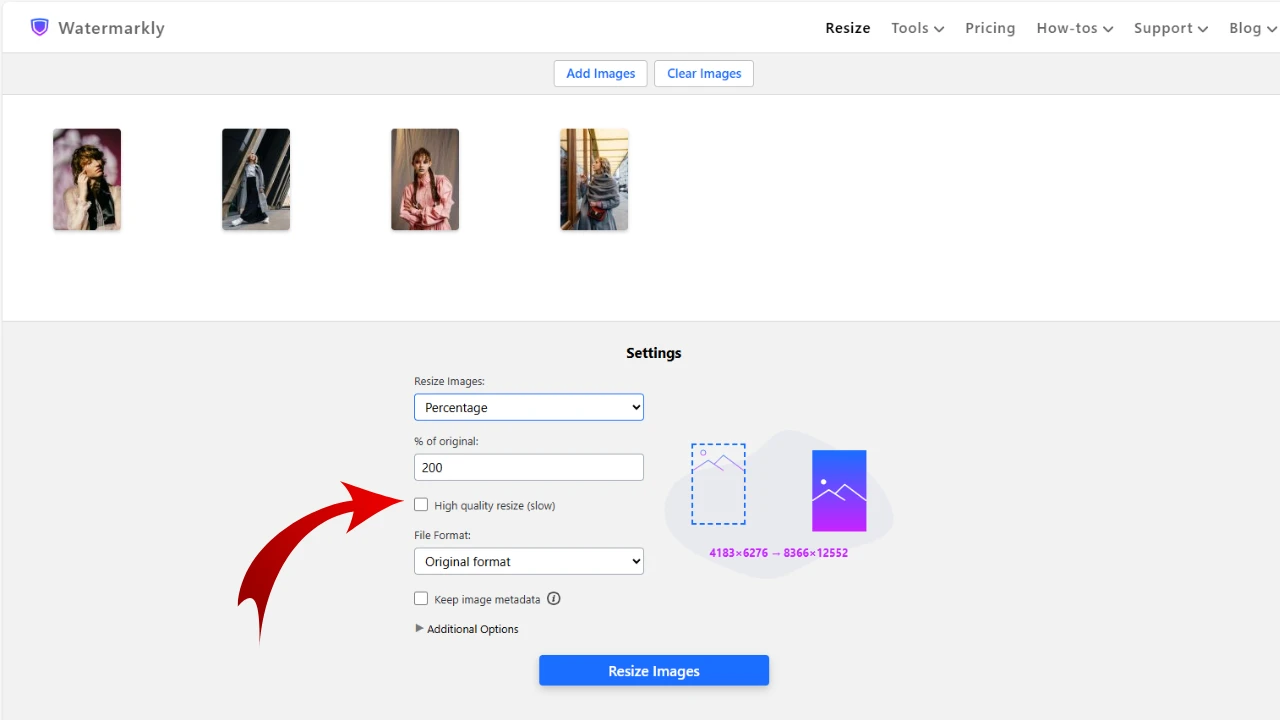
- Nếu bạn cần tăng kích thước ảnh, hãy bật tùy chọn “High Quality Resize”. Khi đó, ứng dụng sẽ sử dụng thuật toán nâng cấp độ phân giải bằng AI để giữ độ sắc nét khi phóng to. Thời gian xử lý có thể lâu hơn một chút, nhưng kết quả chắc chắn xứng đáng.
FAQ
Phần này gồm các câu trả lời cho những câu hỏi thường gặp về cách đổi kích thước ảnh.
1. Làm thế nào để đổi kích thước ảnh trực tuyến mà không giảm chất lượng?
Trình đổi kích thước ảnh của chúng tôi là lựa chọn hoàn hảo. Bạn có thể đổi kích thước bằng cách nhập số pixel cụ thể cho chiều cao, chiều rộng hoặc cả hai. Ứng dụng cũng cho phép thu nhỏ ảnh theo phần trăm.
Ví dụ, bạn có thể làm ảnh nhỏ đi 40% mà không cần tính toán pixel trước. Công cụ của chúng tôi miễn phí và cực kỳ dễ sử dụng. Bạn chỉ cần có kết nối Internet.
2. Làm thế nào để đổi kích thước ảnh từ tài khoản Google Drive?
Trình đổi kích thước ảnh trực tuyến hỗ trợ nhập ảnh từ các dịch vụ đám mây, bao gồm Google Drive. Điều đó có nghĩa bạn không cần tải ảnh về máy tính hay điện thoại trước. Để thực hiện, hãy mở ứng dụng, nhấp ‘Select Images’, rồi chọn ‘From Google Drive’ trong menu nhỏ.
Bạn sẽ được yêu cầu cấp quyền truy cập vào bộ nhớ đám mây — hãy nhấp ‘Yes’. Khi quyền được cấp, bạn có thể chọn ảnh từ Google Drive và nhập vào ứng dụng.
3. Làm sao để đổi kích thước ảnh trên điện thoại?
Chúng tôi có ứng dụng di động, nhưng hiện chỉ hỗ trợ chèn watermark hàng loạt. Bạn chỉ có thể đổi kích thước ảnh bằng ứng dụng web.
Hãy mở trình duyệt trên điện thoại, truy cập website của chúng tôi và chọn ‘Resize’ trong menu. Sau đó làm theo hướng dẫn chi tiết trong bài viết này. Ảnh đã đổi kích thước sẽ sẵn sàng ngay.
Với trình đổi kích thước ảnh của chúng tôi, bạn có thể đổi kích thước ảnh trên iOS hoặc Android nhanh và dễ như trên máy tính.