Cách chèn watermark vào ảnh, video hoặc PDF trong Watermarkly

Bảo vệ tệp bằng Watermarkly dễ như 1-2-3.

Dưới đây, chúng ta sẽ xem kỹ từng bước:

Bước 1 – Chọn ảnh, video hoặc PDF để chèn watermark

Watermarkly hỗ trợ tải tệp từ máy tính, Google Photos, Google Drive và Dropbox. Ứng dụng cũng cho phép bạn nhập ảnh trực tiếp từ một trang web.

Nhấn “Chọn tệp” hoặc kéo và thả ảnh vào ứng dụng.
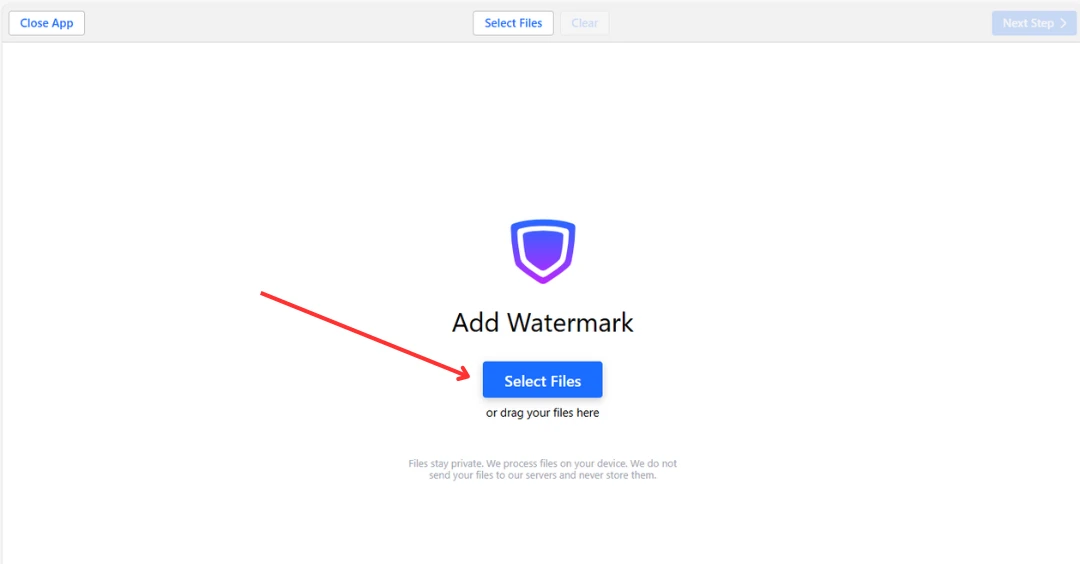
chọn tệp

Chọn tệp từ máy tính

Bạn có thể kéo và thả ảnh hoặc cả thư mục vào ứng dụng Watermarkly. Để chọn tất cả ảnh trong một thư mục, hãy nhấn Ctrl+A trên Windows hoặc Cmd+A trên Mac.
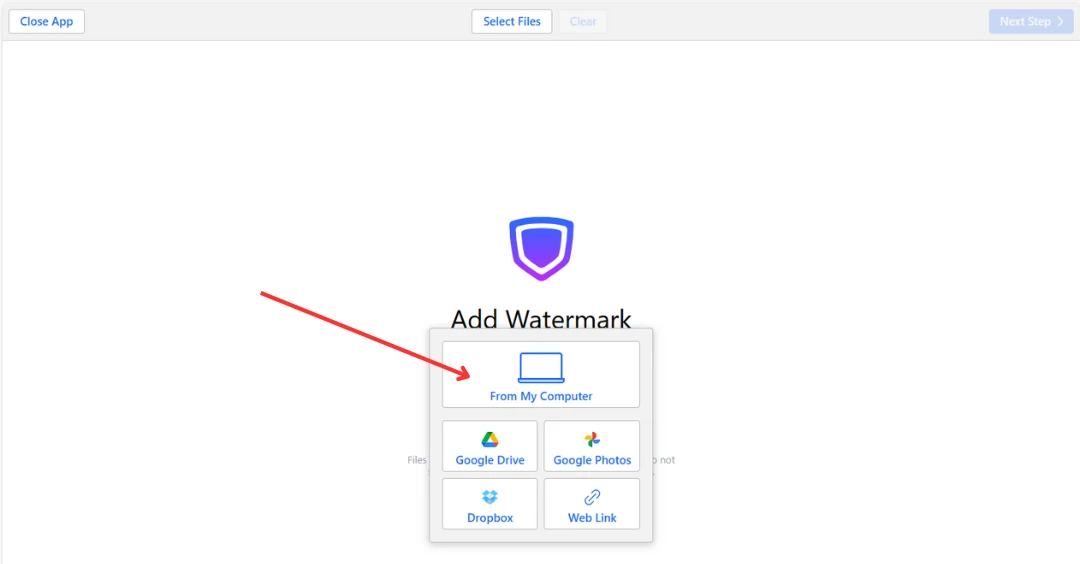
chọn tệp từ máy tính

Chọn tệp từ bộ nhớ đám mây

Khi bạn chọn một tuỳ chọn lưu trữ đám mây, sẽ có một hộp thoại xuất hiện yêu cầu bạn cấp quyền cho Watermarkly. Ứng dụng sẽ yêu cầu quyền truy cập ảnh từ tài khoản Google Drive, Google Photos hoặc Dropbox.

Sau khi bạn cấp quyền truy cập, trình chọn tệp chính thức của dịch vụ lưu trữ sẽ xuất hiện. Bạn có thể chọn một hoặc nhiều ảnh bằng cách nhấp vào chúng trong khi giữ phím Shift.

Chọn tệp từ Web

Bạn có thể dán liên kết trực tiếp đến ảnh mà bạn muốn nhập. Hãy đảm bảo bạn cung cấp liên kết đến tệp ảnh thực tế, không phải cả một trang web. Để sao chép liên kết của một ảnh, hãy nhấp chuột phải vào ảnh và chọn “Copy Image Link”.

Xoá lựa chọn

Để xoá các ảnh, video hoặc PDF đã chọn, hãy nhấn nút Xoá.

Thêm tệp

Nếu bạn đã thêm một số tệp và muốn thêm nữa, hãy nhấn Thêm tệp ở phía trên, giữa màn hình.
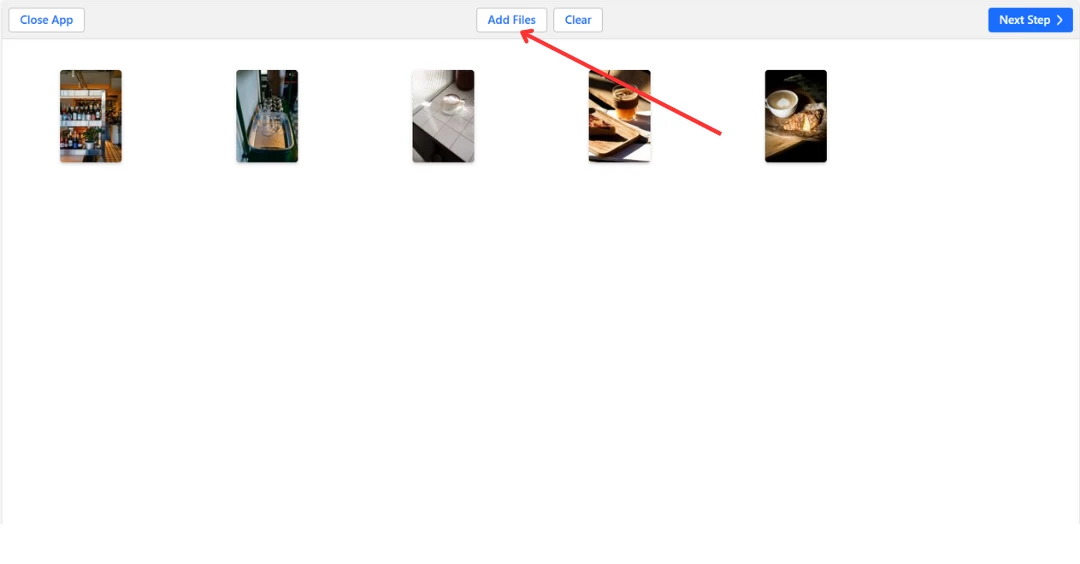
thêm tệp

Lưu ý:

  • Bạn có thể tải ảnh, video và PDF trong cùng một loạt nếu cần. Việc chọn tệp có định dạng khác nhau sẽ vô hiệu hoá tính năng thay đổi kích thước và làm mờ.
  • Phiên bản miễn phí của Watermarkly cho phép bạn xử lý tối đa 10 ảnh hoặc tài liệu mỗi lần.

Để chuyển sang bước chèn watermark, hãy nhấn Bước tiếp theo ở góc trên bên phải.
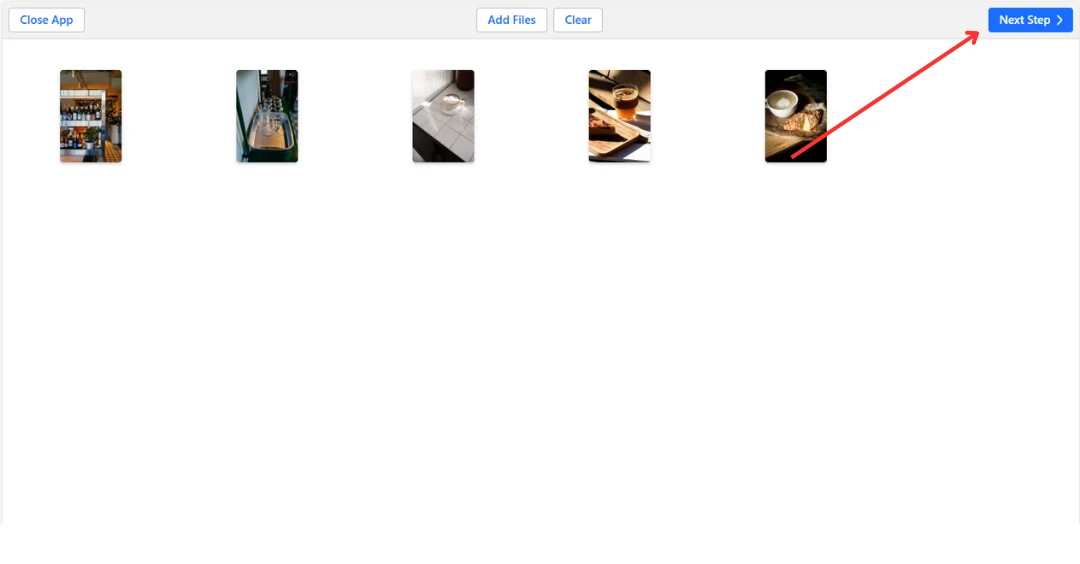
bước tiếp theo

Bước 2 – Tạo watermark của bạn

Trong bước này, bạn có thể tuỳ chỉnh bố cục, vị trí, độ đậm (opacity) và hình thức của watermark để trông mang dấu ấn cá nhân.

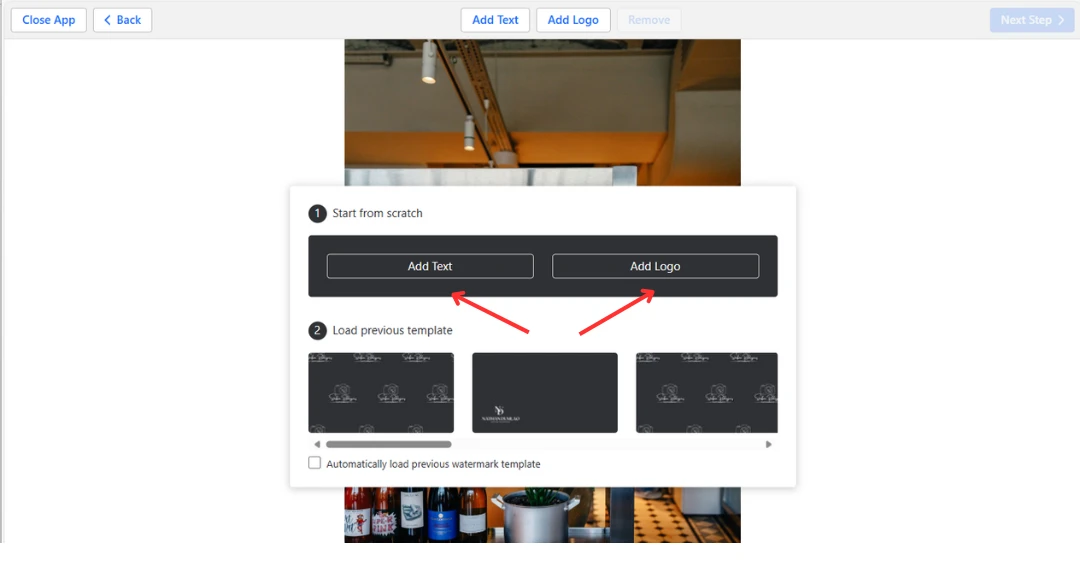
Nếu đây là lần đầu bạn dùng Watermarkly, bạn sẽ cần tạo watermark từ đầu. Bạn có thể thêm logo (“Thêm logo”) hoặc chữ (“Thêm chữ”).

thêm chữ, thêm logo

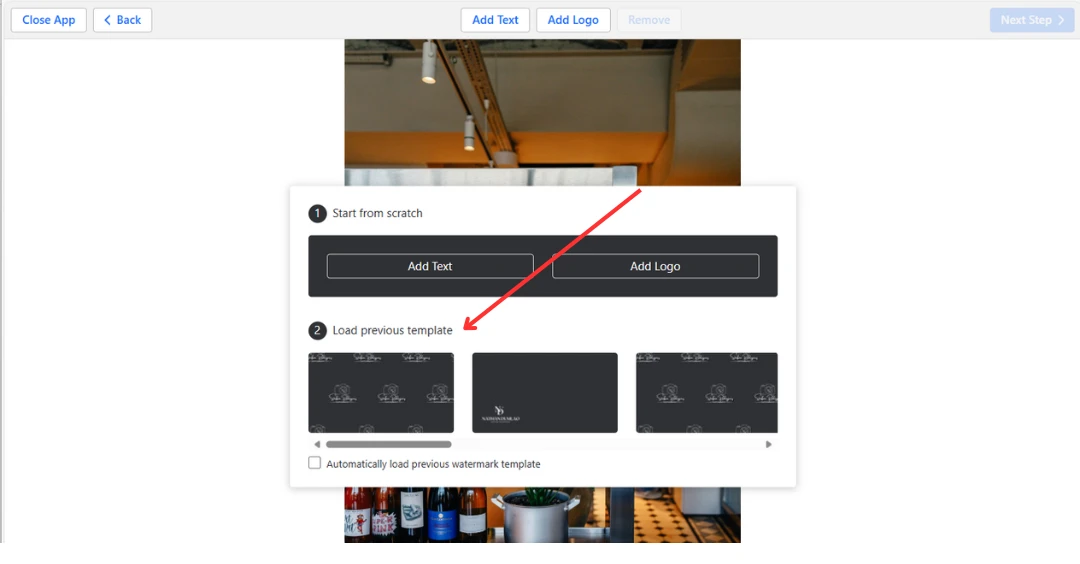
Nếu bạn đã dùng công cụ trước đó, bạn sẽ được gợi ý chọn một mẫu đã lưu hoặc tạo mẫu mới. Hộp thoại này sẽ xuất hiện nếu chưa có watermark nào. Nếu bạn đã có watermark, hãy nhấn nút Xoá để mở danh sách mẫu.

tải mẫu đã lưu

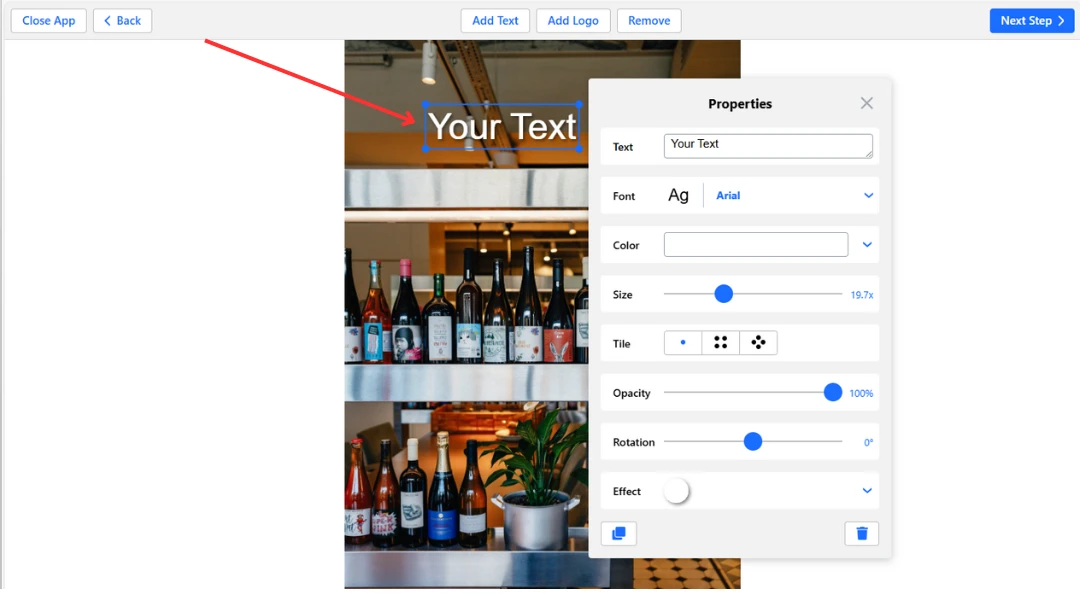
Nhấp vào một phần tử watermark (logo hoặc chữ) để chọn. Các tuỳ chọn cấu hình sẽ xuất hiện bên cạnh.

chọn watermark

Lưu ý:

Nếu bạn tải nhiều tệp lên ứng dụng cùng lúc, ứng dụng sẽ chọn tệp đầu tiên để bạn chỉnh sửa watermark. Khi watermark được tạo xong, nó sẽ tự động xuất hiện trên tất cả ảnh, video hoặc tài liệu đã tải lên. Nếu bạn cần điều chỉnh watermark trên từng ảnh, video hoặc từng trang PDF, bạn có thể làm trong phần Xem trước.

Nếu bạn chọn “Thêm chữ”

Nhập nội dung vào ô nhập. Dùng các công cụ sẵn có:

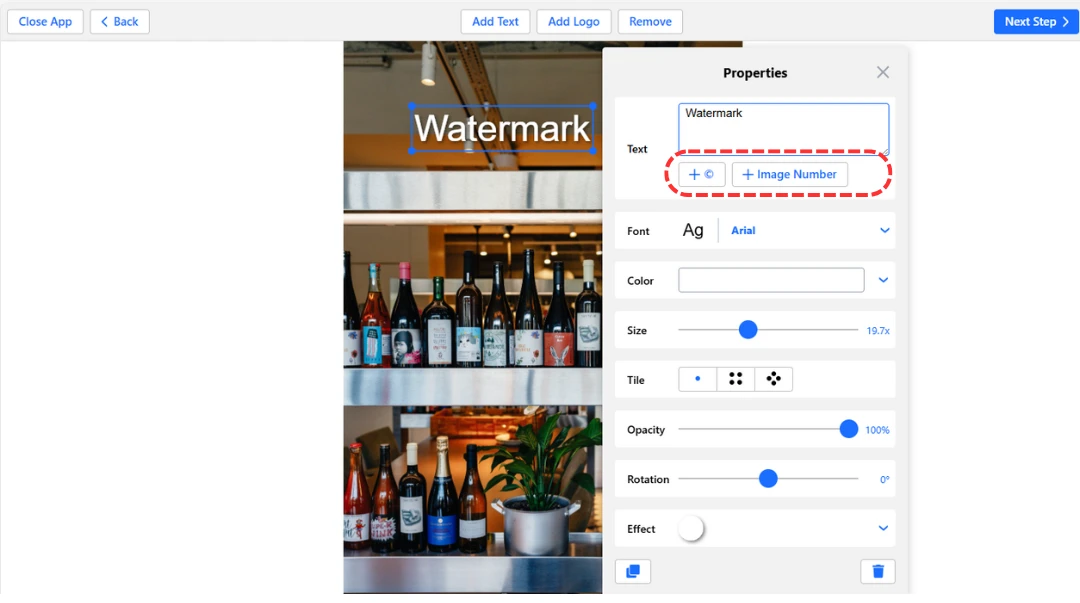
  • Nếu cần, thêm ký hiệu bản quyền © và số ảnh. thêm ký hiệu bản quyền © và số ảnh
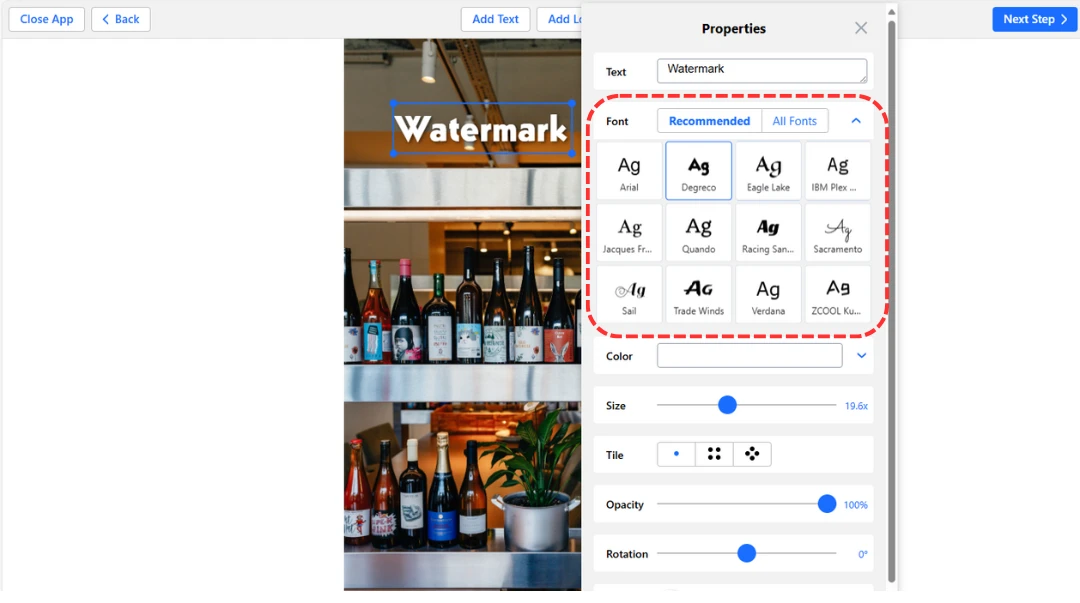
  • Chọn từ hơn 900 tuỳ chọn phông chữ. chọn phông chữ
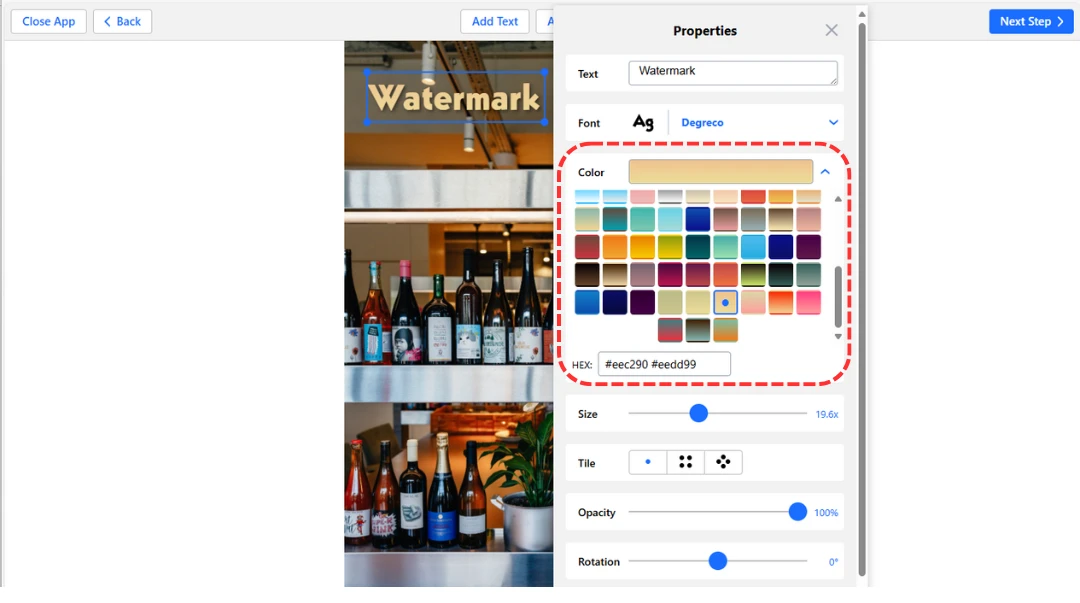
  • Chọn màu mong muốn. chọn màu
  • Chọn kích thước phù hợp.
  • Kéo chữ đến vị trí khác trong ảnh.
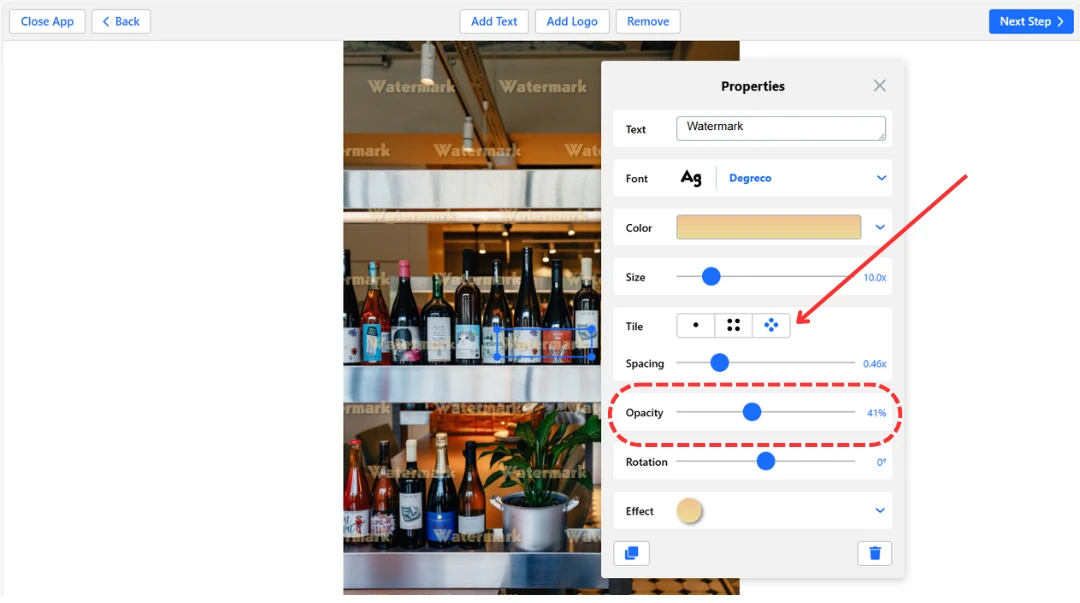
  • Phủ watermark lặp lại lên toàn bộ ảnh (chọn Tile cho tuỳ chọn này). tile
  • Chỉ định mức độ đậm (opacity).
  • Xác định góc xoay.
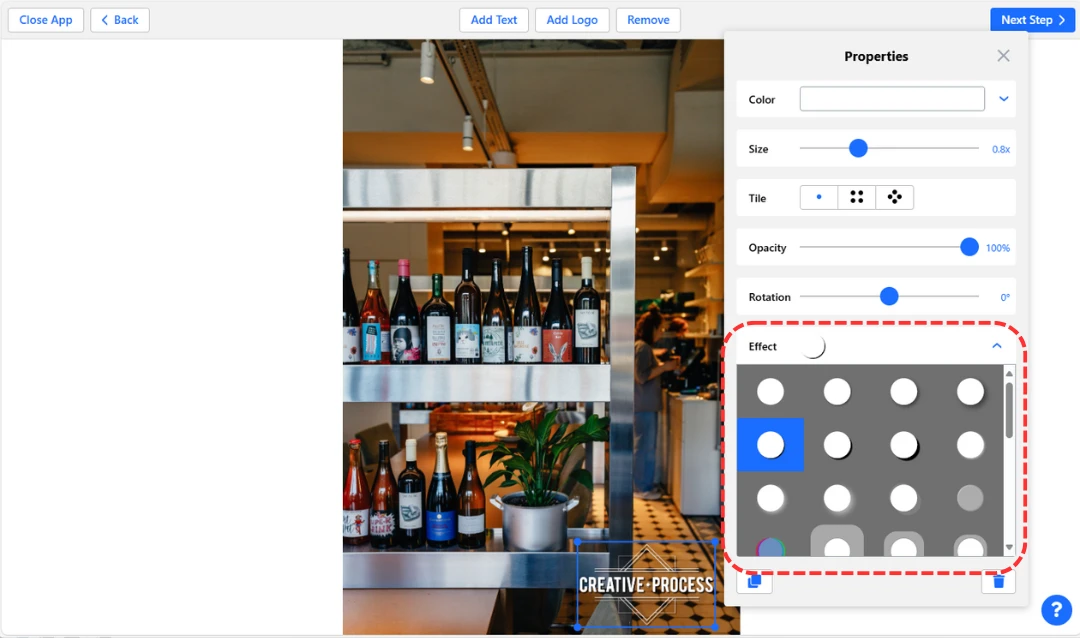
  • Thêm một trong các hiệu ứng để hoàn thiện.

Nếu bạn chọn “Thêm logo”:

  • Tải tệp logo từ thiết bị, Google Drive, Photos hoặc Dropbox.
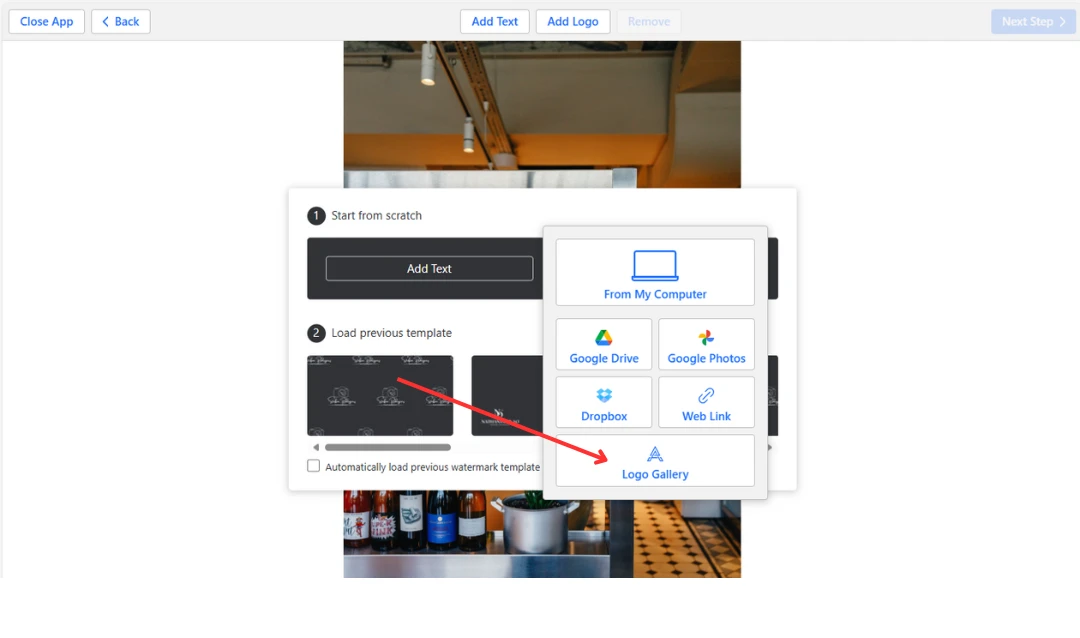
  • Chọn một biểu tượng từ thư viện Watermarkly (để tạo logo từ đầu). tạo logo từ đầu
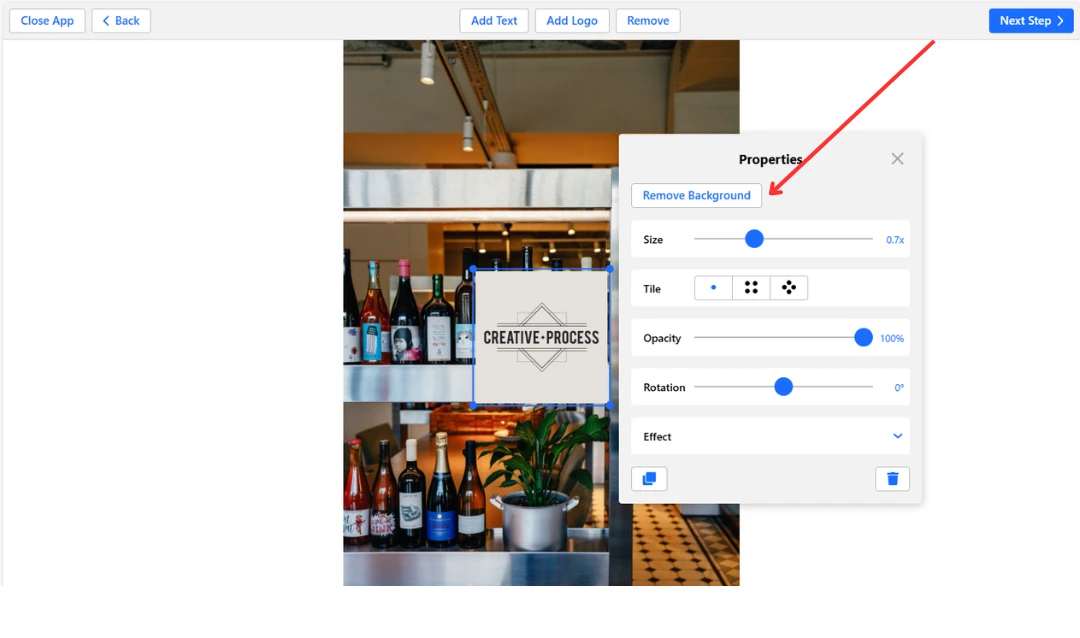
  • Nhấn “Xoá nền” nếu tệp của bạn chưa có nền PNG trong suốt. xoá nền
  • Chỉnh kích thước logo, vị trí, độ trong suốt, góc xoay và hiệu ứng. chỉnh watermark logo

Lưu ý:

Bạn có thể di chuyển watermark đến bất cứ đâu và điều chỉnh kích thước bằng các chấm xanh ở bốn góc khung, không chỉ trong bảng Thuộc tính.

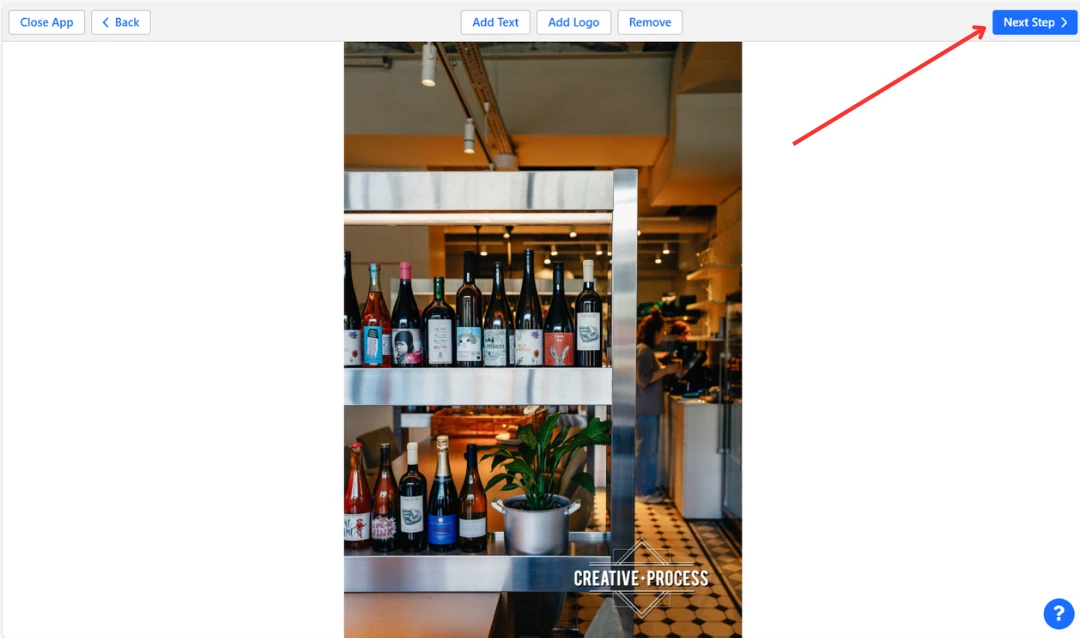
Nhấn “Bước tiếp theo” để chuyển đến phần Cài đặt xuất.

bước tiếp theo

Bước 3 – Xem trước kết quả và điều chỉnh lần cuối

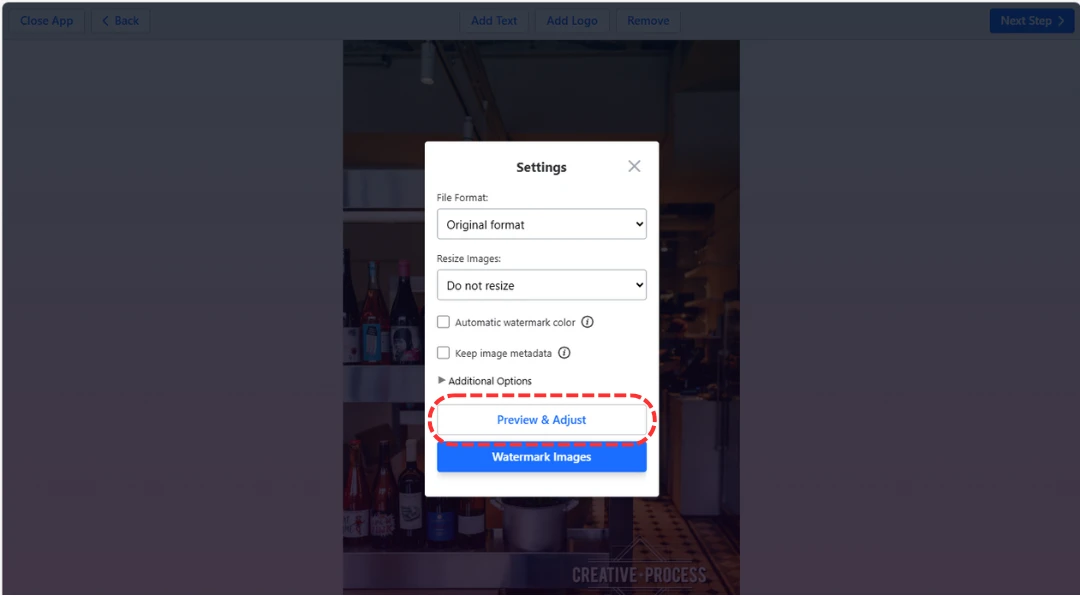
Sau khi bạn nhấn Bước tiếp theo, một cửa sổ cài đặt sẽ xuất hiện.

Nếu bạn muốn watermark trông giống nhau trên tất cả tệp đã tải lên, bạn có thể chuyển thẳng đến Bước 4.

Tuy nhiên, nếu bạn muốn tuỳ chỉnh watermark cho từng ảnh, video hoặc từng trang PDF, hãy nhấn Xem trước & Điều chỉnh.

xem trước & điều chỉnh

Lưu ý:

Tuỳ theo loại tệp bạn đang xử lý, tuỳ chọn chỉnh sửa lần cuối có thể khác nhau.

Nếu bạn đang chèn watermark vào ảnh và video:

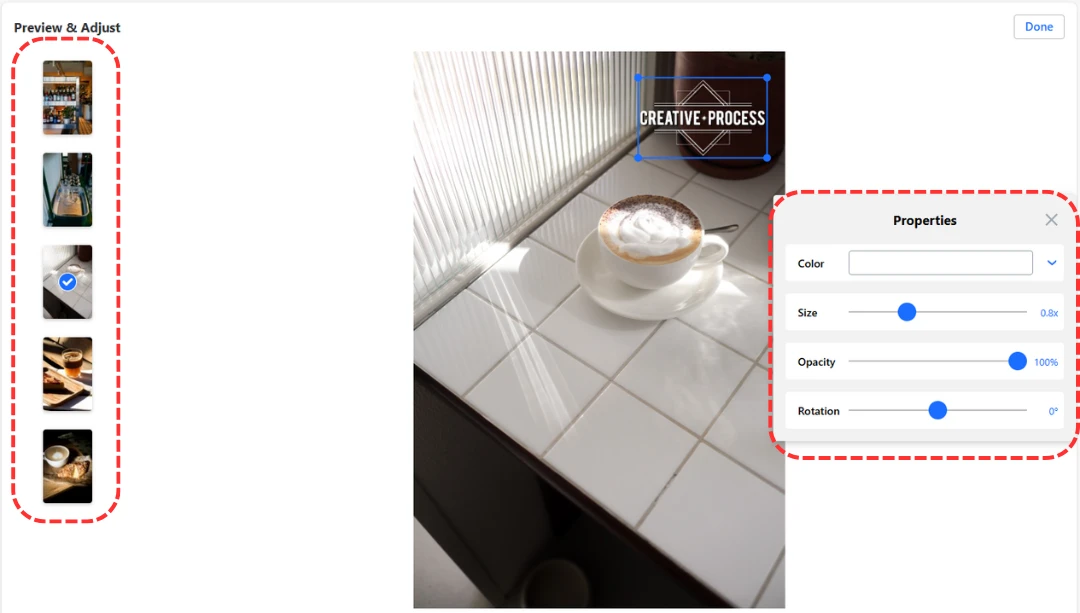
  • Bạn có thể xem trước watermark trông như thế nào trên từng ảnh và video.
  • Bạn có thể đặt watermark ở vị trí khác nhau cho từng tệp.
  • Bạn có thể điều chỉnh màu sắc, kích thước, độ trong suốt và góc xoay cho từng ảnh hoặc video trong loạt.
xem trước watermark trên ảnh

Nếu bạn đang chèn watermark vào PDF:

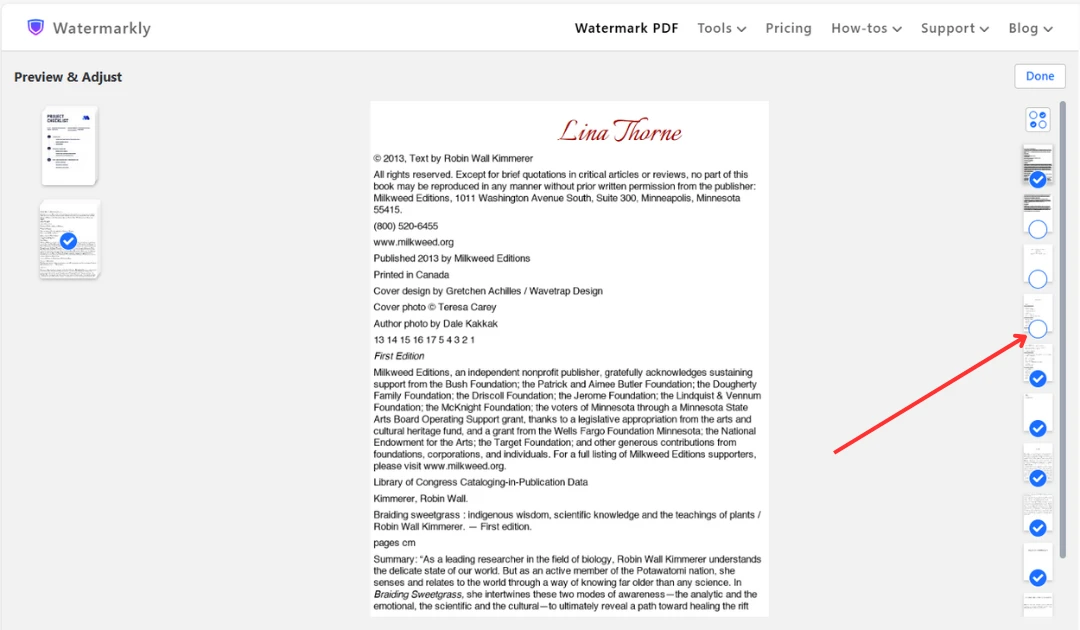
  • Bạn có thể xoá watermark khỏi từng trang bằng cách nhấn mũi tên xanh trên biểu tượng trang. xoá watermark khỏi từng trang
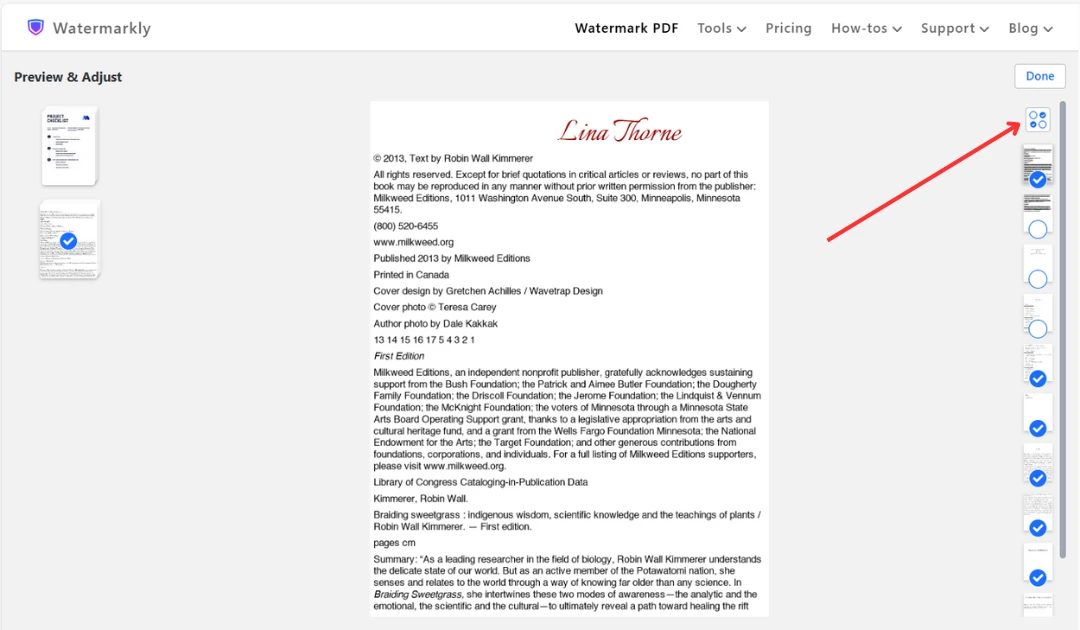
  • Bạn có thể chỉ định trang nào sẽ được bảo vệ bằng watermark. Để làm điều này, hãy nhấn vào ô vuông ở góc trên bên trái để mở cửa sổ Trang cần chèn watermark. chỉ định trang cần bảo vệ bằng watermark
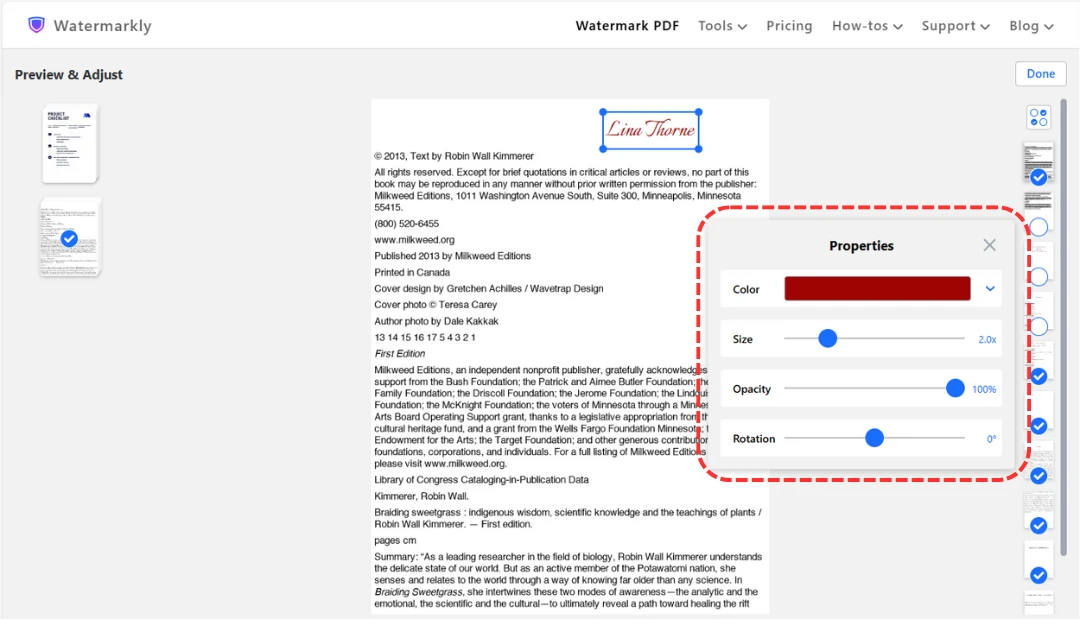
  • Bạn có thể thực hiện các điều chỉnh cuối cùng về hình thức của watermark. chỉnh watermark trên PDF

Nhấn Xong để áp dụng thay đổi và chuyển đến Bước 4.

Bước 4 – Thiết lập tuỳ chọn đầu ra và áp dụng watermark

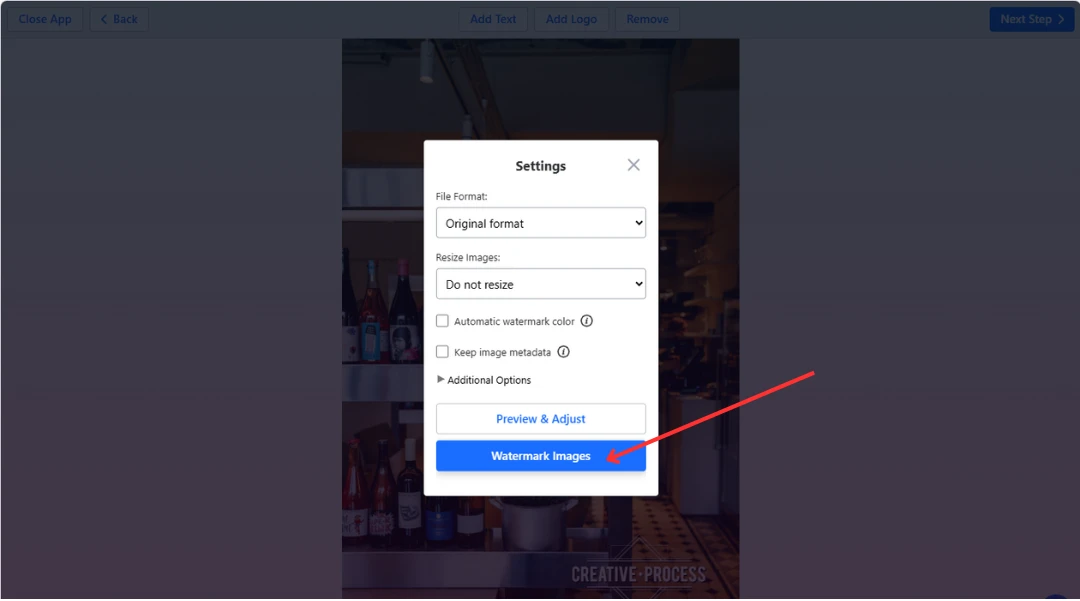
Nếu bạn chỉ cần chèn watermark mà không điều chỉnh gì thêm cho tệp, chỉ cần nhấn Chèn watermark cho ảnh và tải xuống kết quả.

chèn watermark cho tệp

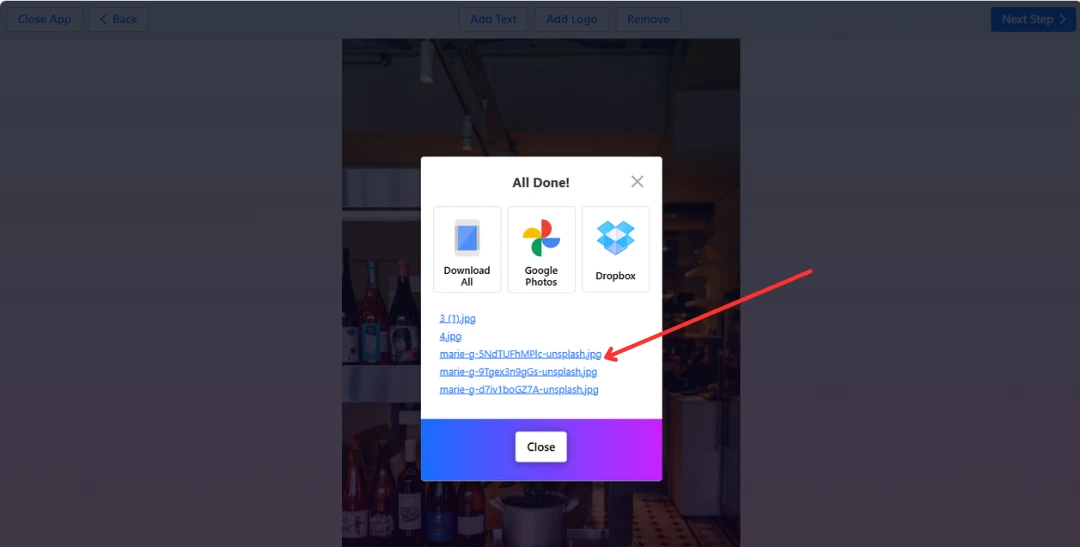
Tương tự như khi tải lên, bạn sẽ có nhiều tuỳ chọn tải xuống:

tải xuống tệp
  • Tải từng tệp riêng lẻ về thư mục Tải xuống bằng cách nhấn vào tên tệp.
  • Tải tất cả tệp cùng lúc dưới dạng tệp ZIP bằng cách nhấn “Tải tất cả”.
  • Tải tệp trực tiếp lên bộ nhớ đám mây của bạn.

Lưu ý:

Ảnh gốc của bạn sẽ không bị thay đổi. Chúng sẽ được giữ nguyên trên thiết bị hoặc trong tài khoản Google Drive, Google Photos hoặc Dropbox.

Tương tự như bước Xem trước, danh sách cài đặt xuất sẽ khác nhau tuỳ theo loại tệp mà bạn đang chèn watermark.

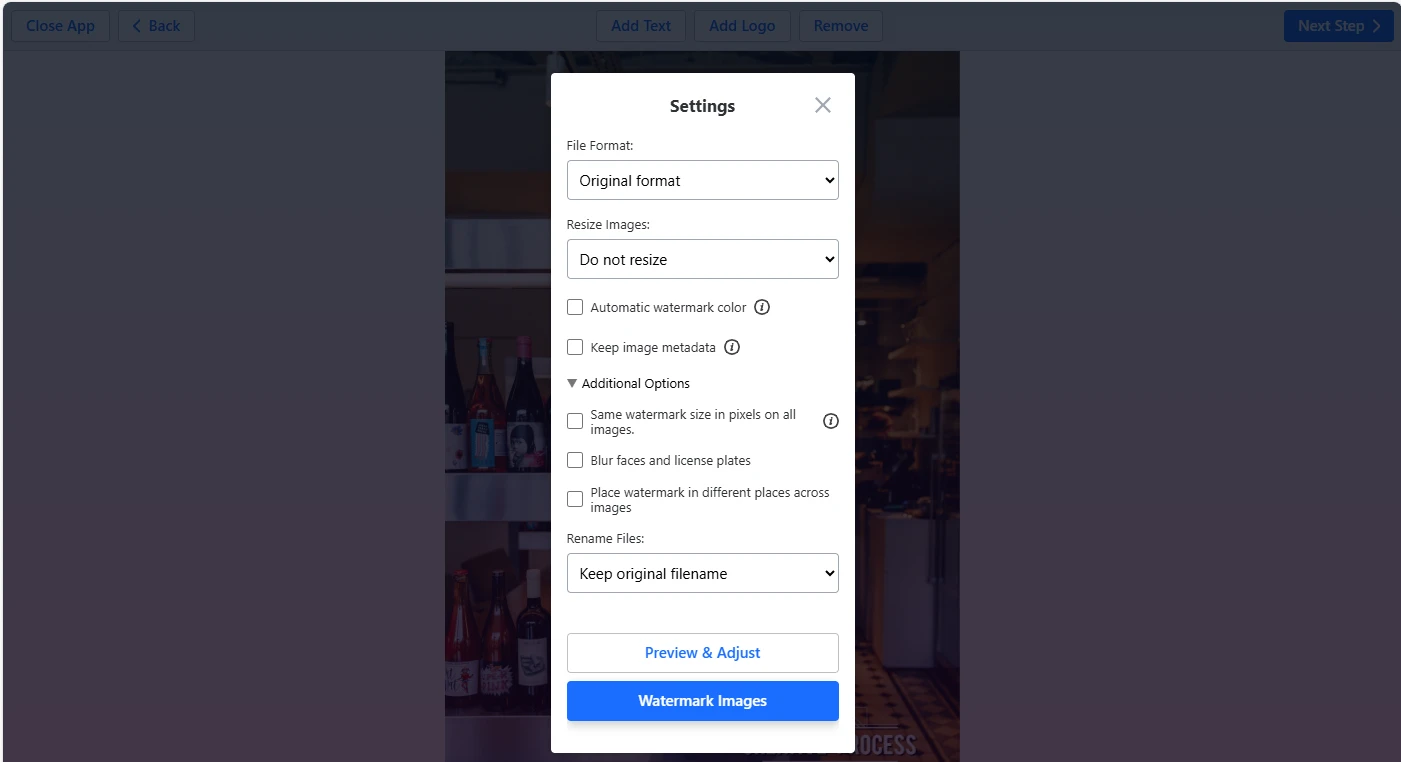
Khi bạn chèn watermark vào ảnh

cài đặt

Nếu bạn đang xử lý ảnh, hãy chú ý các cài đặt xuất kiểm soát việc watermark hiển thị trên ảnh như thế nào:

  • Tự động chọn màu watermark: Ứng dụng sẽ điều chỉnh màu watermark dựa trên độ sáng của ảnh.
  • Giữ cùng kích thước watermark theo pixel trên mọi ảnh: Theo mặc định, ứng dụng làm watermark lớn hơn cho ảnh lớn và nhỏ hơn cho ảnh nhỏ. Bật tuỳ chọn này sẽ tắt tự động co giãn watermark.
  • Đặt watermark ở các vị trí khác nhau trên các ảnh.

Ngoài ra, bạn có thể điều chỉnh cài đặt ảnh trước khi xuất:

  • Đổi định dạng sang JPEG, PNG hoặc WEBP.
  • Chuyển sang JPEG và nén.
  • Thay đổi kích thước.
  • Giữ metadata.
  • Đổi tên tệp.
  • Làm mờ khuôn mặt và biển số xe nếu cần.

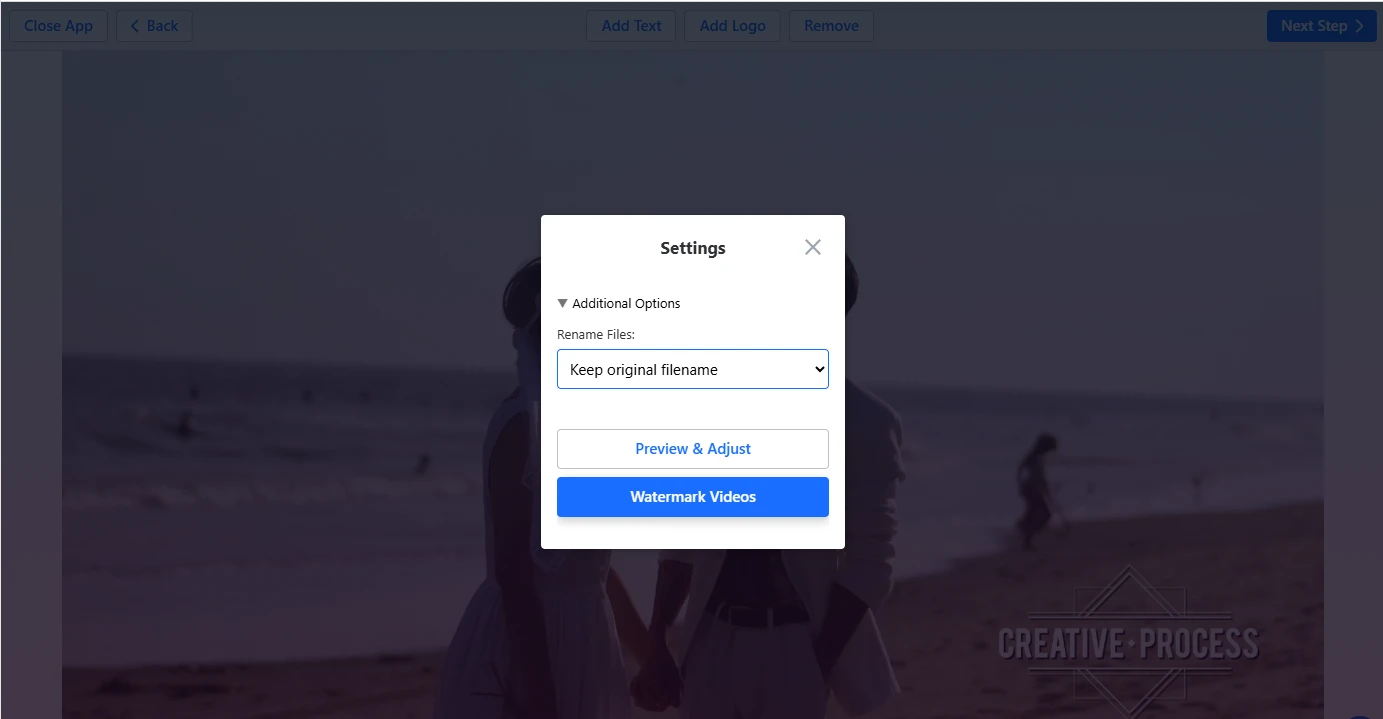
Khi bạn chèn watermark vào video

Trước khi chèn watermark, bạn chỉ có thể đổi tên tệp.

cài đặt watermark video

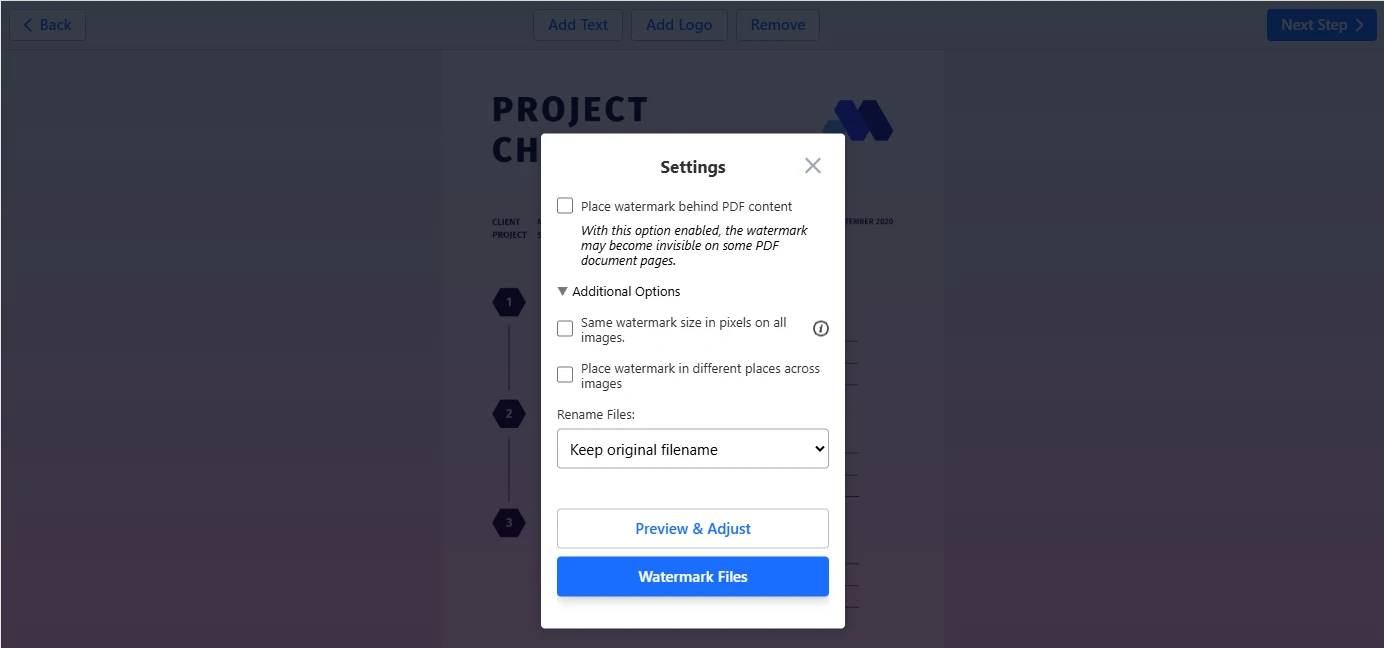
Khi bạn chèn watermark vào PDF

Các cài đặt có sẵn bao gồm:

  • Đặt watermark phía sau nội dung.
  • Dùng cùng kích thước watermark (theo pixel) trên tất cả các trang.
  • Đặt watermark ở các vị trí khác nhau trên các trang PDF.
cài đặt watermark PDF

Lưu ý:

Xử lý các tệp có định dạng khác nhau sẽ vô hiệu hoá tính năng thay đổi kích thước và làm mờ.

Khi bạn đã điều chỉnh xong, hãy nhấn Chèn watermark cho tệp và chọn tuỳ chọn tải xuống. Chúc mừng! Bạn đã chèn watermark thành công cho ảnh của mình.