7 mẹo thực tế về cách thay đổi kích thước ảnh mà không giảm chất lượng
Bây giờ hãy cùng tìm hiểu cách thay đổi kích thước hình ảnh sao cho vẫn giữ được chất lượng tốt.
1. Bắt đầu với hình ảnh có độ phân giải cao
Điều này có vẻ hiển nhiên, nhưng chất lượng của bức ảnh mà bạn muốn thay đổi kích thước nên cao nhất có thể. Hình ảnh có độ phân giải cao chứa một lượng lớn thông tin thị giác được mã hóa trong hàng triệu pixel của nó.
Để thu nhỏ kích thước hình ảnh, về cơ bản các pixel tương tự sẽ được gộp lại. Bắt đầu với nhiều pixel hơn có nghĩa là thuật toán có nguồn dữ liệu phong phú hơn để chọn và pha trộn. Điều này tạo ra phiên bản đã thay đổi kích thước sắc nét hơn.
Để phóng to hình ảnh, các pixel mới được tạo ra để lấp đầy khoảng trống. Nếu bạn bắt đầu với hình ảnh độ phân giải thấp (ít pixel), phần mềm có rất ít dữ liệu để làm việc. Nó phải đoán xem các pixel mới nên trông như thế nào, thường dẫn đến kết quả bị mờ hoặc vỡ hạt.
Cần lưu ý rằng điều này chỉ đúng với hình ảnh raster, chẳng hạn như JPEG/JPG, PNG, GIF, BMP và TIFF vì chúng được tạo từ một số lượng pixel cố định. Các tệp vector như SVG được xây dựng bằng các phương trình toán học, đường thẳng và đường cong. Đó là lý do tại sao chúng có thể thay đổi kích thước mà không mất chất lượng và là lựa chọn lý tưởng cho đồ họa như logo, biểu tượng hoặc hình minh họa.
2. Đừng bỏ qua tỷ lệ khung hình
Nếu có thể, hãy giữ nguyên tỷ lệ khung hình gốc. Nếu không, hình ảnh của bạn có thể bị kéo giãn hoặc méo mó một cách kỳ lạ. Hình tròn sẽ biến thành hình bầu dục, khuôn mặt và các đối tượng khác sẽ bị kéo giãn không tự nhiên.
Trong hầu hết các công cụ thay đổi kích thước ảnh trực tuyến, tỷ lệ khung hình được duy trì tự động. Bạn chỉ cần nhập giá trị mới cho chiều rộng hoặc chiều cao, và cạnh còn lại sẽ được điều chỉnh tương ứng.
Tuy nhiên, một số trình chỉnh sửa ảnh không làm điều đó. Ví dụ, nếu bạn đang dùng Photoshop, bạn cần đánh dấu tùy chọn "Lock the aspect ratio". Hoặc, nếu bạn đang sử dụng công cụ thay đổi kích thước tích hợp trên Mac, bạn cần bật tùy chọn "Scale proportionally".
Nhưng nếu bạn thực sự cần thay đổi cả kích thước pixel và tỷ lệ khung hình thì sao?
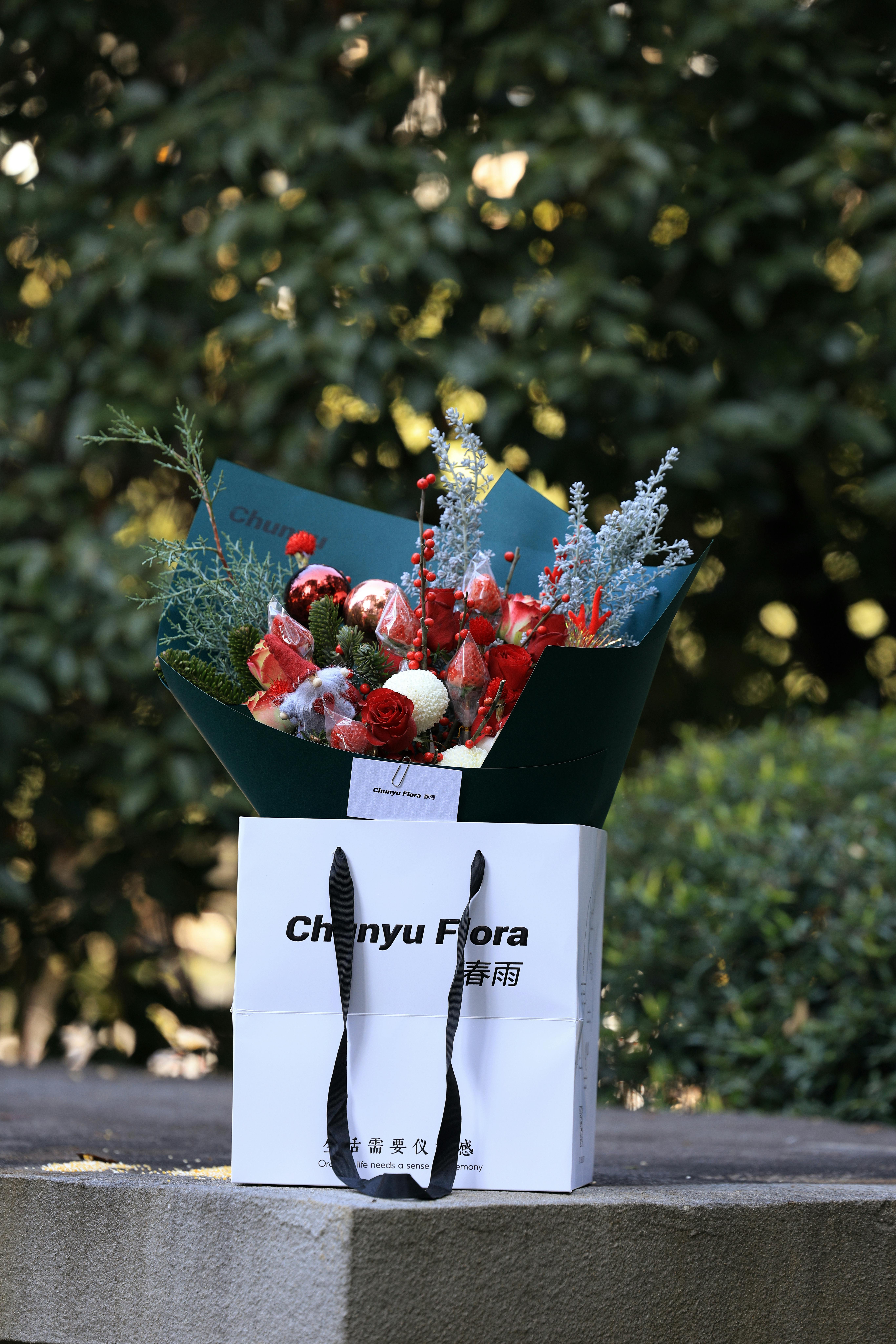
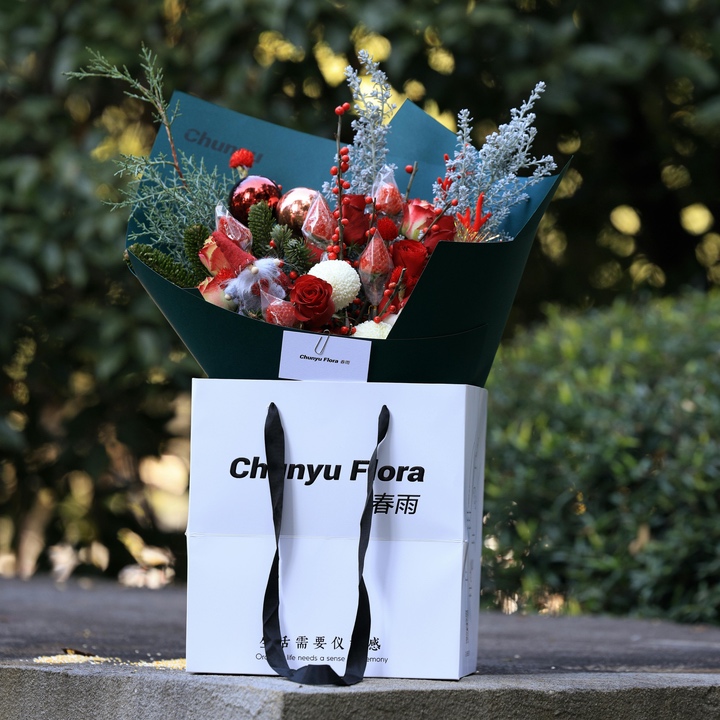
Giả sử, kích thước hình ảnh của bạn là 6720 × 4480 pixel, nhưng trang web nơi bạn cần đăng yêu cầu kích thước 720 × 720 px. Vậy bạn sẽ cần thu nhỏ đáng kể và thay đổi tỷ lệ khung hình – biến hình chữ nhật thành hình vuông.
Điều đó có thể thực hiện được không?
Có! Có ba lựa chọn cho bạn:
Đầu tiên, bạn có thể cắt ảnh.
Điều này không cần phải nói, nhưng tốt nhất bạn nên sử dụng công cụ cắt chuyên dụng, cho phép bạn thiết lập vùng cắt theo nhu cầu và thay đổi kích thước hình ảnh.
Hãy lấy Công cụ Cắt ảnh Watermarkly làm ví dụ để minh họa cách thực hiện.
Tải hình ảnh lên công cụ cắt ảnh của Watermarkly.
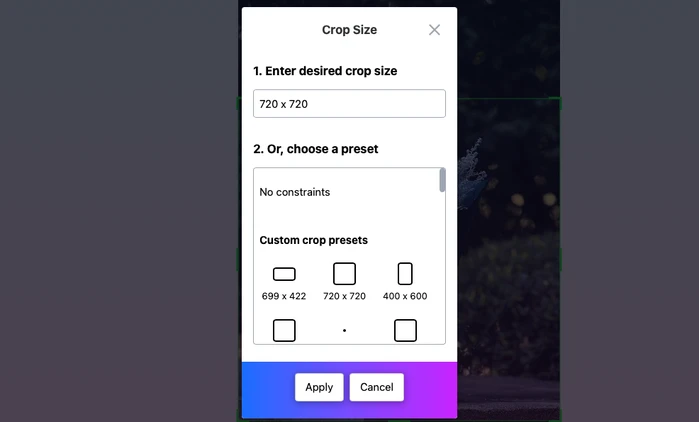
Mở menu cài đặt. Nhập kích thước ảnh mong muốn và nhấp Apply.
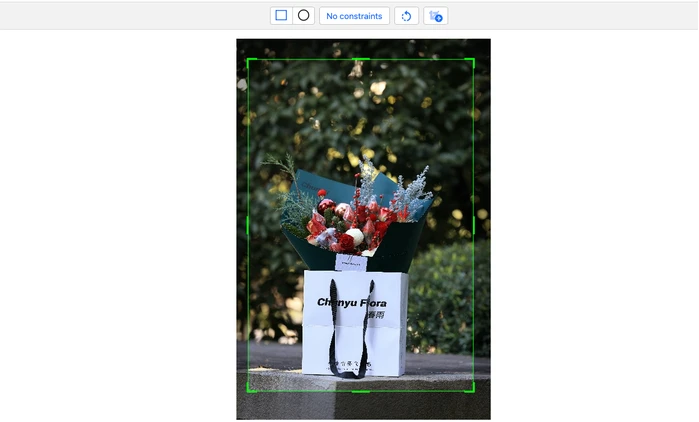
Điều chỉnh kích thước và vị trí của vùng cắt theo ý muốn.
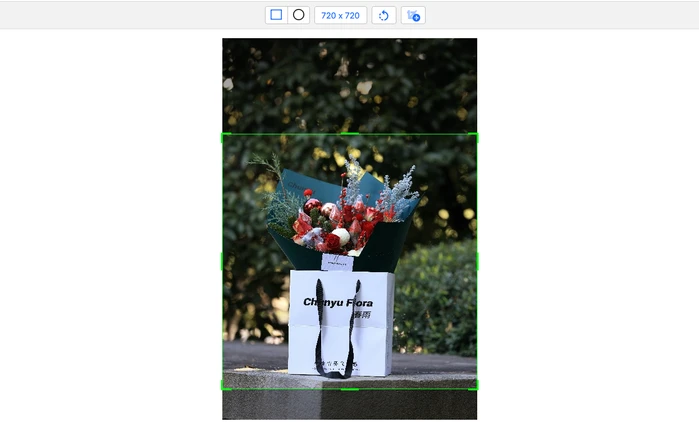
Nhấp Next Step > Crop Images.
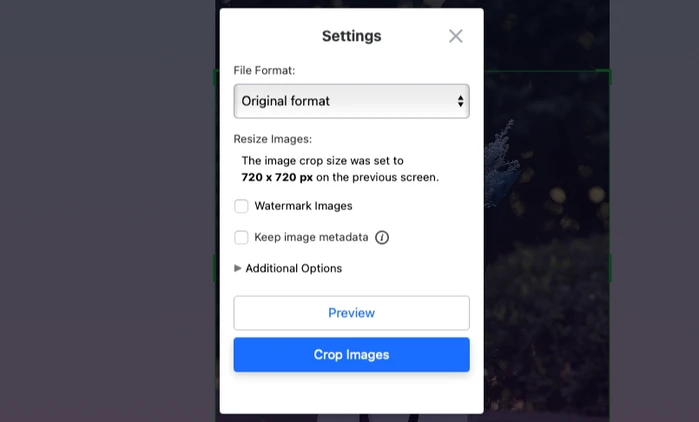
Sau khi xử lý xong, tải xuống hình ảnh đã được cắt và thay đổi kích thước.
Mở hình ảnh đã tải xuống ở tỷ lệ 100% để kiểm tra xem chất lượng sau khi thay đổi kích thước có đạt yêu cầu không.
Tất nhiên, việc cắt ảnh hiệu quả nhất khi có đủ không gian xung quanh chủ thể chính. Ví dụ, trong nhiếp ảnh sản phẩm, khi toàn bộ sự chú ý tập trung vào một đối tượng duy nhất. Nhưng nếu bạn có ảnh chân dung toàn thân và không còn nhiều khoảng trống ở phía dưới hoặc phía trên, bạn sẽ không tránh khỏi việc cắt mất chân hoặc đầu của người đó.
May mắn thay, cắt ảnh không phải là lựa chọn duy nhất. Bạn có thể chọn phương pháp khác để thay đổi tỷ lệ khung hình và thay đổi kích thước ảnh mà không giảm chất lượng.
Lựa chọn thứ hai là tạo thêm pixel xung quanh hình ảnh để đạt được kích thước và tỷ lệ khung hình cần thiết.
Ở đây, kích thước và tỷ lệ khung hình của hình ảnh sẽ được thay đổi mà không loại bỏ bất kỳ phần nào của ảnh gốc.
Bằng cách nào?
Công cụ thay đổi kích thước sẽ lấy các pixel từ ảnh gốc, làm mờ và thêm chúng dọc theo các cạnh của ảnh gốc.
Tùy chọn này cũng có sẵn trong Watermarkly. Đây là những gì bạn cần làm.
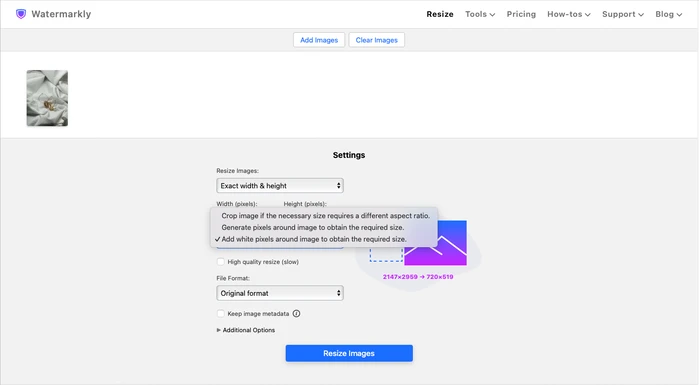
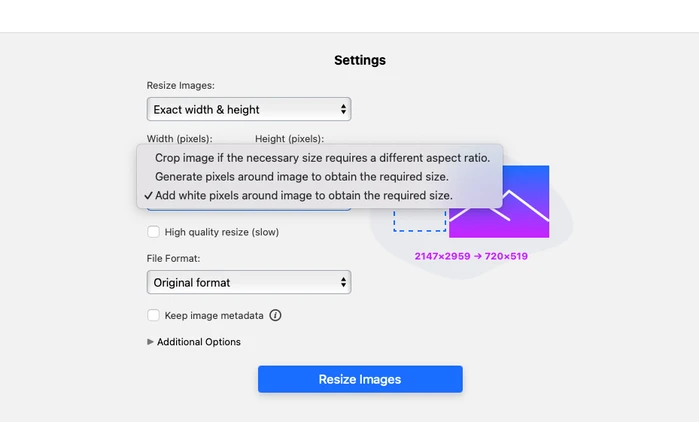
Tải hình ảnh lên Công cụ Thay đổi Kích thước Ảnh của Watermarkly. Chọn tùy chọn "Exact width & height". Nhập kích thước bằng pixel rồi chọn "Generate pixels around…".
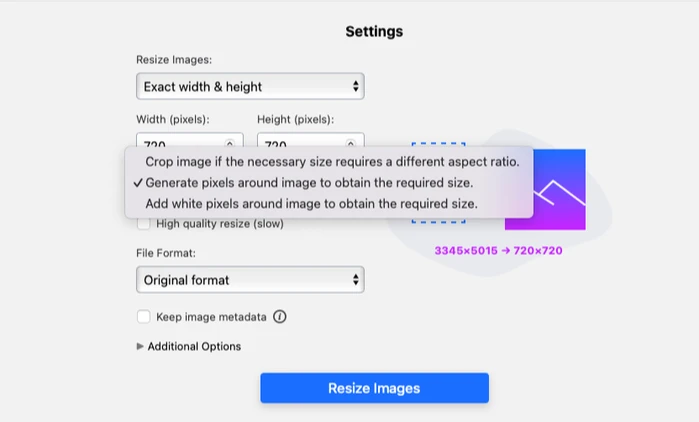
Nhấp nút Resize Image, sau đó tải xuống hình ảnh đã thay đổi kích thước.
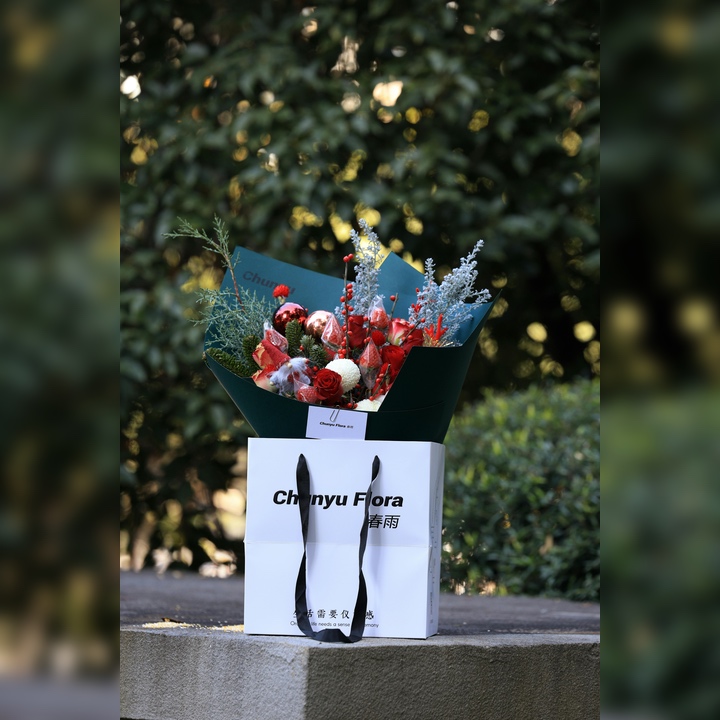
Phần trung tâm của hình ảnh sẽ được thay đổi kích thước mà không mất chất lượng. Chỉ các cạnh bị làm mờ – theo chiều dọc hoặc chiều ngang – tùy thuộc vào cách tỷ lệ khung hình được thay đổi.
Lựa chọn thứ ba là thêm pixel trắng xung quanh hình ảnh khi thay đổi tỷ lệ khung hình.
Phương pháp này tương tự như phương pháp trước. Nhưng thay vì các pixel được tạo ra, bạn chỉ cần thêm viền trắng xung quanh các cạnh.
Tất nhiên, ở đây rõ ràng hơn nhiều rằng hình ảnh gốc vẫn được giữ nguyên hoàn toàn. Do đó, một số người có thể thích, một số khác thì không. Tuy nhiên, phương pháp này cho phép bạn thay đổi kích thước ảnh mà không giảm chất lượng và phù hợp với tỷ lệ khung hình cần thiết.
Bạn muốn thêm viền trắng?
Hãy chọn "Exact width & height" trong Công cụ Thay đổi Kích thước Ảnh của Watermarkly. Nhập kích thước pixel cần thiết, sau đó chọn tùy chọn "Add white pixels…".
Sau khi thay đổi kích thước, hình ảnh của bạn sẽ trông như thế này:
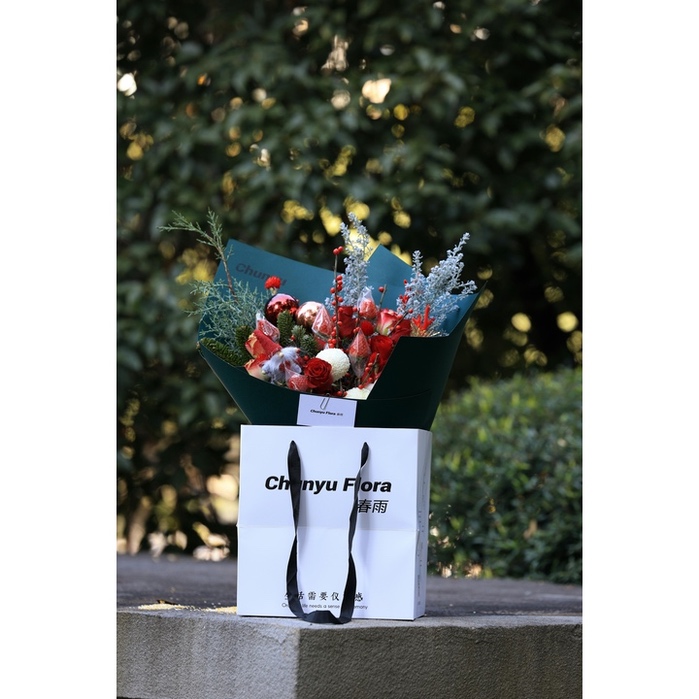
Như bạn thấy, tỷ lệ khung hình của hình ảnh rất quan trọng. Nhưng đó không phải là điều duy nhất bạn cần chú ý.
3. Chọn phương pháp nội suy phù hợp
Nội suy là quá trình được sử dụng để thay đổi kích thước hình ảnh. Khi phóng to, nội suy tạo ra các pixel mới bằng cách ước tính màu sắc dựa trên các pixel xung quanh. Khi thu nhỏ, nội suy xác định pixel nào cần giữ lại và cách pha trộn chúng để hình ảnh không mất quá nhiều chi tiết.
Các phương pháp nội suy phổ biến bao gồm Nearest Neighbor, Bilinear, Bicubic và Lanczos.
Bạn có thể chọn một trong ba phương pháp được đề cập ở trên – Nearest Neighbor, Bilinear hoặc Bicubic – trong cài đặt "Resample" của nhiều trình chỉnh sửa ảnh. Bạn sẽ tìm thấy tùy chọn này trong các công cụ nâng cao như Adobe Photoshop, và các phần mềm miễn phí phổ biến như Photopea.
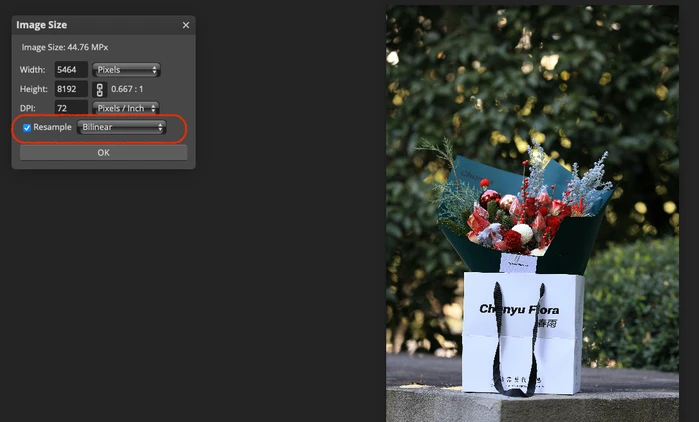
Nếu mục tiêu của bạn là thay đổi kích thước ảnh với mức giảm chất lượng tối thiểu, hãy chọn Bicubic:
- Nó sử dụng thông tin từ 16 pixel xung quanh thay vì chỉ 4 (bilinear) hoặc 1 (nearest neighbor).
- Nó tạo ra các dải chuyển màu mượt mà hơn, các cạnh sắc nét hơn và kết cấu chân thực hơn.
- Đây là tiêu chuẩn cho nhiếp ảnh và chỉnh sửa ảnh chuyên nghiệp.
Nearest Neighbor hoạt động nhanh hơn, nhưng có thể tạo ra hình ảnh trông vỡ hạt hơn vì nó chỉ đơn giản sao chép pixel gốc gần nhất để lấp đầy không gian pixel mới mà không có bất kỳ sự làm mượt nào.
Bilinear tạo ra kết quả mượt mà hơn Nearest Neighbor, nhưng mờ hơn Bicubic.
Tuy nhiên, phương pháp thực sự vượt trội trong việc thay đổi kích thước mà không mất chất lượng là Lanczos:
- Nó sử dụng bộ lọc toán học tiên tiến hơn.
- Nó rất hiệu quả trong việc bảo toàn các chi tiết nhỏ.
- Nó cho kết quả sắc nét, rõ ràng và trong trẻo.
Lanczos đặc biệt hữu ích khi giảm kích thước hình ảnh có chứa văn bản.
Nhược điểm chính của phương pháp này là không phải tất cả ứng dụng và trình chỉnh sửa ảnh đều hỗ trợ nó.
Nhưng bạn sẽ vui khi biết rằng đây là phương pháp nội suy duy nhất được sử dụng trong công cụ thay đổi kích thước ảnh miễn phí của Watermarkly. Vì vậy, đây là điều bạn không cần lo lắng nữa!
4. Thay đổi kích thước ảnh từ từ
Nói chung, không nên thay đổi kích thước ảnh quá đột ngột – hơn 2 lần.
Nhưng nếu đó là điều bạn cần, tốt hơn hết là chia quá trình thay đổi kích thước thành nhiều giai đoạn để có được hình ảnh đã thay đổi kích thước mà không giảm chất lượng.
Tại sao?
Khi bạn thay đổi kích thước ảnh đột ngột trong một bước – ví dụ thu nhỏ 8 lần hoặc phóng to 8 lần – thuật toán phải thực hiện rất nhiều công việc và phỏng đoán cùng một lúc. Kết quả là các chi tiết nhỏ, cạnh và kết cấu có thể bị méo hoặc mờ.
Các thuật toán nội suy bảo toàn chất lượng tốt nhất khi thu phóng với hệ số nhỏ hơn – thường không quá gấp đôi hoặc giảm một nửa kích thước gốc trong một bước.
Ví dụ, thay đổi kích thước qua nhiều lần (ví dụ: ba bước, mỗi bước 1,5 lần) hầu như luôn cho ra hình ảnh cuối cùng tốt hơn so với phóng to một lần 4 lần.
Một số người dùng Photoshop hoặc GIMP thích chỉ tăng kích thước 10–20% mỗi lần khi phóng to. Quá trình mất nhiều thời gian hơn, nhưng hình ảnh thu được rõ ràng hơn đáng kể.
Bạn cũng có thể tìm thấy các công cụ trực tuyến thực hiện điều đó tự động. Ví dụ, nếu bạn phóng to ảnh hơn 2 lần cùng một lúc trong công cụ thay đổi kích thước ảnh của Watermarkly, ứng dụng sẽ thay đổi kích thước hình ảnh của bạn qua nhiều lần.
5. Phóng to hình ảnh bằng công cụ AI
Phóng to bằng AI là lựa chọn tốt nhất khi bạn cần làm hình ảnh lớn hơn NHIỀU. Có một số lý do chính:
- AI tổng hợp các chi tiết mới phù hợp với ngữ cảnh. Các phương pháp thay đổi kích thước truyền thống (như nội suy Bicubic) hoạt động theo toán học bằng cách pha trộn và lấy trung bình màu sắc của các pixel hiện có. Các mô hình AI, sau khi được huấn luyện trên bộ dữ liệu khổng lồ gồm hàng triệu hình ảnh, có thể tổng hợp thông minh các chi tiết mới hợp lý phù hợp với ngữ cảnh.
- AI bảo toàn cấu trúc và kết cấu tốt hơn. Một trong những thế mạnh chính của AI là khả năng duy trì tính toàn vẹn cấu trúc khi phóng to. Nó xuất sắc trong việc bảo toàn các cạnh sắc nét, hình dạng hình học và kết cấu chi tiết chân thực – ví dụ: từng sợi tóc riêng lẻ hoặc các đường dệt vải.
- AI cho phép bạn phóng to nhiều hơn. Trong khi các phương pháp truyền thống thường tạo ra hiện tượng mờ hoặc nhiễu rõ rệt sau khi phóng to khoảng 2 lần, thuật toán AI có thể phóng to hiệu quả gấp 4, 6 lần hoặc hơn. Đây là lý do tại sao các công cụ AI được sử dụng trong việc phục hồi ảnh cũ, nâng cấp video cũ, phóng to kết cấu trong trò chơi điện tử, v.v.
Tuy nhiên, phóng to bằng AI không hoàn hảo. Đôi khi nó có thể "bịa đặt" các chi tiết: tạo ra kết cấu sai, hoặc các đặc điểm khuôn mặt nhỏ như lông mi hoặc lỗ chân lông. Nó thậm chí có thể thay đổi hoàn toàn diện mạo của một người hoặc thêm các yếu tố không có trong ảnh gốc.
Đối với phóng to vừa phải (tối đa 2 lần), hãy thử Lanczos hoặc Bicubic.
Đối với phóng to đáng kể (hơn 2 lần), hãy sử dụng phóng to bằng AI.
6. Tập trung vào chủ thể chính
Giả sử, bạn muốn làm hình ảnh nhỏ hơn và không có kích thước pixel cụ thể nào cần đạt. Trong trường hợp này, có thể tốt hơn nếu cắt ảnh mà không thay đổi kích thước. Ví dụ, bạn đã chụp một số ảnh sản phẩm và có nhiều khoảng trắng xung quanh chủ thể chính. Hoặc có thể có một số yếu tố gây mất tập trung trong nền.
Vì vậy, hãy cắt ảnh của bạn!
Loại bỏ tất cả khoảng trống thừa và các yếu tố gây mất tập trung. Kết quả là bạn sẽ có một hình ảnh sắc nét với kích thước nhỏ hơn, nơi toàn bộ sự chú ý tập trung vào chủ thể chính.
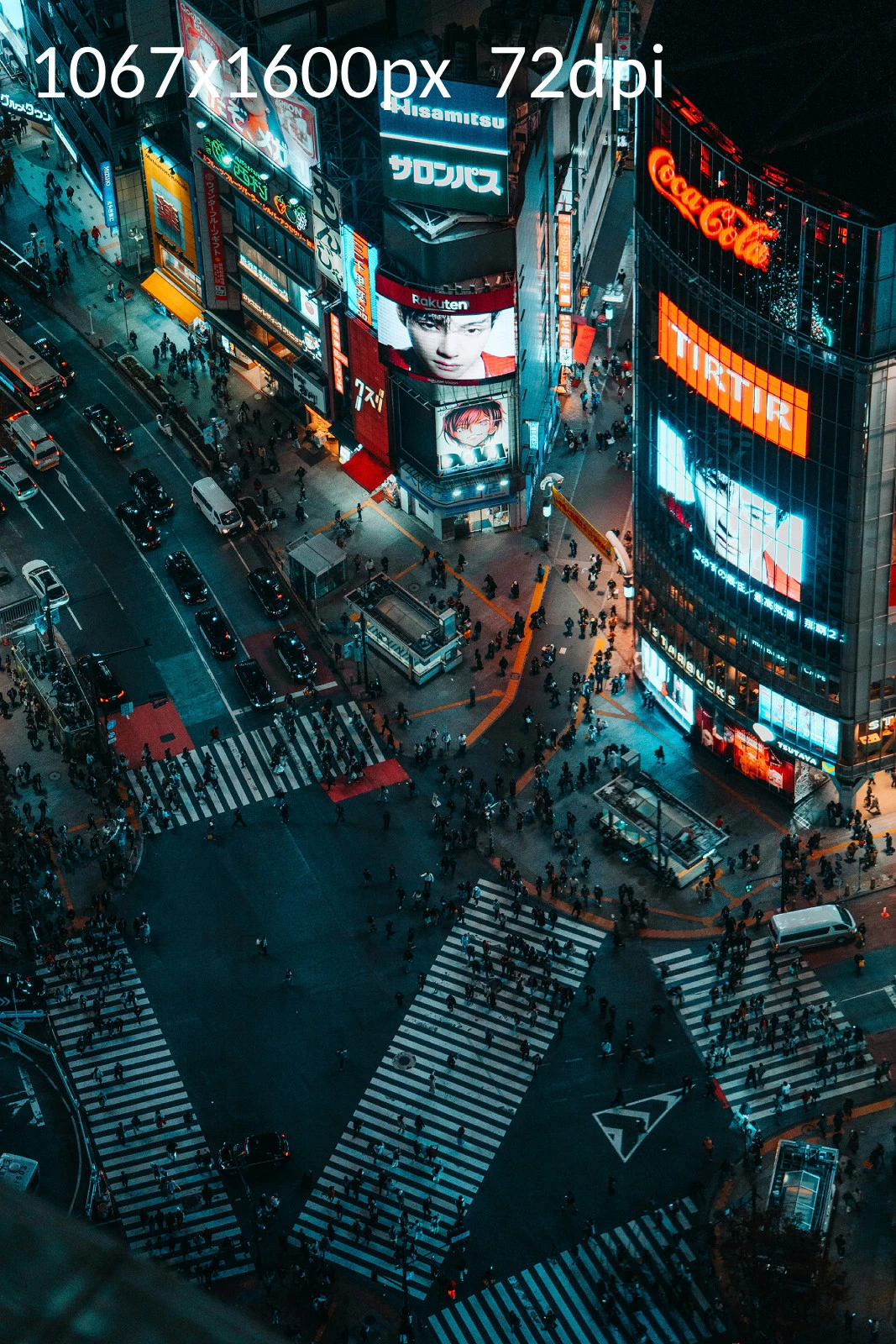
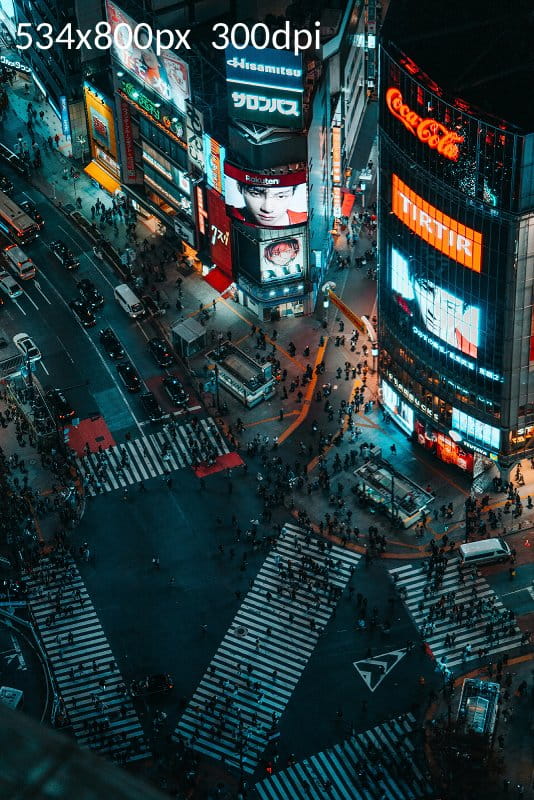
Cần lưu ý rằng trong một số trường hợp, cắt ảnh có thể tạo ra hình ảnh sắc nét và rõ ràng hơn so với việc chỉ đơn giản thay đổi kích thước pixel. Đây là một ví dụ rõ ràng về điều đó.
Cắt ảnh cũng rất hữu ích khi đăng ảnh chụp màn hình, vì nó giúp văn bản dễ đọc hơn.
7. Để việc thay đổi kích thước là bước cuối cùng của quá trình hậu kỳ
Để đạt chất lượng cao nhất có thể trong phiên bản thu nhỏ cuối cùng, nên để bước thay đổi kích thước ở cuối cùng trong quá trình chỉnh sửa. Nói cách khác, nếu bạn cần làm nhiều hơn việc chỉ thay đổi kích thước ảnh – chẳng hạn, thêm chữ vào ảnh, viết tên bạn kèm ký hiệu bản quyền, hoặc chèn logo làm watermark - tốt nhất hãy áp dụng các yếu tố này vào ảnh gốc có độ phân giải cao.
Tại sao?
Các cạnh sắc nét trong văn bản hoặc logo chứa chi tiết tần số cao. Nếu bạn thêm chữ vào hình ảnh có độ phân giải thấp, nó sẽ bị mờ. Bạn sẽ có các cạnh nhòe và độ dày nét chữ không đồng đều, trông dày hơn hoặc mỏng hơn so với mong muốn.
Nhưng khi bạn thêm watermark hoặc logo vào hình ảnh có độ phân giải cao, nó có thể được thu nhỏ hiệu quả. Các cạnh sắc nét và chi tiết tinh tế như hình dạng tinh vi sẽ được bảo toàn tốt.
Vì vậy, quy trình làm việc của bạn nên như thế này:
- Bắt đầu với độ phân giải cao nhất có sẵn.
- Thực hiện tất cả các chỉnh sửa: điều chỉnh màu sắc, chỉnh sửa da, thêm chữ, đồ họa hoặc watermark, v.v.
- Lưu phiên bản đã chỉnh sửa ở độ phân giải cao.
- Thay đổi kích thước hình ảnh đã chỉnh sửa.
- Xuất bản sao đã thay đổi kích thước.
Đúng vậy. Tốt hơn hết là lưu hình ảnh có độ phân giải cao với tất cả các thay đổi trước, sau đó mới thay đổi kích thước và lưu phiên bản đã thay đổi kích thước như một bản sao.
Bằng cách này, bạn luôn có thể quay lại tệp gốc chất lượng cao khi cần thiết.