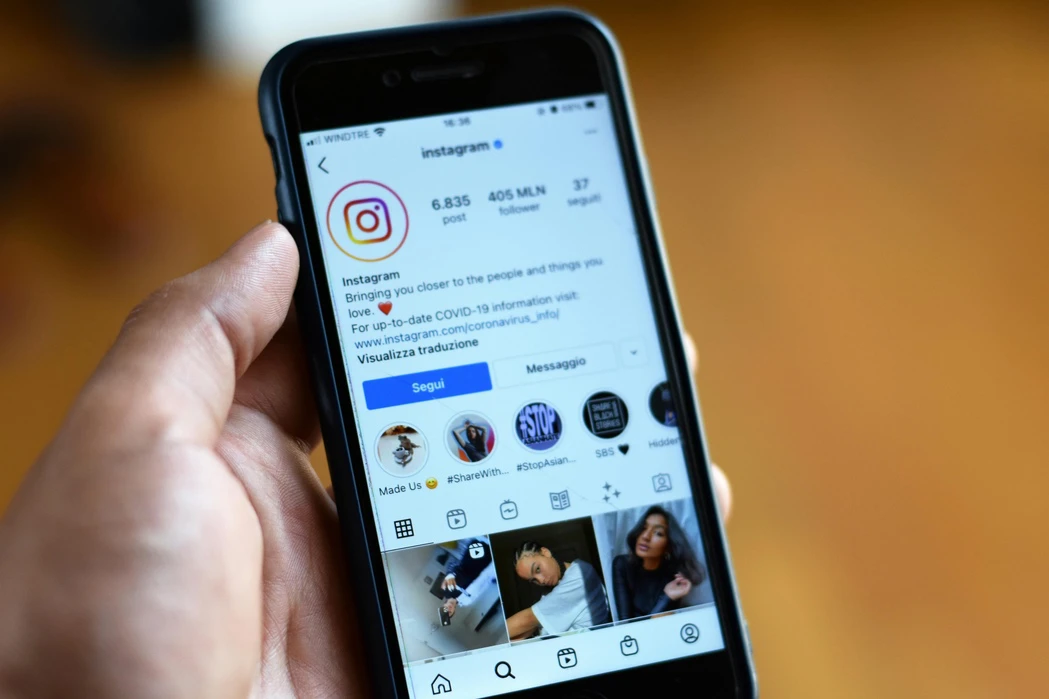
Cách thay đổi kích thước ảnh để đăng Instagram vào năm 2026
bởi  Lina Thorne • Đã cập nhật · Đăng trong Chỉnh sửa ảnh
Đối với các nhiếp ảnh gia vào năm 2026, Instagram vẫn là một trong những nền tảng quan trọng nhất để trưng bày tác phẩm, thể hiện tầm nhìn sáng tạo và kết nối với cả khách hàng hiện tại lẫn khách hàng tiềm năng. Ngay cả khi bạn đã có một website cá nhân hoặc dùng Pinterest để chia sẻ portfolio, sự hiện diện mạnh mẽ trên Instagram vẫn có thể mang lại thêm độ hiển thị và giúp bạn thu hút những cơ hội mới.
Lưới Instagram của bạn hoạt động như một portfolio thu nhỏ — một lời giới thiệu nhanh, trực quan về phong cách của bạn. Chỉ trong 10 đến 15 giây, người theo dõi hoặc khách hàng tiềm năng có thể cảm nhận được thẩm mỹ, kỹ năng kỹ thuật, thể loại và sự nhất quán của bạn. Ở nhiều khía cạnh, hồ sơ Instagram giờ đây hoạt động như một website thu nhỏ, với bio, CTA, link trong bio, highlights, nút liên hệ, bài ghim và các công cụ cộng tác. Chính vì vậy, việc giữ cho hồ sơ của bạn chỉn chu và chuyên nghiệp là hoàn toàn hợp lý.
Đồng thời, Instagram cũng có những quy tắc hình ảnh riêng.
Nền tảng này có những yêu cầu cụ thể về kích thước ảnh, tỷ lệ khung hình và hướng ảnh, và những tiêu chuẩn đó không phải lúc nào cũng khớp với cách các nhiếp ảnh gia tự nhiên chụp hoặc chỉnh sửa tác phẩm của mình.
Đó là lý do vì sao rất nhiều người sáng tạo cuối cùng lại tìm kiếm cách tốt nhất để thay đổi kích thước ảnh cho Instagram mà không làm ảnh hưởng đến bố cục hay chất lượng hình ảnh.
Một vài vấn đề phổ biến lặp đi lặp lại:
- Instagram thường ưu tiên ảnh dọc, điều này có thể gây khó chịu cho các nhiếp ảnh gia phong cảnh, vì phần lớn tác phẩm của họ là ảnh ngang.
- Ảnh chân dung thường đẹp nhất ở tỷ lệ 4:5 hoặc 3:4, trong khi đa số máy ảnh mặc định chụp ảnh ở định dạng 2:3.
- Ảnh chân dung cận cảnh có thể bị cắt khó xử trong quá trình tải lên, buộc bạn phải chọn giữa việc giữ khuôn mặt, bàn tay hoặc các chi tiết quan trọng khác trong khung hình.
- Ảnh có thể trông bị mờ, mềm hoặc hơi vỡ hạt sau khi đăng, đặc biệt khi file được xuất ra với kích thước không đúng hoặc bị nén quá mạnh.
Những vấn đề này có thể đặc biệt khiến người mới bắt đầu nản lòng, nhưng hoàn toàn có thể xử lý được một khi bạn hiểu cách thay đổi kích thước ảnh cho Instagram đúng cách.
Trong hướng dẫn này, chúng ta sẽ phân tích các yêu cầu hình ảnh hiện tại của Instagram, giải thích nguyên nhân khiến chất lượng giảm sau khi tải lên, và chỉ cho bạn cách chuẩn bị ảnh để chúng trông sắc nét, hài hòa bố cục và chuyên nghiệp trên feed.
Kích thước ảnh Instagram thực tế trong năm 2026
Trước khi đi vào cách thay đổi kích thước ảnh cho Instagram, bạn nên hiểu những kích thước ảnh nào hiện thực sự hoạt động tốt nhất trên nền tảng này.
Nếu bạn dùng Instagram thường xuyên, hẳn bạn đã nhận ra rằng nền tảng này không còn xem định dạng vuông là tiêu chuẩn hình ảnh mặc định nữa. Sau khi Instagram chuyển phần xem trước hồ sơ sang bố cục dọc cao hơn, nhiều bài đăng cũ bắt đầu trông bị cắt lệch một cách khó chịu trên lưới. Theo thời gian, nền tảng này đã linh hoạt hơn, nhưng xu hướng tổng thể rất rõ ràng: Instagram hiện ưu tiên nội dung dọc mạnh mẽ vì nó chiếm nhiều không gian màn hình hơn, trông tự nhiên hơn trên thiết bị di động và thường thu hút sự chú ý hiệu quả hơn.
Đó là lý do vì sao, nếu muốn ảnh của bạn trông gọn gàng cả trong feed lẫn trên hồ sơ, bạn cần nghĩ không chỉ đến kích thước khi tải lên, mà còn đến cách ảnh sẽ hiển thị trong lưới xem trước.
Chọn đúng định dạng ngay từ đầu sẽ giúp bạn tránh bị cắt lệch, mất chi tiết và giảm chất lượng không cần thiết.
Đối với hầu hết bài đăng ảnh trên Instagram vào năm 2026, định dạng làm việc tốt nhất là 3:4, hay 1080 × 1440 pixel. Hiện tại đây là lựa chọn thân thiện với lưới nhất vì phần xem trước hồ sơ Instagram được hiển thị theo tỷ lệ dọc cao hơn này. Về mặt thực tế, nó giúp nhiếp ảnh gia kiểm soát bố cục tốt hơn và làm cho hình ảnh có nhiều khả năng xuất hiện trên lưới đúng như ý định ban đầu.
Điều này đặc biệt hữu ích trong ảnh chân dung, nơi chiều cao bổ sung của khung 3:4 thường giúp giữ trọn dáng người trong khung và tránh bị cắt ngoài ý muốn.
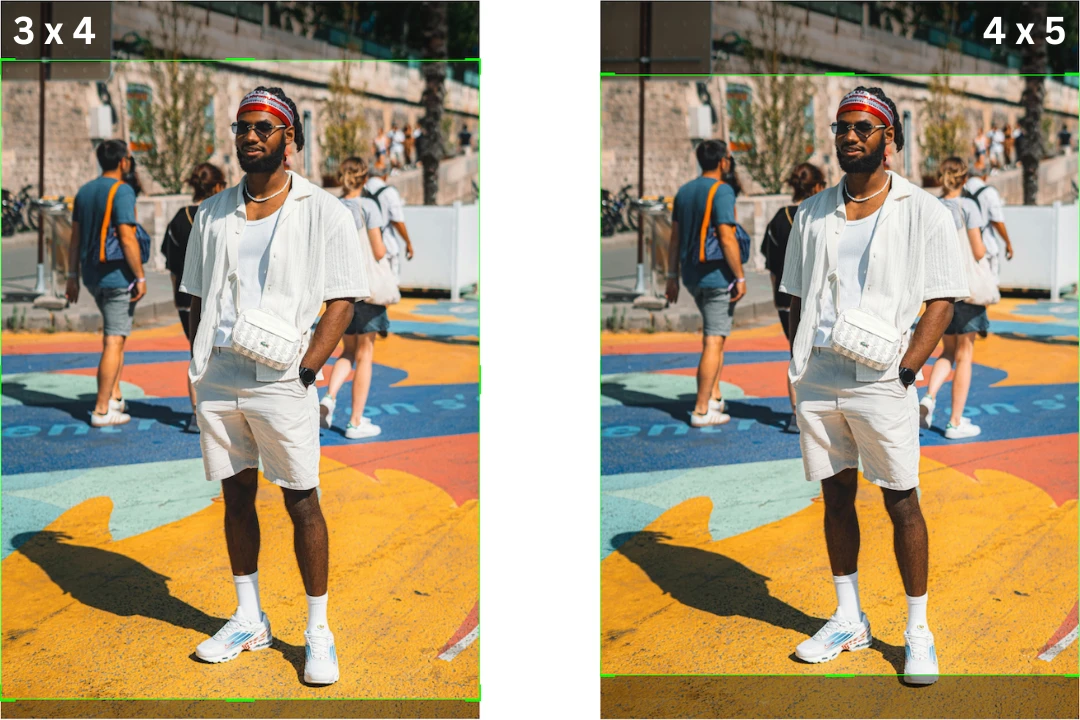
Hướng dẫn chính thức của Instagram về ảnh cũng cho phép tải lên với tỷ lệ khung hình lên đến 3:4.
Với bài đăng đơn ảnh và carousel, bạn vẫn có thể dùng các định dạng thân thiện với Instagram cũ hơn nếu chúng phù hợp với ảnh hơn. Một bài đăng chân dung 4:5 với kích thước 1080 × 1350 pixel vẫn là một lựa chọn tốt cho ảnh dọc. Bài đăng vuông 1:1 dùng 1080 × 1080 pixel, còn ảnh ngang 1.91:1 dùng 1080 × 566 pixel. Instagram vẫn hỗ trợ những định dạng này, nhưng chúng có thể bị cắt khác đi trong phần xem trước trên lưới hồ sơ, nên không phải lúc nào cũng là lựa chọn an toàn nhất nếu việc giữ bố cục nhất quán là quan trọng.
Nếu bạn đang chuẩn bị một carousel, tốt nhất thường là giữ tất cả slide có cùng kích thước và cùng tỷ lệ khung hình. Trộn nhiều định dạng trong cùng một carousel có thể dẫn đến hiển thị không đồng đều và làm cho chuỗi bài trông kém chỉn chu hơn.
Đối với Stories và Reels, định dạng tiêu chuẩn vẫn là 9:16, hay 1080 × 1920 pixel. Bố cục dọc toàn màn hình đó vẫn là lựa chọn tốt nhất cho trải nghiệm xem trên di động. Nếu ảnh hoặc thiết kế bìa của bạn có thêm văn bản, logo hoặc chi tiết quan trọng khác, hãy đặt chúng gần giữa khung hình. Instagram không phải lúc nào cũng hiển thị toàn bộ khung trong mọi phần xem trước, nên bất cứ thứ gì đặt quá sát mép đều có thể bị cắt tùy theo vị trí hiển thị.
Còn với ảnh đại diện, lựa chọn an toàn nhất vẫn là ảnh vuông, lý tưởng là 320 × 320 pixel hoặc lớn hơn. Vì Instagram hiển thị ảnh đại diện dưới dạng hình tròn, bạn nên đặt khuôn mặt hoặc logo ở chính giữa. Văn bản thường không phù hợp ở đây, vì ở kích thước đó nó thường quá nhỏ để đọc rõ.
Cách thay đổi kích thước ảnh cho Instagram bằng công cụ cắt ảnh
Để ảnh trông sắc nét và rõ trên Instagram, hầu hết nhiếp ảnh gia chuyên nghiệp đều theo một quy trình khá đơn giản.
Đầu tiên, họ cắt ảnh trước để phù hợp với tỷ lệ thân thiện với Instagram, thường là 3:4 hoặc 4:5, đồng thời đảm bảo các yếu tố quan trọng và đẹp nhất về mặt thị giác vẫn nằm trong khung. Việc này thường được thực hiện trong phần mềm chỉnh sửa như Lightroom hoặc Photoshop.
Tiếp theo, họ xuất ảnh với kích thước khớp với yêu cầu của Instagram hoặc gần với yêu cầu đó. Khi tỷ lệ khung hình đã được đặt đúng, thường chỉ cần xác định một cạnh của ảnh và để phần mềm tự tính cạnh còn lại.
Cuối cùng, họ tạo và lưu một preset xuất file để có thể áp dụng nhanh cùng bộ cài đặt đó khi xử lý theo lô.
Cách làm này giải quyết hai vấn đề quan trọng.
Trước hết, nó giúp bạn kiểm soát hoàn toàn việc cắt ảnh.
Ảnh của bạn sẽ không bị xén theo cách bất ngờ sau khi tải lên, và sự chú ý của người xem sẽ luôn ở đúng nơi bạn muốn. Một bố cục được cắt hợp lý có thể hoạt động tốt cho cả một phần của ảnh ngang lẫn ảnh chân dung, trong khi vẫn giữ được cân bằng thị giác tổng thể và giá trị thẩm mỹ của bức ảnh.
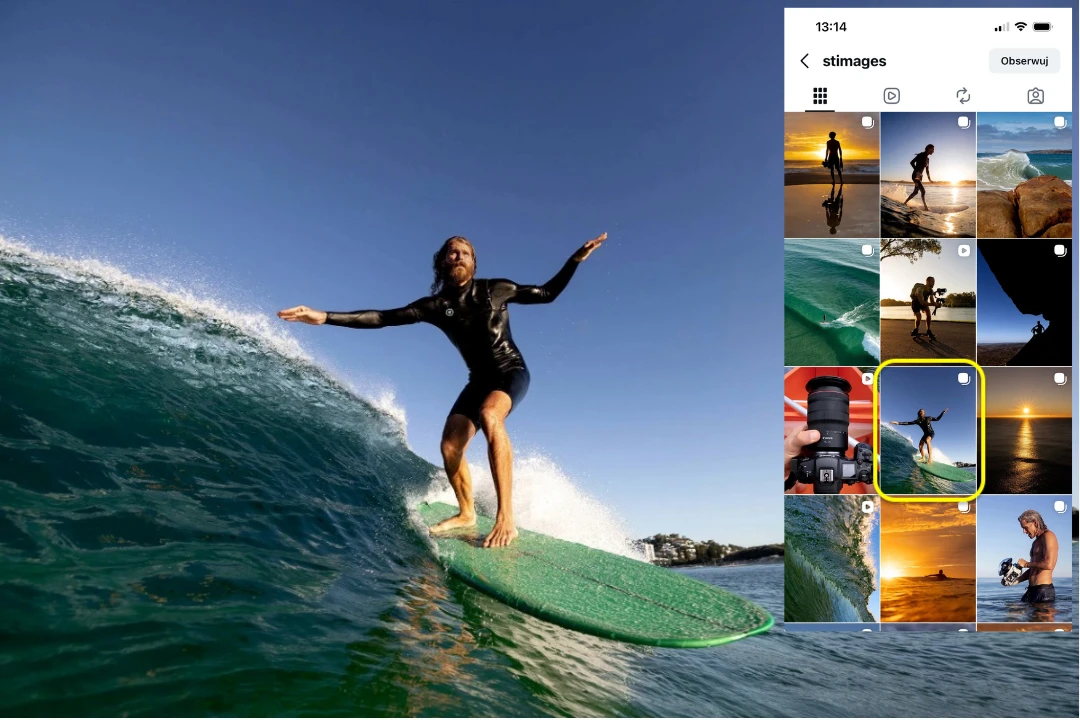
Thứ hai, nếu bạn tải lên một file đã được tối ưu sẵn cho Instagram, nền tảng này sẽ phải xử lý ít hơn. Trong nhiều trường hợp, điều đó đồng nghĩa với việc nén ít mạnh hơn và có cơ hội tốt hơn để giữ lại chi tiết, độ rõ và chất lượng tổng thể của ảnh.
Đó là lý do vì sao thay đổi kích thước ảnh cho Instagram bằng công cụ cắt ảnh lại là một giải pháp rất thực tế. Đồng thời, bạn cũng không nhất thiết phải dùng phần mềm chỉnh sửa ảnh đắt tiền hoặc phức tạp để làm việc này. Nếu mục tiêu của bạn chỉ là thay đổi kích thước ảnh cho Instagram, có những công cụ dễ dùng và tiết kiệm hơn, bao gồm các lựa chọn trực tuyến miễn phí được thiết kế riêng cho nhiệm vụ này.
Đây là cách bạn có thể thay đổi kích thước ảnh cho Instagram bằng công cụ crop ảnh của Watermarkly:
- Tải ảnh của bạn lên ứng dụng.
- Chọn preset Instagram phù hợp.
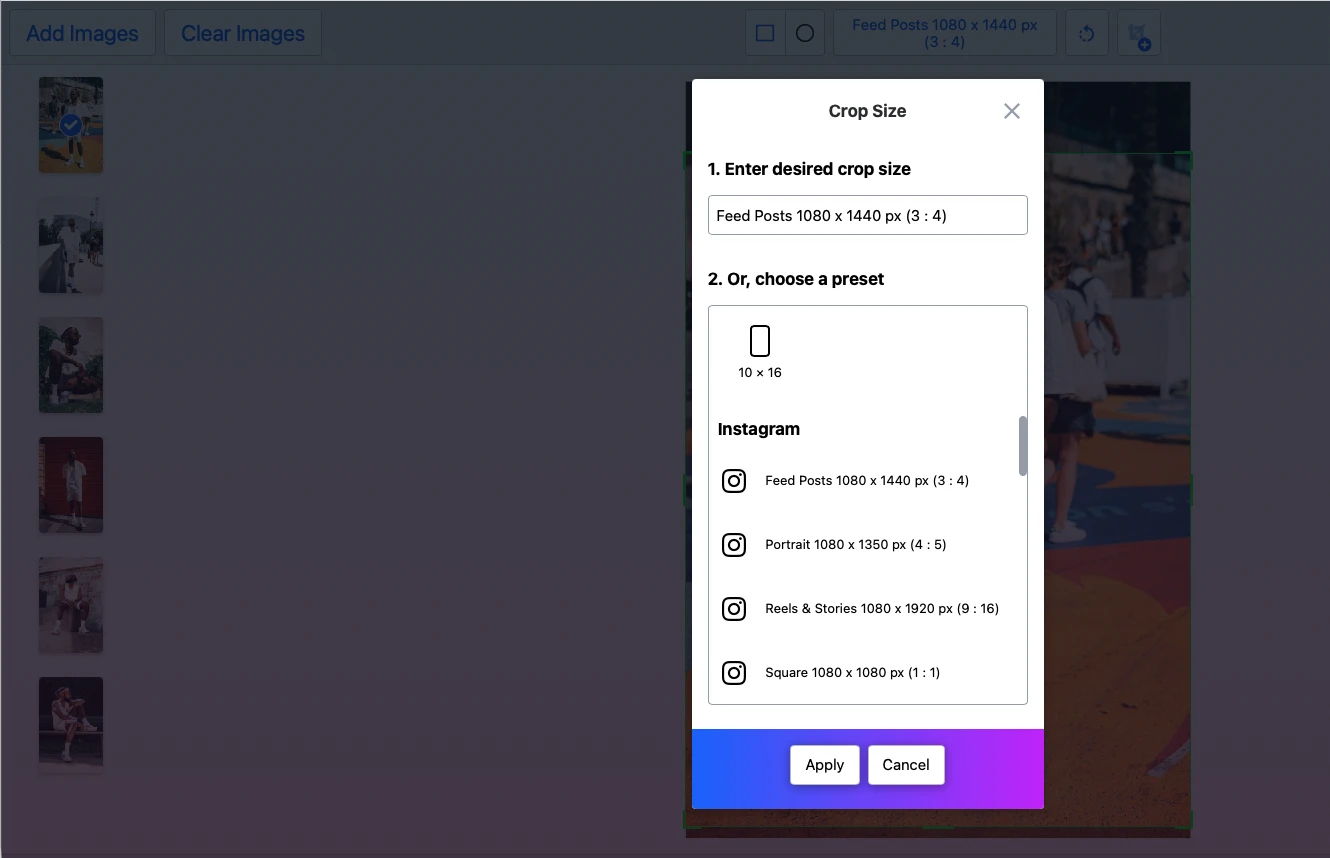
- Điều chỉnh vùng cắt trên từng ảnh để chủ thể chính luôn nằm trong khung.
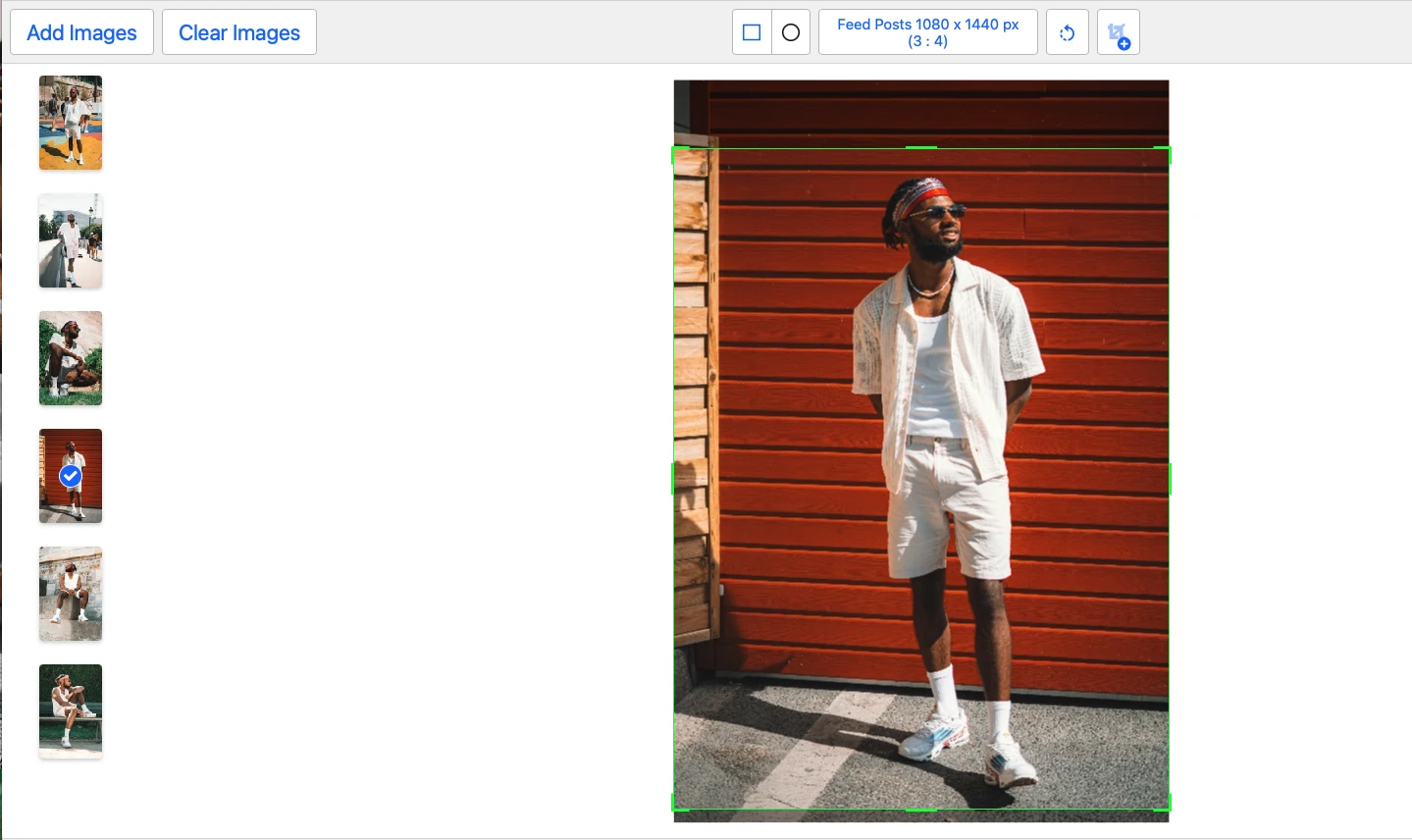
- Nhấp Bước tiếp theo và chọn Crop Images.
- Lưu các file đã xử lý.
Vì preset đã bao gồm sẵn tỷ lệ khung hình và kích thước pixel chính xác, bạn không cần cấu hình thêm bất kỳ cài đặt xuất file nào. Như bạn thấy, thay đổi kích thước ảnh cho Instagram có thể chỉ mất vài cú nhấp chuột.
Một lợi ích hữu ích khác là ứng dụng tự động lưu cài đặt thay đổi kích thước của bạn, nhờ đó những lô ảnh sau sẽ còn nhanh hơn và tiện hơn để xử lý.
Cũng đáng chú ý là một số nhiếp ảnh gia thích thử nghiệm kích thước ảnh sau khi đã chọn đúng tỷ lệ khung hình. Ý tưởng ở đây là một khung ảnh được xuất với kích thước pixel lớn hơn một chút so với yêu cầu tối thiểu của Instagram có thể trông sắc hơn khi xem gần hoặc phóng to. Bạn cũng có thể dễ dàng thử cách này với một công cụ crop trực tuyến tương tự, dù quy trình sẽ hơi khác:
- Tải ảnh của bạn lên.
- Chọn một trong các tỷ lệ khung hình cố định.
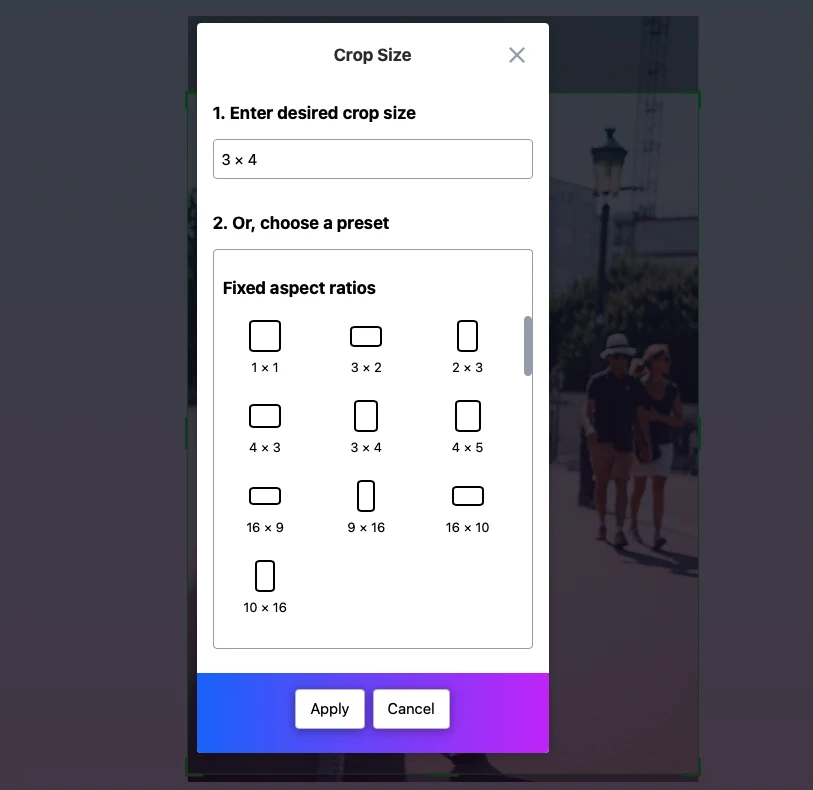
- Nhấp Bước tiếp theo và mở Settings.
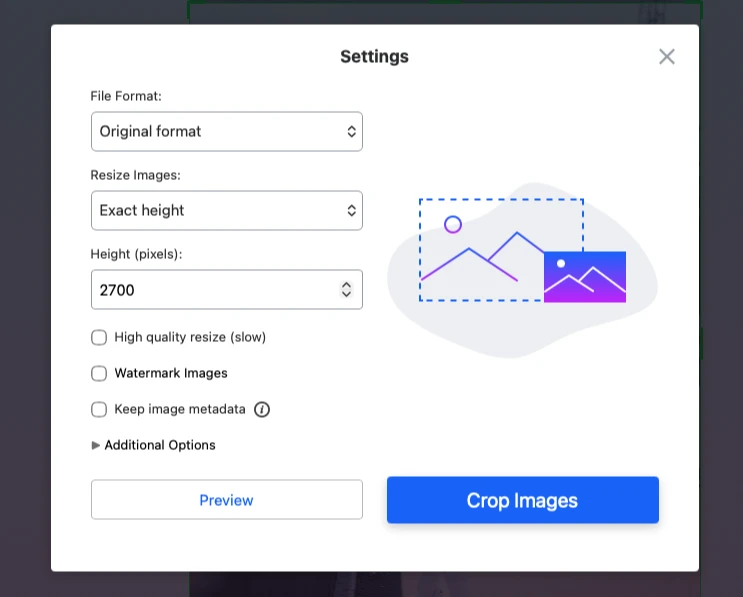
- Vào menu Resize Images và nhập giá trị bạn muốn cho Exact Width hoặc Exact Height tính bằng pixel.
- Nhấp Crop Images và tải ảnh xuống.
Theo cách này, sau khi cắt đúng tỷ lệ, bạn có thể thay đổi kích thước ảnh cho Instagram theo bất kỳ cách nào bạn thấy hiệu quả nhất cho quy trình làm việc và sở thích thị giác của mình.
Cách thay đổi kích thước ảnh cho Instagram bằng công cụ resize
Nếu bạn chưa muốn cắt ảnh và làm mất một phần bố cục, vẫn có một lựa chọn khác giúp bạn thay đổi kích thước ảnh cho Instagram mà vẫn giữ nguyên toàn bộ hình ảnh hiển thị. Ý tưởng là thêm viền trắng xung quanh ảnh, từ đó thay đổi tỷ lệ và giúp ảnh phù hợp với định dạng mà Instagram ưu tiên mà không cắt bỏ bất cứ phần nào.
Bạn có thể làm điều này trong công cụ đổi kích thước ảnh của Watermarkly:
- Tải ảnh của bạn lên ứng dụng đổi kích thước.
- Trong phần cài đặt, chọn Exact Width & Height.
- Nhập kích thước pixel cần thiết.
- Bật tùy chọn “Add white pixels around the image…”
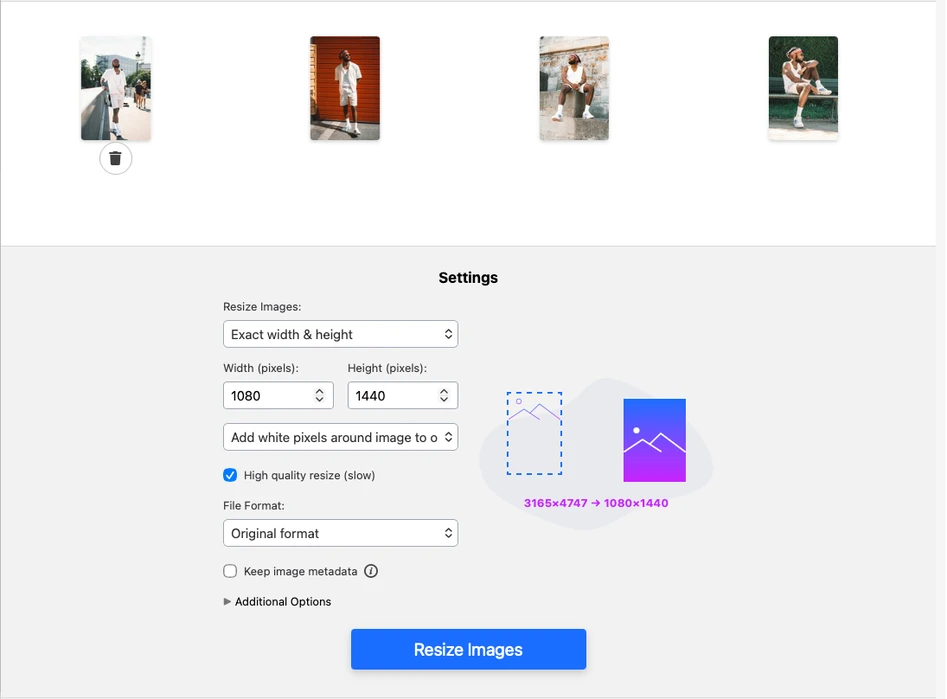
- Nhấp Resize Images và lưu các bản đã thay đổi kích thước.
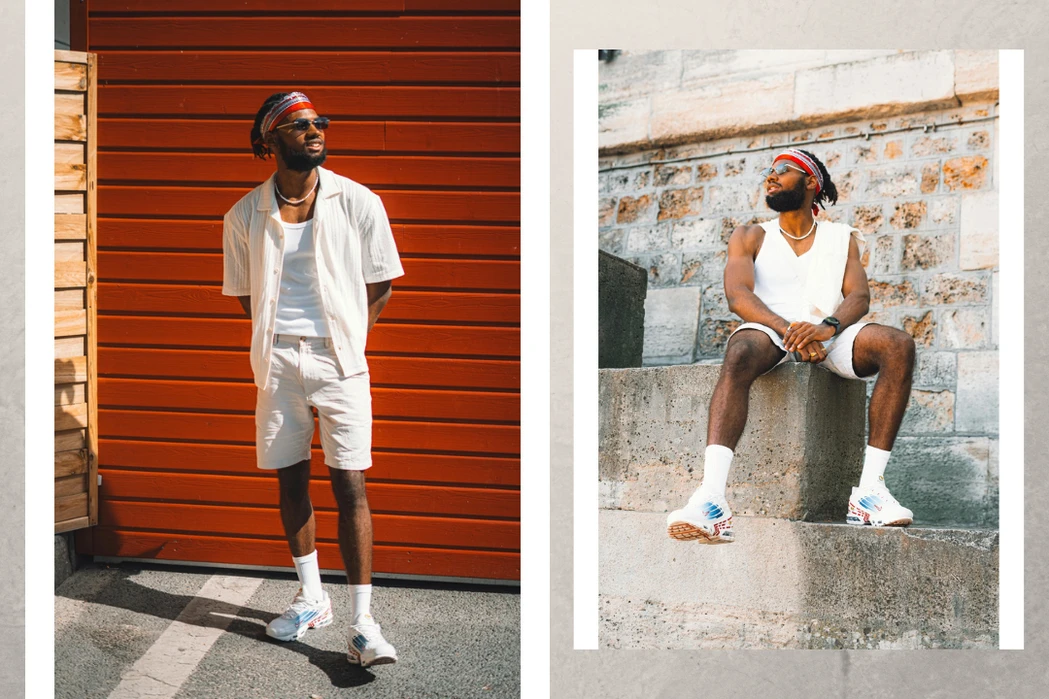
Phương pháp này có thể đặc biệt hữu ích khi từng chi tiết trong bố cục đều quan trọng và bạn muốn giữ ảnh nguyên vẹn đúng như lúc chụp. Tuy nhiên, không phải nhiếp ảnh gia nào cũng thích kiểu viền trắng này.
Cách thay đổi kích thước ảnh cho Instagram bằng công cụ mở rộng ảnh
Phương pháp này có thể hoạt động rất tốt với những ảnh có nền đơn giản hoặc đồng nhất, chẳng hạn như ảnh chân dung studio. Mục tiêu vẫn là làm cho toàn bộ bức ảnh vừa với định dạng mà Instagram ưu tiên, nhưng thay vì thêm viền trắng, bạn mở rộng nền bằng cách tạo pixel mới với AI.
Ví dụ, đây là cách bạn có thể làm với công cụ uncrop AI của Pixa:
- Mở Pixa Uncrop tool.
- Tải lên ảnh bạn muốn mở rộng.
- Chọn tỷ lệ khung hình cần thiết.
- Nhấp Generate.
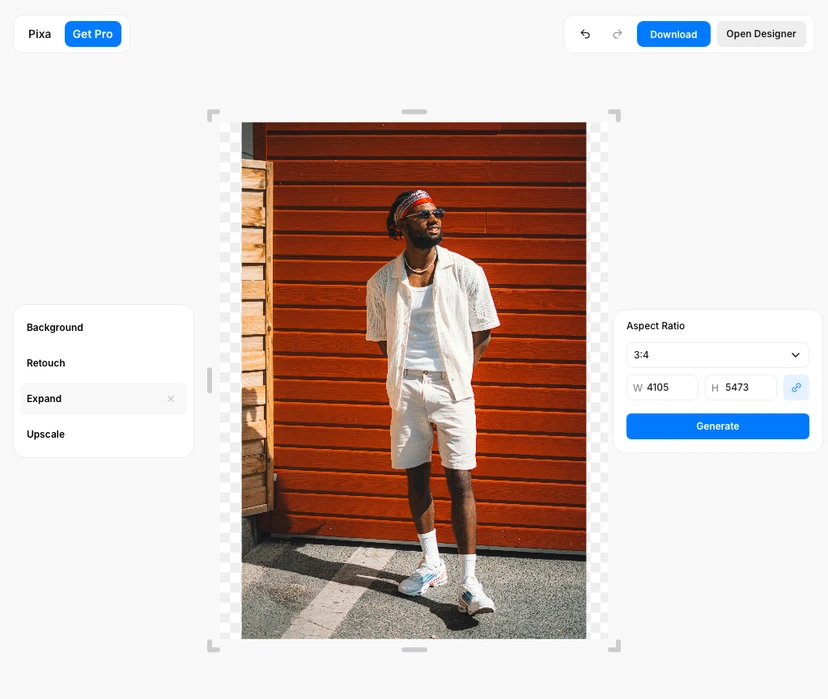
Nếu công cụ hoạt động tốt, nền sẽ được mở rộng mượt mà mà không có lỗi hình ảnh dễ nhận thấy.
Đây có thể là một giải pháp hữu ích, nhưng hiện tại nó vẫn có khá nhiều hạn chế. Các công cụ miễn phí không phải lúc nào cũng cho kết quả đáng tin cậy, thường giới hạn độ phân giải xuất cuối cùng, và có thể yêu cầu đăng ký trước khi bạn tải xuống bất cứ thứ gì. Vì vậy, nếu cách thay đổi kích thước ảnh cho Instagram này phù hợp với quy trình làm việc của bạn, thường sẽ đáng để xem xét các công cụ trả phí hơn là phụ thuộc vào các công cụ miễn phí.
Điều gì khác có thể làm hỏng chất lượng ảnh trên Instagram
Ngay cả khi bạn đã thay đổi kích thước ảnh cho Instagram đúng cách và file của bạn đã có đúng tỷ lệ khung hình cũng như kích thước pixel, ảnh cuối cùng vẫn có thể trông mềm hoặc mờ hơn bản gốc. Nếu điều đó xảy ra, bạn nên xem xét những nguyên nhân khác có thể làm giảm chất lượng sau khi tải lên.
Ngoài việc tối ưu kích thước ảnh, còn có một vài yếu tố khác đáng chú ý, vì chúng cũng có thể ảnh hưởng đến chất lượng ảnh cuối cùng trên Instagram.
Định dạng file
File của bạn nên được xuất dưới dạng JPEG với chất lượng High hoặc Maximum, thường vào khoảng 80–95%, hoặc dưới dạng PNG. Trong hầu hết các trường hợp, JPEG phù hợp nhất cho ảnh chụp, còn PNG là lựa chọn tốt hơn cho đồ họa, thiết kế hoặc ảnh có nhiều chữ.
Nếu bạn chủ yếu chụp bằng iPhone và ảnh của bạn được lưu ở định dạng HEIC, tốt hơn hết là hãy chuyển sang JPEG trước khi tải ảnh lên Instagram. Điều này giúp bạn kiểm soát tốt hơn độ sáng, màu sắc và độ sắc nét trước khi đăng — điều bạn có thể mất đi nếu để Instagram tự xử lý việc chuyển đổi.
Hồ sơ màu
Hãy chắc chắn rằng ảnh của bạn được xuất ở hồ sơ màu sRGB. Đây là không gian màu an toàn nhất cho web và mạng xã hội, và điều đó đặc biệt quan trọng trên Instagram vì ảnh của bạn đi qua nhiều lớp xử lý, bao gồm chính ứng dụng, hệ điều hành di động và cài đặt hiển thị của các thiết bị khác nhau. Các hồ sơ màu có dải màu rộng hơn như Adobe RGB, Display P3, hoặc file không nhúng hồ sơ màu nào cả có thể hiển thị không nhất quán, dẫn đến thay đổi ngoài ý muốn về độ bão hòa, độ tương phản hoặc sắc độ.
Ưu điểm chính của sRGB là tính dự đoán được. Nếu bạn chuyển ảnh sang sRGB trước khi tải lên, bạn vẫn kiểm soát được cách màu sắc được hiển thị thay vì để việc chuyển đổi đó cho Instagram hoặc thiết bị của người xem. Trên thực tế, điều này giúp giảm những bất ngờ khó chịu như đỏ bị xỉn, xanh lá quá đậm, hoặc tông da hơi thiếu tự nhiên sau khi đăng.
Làm nét
Hãy cẩn thận đừng làm nét quá mức trước khi tải ảnh lên. Làm nét quá mạnh có thể khiến nén của Instagram dễ nhận thấy hơn, đặc biệt là quanh viền, kết cấu da và các chi tiết nhỏ. Một mức làm nét vừa phải, trông tự nhiên thường hiệu quả hơn việc cố làm cho file trông cực kỳ sắc nét trước khi đăng.
Phương thức chuyển file
Nếu bạn chỉnh sửa ảnh trên máy tính, tốt nhất hãy chuyển file đã xuất sang điện thoại bằng AirDrop, Google Drive hoặc Dropbox. Những phương thức này giúp giữ chất lượng ảnh gốc và giảm nguy cơ bị nén hoặc đổi kích thước không mong muốn, điều thường xảy ra khi ảnh được gửi qua ứng dụng nhắn tin hoặc email.
Kết luận
Thay đổi kích thước ảnh cho Instagram vào năm 2026 không chỉ là chuyện khớp đúng số pixel. Nó còn là việc chọn đúng tỷ lệ khung hình, kiểm soát phần cắt và chuẩn bị file theo cách giúp giữ độ sắc nét và bố cục sau khi tải lên.
Với hầu hết nhiếp ảnh gia, lựa chọn an toàn nhất cho bài đăng thường xuyên hiện nay là 3:4 ở 1080 × 1440 pixel, vì định dạng này đặc biệt phù hợp với phần xem trước dạng lưới dọc hiện tại của Instagram. Đồng thời, các định dạng 4:5, 1:1 và 1.91:1 vẫn có chỗ đứng tùy theo chủ thể, cách bố cục và phong cách hình ảnh.
Nếu bạn thoải mái điều chỉnh bố cục, cắt ảnh thường là giải pháp thực tế nhất. Nếu bạn muốn giữ nguyên toàn bộ khung hình, thêm viền có thể phù hợp hơn. Và nếu nền đủ đơn giản, mở rộng bằng AI đôi khi cũng hữu ích - dù vẫn kém ổn định hơn các phương pháp truyền thống.
Sau cùng, cách tốt nhất để thay đổi kích thước ảnh cho Instagram là cách giữ được cả chất lượng hình ảnh lẫn ý đồ phía sau bức ảnh. Một khi bạn hiểu cách Instagram xử lý tỷ lệ, phần xem trước và nén ảnh, việc làm cho ảnh của mình trông chỉn chu và chuyên nghiệp trên nền tảng này sẽ dễ hơn nhiều.”}} </subagent_notification>numerusform to=functions.apply_patch code ***!