Ngày nay, camera iPhone là một công cụ tuyệt vời và cực kỳ tiện để chụp ảnh chất lượng cao. Vì smartphone luôn ở bên bạn, nó cho phép bạn ghi lại những khoảnh khắc bất ngờ và truyền cảm hứng trong cuộc sống hằng ngày. Nhiều khi iPhone không chỉ được dùng cho nhiếp ảnh nghiệp dư mà còn như một thiết bị chuyên nghiệp để tạo nội dung ảnh và video.
Một điểm cộng nữa là người dùng có thể chỉnh sửa ảnh nhanh và miễn phí ngay trên điện thoại bằng các trình chỉnh sửa tích hợp.
Chúng ta đang nói đến cắt ảnh, xoay, áp bộ lọc và còn nhiều hơn thế.
Trong bài viết này, chúng ta sẽ xem kỹ cách cắt ảnh trên iPhone bằng trình chỉnh sửa tích hợp và các công cụ của bên thứ ba. Chúng ta sẽ đi sâu vào các khác biệt chính, ưu điểm, hạn chế của từng lựa chọn và khi nào nên dùng lựa chọn nào.
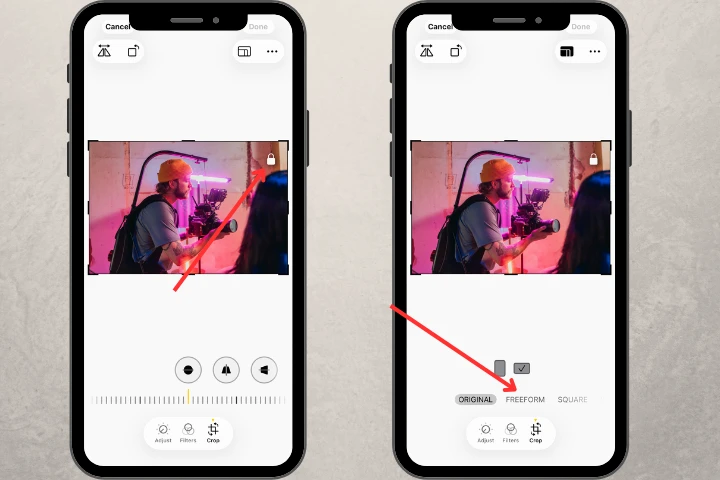
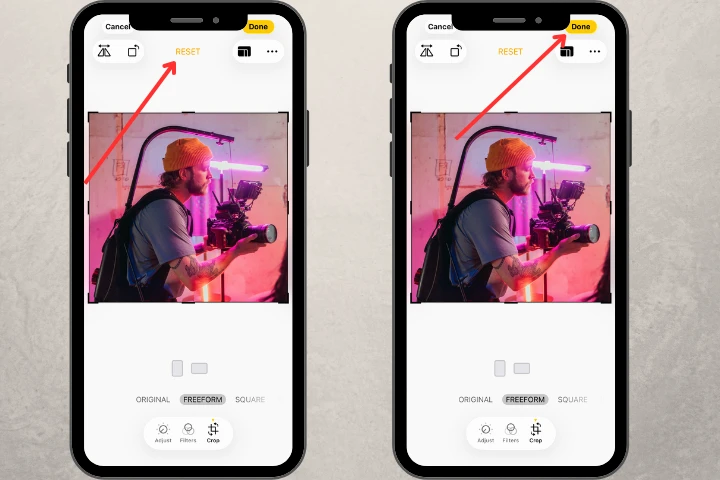
Cắt ảnh miễn phíNếu bạn muốn cắt ảnh trên iPhone theo cách thủ công, hãy làm như sau:


Tệp đã xử lý sẽ được lưu vào thư viện ‘Photos’, thay thế ảnh gốc. Dù đã cắt, bạn vẫn luôn có thể hoàn tác về kích thước ban đầu. Nhấn “Edit > Revert > Revert to Original” để làm điều đó.
Như bạn thấy, khá đơn giản. Nếu bạn cần cắt nhanh một bức ảnh, trình chỉnh sửa tích hợp là lựa chọn hoàn hảo.
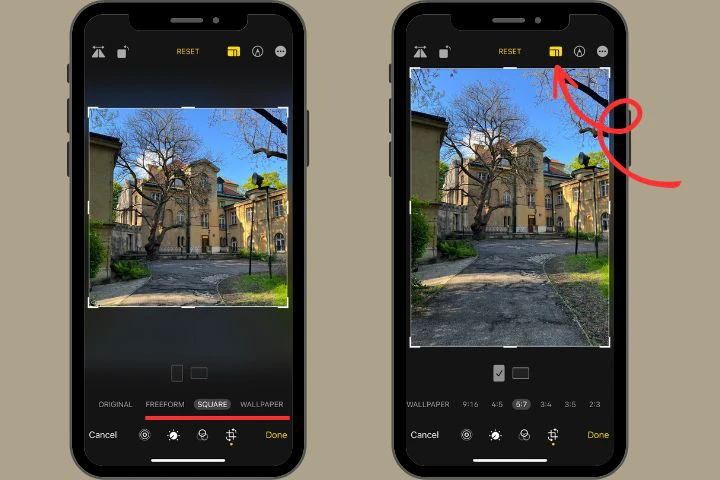
Cắt ảnh miễn phíCũng nên nhắc rằng iPhone không chỉ cho phép bạn cắt ảnh thủ công với bất kỳ tỉ lệ giữa chiều rộng và chiều cao, mà còn cho phép đặt các tỉ lệ cắt cố định.
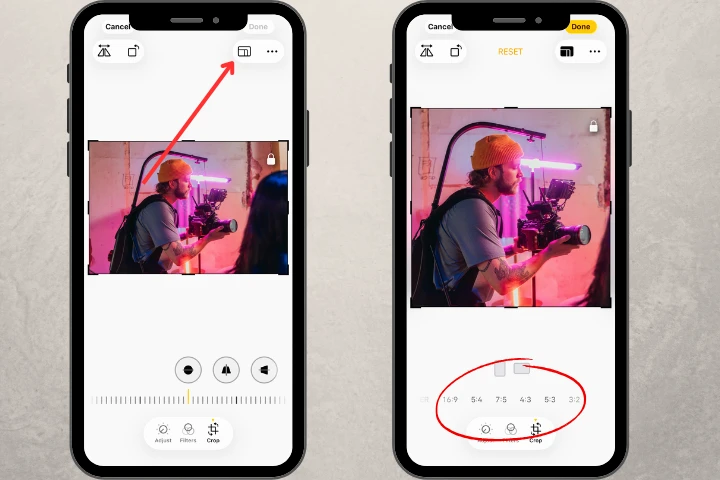
Trình chỉnh sửa tích hợp có các lựa chọn tỉ lệ sau:
Để cắt ảnh trên iPhone bằng tỉ lệ cố định, hãy nhấn nút “Aspect Ratio” ngay sau khi chọn biểu tượng “Crop”. Nút này nằm ở góc trên bên phải màn hình. Cuộn qua các tuỳ chọn và nhấn vào lựa chọn phù hợp nhất.
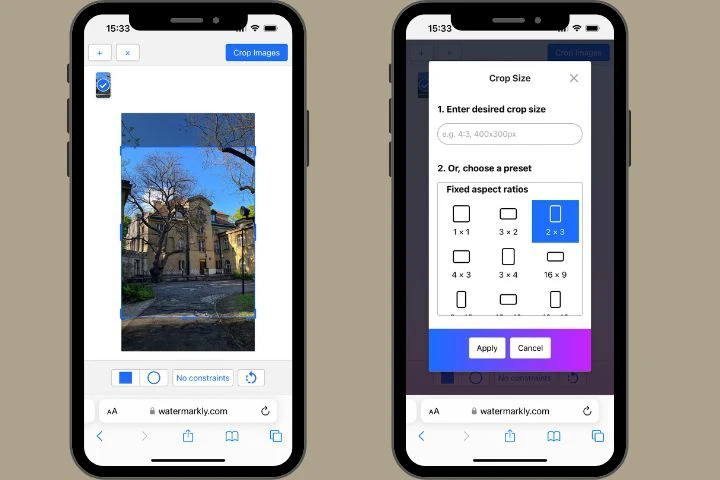
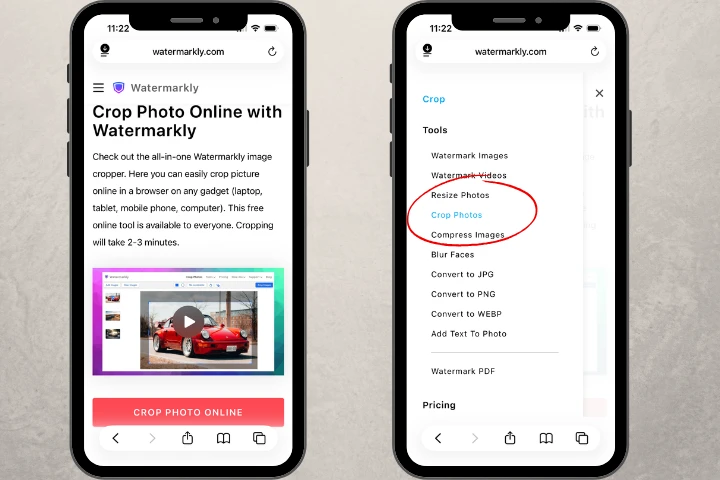
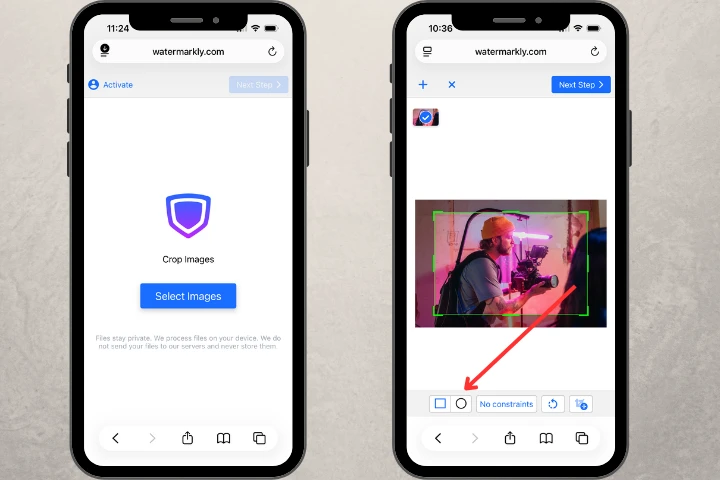
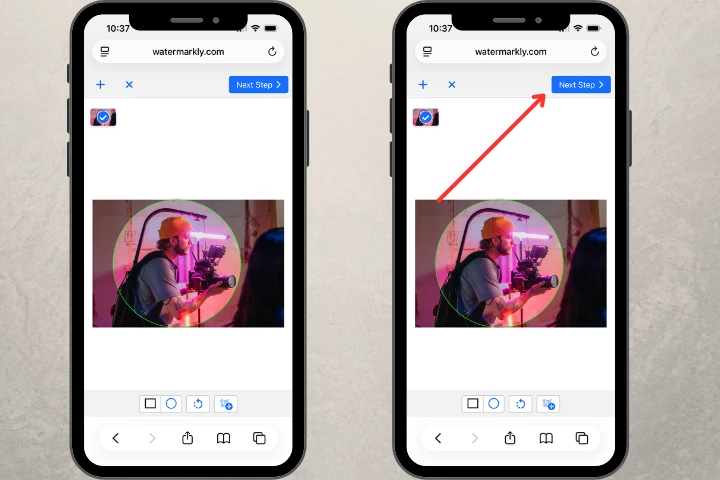
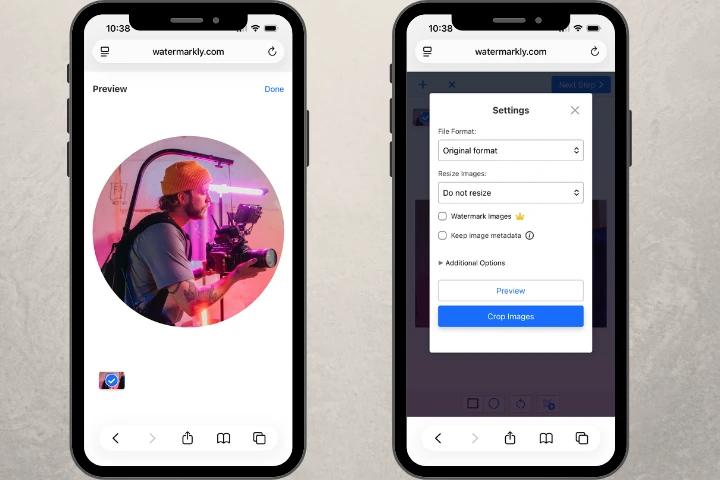
Cắt ảnh miễn phíNếu bạn muốn cắt ảnh hình tròn, trình chỉnh sửa tích hợp trên iPhone sẽ không làm được. Giải pháp là dùng công cụ cắt ảnh trực tuyến như Watermarkly. Công cụ hoạt động online trên mọi thiết bị và cung cấp nhiều tuỳ chọn cắt, bao gồm cả hình tròn.


Ảnh sẽ được lưu vào Files > Downloads. Ảnh gốc của bạn sẽ được giữ nguyên.
Cắt ảnh miễn phíMỗi giải pháp đều có ưu và nhược điểm riêng cần nhắc đến.
Khác biệt chính giữa Watermarkly và trình chỉnh sửa tích hợp trên iPhone là với Watermarkly bạn có thể xử lý nhiều ảnh cùng lúc (thay vì chỉ một).
Vì vậy, nếu bạn đang xử lý nhiều ảnh khác nhau, ứng dụng cắt ảnh trực tuyến có thể tiết kiệm thời gian đáng kể. Ngoài ra, trong công cụ này bạn có thể tải ảnh từ cả thư viện ảnh và bộ nhớ đám mây.
Như đã nhắc ở trên, Watermarkly vượt ra ngoài cắt ảnh cơ bản và còn có tuỳ chọn cắt hình tròn. Điều này mở ra nhiều khả năng chỉnh sửa mới.
Trong cả hai ứng dụng, bạn có thể chỉnh vùng cắt theo ý muốn hoặc chọn các tỉ lệ có sẵn. Tuy nhiên, Watermarkly cung cấp danh sách mẫu rộng hơn, bao gồm 9 tỉ lệ chuẩn và hơn 10 mẫu sẵn cho mạng xã hội. Thậm chí, còn có tuỳ chọn tuỳ chỉnh tham số cắt theo pixel hoặc theo tỉ lệ.
Nếu bạn thường xuyên dùng công cụ cắt ảnh trực tuyến, ứng dụng sẽ lưu các cài đặt cắt, và bạn sẽ không phải bắt đầu lại từ đầu mỗi lần.
Giờ đến phần cần lưu ý.
Watermarkly không có ứng dụng di động riêng để cắt ảnh, nên đôi khi có thể hơi bất tiện. Khi bạn chỉnh sửa xong, ảnh đã xử lý sẽ không nằm trong thư viện ảnh thường thấy. Bạn sẽ tìm thấy chúng trong thư mục Downloads, đôi khi phải tìm một chút.
Hãy nhớ rằng ứng dụng dùng miễn phí, nhưng chỉ cho phép bạn cắt tối đa 10 ảnh mỗi ngày. Bạn có thể xử lý nhiều tệp hơn sau khi mua phiên bản trả phí.
Vì vậy, dịch vụ trực tuyến sẽ hữu ích khi việc cắt ảnh là điều bạn làm thường xuyên và bạn cần một giải pháp có nhiều tính năng bổ sung. Công cụ có những tính năng giúp bạn cắt ảnh như một chuyên gia.
Cắt ảnh miễn phíCách cắt ảnh trên iPad?
iPad cũng có trình chỉnh sửa ảnh tích hợp, cho phép bạn cắt ảnh theo các bước đã nêu ở trên. Ngoài ra, bạn có thể cắt ảnh trên iPhone bằng ứng dụng trực tuyến Watermarkly. Các ưu nhược điểm của hai giải pháp đều đã được đề cập trong bài viết này.
Cách cắt ảnh trên iPhone miễn phí?
Bạn có thể dùng trình chỉnh sửa tích hợp để cắt ảnh miễn phí. Tuy nhiên, mỗi ảnh cần được xử lý riêng lẻ. iPhone cho phép bạn cắt ảnh thủ công hoặc dùng các tỉ lệ có sẵn.
Cách cắt ảnh tuỳ chỉnh trên iPhone?
Điều này phụ thuộc vào tham số cắt cụ thể mà bạn cần. Nếu bạn chỉ cần chỉnh nhẹ bằng cắt hình chữ nhật hoặc hình vuông, khả năng của trình chỉnh sửa tích hợp là quá đủ. Tuy nhiên, nếu bạn muốn cắt hình tròn hoặc cần tuỳ chỉnh nâng cao hơn về kích thước hoặc tỉ lệ, thì dùng ứng dụng trực tuyến như Watermarkly sẽ là lựa chọn tốt hơn.
Cắt ảnh miễn phí