Sử dụng công cụ cắt tròn miễn phí của Watermarkly để biến ảnh vuông hoặc chữ nhật thành ảnh tròn chỉ trong vài giây. Cắt ảnh thành hình tròn ngay lập tức mà không cần đăng ký, không có watermark và không giới hạn. Công cụ hỗ trợ JPG, PNG, WEBP và GIF, hoạt động trên máy tính và điện thoại.
Bắt đầu cắt trònCông cụ cắt tròn của Watermarkly được thiết kế để mang lại kết quả nhanh chóng, chất lượng cao với thao tác tối thiểu. Dù bạn cần một hay hàng chục ảnh tròn, công cụ giúp bạn cắt ảnh nhanh, tinh chỉnh từng kết quả và xuất ra định dạng phù hợp nhất.
Bạn không cần chỉnh sửa từng tệp một. Bạn có thể tải lên nhiều ảnh và cắt tất cả thành hình tròn cùng lúc — đặc biệt hữu ích cho portfolio, danh thiếp, danh sách sản phẩm và ảnh nhóm.
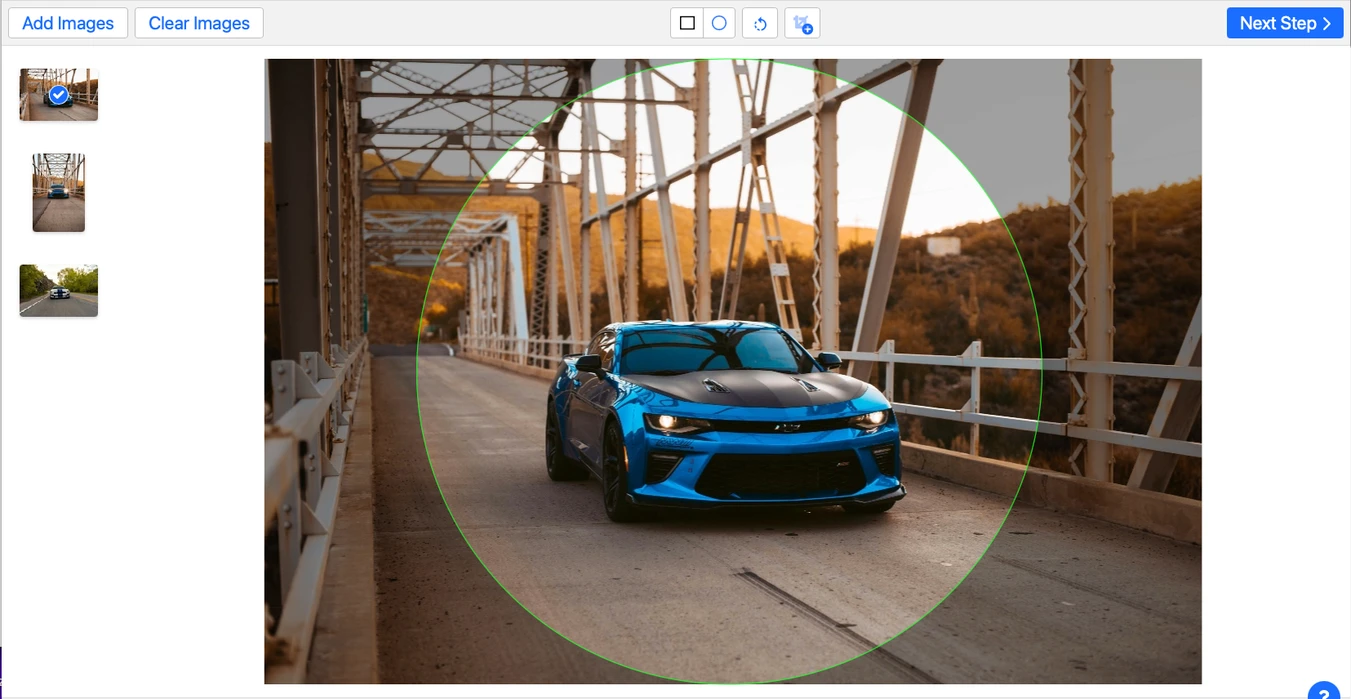
Khi làm việc với nhiều tệp, bạn có thể điều chỉnh vùng cắt tròn trên từng ảnh riêng lẻ. Chế độ xem trước giúp bạn dễ dàng kiểm tra bố cục và đảm bảo mỗi ảnh tròn đều hoàn hảo trước khi lưu.
Công cụ trực tuyến của chúng tôi giữ nguyên chất lượng ảnh gốc, nên ảnh tròn của bạn vẫn sắc nét và rõ ràng. Các điểm ảnh bên trong vùng cắt tròn không bị thay đổi.
Cần nhiều phiên bản từ cùng một ảnh? Bạn có thể nhân bản tệp và tạo nhiều bản cắt tròn khác nhau để làm nổi bật các chi tiết khác nhau hoặc tạo nhiều biến thể sẵn sàng sử dụng cùng lúc.
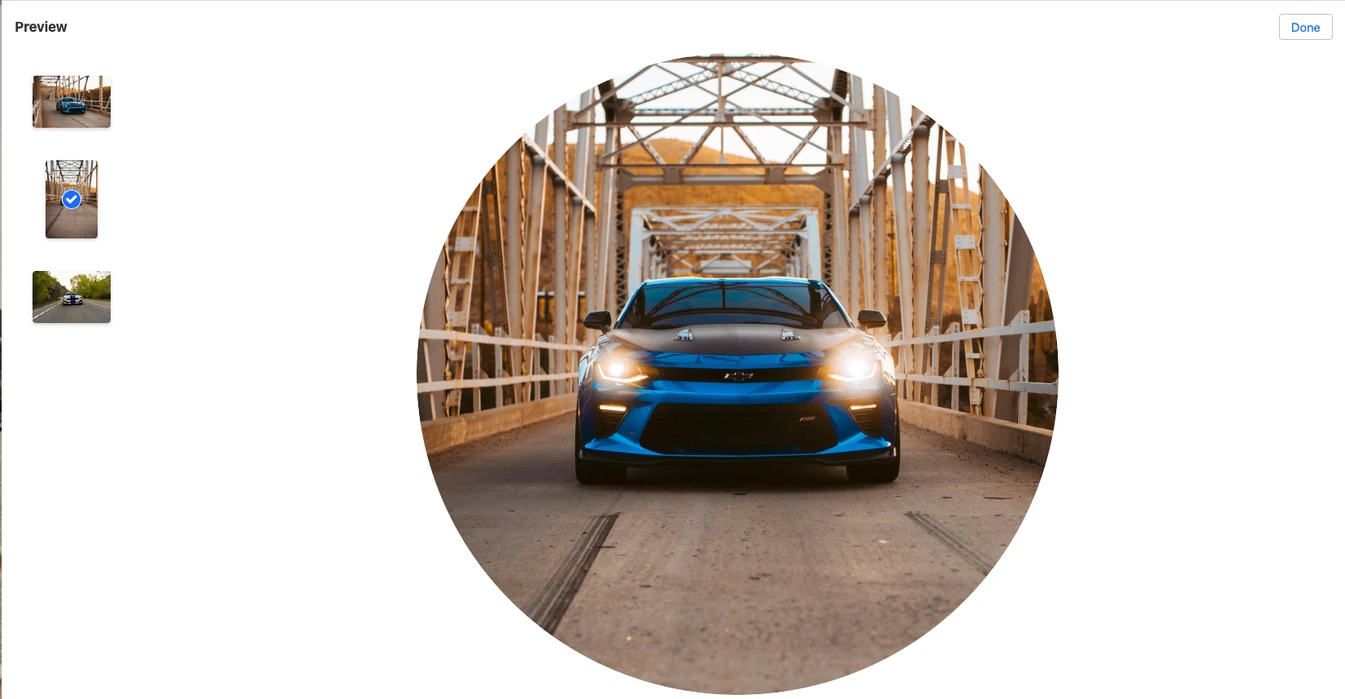
Watermarkly hỗ trợ JPG, PNG, WEBP, GIF và các định dạng phổ biến khác. Bạn cũng có thể chọn định dạng đầu ra phù hợp nhất với nhu cầu, dù bạn muốn chất lượng tối đa hay kích thước tệp nhỏ hơn.
Tệp của bạn được xử lý ngay trong trình duyệt và không được lưu trữ trên máy chủ của chúng tôi. Điều này có nghĩa là ảnh của bạn luôn được bảo mật trong suốt quá trình cắt.
Bắt đầu cắt trònDưới đây là cách cắt ảnh thành hình tròn bằng Watermarkly:
1. Mở công cụ cắt tròn
Mở công cụ Cắt tròn của Watermarkly trong trình duyệt.
2. Tải lên một hoặc nhiều ảnh
Kéo và thả tệp vào cửa sổ ứng dụng hoặc nhấn Chọn ảnh để tải ảnh từ máy tính. Bạn cũng có thể nhập ảnh từ Google Drive, Google Photos hoặc Dropbox.
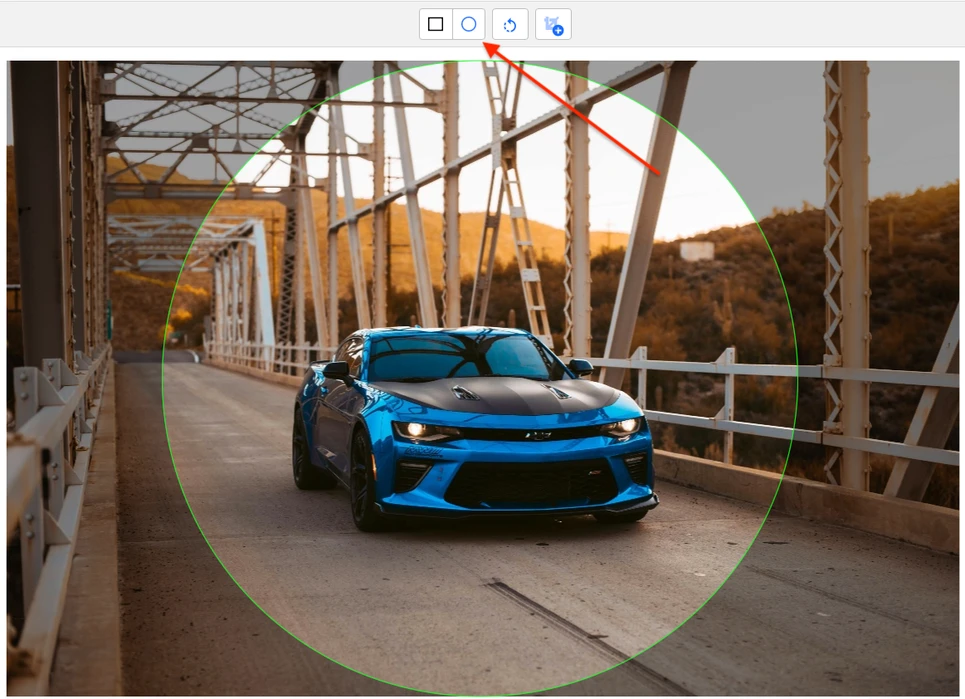
3. Chuyển sang tùy chọn cắt tròn
Sau khi tải tệp lên, hãy chọn tùy chọn cắt tròn ở phía trên cùng của ứng dụng.

4. Điều chỉnh vùng cắt
Thay đổi kích thước vùng cắt tròn và di chuyển nó đến vị trí mong muốn. Mọi thứ nằm ngoài đường nét đứt màu xanh sẽ bị loại bỏ. Bạn có thể phóng to hoặc thu nhỏ hình tròn bằng cách kéo khung. Nếu cần, bạn cũng có thể xoay ảnh và chỉnh đường chân trời.
5. Chọn cài đặt xuất
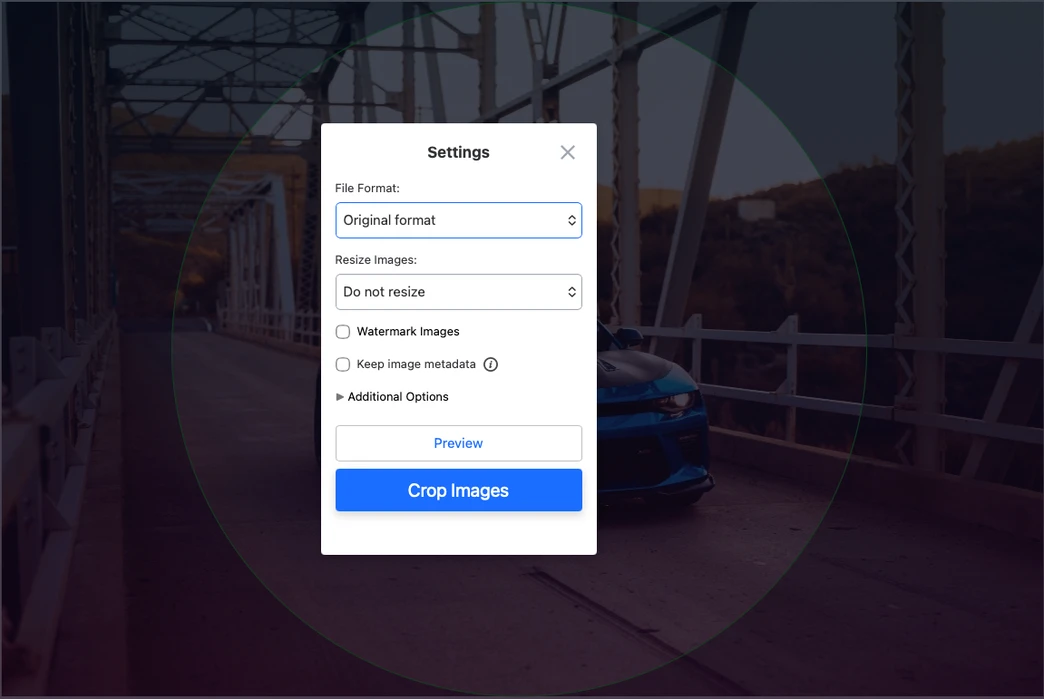
Nhấn Bước tiếp theo để mở các tùy chọn xuất. Ở bước này, bạn có thể chọn định dạng đầu ra và điều chỉnh cài đặt tệp cuối cùng. Ví dụ, bạn có thể lưu kết quả dưới dạng PNG để giữ chất lượng ảnh, chuyển đổi sang WebP để có kích thước tệp nhỏ hơn, hoặc thay đổi kích thước ảnh khi xuất.

6. Cắt và tải ảnh về
Nhấn Cắt ảnh để bắt đầu xử lý. Khi công cụ hoàn tất, hãy tải các bản sao đã cắt về máy tính, Dropbox hoặc Google Photos.
Bắt đầu cắt trònẢnh tròn được sử dụng rộng rãi trong thiết kế số vì trông gọn gàng, hiện đại và dễ đặt vào các bố cục khác nhau. Việc cắt tròn giúp tập trung sự chú ý vào chủ thể chính và loại bỏ các chi tiết nền không cần thiết, khiến ảnh trông chuyên nghiệp hơn.
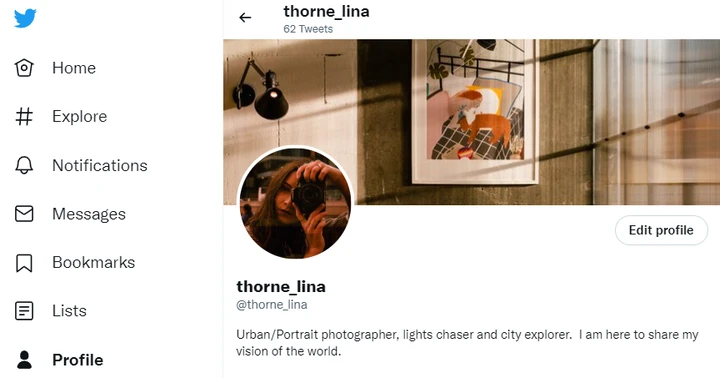
Ảnh đại diện và mạng xã hội
Một trong những ứng dụng phổ biến nhất của ảnh tròn là ảnh đại diện trên mạng xã hội, ứng dụng nhắn tin và cộng đồng trực tuyến. Nhiều nền tảng hiển thị avatar trong khung tròn, vì vậy việc cắt ảnh thành hình tròn trước khi tải lên giúp bạn kiểm soát bố cục và tránh bị cắt tự động không đẹp.

Quảng cáo và đồ họa khuyến mãi
Ảnh tròn cũng rất phù hợp cho quảng cáo và tài liệu khuyến mãi. Việc cắt tròn giúp tách biệt sản phẩm, nhân vật hoặc yếu tố hình ảnh chính và tạo cảm giác năng động hơn cho thiết kế. Đây là lựa chọn hữu ích cho quảng cáo trên mạng xã hội, banner, bài đăng khuyến mãi và đồ họa thương hiệu.
Thiết kế website và nội dung doanh nghiệp
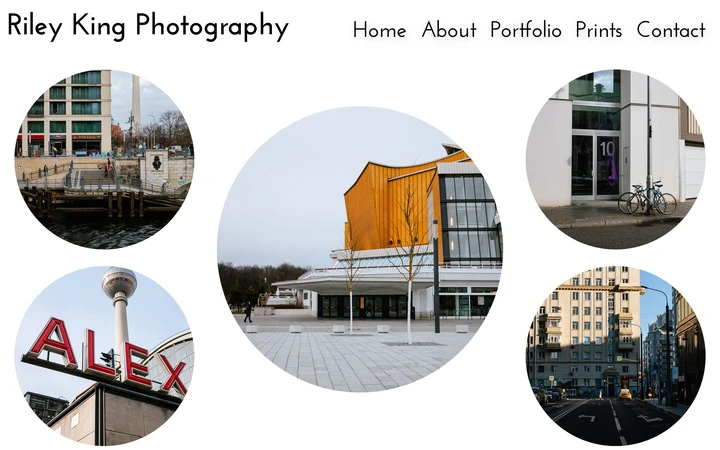
Ảnh cắt tròn thường được sử dụng trong thiết kế website cho phần giới thiệu đội ngũ, đánh giá khách hàng, trang dịch vụ và khối liên hệ. Chúng cũng phù hợp cho portfolio, bài thuyết trình và danh thiếp khi cần phong cách hình ảnh gọn gàng và nhất quán.
Bắt đầu cắt trònĐể có kết quả cắt tròn đẹp, không chỉ đơn giản là chọn hình dạng. Ảnh gốc, bố cục và khoảng cách bên trong khung đều ảnh hưởng đến kết quả cuối cùng. Dưới đây là một vài mẹo đơn giản giúp bạn có kết quả tốt hơn.

Đặt chủ thể chính ở giữa
Cắt tròn cho kết quả tốt nhất khi phần quan trọng nhất của ảnh nằm gần trung tâm. Điều này giúp tránh bị cắt mất phần rìa và giữ bố cục cân đối.
Để khoảng trống xung quanh chủ thể
Đừng đặt vùng cắt quá sát khuôn mặt, vật thể hay logo. Một chút khoảng trống bên trong khung tròn thường giúp ảnh cuối cùng trông gọn gàng và tự nhiên hơn.
Sử dụng ảnh có độ phân giải cao
Ảnh gốc chất lượng cao sẽ cho kết quả sắc nét và chuyên nghiệp hơn. Điều này đặc biệt quan trọng nếu bạn định dùng ảnh tròn trên website, trong bài thuyết trình hoặc tài liệu quảng cáo.
Kiểm tra phần nền
Nền quá rối có thể khiến ảnh cắt tròn trông lộn xộn. Nếu có thể, hãy dùng ảnh có nền đơn giản hoặc đặt vùng cắt sao cho chủ thể chính vẫn dễ nhận biết.
Điều chỉnh từng ảnh riêng lẻ khi cắt hàng loạt
Khi cắt nhiều ảnh cùng lúc, đừng dùng chung một khung cho tất cả. Hãy điều chỉnh vùng cắt tròn trên từng ảnh riêng để có bộ ảnh cuối cùng đồng nhất hơn.
Chọn định dạng xuất phù hợp
Nếu chất lượng ảnh là ưu tiên hàng đầu, hãy lưu kết quả dưới dạng PNG. Nếu bạn cần kích thước tệp nhỏ hơn cho web, hãy chọn WebP. Bạn cũng có thể thay đổi kích thước ảnh trong quá trình xuất nếu cần kích thước cụ thể.
Bắt đầu cắt trònMở công cụ cắt tròn của Watermarkly trong trình duyệt, tải ảnh lên, chuyển sang tùy chọn cắt tròn, điều chỉnh vùng cắt và lưu kết quả. Công cụ hoạt động trực tuyến nên bạn không cần cài đặt gì. Ảnh gốc của bạn không bị thay đổi vì mọi chỉnh sửa đều được áp dụng trên bản sao.
Có. Để nền trong suốt, hãy chọn Chuyển đổi sang PNG hoặc Chuyển đổi sang WebP trong cài đặt xuất. Lưu ý rằng trong Finder trên Mac hoặc File Explorer trên Windows, nền có thể trông như được tô màu khi xem trước, dù ảnh xuất ra thực tế có nền trong suốt.
Có. Watermarkly hoạt động trên trình duyệt di động, vì vậy bạn có thể cắt ảnh thành hình tròn trên iPhone, điện thoại Android và máy tính bảng mà không cần cài ứng dụng.
Không. Bạn có thể sử dụng công cụ cắt tròn của Watermarkly mà không cần tạo tài khoản. Phiên bản miễn phí không hiển thị quảng cáo và ảnh xuất ra không có watermark.