Cách cắt ảnh thành hình tròn

Với Watermarkly, bạn có thể dễ dàng biến ảnh của mình thành hình tròn hoàn hảo và làm nó nổi bật. Công cụ cắt ảnh hình tròn của chúng tôi dễ dùng, giao diện rõ ràng và xử lý nhanh. Bạn có thể cắt ảnh thành hình tròn trên bất kỳ thiết bị nào chỉ trong vài phút.

Cắt ảnh hình tròn miễn phí

Cách cắt ảnh thành hình tròn trong Watermarkly

Dưới đây là hướng dẫn từng bước cách cắt ảnh của bạn thành hình tròn:

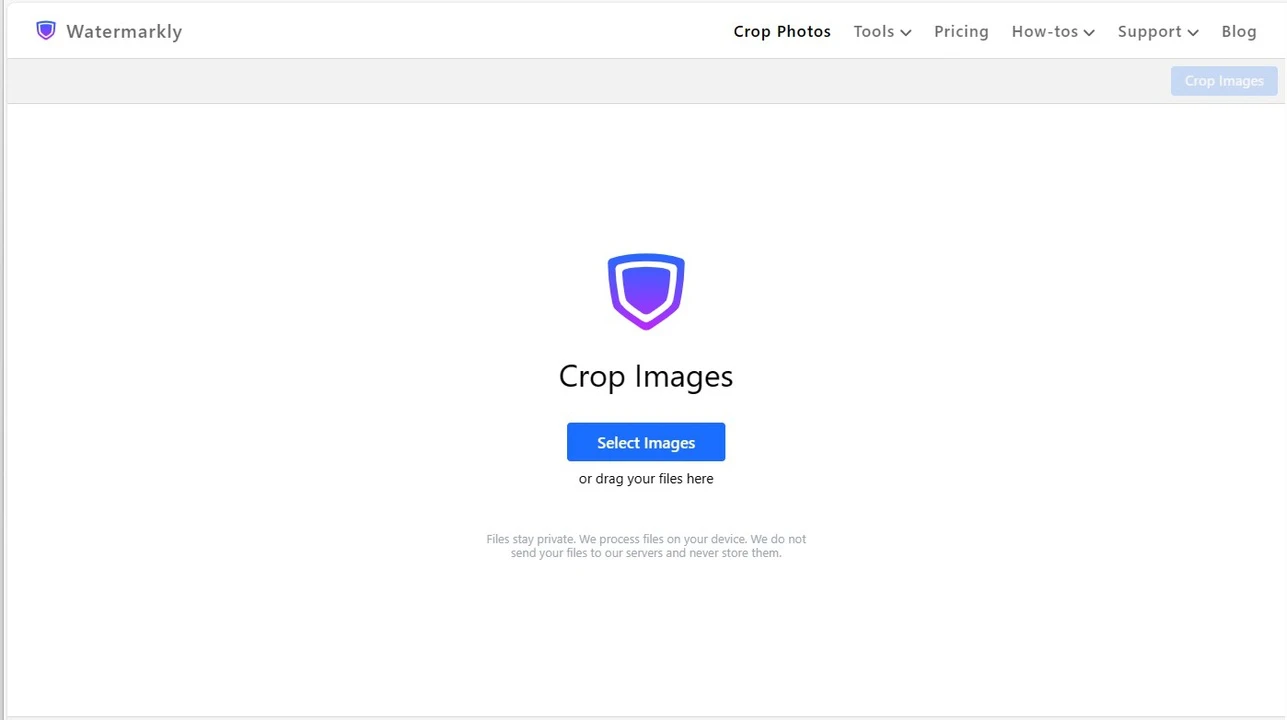
  1. Mở công cụ trực tuyến “Crop Photo”.
  2. Tải ảnh lên để cắt: bạn có thể kéo thả tệp từ thư mục vào cửa sổ ứng dụng hoặc nhấn “Select Images” để nhập ảnh từ máy tính, Google Drive, Google Photos hoặc Dropbox. chọn tệp để cắt hình tròn
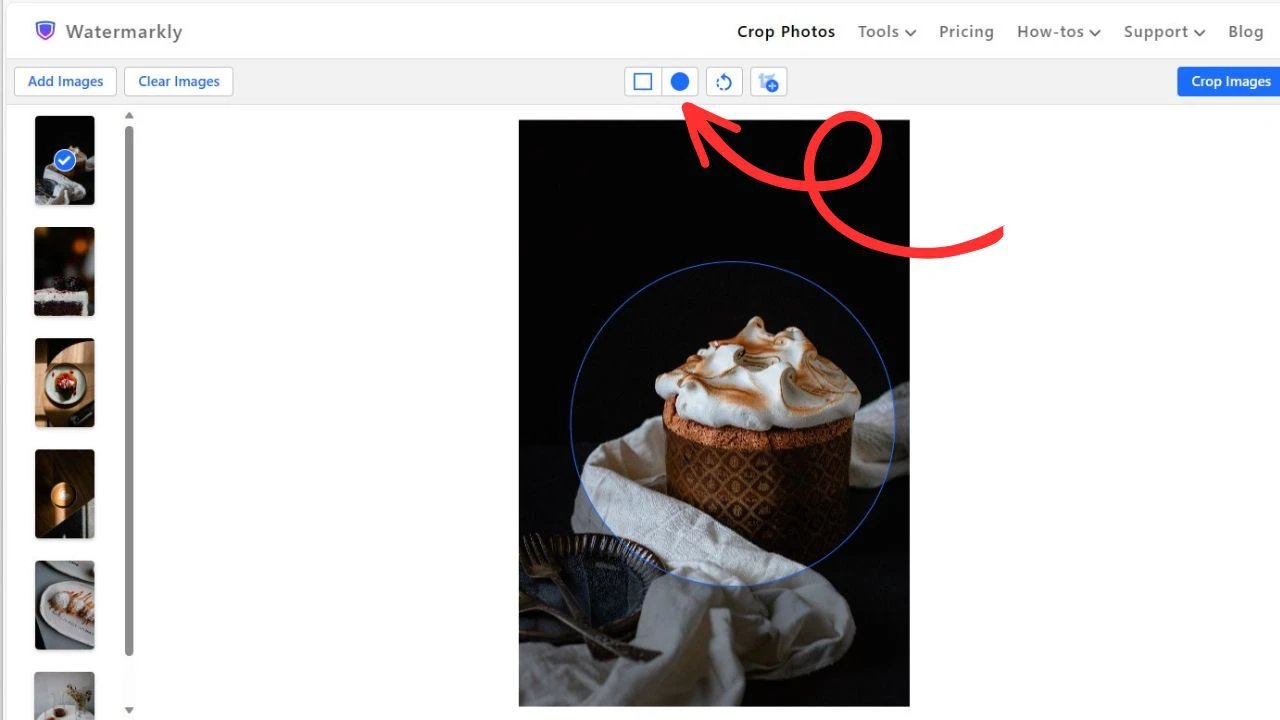
  3. Trong menu, chọn hình dạng hình tròn. cách cắt ảnh thành hình tròn
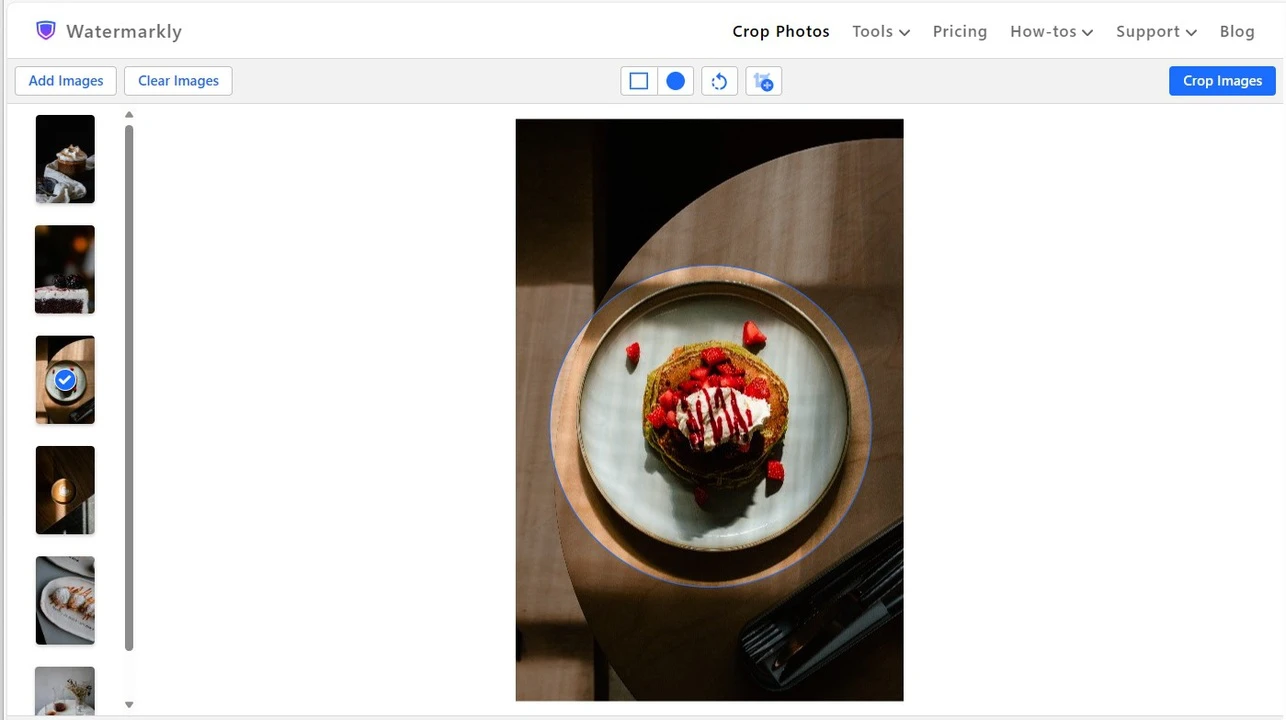
  4. Chọn vùng cắt. Mọi thứ bên ngoài đường nét đứt màu xanh sẽ bị loại bỏ, và mọi thứ bên trong sẽ được giữ lại. Bạn có thể tăng hoặc giảm đường kính của hình tròn bằng cách kéo đường viền xanh bằng con trỏ. Nếu cần, bạn có thể xoay ảnh và căn thẳng đường chân trời bằng thanh trượt màu xanh. cách cắt ảnh hình tròn
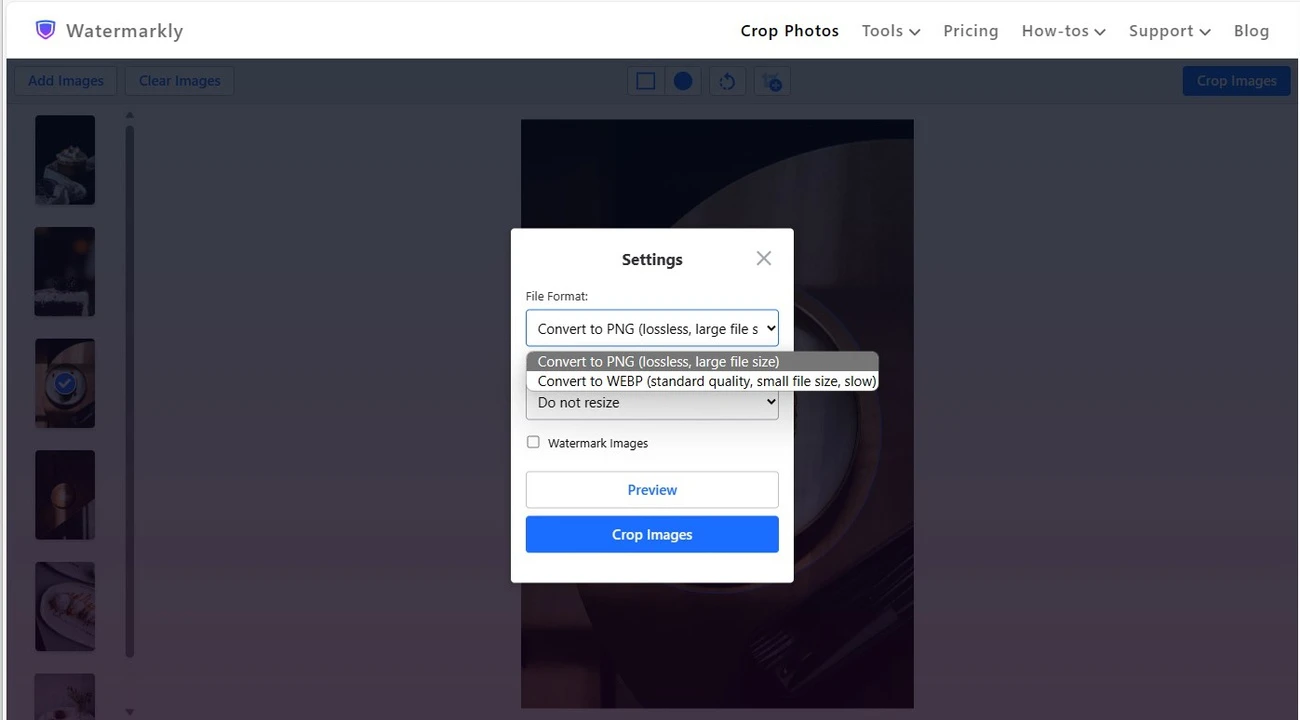
  5. Nhấn “Next Step” và thiết lập tuỳ chọn xuất: chọn định dạng và chất lượng của ảnh tròn và tích chọn ô bên cạnh “Watermark images” nếu bạn muốn thêm watermark. công cụ cắt ảnh hình tròn
  6. Tại đây, bạn cũng có thể vào mục Preview để xem ảnh xuất ra sẽ trông như thế nào. cách cắt ảnh thành hình tròn
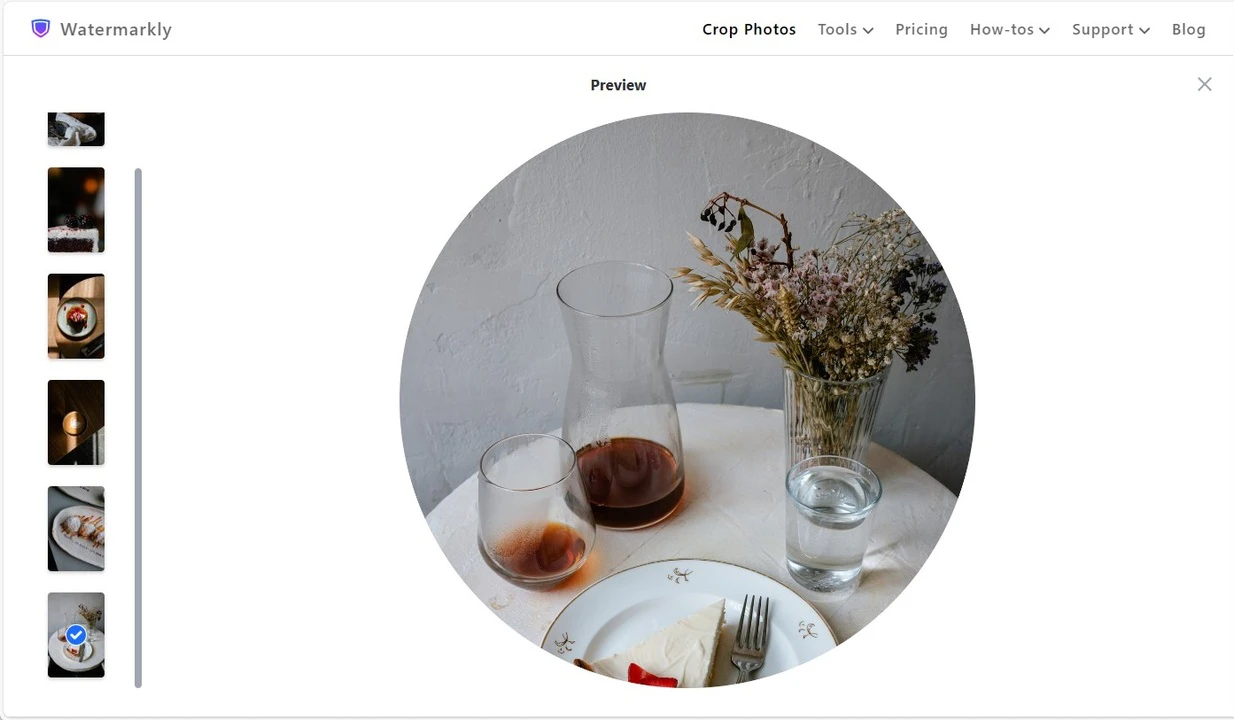
  7. Nhấn “Crop Images” để bắt đầu, sau đó tải các bản sao đã cắt về máy tính, Dropbox hoặc Google Photos.

Lưu ý rằng khi bạn cắt ảnh thành hình tròn, trong phần cài đặt xuất bạn có thể chọn một trong các định dạng sau:

  • PNG. Tuỳ chọn này sẽ tạo ra tệp có dung lượng tương đối lớn với chất lượng giống ảnh gốc.
  • WEBP. Với tuỳ chọn này, bạn sẽ nhận được tệp có dung lượng nhỏ hơn, dễ quản lý hơn với chất lượng tiêu chuẩn.
Cắt ảnh hình tròn miễn phí

Vì sao nên dùng công cụ cắt ảnh hình tròn của Watermarkly

Công cụ của chúng tôi nhanh, đơn giản và hoạt động ở mọi nơi – iPhone, Android và máy tính. Bạn có thể cắt ảnh thành hình tròn chỉ trong vài phút.

Bạn sẽ nhận được:

Cắt ảnh hình tròn dễ dàng

Bạn có thể dùng công cụ của chúng tôi dù bạn có kỹ năng chỉnh sửa ở mức nào! Chỉ cần nhập ảnh, chọn hình tròn và điều chỉnh vùng cắt.

Hỗ trợ nhiều định dạng tệp

Website của chúng tôi hỗ trợ tất cả các định dạng ảnh phổ biến. Chưa hết, bạn có thể tải ảnh với bất kỳ kích thước và độ phân giải nào. Không có giới hạn.

Kết quả chất lượng cao

Nếu bạn lo về chất lượng ảnh tròn, đừng lo! Công cụ cắt ảnh hình tròn trực tuyến của chúng tôi giữ chất lượng ảnh gốc, nghĩa là bản sao sau khi cắt vẫn sẽ đẹp như ban đầu.

Dùng miễn phí

Hầu hết tính năng là miễn phí. Nếu bạn thêm watermark mà không có gói trả phí, logo của chúng tôi sẽ xuất hiện. Nâng cấp lên gói trả phí sẽ gỡ bỏ điều này.

Dữ liệu được giữ riêng tư

Công cụ cắt ảnh hình tròn của Watermarkly xử lý tệp ngay trong trình duyệt. Tệp của bạn không rời khỏi thiết bị. Chúng tôi không tải lên hoặc lưu trữ. Dữ liệu và tệp của bạn sẽ hoàn toàn an toàn.

Cắt ảnh hình tròn miễn phí

Câu hỏi thường gặp

Cách cắt ảnh thành hình tròn trực tuyến?

Hãy thử công cụ của Watermarkly! Công cụ cực kỳ đơn giản và toàn bộ quy trình chỉ mất vài phút. Bạn cần nhập ảnh vào ứng dụng, chọn tuỳ chọn “Circle” trong mục Crop Shapes, điều chỉnh vị trí và kích thước vùng cắt, sau đó xuất các bản sao đã cắt. Công cụ cắt ảnh hình tròn của Watermarkly không thay đổi tệp gốc – mọi chỉnh sửa chỉ áp dụng lên bản sao.

Làm sao để biến ảnh của tôi thành hình tròn?

Bạn không cần tải xuống và cài đặt các chương trình chuyên nghiệp phức tạp để làm điều đó. Bạn có thể dễ dàng biến ảnh hình chữ nhật thành ảnh hình tròn bằng công cụ trực tuyến của chúng tôi. Chỉ cần mở công cụ cắt ảnh hình tròn của Watermarkly trong trình duyệt và nhập ảnh, sau đó chọn hình tròn trong menu thả xuống. Bằng cách kéo đường viền xanh, bạn có thể làm vùng cắt lớn hơn hoặc nhỏ hơn.

Cách cắt ảnh thành hình tròn trên iPhone?

Bạn có thể cắt ảnh thành hình tròn trên bất kỳ điện thoại nào – iPhone, Samsung, Huawei, v.v. Bạn không cần tải xuống hay cài đặt gì. Chỉ cần mở website trong trình duyệt di động, vào công cụ /es/crop-photo/ và bắt đầu. Quy trình giống như trên máy tính và chỉ mất vài phút. Nếu bạn muốn xem trước cách hoạt động trước khi bắt đầu, bạn sẽ thấy hướng dẫn từng bước rõ ràng ngay bên dưới cửa sổ công cụ trong Watermarkly.