Tại sao nên dùng công cụ nén ảnh của Watermarkly?
Nén hàng loạt không giới hạn số lượng
Bạn có thể tải lên ảnh ở nhiều định dạng khác nhau và nén tất cả cùng một lúc. Công cụ nén ảnh trực tuyến miễn phí của chúng tôi không giới hạn số lượng file xử lý mỗi ngày hay kích thước file ảnh. Chúng tôi cũng không thêm watermark vào ảnh đã nén của bạn.
Nén ảnh mà không giảm chất lượng đáng kể
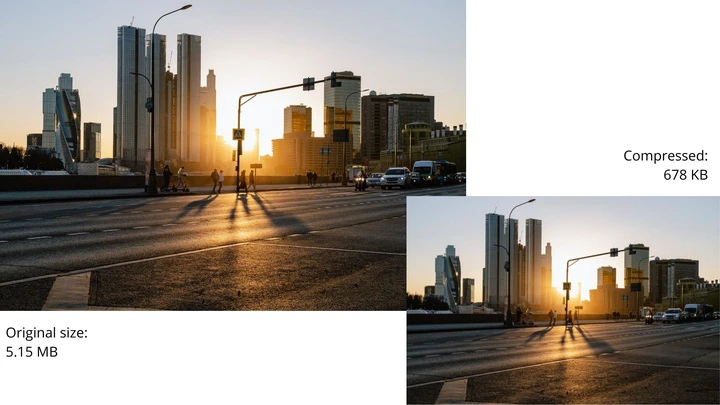
Có các tùy chọn nén giúp giảm kích thước file ảnh mà không ảnh hưởng rõ rệt đến chất lượng. Nếu bạn so sánh ảnh gốc với phiên bản đã nén, sự khác biệt thường rất nhỏ.

Kiểm soát hoàn toàn kết quả nén
Công cụ nén ảnh cung cấp ba tùy chọn nén để bạn lựa chọn. Tùy theo nhu cầu, bạn có thể giảm kích thước file đáng kể, áp dụng mức nén nhẹ hơn để giữ chất lượng ảnh cao, hoặc nhập số KB hay MB mong muốn để có kết quả chính xác hơn.
Nén ảnh riêng tư và an toàn
Công cụ của chúng tôi xử lý file ngay trên trình duyệt của bạn. File không bao giờ được gửi đến máy chủ của chúng tôi và không được lưu trữ trên đó, vì vậy chúng tôi không có quyền truy cập vào ảnh của bạn. File của bạn luôn nằm trong tầm kiểm soát của bạn.
Xử lý nhanh chóng và dễ dàng
Công cụ nén ảnh của Watermarkly là ứng dụng web, nên bạn có thể sử dụng ngay mà không cần cài đặt gì. Ứng dụng hoạt động nhanh, việc tải lên và tải xuống đều nhanh chóng và dễ dàng. Bạn không cần lo lắng về định dạng file hay cài đặt nén — chỉ cần kéo thả ảnh vào ứng dụng và nhận bản nén chỉ với một cú nhấp chuột.
Sử dụng trên mọi thiết bị
Với công cụ trực tuyến của chúng tôi, bạn có thể nén ảnh trên Mac, Windows, Linux, điện thoại thông minh và máy tính bảng. Dù bạn dùng iPhone hay thiết bị Android, bạn đều có thể dễ dàng nén ảnh từ bất kỳ đâu, miễn là có kết nối internet.
Miễn phí và không có quảng cáo
Công cụ nén ảnh của Watermarkly hoàn toàn miễn phí. Bạn có thể nén ảnh mà không cần tạo tài khoản hay phải chịu đựng các cửa sổ bật lên và banner quảng cáo phiền phức. Chúng tôi muốn quá trình nén ảnh trở nên đơn giản, tiện lợi và thoải mái từ đầu đến cuối.
Nén ảnh trực tuyếnCách nén ảnh trong 3 bước
1. Tải ảnh lên
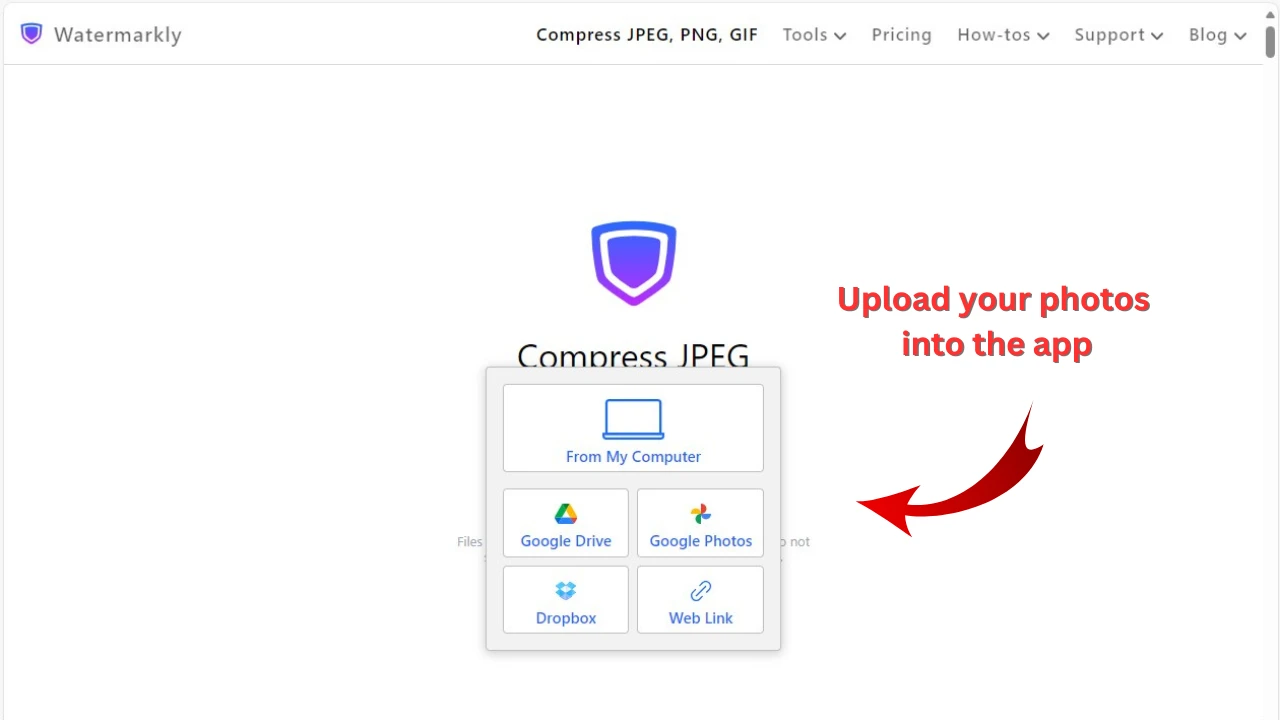
Tải lên một hoặc nhiều ảnh bằng cách kéo file trực tiếp từ thư mục vào ứng dụng hoặc nhấp "Select Images" và chọn một trong các tùy chọn sau: từ máy tính, Google Drive, Google Photos, Dropbox hoặc trang web.
Nếu bạn muốn nhập ảnh từ dịch vụ lưu trữ đám mây, bạn cần cấp quyền truy cập vào tài khoản của mình trước.
2. Chọn chất lượng bạn cần
Công cụ nén ảnh cung cấp ba tùy chọn để giảm kích thước file ảnh.
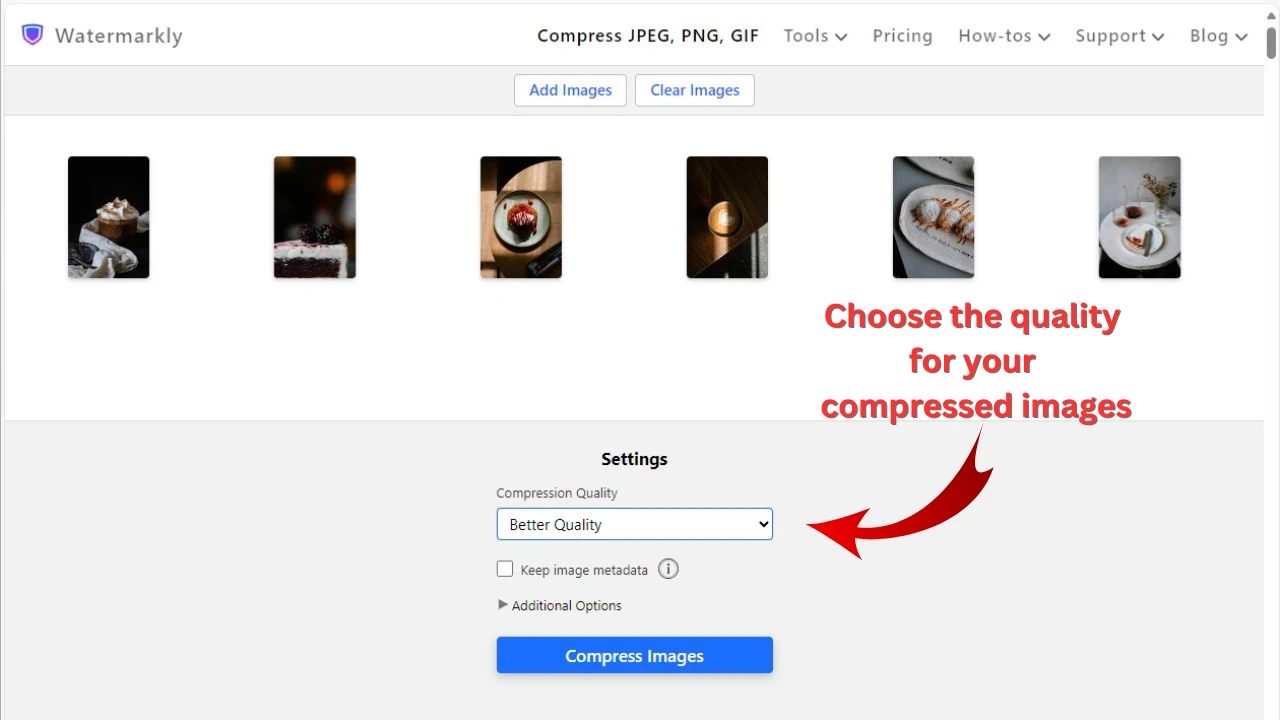
Better Quality (Chất lượng tốt hơn)
Chọn tùy chọn này nếu bạn muốn nén ảnh mà không giảm chất lượng đáng kể, phù hợp cho website, portfolio, cửa hàng trực tuyến hoặc gửi cho khách hàng.
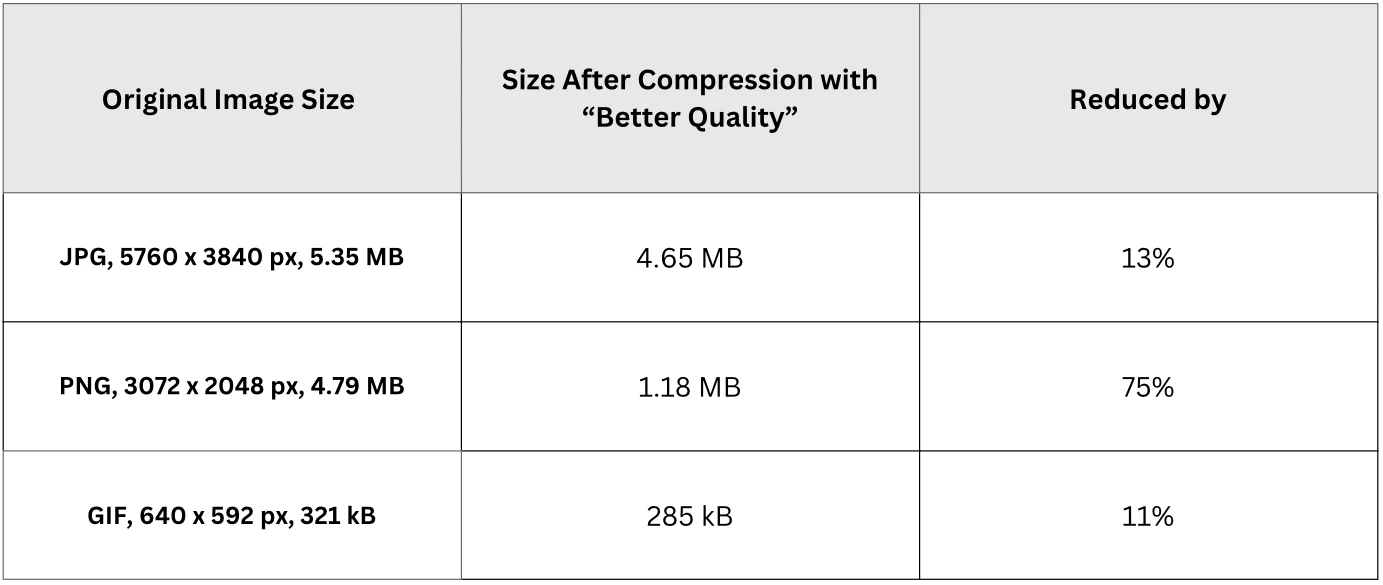
Dưới đây là một số ví dụ về kết quả nén khi sử dụng tùy chọn Better Quality:
Smaller Size (Kích thước nhỏ hơn)
Chọn tùy chọn này nếu bạn cần kích thước file nhỏ nhất có thể để tải lên nhanh hơn, đính kèm email hoặc tiết kiệm dung lượng lưu trữ.
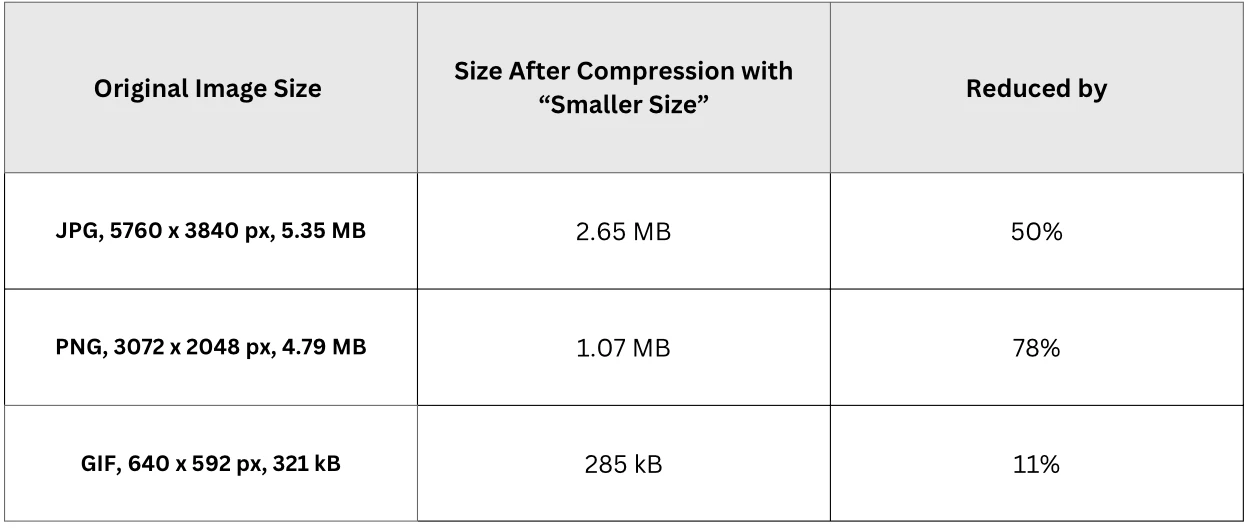
Để làm ảnh nhỏ nhất có thể, một số dữ liệu sẽ bị loại bỏ. Kết quả vẫn trông tốt cho nhiều mục đích sử dụng hàng ngày, đặc biệt trên website hoặc mạng xã hội. Tuy nhiên, nếu bạn phóng to, sự giảm chất lượng sẽ rõ ràng hơn nhiều so với tùy chọn Better Quality.
Tùy chọn này dành cho những ai quan tâm đến kích thước file hơn là chất lượng ảnh.
Như bạn có thể thấy, sự khác biệt lớn nhất về mức nén giữa hai tùy chọn rõ rệt nhất khi nén file JPEG.
Specific File Size (Kích thước file cụ thể)
Tùy chọn này lý tưởng nếu bạn cần nén ảnh đến một số kilobyte hoặc megabyte nhất định và muốn kiểm soát kết quả cuối cùng tốt hơn.
3. Xuất ảnh đã nén
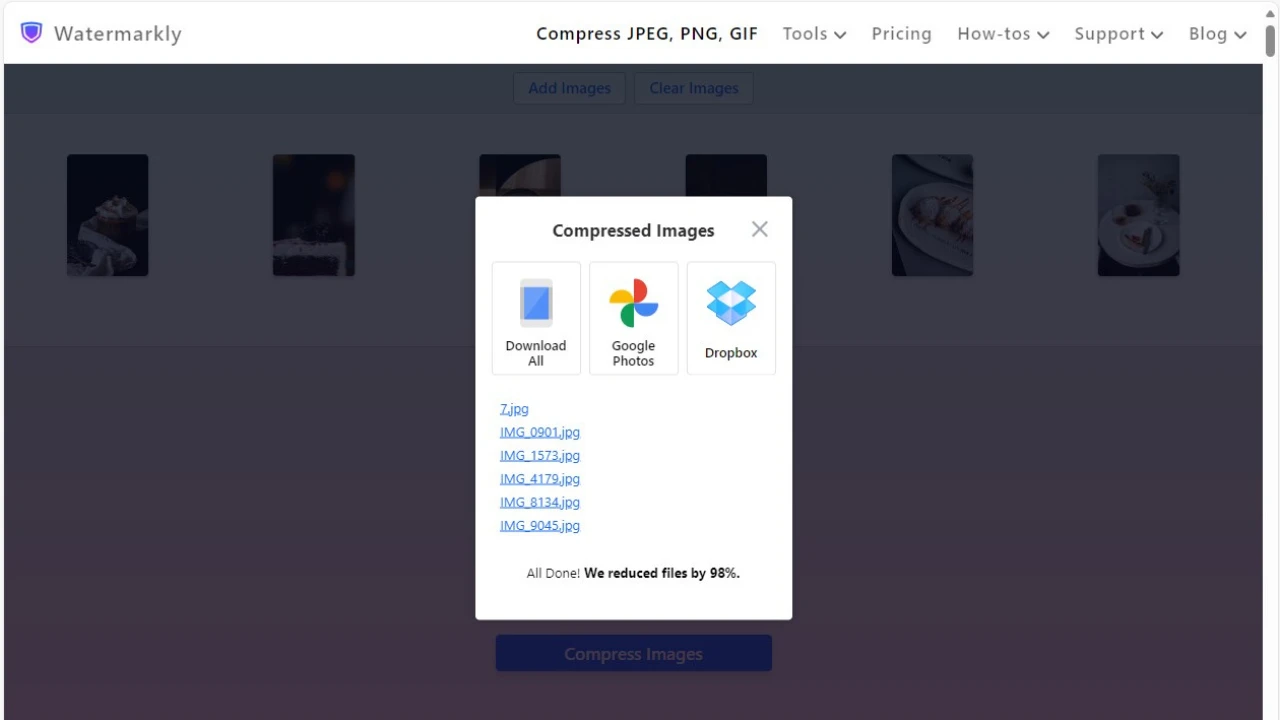
Nhấp "Compress Images." Nếu bạn chọn tùy chọn Better Quality hoặc Smaller Size, bạn sẽ thấy kích thước ảnh đã nén tính bằng byte sau khi quá trình hoàn tất.
Tải file đã nén về thiết bị hoặc tài khoản lưu trữ đám mây. Công cụ nén ảnh của chúng tôi được thiết kế để giữ chất lượng ảnh trong khi giảm kích thước file tối đa có thể.
 Nén ảnh trực tuyến
Yếu tố nào ảnh hưởng đến kích thước file ảnh?
Mọi file, bao gồm cả ảnh, đều có kích thước. Kích thước file được đo bằng megabyte và kilobyte. 1 megabyte bằng 1024 kilobyte.
Kích thước ảnh phụ thuộc vào nhiều yếu tố:
- Kích thước pixel. Ảnh của bạn được tạo thành từ các pixel. Số lượng pixel càng lớn thì kích thước file ảnh tính bằng megabyte càng lớn.
- Chất lượng và chi tiết. Ảnh có nhiều màu sắc, kết cấu và chi tiết tinh xảo thường có kích thước file lớn hơn so với ảnh đơn giản.
- Định dạng. Một số định dạng hiệu quả hơn các định dạng khác. Ví dụ, file JPEG thường nhỏ hơn, trong khi file PNG có thể lớn hơn vì thường giữ lại nhiều dữ liệu ảnh hơn.
- Mức độ nén. Nén nhẹ giữ lại nhiều chi tiết hơn nhưng giảm kích thước ít hơn. Nén mạnh hơn có thể làm file nhỏ hơn nhiều, nhưng cũng có thể ảnh hưởng đến chất lượng ảnh.
Nén ảnh hoạt động như thế nào?
Nén ảnh nghĩa là giảm kích thước file trong khi vẫn giữ chất lượng ở mức chấp nhận được. Trong nhiều trường hợp, ảnh gốc và bản nén trông gần như giống nhau, đặc biệt nếu việc nén được thực hiện cẩn thận.
Có hai loại nén ảnh chính: nén không mất dữ liệu (lossless) và nén có mất dữ liệu (lossy).
Nén không mất dữ liệu giảm kích thước file mà không loại bỏ dữ liệu ảnh quan trọng, nghĩa là chất lượng vẫn được giữ nguyên. Ưu điểm chính là ảnh đã nén có thể được khôi phục về trạng thái ban đầu mà không bị méo hay xuống cấp. Nhược điểm là kích thước file thường không giảm đáng kể. PNG là một trong những định dạng phổ biến nhất hỗ trợ loại nén này.
Nén có mất dữ liệu loại bỏ vĩnh viễn một số dữ liệu không cần thiết hoặc ít được chú ý để làm file nhỏ hơn nhiều. Phương pháp này có thể giảm kích thước file hiệu quả hơn nhiều, nhưng nếu nén quá mạnh, chất lượng ảnh có thể bị ảnh hưởng. Tuy nhiên, với cài đặt phù hợp, ảnh vẫn có thể trông rất đẹp. JPEG (hay JPG) là định dạng phổ biến nhất sử dụng nén có mất dữ liệu.
Cũng cần lưu ý rằng nếu ảnh đã được nén với mất chất lượng, nó không thể được khôi phục hoàn toàn về trạng thái ban đầu. Vì vậy, tốt nhất là luôn nén từ file gốc chất lượng cao bất cứ khi nào có thể.
Nén ảnh trực tuyếnTại sao nén ảnh lại quan trọng?
Nén ảnh giúp việc tải lên, lưu trữ và chia sẻ dễ dàng hơn. File nhỏ hơn chiếm ít dung lượng hơn trên điện thoại, máy tính hoặc bộ nhớ đám mây, và tiện lợi hơn nhiều khi gửi qua email, ứng dụng nhắn tin hoặc mạng xã hội.
Nén ảnh đặc biệt quan trọng đối với website. File ảnh lớn có thể làm chậm tốc độ tải trang, trong khi ảnh đã nén giúp trang tải nhanh hơn và mang lại trải nghiệm tốt hơn cho người truy cập. Ngay cả ảnh chất lượng cao cũng có thể trở thành vấn đề trên web nếu kích thước file quá lớn.
Nén ảnh cũng hữu ích khi bạn cần đáp ứng yêu cầu tải lên. Nhiều website và nền tảng có giới hạn kích thước file cho ảnh đại diện, biểu mẫu, ảnh sản phẩm và các nội dung tải lên khác. Nếu ảnh của bạn quá lớn, nó có thể bị từ chối. Nén ảnh thường là cách dễ nhất để giải quyết vấn đề mà không cần phải xóa ảnh hoàn toàn.
Nén ảnh trực tuyếnFAQ
Làm thế nào để nén ảnh mà không giảm chất lượng?
Nếu bạn muốn nén ảnh với mức giảm chất lượng tối thiểu, hãy bắt đầu bằng cách chọn tùy chọn Better Quality trong công cụ nén ảnh của Watermarkly. Cài đặt này được thiết kế để giảm kích thước file trong khi giữ ảnh gần giống bản gốc nhất có thể.
Dưới đây là một số mẹo bổ sung có thể giúp ích:
- Chọn định dạng hiệu quả hơn. Trong một số trường hợp, chuyển đổi ảnh sang định dạng như WebP hoặc AVIF có thể giảm kích thước file trong khi vẫn giữ chất lượng hình ảnh tốt.
- Thay đổi kích thước thay vì nén. Đôi khi giảm kích thước pixel của ảnh là đủ để làm file nhỏ hơn mà không ảnh hưởng rõ rệt đến hình ảnh.
- Giữ lại file gốc. Hãy thử các mức nén khác nhau để tìm sự cân bằng phù hợp giữa kích thước file và chất lượng ảnh, nhưng đảm bảo rằng ảnh gốc không bị ghi đè.
- Xóa siêu dữ liệu. Xóa các thông tin bổ sung như cài đặt máy ảnh, ngày tháng hoặc vị trí cũng có thể giảm kích thước file mà không ảnh hưởng đến chất lượng ảnh.
Kết quả cuối cùng luôn phụ thuộc vào định dạng, độ phân giải và mức độ chi tiết của ảnh gốc. Nhưng trong nhiều trường hợp, các bước này có thể giúp bạn giảm kích thước file đáng kể mà sự khác biệt về hình ảnh gần như không đáng kể.
Làm thế nào để nén ảnh trực tuyến?
Bạn có thể nén ảnh với công cụ nén ảnh trực tuyến của Watermarkly chỉ trong vài bước. Tải tất cả ảnh lên cùng lúc, chọn một trong ba tùy chọn nén có sẵn và nhấp Compress Images. Khi quá trình hoàn tất, tải file đã nén về thiết bị hoặc bộ nhớ đám mây. Ứng dụng miễn phí và không giới hạn số lượng.
Làm thế nào để nén ảnh miễn phí?
Công cụ nén ảnh của Watermarkly cho phép bạn nén ảnh miễn phí chỉ với hai cú nhấp chuột. Không cần tạo tài khoản hay cung cấp địa chỉ email. Bạn có thể nén nhiều ảnh cùng lúc, ngay cả khi chúng ở các định dạng khác nhau. Điều này giúp quá trình nhanh hơn và tiện lợi hơn khi bạn cần xử lý nhiều file trong một lần.
Làm thế nào để giảm kích thước file ảnh theo MB?
Bạn có thể sử dụng công cụ nén ảnh trực tuyến miễn phí của Watermarkly để giảm kích thước file theo MB hoặc KB. Sau khi tải ảnh lên, chọn tùy chọn Specific File Size, nhập số bạn cần và nhấp Compress.
Tùy chọn này đặc biệt hữu ích khi bạn cần ảnh đáp ứng yêu cầu về kích thước file cho website, biểu mẫu hoặc đính kèm email. Nó cho phép bạn kiểm soát kết quả cuối cùng tốt hơn so với các chế độ nén thông thường.
Làm thế nào để nén ảnh trên điện thoại?
Bạn không cần tải ứng dụng riêng để nén ảnh trên iPhone hoặc Android. Watermarkly hoạt động trên trình duyệt di động, nên bạn có thể sử dụng công cụ nén ảnh trực tuyến ngay trên điện thoại. Quy trình giống hệt như trên máy tính. Bằng cách này, bạn có thể giảm kích thước file ảnh mọi lúc mọi nơi mà không cần cài đặt gì hay chiếm thêm dung lượng trên thiết bị.
Làm thế nào để giảm kích thước file ảnh đúng cách?
Tất cả phụ thuộc vào mục đích sử dụng. Ví dụ, ảnh cho website thường không cần quá lớn. Trong nhiều trường hợp, giảm file xuống vài trăm KB là đủ để trang web tải nhanh hơn, ngay cả trên kết nối internet chậm.
Thông thường, tốt hơn là tránh tải lên file ảnh quá lớn khi phiên bản nhỏ hơn trông cũng tốt như vậy. Sự cân bằng phù hợp giữa kích thước file và chất lượng sẽ phụ thuộc vào nơi ảnh sẽ được sử dụng.