Làm mờ một phần ảnh trực tuyến

Làm mờ một phần ảnh trực tuyến chỉ trong vài giây. Dù bạn cần làm mờ văn bản, một đối tượng hay bất kỳ vùng cụ thể nào trong ảnh, bạn đều có thể thực hiện dễ dàng bằng công cụ miễn phí của chúng tôi. Tải ảnh lên, thêm hiệu ứng làm mờ vào vùng muốn che và tải kết quả xuống ngay.

Watermarkly - làm mờ khuôn mặt

Làm mờ một phần ảnh

Điều gì khiến công cụ làm mờ của Watermarkly khác biệt?

Hầu hết các công cụ làm mờ trực tuyến đều có thể thêm hiệu ứng mờ vào ảnh, nhưng không phải công cụ nào cũng phù hợp để làm mờ chọn lọc nhanh, chính xác và riêng tư. Watermarkly được thiết kế đúng cho nhu cầu đó: che một phần cụ thể của ảnh mà không khiến quá trình chỉnh sửa trở nên phức tạp.

Công cụ đơn giản để làm mờ vùng chọn

Watermarkly không làm bạn rối với những tính năng chỉnh sửa không cần thiết. Ứng dụng có một mục tiêu rõ ràng: giúp bạn làm mờ đúng phần ảnh muốn che. Bạn không cần kinh nghiệm chỉnh sửa hay một ứng dụng thiết kế phức tạp.

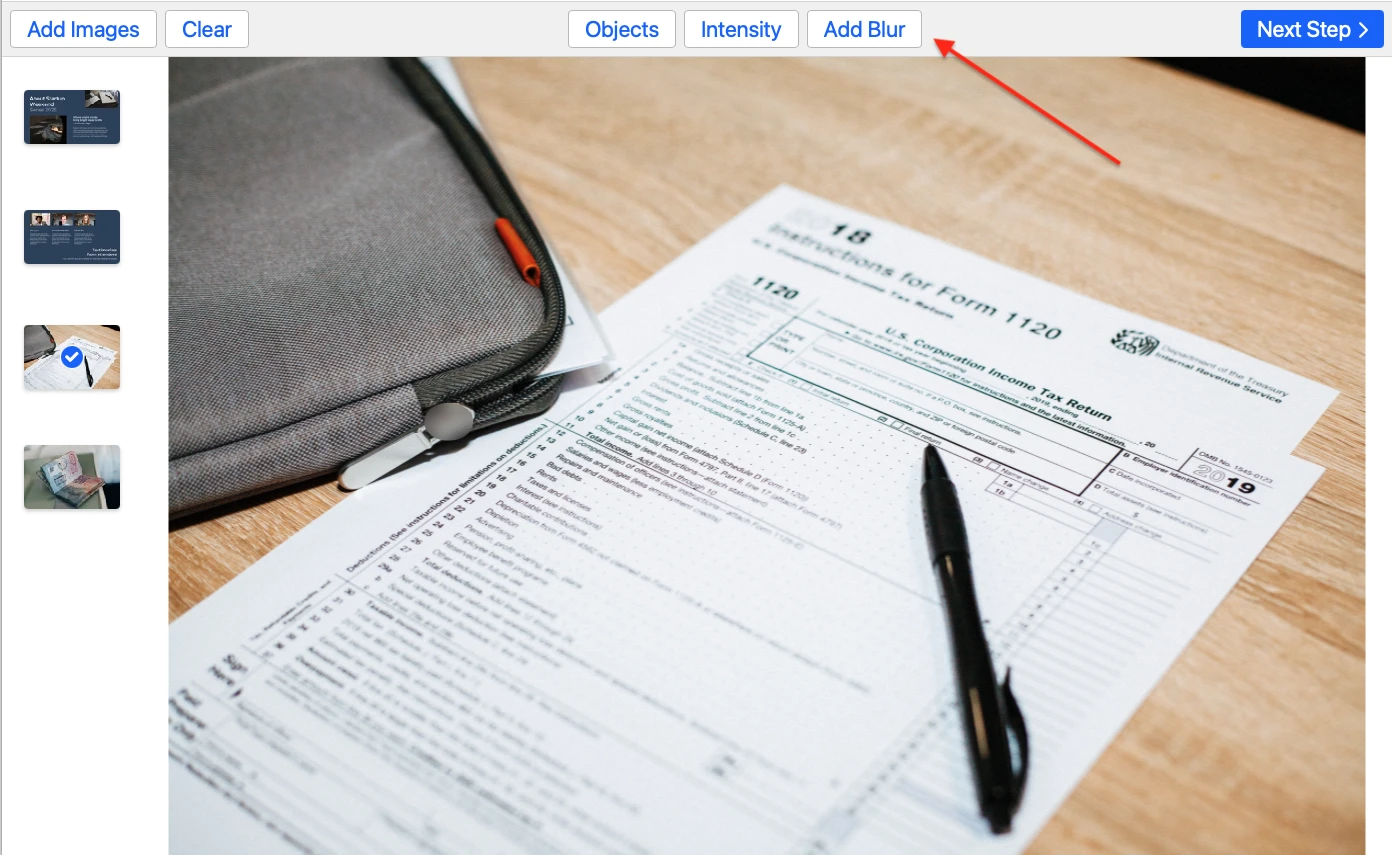
Giao diện có nút Thêm làm mờ và vài điều khiển đơn giản để chỉnh vùng làm mờ khi cần. Ngoài ra, nếu bạn cần che khuôn mặt hoặc biển số xe trong ảnh, ứng dụng sẽ tự động làm mờ chúng ngay sau khi bạn tải ảnh lên. Sau đó, bạn chỉ cần tải kết quả hoàn chỉnh xuống.

cách làm mờ một phần ảnh

Tiện lợi khi xử lý nhiều ảnh

Nếu bạn có nhiều tệp chứa thông tin nhạy cảm cần che, bạn không cần chỉnh từng ảnh một. Công cụ Blur của Watermarkly rất phù hợp để chỉnh sửa hàng loạt. Chỉ cần thêm tất cả ảnh cùng lúc, áp dụng làm mờ vào vùng cần che trong từng ảnh ngay trong ứng dụng, rồi tải toàn bộ lô ảnh về thiết bị hoặc tài khoản lưu trữ đám mây.

Ảnh của bạn luôn riêng tư

Bạn không cần lo về an toàn hay quyền riêng tư. Tất cả ảnh tải lên được xử lý trực tiếp trong trình duyệt và không được gửi đến máy chủ của bên thứ ba. Không ai khác có quyền truy cập vào ảnh của bạn. Bạn cũng không cần cung cấp thông tin cá nhân hay đăng ký tài khoản để làm mờ một phần ảnh miễn phí.

Dễ làm mờ trên mọi thiết bị

Công cụ làm mờ của Watermarkly hoạt động trong trình duyệt trên máy tính và thiết bị di động. Bạn có thể dùng trên Windows, Mac, Android hoặc iOS mà không cần cài phần mềm máy tính.

Làm mờ một phần ảnh

Cách làm mờ một phần ảnh trong Watermarkly

Trước tiên, hãy chọn công cụ Làm mờ một phần ảnh trong các ứng dụng chỉnh sửa ảnh miễn phí của Watermarkly, rồi làm theo các bước sau:

Bước 1. Tải tệp lên

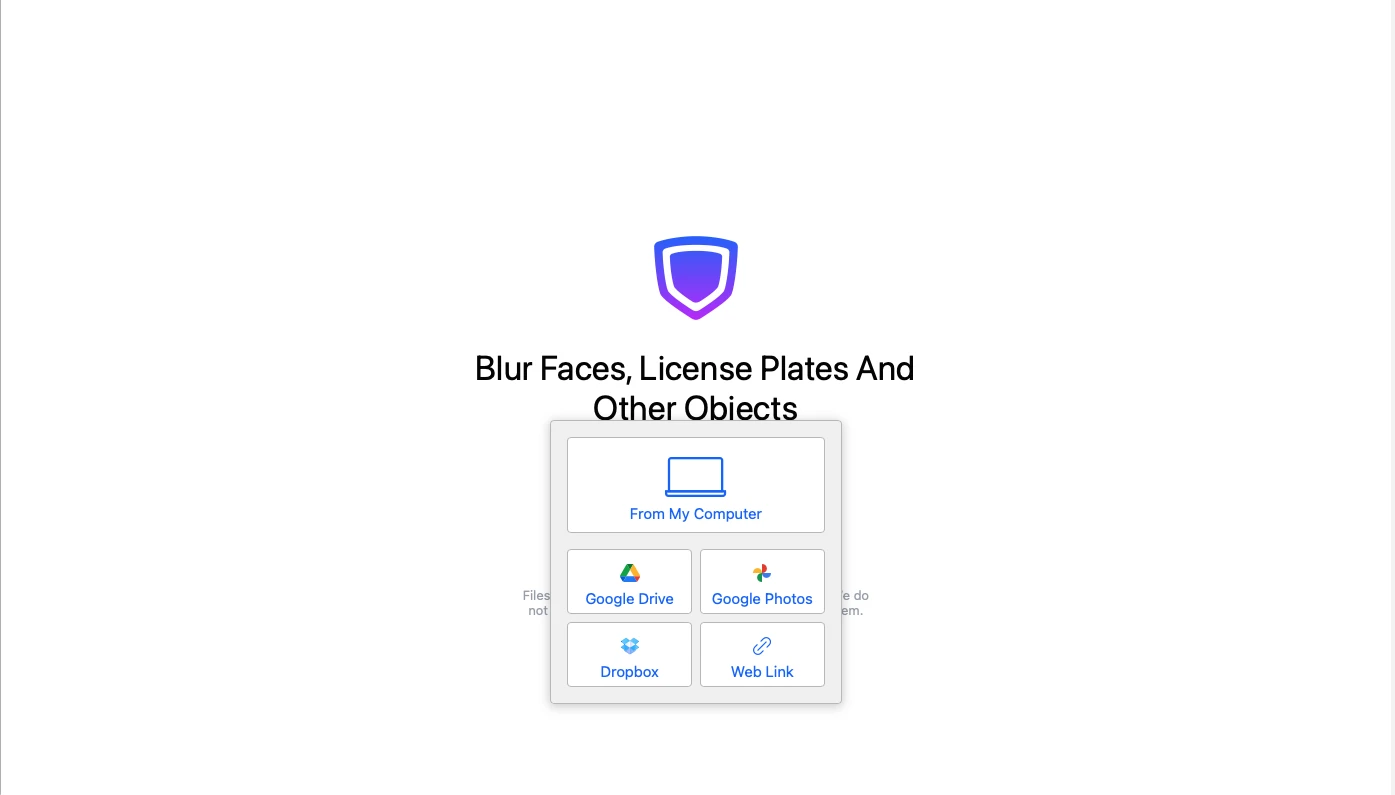
Sau khi mở ứng dụng, hãy chọn nơi bạn muốn tải ảnh lên. Bạn có thể tải từ bất kỳ thiết bị nào có trình duyệt, chẳng hạn như laptop, máy tính để bàn, điện thoại thông minh hoặc máy tính bảng. Bạn cũng có thể nhập ảnh từ một dịch vụ lưu trữ đám mây được hỗ trợ hoặc sao chép và dán liên kết web.
cách làm mờ một phần hình ảnh

Bước 2. Thêm làm mờ vào vùng đã chọn

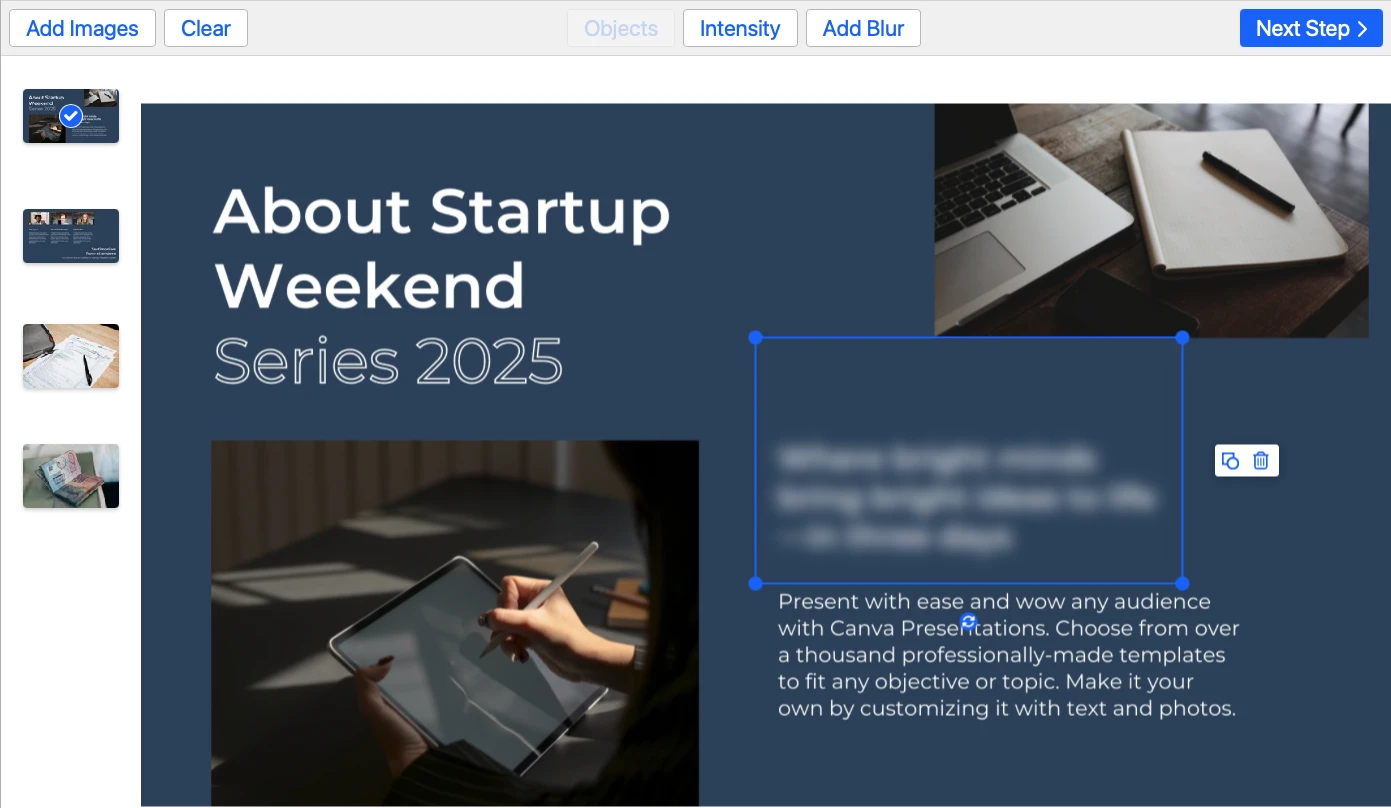
Nhấp vào nút Thêm làm mờ. Một vùng làm mờ sẽ xuất hiện trên ảnh. Di chuyển vùng đó đến phần bạn muốn che, ví dụ như văn bản, đối tượng, chi tiết trong ảnh chụp màn hình hoặc bất kỳ vùng cụ thể nào khác. Bạn có thể thêm nhiều vùng làm mờ vào cùng một ảnh nếu cần.
làm mờ một phần ảnh

Bước 3. Điều chỉnh vùng làm mờ

Ứng dụng cho phép bạn tinh chỉnh vùng làm mờ khi cần.

Bạn có thể:

  • Chọn hình dạng. Khi một vùng làm mờ mới xuất hiện trên ảnh, mặc định nó sẽ có dạng hình chữ nhật. Tuy nhiên, bạn có thể dễ dàng đổi sang hình bầu dục. Để làm vậy, hãy nhấp vào vùng làm mờ để chọn, tìm nút nhỏ có biểu tượng hình vuông và hình tròn, rồi nhấp để đổi hình dạng. cách làm mờ một vật trong ảnh
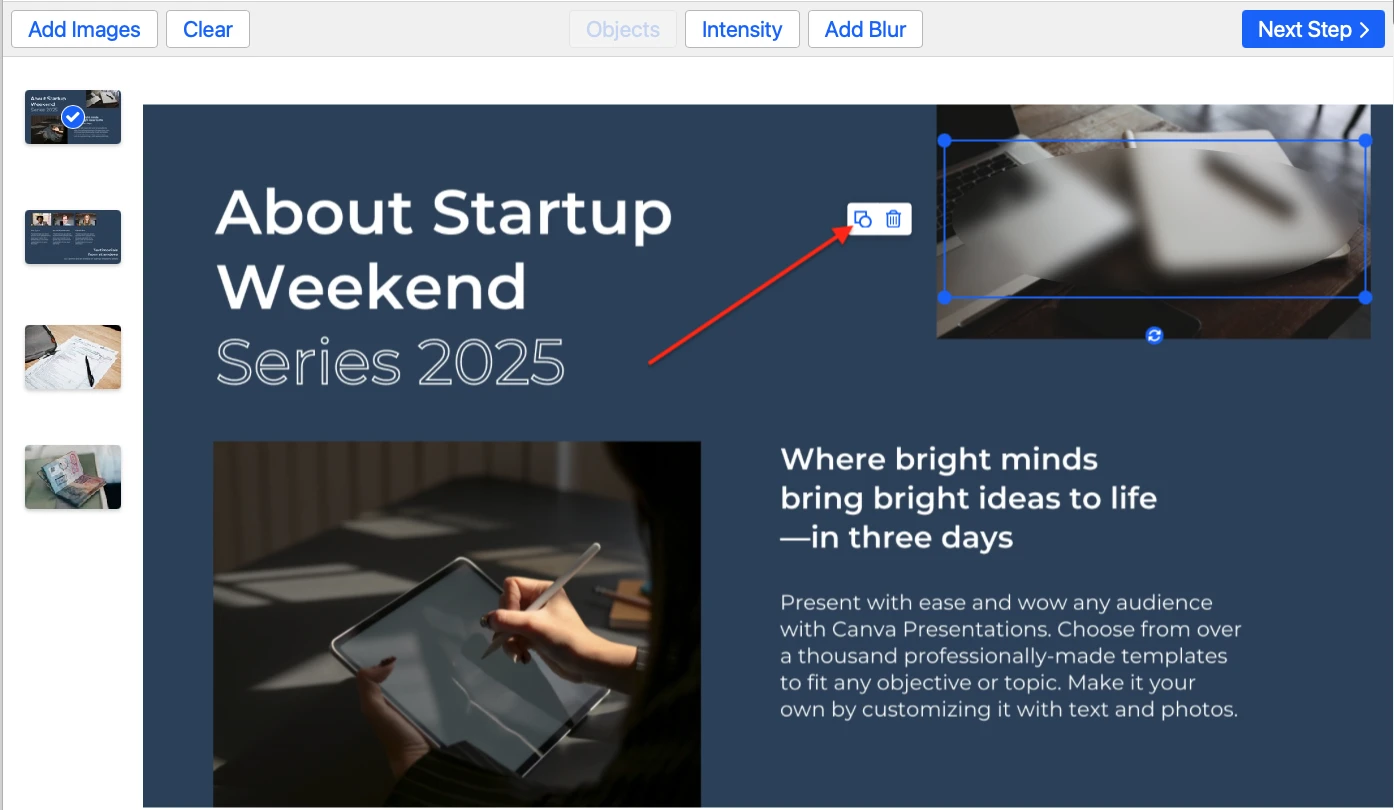
  • Điều chỉnh kích thước và vị trí. Bạn có thể biến hình chữ nhật thành hình vuông hoặc hình bầu dục thành hình tròn bằng cách thay đổi kích thước vùng làm mờ. Khi vùng làm mờ đã được chọn, hãy kéo các góc màu xanh để thay đổi hình dạng. Đây cũng là cách để phóng to hoặc thu nhỏ vùng làm mờ. Bạn cũng có thể nhấp vào bên trong vùng mờ và kéo đến vị trí khác.
  • Chọn mức cường độ. Hãy thử các mức làm mờ khác nhau. Nhấp vào nút Cường độ để mở thanh trượt, rồi điều chỉnh đến mức phù hợp nhất. Cường độ 8% thường tạo hiệu ứng mờ nhẹ. 25% cho hiệu ứng mạnh hơn nhưng vẫn khá tinh tế. Nếu cần che văn bản hoặc đối tượng kỹ nhất có thể, hãy tăng lên 50% hoặc cao hơn. làm mờ một vùng trong ảnh
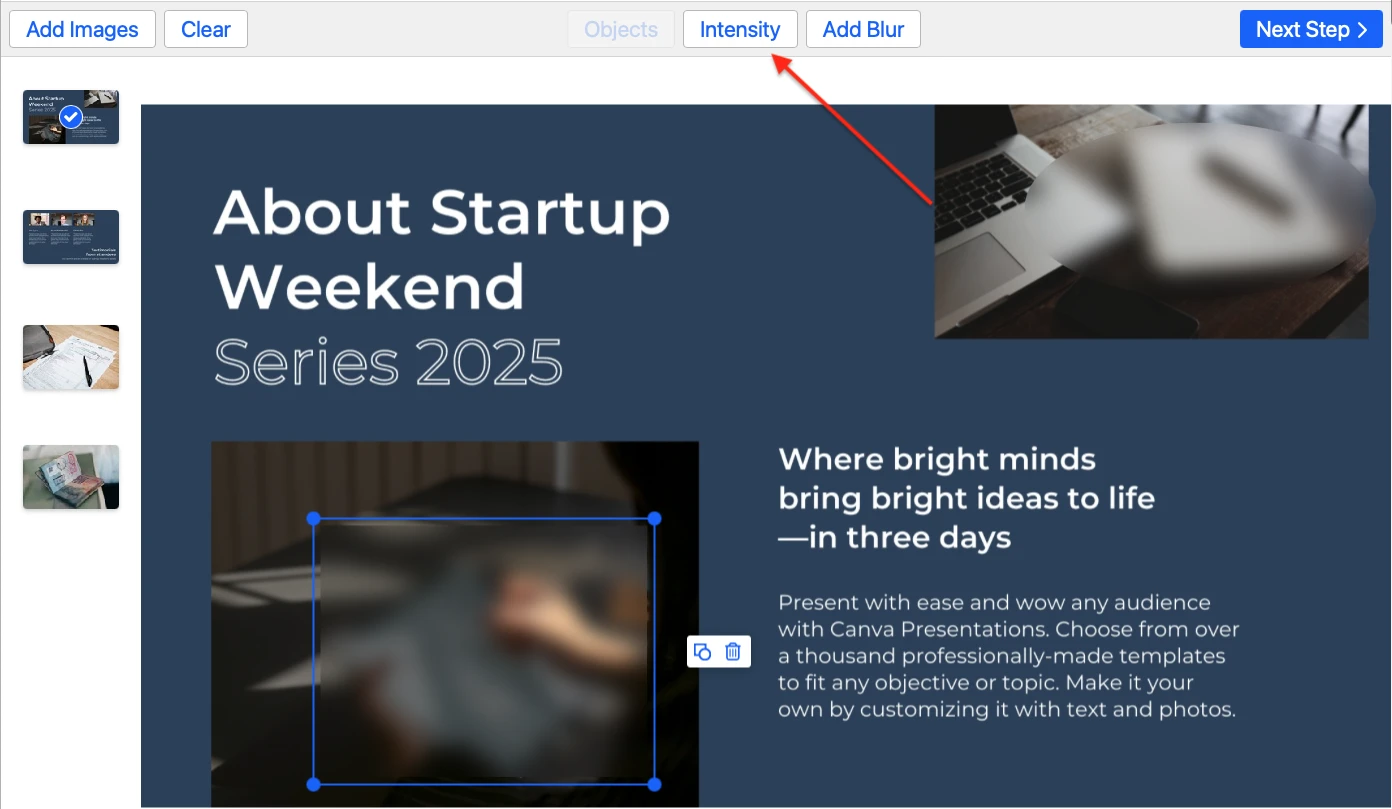
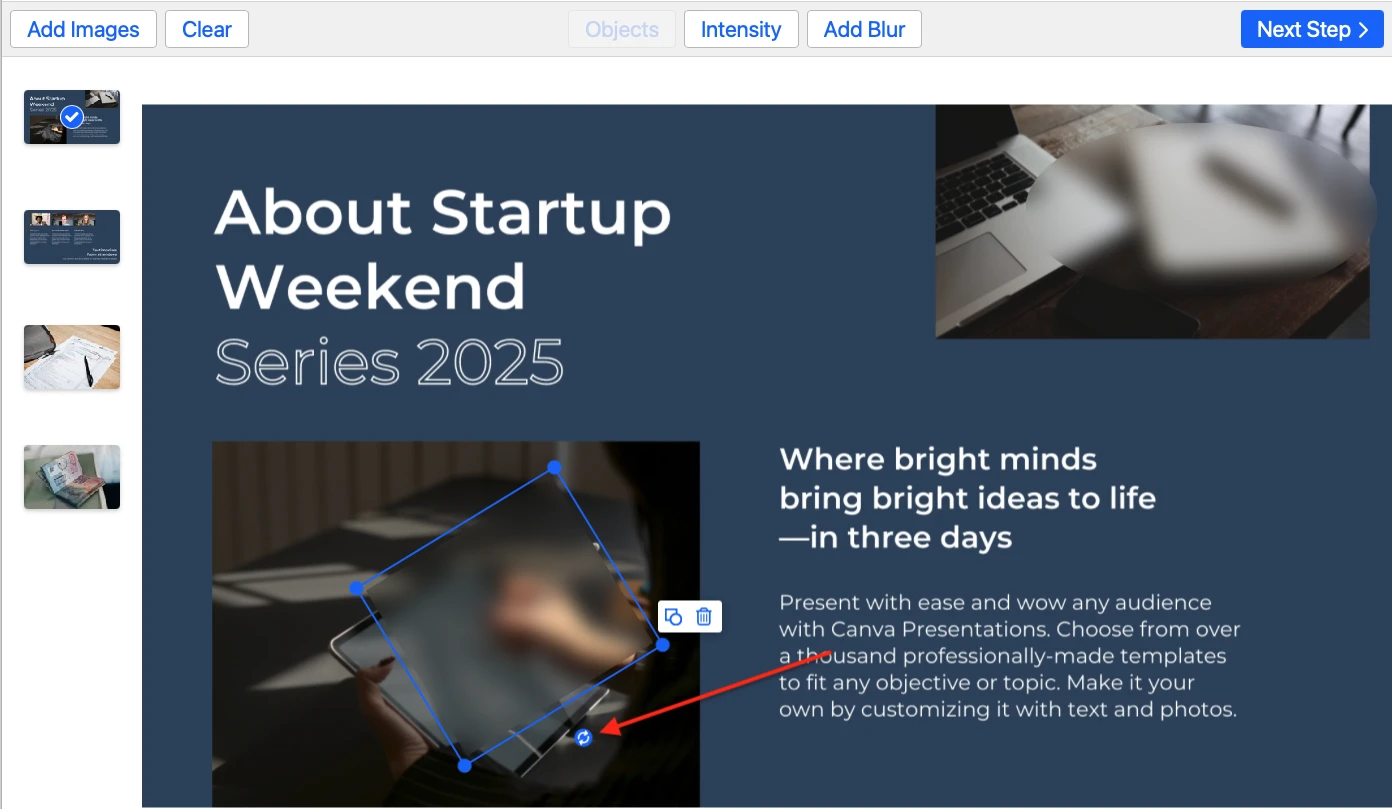
  • Xoay vùng làm mờ. Công cụ làm mờ của Watermarkly cho phép xoay vùng làm mờ đến 360 độ. Để làm vậy, hãy chọn vùng mờ, nhấp vào các mũi tên và xoay vùng đó. Tính năng này giúp bạn làm mờ một phần ảnh thật chính xác, ngay cả khi vùng cần che bị nghiêng. cách làm mờ vùng trong ảnh
Bước 4. Chọn cài đặt (không bắt buộc)

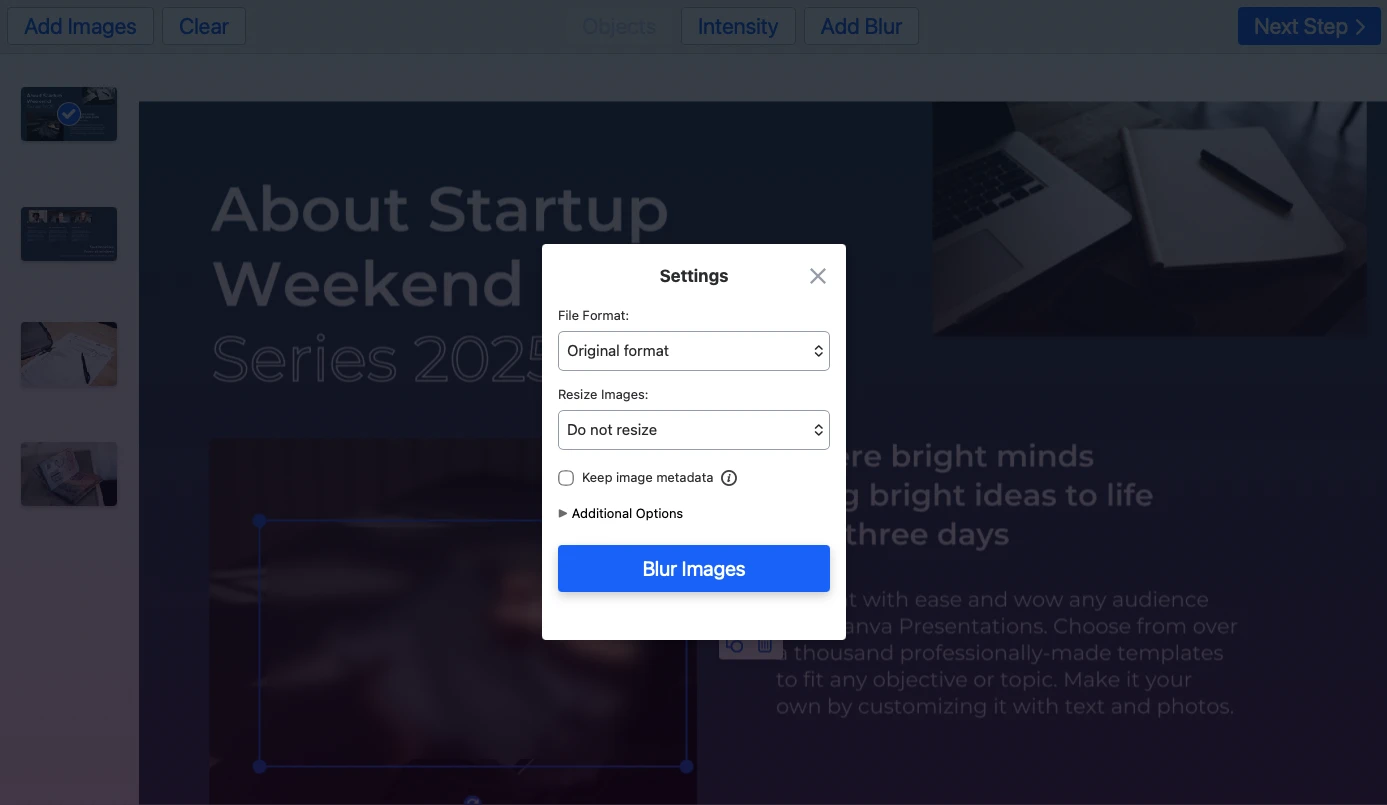
Nếu bạn chỉ cần làm mờ một phần cụ thể của ảnh, hãy nhấp Bước tiếp theo, rồi nhấp Làm mờ ảnh trong hộp thoại cài đặt.

Trước khi xử lý, bạn cũng có thể:
cách làm mờ đối tượng trong ảnh

Bước 5. Tải các tệp đã xử lý xuống

Chọn Tải về tất cả nếu bạn muốn lưu các ảnh đã làm mờ thành tệp ZIP trên thiết bị.

Nhấp vào từng ảnh nếu bạn muốn lưu riêng từng ảnh vào thư mục Downloads.

Chọn Google Photos hoặc Dropbox nếu bạn lưu ảnh trên đám mây. Hãy đảm bảo cửa sổ bật lên không bị chặn trong cài đặt trình duyệt, vì điều này có thể gây lỗi khi tải tệp xuống.

cách làm mờ một phần ảnh Làm mờ một phần ảnh

Khi nào việc làm mờ một phần ảnh hữu ích?

Làm mờ một phần ảnh rất hữu ích khi bạn cần chia sẻ ảnh nhưng vẫn muốn kiểm soát một số chi tiết nhất định. Việc này giúp bảo vệ thông tin riêng tư, hướng sự chú ý đến đúng vị trí và giúp ảnh an toàn hơn khi đăng tải hoặc gửi cho người khác.

Chia sẻ ảnh an toàn hơn

Bạn không cần tránh đăng một bức ảnh, ảnh chụp màn hình, tài liệu hoặc ví dụ trực quan hữu ích chỉ vì có một chi tiết cần giữ kín. Hiệu ứng làm mờ giúp che thông tin không nên hiển thị, đồng thời vẫn giữ phần còn lại của ảnh rõ ràng và dễ hiểu. Nhờ vậy, bạn tự quyết định người khác được thấy gì và điều gì cần được ẩn đi.

Giữ ảnh gọn gàng và tự nhiên

Hiệu ứng làm mờ được thêm cẩn thận có thể bảo vệ chi tiết nhạy cảm mà không làm hỏng bố cục ảnh. Nó có thể che tên, tin nhắn, địa chỉ, số hoặc các thông tin riêng tư khác một cách tinh tế, để phần chỉnh sửa không làm mất tập trung khỏi mục đích, phong cách hoặc thông điệp của bức ảnh.

Dẫn hướng sự chú ý của người xem

Làm mờ cũng giúp giảm nhiễu thị giác. Nếu ảnh có quá nhiều chi tiết, bạn có thể làm mờ những phần không cần thiết để vùng quan trọng dễ được chú ý hơn. Điều này hữu ích khi bạn muốn người xem tập trung vào một đối tượng, một phần của ảnh chụp màn hình hoặc một chi tiết cụ thể.

Chuẩn bị ảnh cho công việc

Làm mờ chọn lọc đặc biệt hữu ích trong tài liệu và trao đổi công việc. Trước khi chia sẻ ảnh chụp màn hình, báo cáo, hóa đơn, hợp đồng, bản trình bày hoặc tài liệu nội bộ, bạn có thể che dữ liệu cá nhân, thông tin tài chính, thông tin khách hàng hoặc ghi chú riêng mà vẫn giữ lại ngữ cảnh quan trọng.

Làm mờ một phần ảnh

Câu hỏi thường gặp

Làm thế nào để làm mờ một phần ảnh miễn phí?

Truy cập Watermarkly.com và chọn công cụ Làm mờ một phần ảnh. Đây là ứng dụng trực tuyến miễn phí giúp bạn dễ dàng làm mờ nhiều phần khác nhau trong ảnh. Ứng dụng hoạt động trên mọi thiết bị, hỗ trợ xử lý hàng loạt và giữ tệp của bạn an toàn. Ưu điểm chính là giao diện đơn giản, ai cũng có thể dùng.

Tôi có thể làm mờ văn bản trong ảnh bằng công cụ của Watermarkly không?

Có. Ứng dụng của chúng tôi rất phù hợp cho việc này, vì hiệu ứng làm mờ bán trong suốt cho phép bạn che bất kỳ văn bản nào trong tài liệu hoặc ảnh chụp màn hình một cách gọn gàng và tinh tế. Nhờ đó, người xem vẫn tập trung vào phần còn lại của ảnh, còn thông tin mật của bạn được bảo vệ.

Tôi có thể làm mờ đối tượng trong ảnh bằng ứng dụng này không?

Có. Dù đối tượng có kích thước hay hình dạng thế nào, bạn vẫn có thể dễ dàng che chúng bằng hiệu ứng làm mờ. Ứng dụng có đầy đủ tính năng cần thiết: thêm nhiều vùng làm mờ vào một ảnh, chỉnh hình dạng và cường độ làm mờ, cũng như xoay vùng làm mờ để che chính xác hơn.

Làm thế nào để làm mờ toàn bộ ảnh trong Watermarkly?

Tải ảnh của bạn lên ứng dụng làm mờ. Nhấp Thêm làm mờ, sau đó chọn vùng làm mờ mới để hiển thị khung màu xanh. Kéo khung cho đến khi khung che phủ toàn bộ ảnh. Di chuyển thanh trượt cường độ để tìm sự cân bằng phù hợp giữa hiệu ứng làm mờ và độ rõ của ảnh. Khi bạn hài lòng với kết quả, nhấp Bước tiếp theo > Làm mờ ảnh và lưu ảnh cuối cùng.

Làm thế nào để làm mờ một phần ảnh trên điện thoại?

Nếu dùng thiết bị iOS, hãy tải Watermarkly Blur từ App Store. Đây là ứng dụng miễn phí cho phép bạn làm mờ tối đa 10 ảnh mỗi ngày.

Nếu dùng Android, bạn cũng có thể sử dụng công cụ làm mờ của Watermarkly: chỉ cần mở phiên bản trên trình duyệt. Truy cập trang web của chúng tôi, chọn công cụ làm mờ ảnh trực tuyến và bắt đầu. Ứng dụng trên trình duyệt có giao diện và cách hoạt động tương tự ứng dụng iOS.

Có giới hạn nào khi làm mờ một phần ảnh miễn phí trong Watermarkly không?

Trong phiên bản miễn phí của ứng dụng, bạn có thể làm mờ tối đa 10 ảnh cùng lúc. Ảnh đã chỉnh sửa cũng sẽ được thêm watermark có logo Watermarkly.