
Cách Làm Mờ Khuôn Mặt Trên iPhone: Công Cụ Photos Tích Hợp Và Ứng Dụng Miễn Phí
bởi  Lina Thorne • Đã cập nhật · Đăng trong Chỉnh sửa ảnh
Làm mờ khuôn mặt trên iPhone giờ đây dễ hơn trước rất nhiều. Nếu bạn có một thiết bị được hỗ trợ, Apple hiện cung cấp một công cụ tích hợp tên là Clean Up trong ứng dụng Photos. Công cụ này có thể giúp bạn ẩn hoặc làm mờ khuôn mặt trong ảnh, và khi bạn quét lên mặt một người, kết quả có thể hiển thị dạng mờ với hiệu ứng pixel.
Nếu iPhone của bạn không hỗ trợ tính năng này, nếu phiên bản iOS của bạn quá cũ, hoặc nếu Clean Up không khả dụng trong ngôn ngữ hay khu vực của bạn, bạn vẫn có thể dùng các cách làm sẵn cũ hơn hoặc ứng dụng của bên thứ ba.
Trong hướng dẫn này, chúng tôi sẽ giới thiệu cả hai lựa chọn: phương pháp tích hợp mới trong Photos và những cách thay thế để ẩn khuôn mặt khi Clean Up không khả dụng hoặc không cho bạn đủ quyền kiểm soát.
Có Thể Làm Mờ Khuôn Mặt Trên iPhone Mà Không Cần Ứng Dụng Bên Thứ Ba Không?
Có, nhưng chỉ trên các iPhone được hỗ trợ.
Clean Up là một phần của Apple Intelligence, nên không hoạt động trên mọi thiết bị. Hiện tại, tính năng này khả dụng trên iPhone 15 Pro, iPhone 15 Pro Max, tất cả các mẫu iPhone 16 và các iPhone được hỗ trợ mới hơn chạy iOS 18.1 trở lên.
Đối với người dùng ở Liên minh Châu Âu, Apple Intelligence khả dụng trên các iPhone được hỗ trợ chạy iOS 18.4 trở lên. Tình trạng khả dụng cũng có thể phụ thuộc vào ngôn ngữ và khu vực.
Nếu thiết bị của bạn không hỗ trợ Apple Intelligence, bạn vẫn có thể ẩn khuôn mặt bằng các phương pháp tích hợp cũ hơn như Markup, hình khối hoặc emoji. Những lựa chọn này không hiện đại bằng, nhưng vẫn có thể giúp bảo vệ danh tính của ai đó trong ảnh.
Cách Làm Mờ Khuôn Mặt Trong Ảnh Trên iPhone Bằng Công Cụ Clean Up
Nếu bạn có một chiếc iPhone được hỗ trợ, bạn có thể dùng công cụ Clean Up tích hợp trong ứng dụng Photos để ẩn hoặc làm mờ khuôn mặt trong ảnh.
Cách thực hiện:
- Mở ứng dụng Photos.
- Chọn bức ảnh bạn muốn chỉnh sửa.
- Chạm Edit, rồi chọn Clean Up.
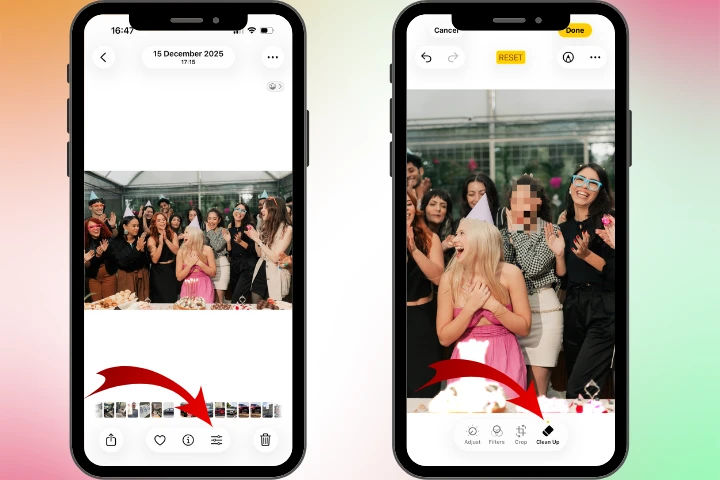
- Quét lên khuôn mặt bạn muốn ẩn. Tốt nhất nên phóng to trước khi làm để bạn chỉ che đúng vùng khuôn mặt với độ chính xác cao hơn. Nếu bạn vô tình chọn quá nhiều vùng xung quanh khuôn mặt, công cụ có thể xóa nhiều hơn bạn dự định, đôi khi là cả phần đầu. Nếu điều đó xảy ra, hãy dùng Revert hoặc chạm mũi tên quay lại ở góc trên bên trái để hoàn tác thay đổi.
- Khi hoàn tất, chạm Done.
Sau khi khuôn mặt đã được làm mờ hoặc pixel hóa bằng Clean Up, phần chi tiết ảnh sẽ hiển thị ghi chú Modified with Clean Up.
Clean Up phù hợp để làm gì
Clean Up phù hợp nhất cho các chỉnh sửa nhanh và đơn giản. Đây là một lựa chọn tích hợp tiện lợi nếu bạn muốn làm mờ khuôn mặt trên iPhone mà không cần tải thêm ứng dụng khác, chỉnh sửa ảnh một lần, hoặc thêm một lớp riêng tư cơ bản cho hình ảnh.
Hạn chế của Clean Up
Clean Up hữu ích, nhưng cũng có một số hạn chế. Nó chỉ hoạt động trên các iPhone được hỗ trợ và phụ thuộc vào Apple Intelligence. Ngoài ra, nó có thể không khả dụng ở một số ngôn ngữ hoặc khu vực. Bên cạnh đó, kết quả không phải lúc nào cũng chính xác hoặc nhất quán như khi dùng một công cụ làm mờ chuyên dụng. Nếu bạn cần chỉnh sửa nhiều ảnh hoặc muốn một quy trình lặp lại ổn định hơn, một ứng dụng bên thứ ba vẫn có thể là lựa chọn tốt hơn.
Làm Gì Khi Clean Up Không Khả Dụng
Nếu Clean Up không khả dụng, bạn vẫn có vài cách để ẩn hoặc làm mờ khuôn mặt trong ảnh trên iPhone.
1. Dùng Markup
Một trong những lựa chọn tích hợp đơn giản nhất là Markup. Mở ảnh của bạn trong ứng dụng Photos, chạm Edit, rồi dùng các công cụ Markup để vẽ lên khuôn mặt bằng bút, bút dạ hoặc bút đánh dấu.
Cách này nhanh và hoạt động trên nhiều iPhone, nhưng nó không tạo ra hiệu ứng làm mờ thực sự. Thay vào đó, nó chỉ che khuôn mặt bằng một nét màu. Nó vẫn có thể hữu ích khi mục tiêu chính của bạn là bảo vệ quyền riêng tư cơ bản hơn là có một kết quả chỉn chu.
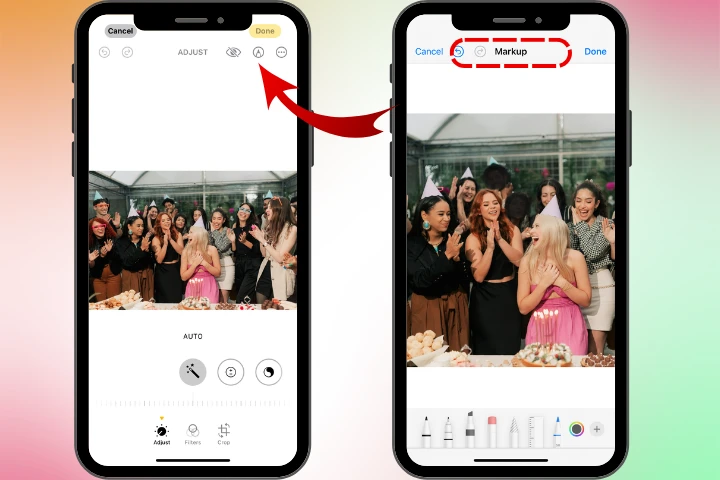
Markup miễn phí và được tích hợp sẵn trong iPhone, nên bạn có thể dùng bất cứ lúc nào. Bạn thậm chí có thể chọn một màu đã xuất hiện trong bức ảnh để phần chỉnh sửa ít bị chú ý hơn. Dù vậy, các nét marker thường trông thô và lộ hơn so với làm mờ hoặc pixel hóa.
2. Che Khuôn Mặt Bằng Hình Khối
Một cách làm sẵn khác là đặt một hình khối phẳng, sạch lên khuôn mặt. Trong Markup, bạn có thể thêm hình tròn, hình vuông hoặc một hình khác rồi đặt nó lên vùng bạn muốn che.
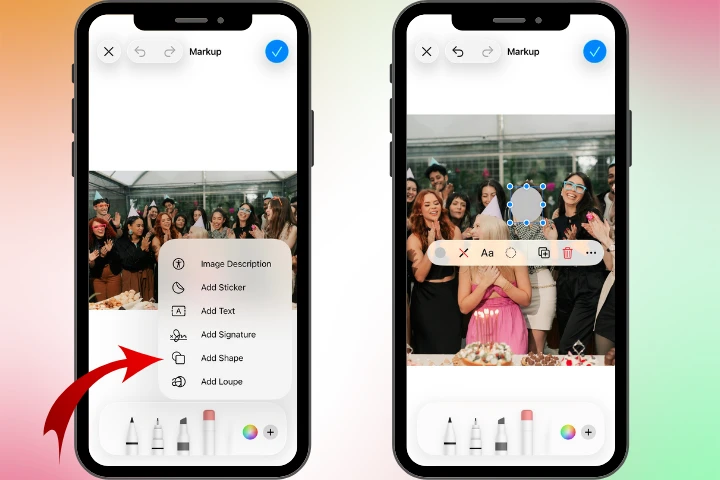
Tùy chọn này thường trông gọn gàng hơn so với vẽ tay, đặc biệt nếu bạn muốn che khuôn mặt nhanh và sạch sẽ. Tuy nhiên, giống như Markup, nó không tạo ra hiệu ứng làm mờ hoặc pixel hóa tự nhiên.
3. Che Khuôn Mặt Bằng Emoji
Nếu bạn muốn một cách làm vui vẻ hơn, bạn có thể dùng sticker emoji để che khuôn mặt. Đây là lựa chọn phổ biến cho bài đăng mạng xã hội, meme hoặc chia sẻ ảnh không quá trang trọng.
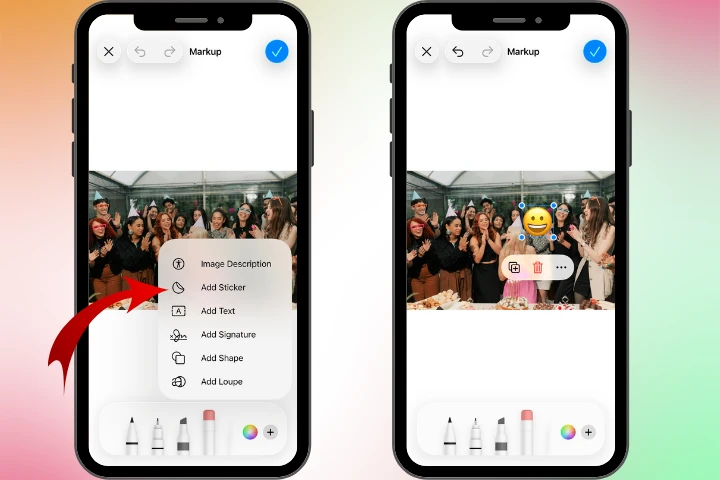
Cách này nhanh và dễ, nhưng cũng cho ra kết quả kém chuyên nghiệp nhất. Với ảnh blog, nội dung liên quan đến công việc, hoặc bất cứ thứ gì cần phong cách hình ảnh sạch hơn, đây thường không phải lựa chọn tốt nhất.
4. Dùng Ứng Dụng Bên Thứ Ba
Nếu bạn muốn kiểm soát nhiều hơn, một ứng dụng bên thứ ba thường là lựa chọn thay thế tốt nhất. Điều này đặc biệt đúng nếu bạn cần hiệu ứng làm mờ tự nhiên hơn, chỉnh sửa chính xác hơn, hoặc hỗ trợ cho các iPhone cũ không có Clean Up.
Khác với các tùy chọn tích hợp trên iPhone kể trên, bao gồm cả Clean Up, một ứng dụng chuyên dụng như Watermarkly Blur Face có thể xử lý nhiều ảnh cùng lúc, điều này có thể giúp quy trình làm việc của bạn nhanh và dễ hơn nhiều. Trong hầu hết trường hợp, bạn cũng không cần thao tác thủ công quá nhiều. Ứng dụng có thể tự động phát hiện khuôn mặt trong ảnh và làm mờ chúng ngay lập tức. Nếu bạn chỉ muốn ẩn một vài khuôn mặt, bạn có thể dễ dàng bỏ hiệu ứng mờ khỏi từng đối tượng riêng lẻ. Bạn cũng có thể điều chỉnh cường độ làm mờ và thậm chí xoay vùng làm mờ khi cần.
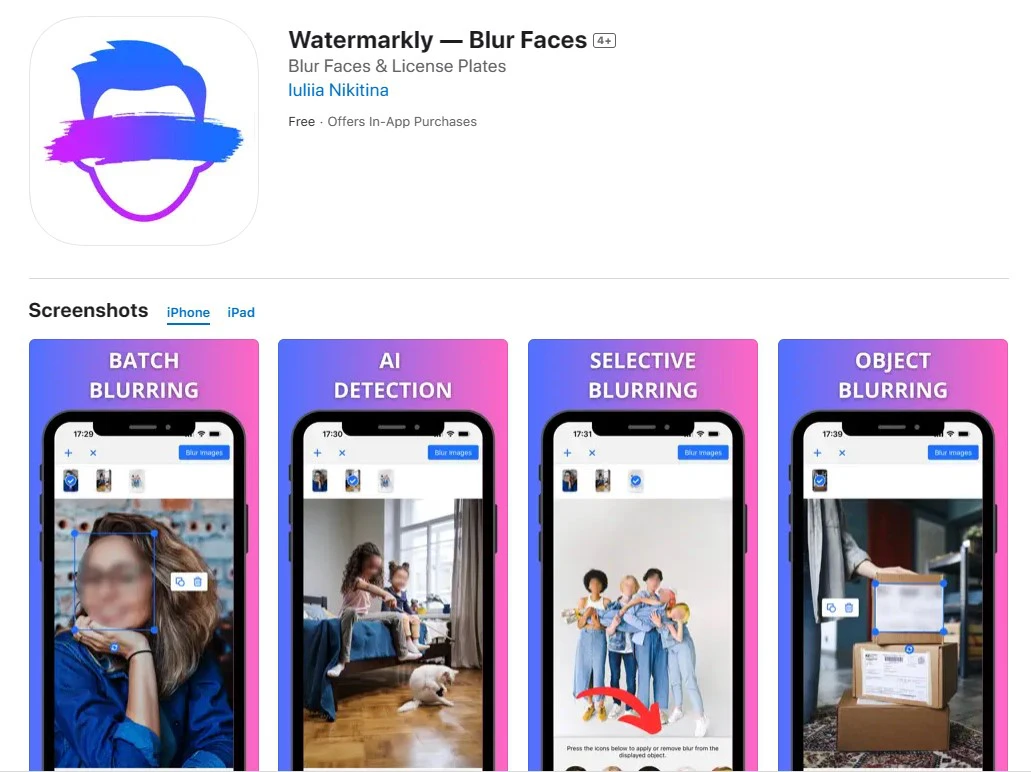
Hãy dùng ứng dụng bên thứ ba nếu bạn cần:
- kiểm soát chính xác hơn vùng làm mờ;
- phong cách làm mờ nhất quán trên nhiều ảnh;
- một giải pháp hoạt động trên các iPhone cũ;
- kết quả có thể dự đoán được cho khuôn mặt trong ảnh và hình;
- chỉnh sửa nhanh hơn cho các tác vụ lặp lại.
Vậy bạn nên chọn tùy chọn nào?
Như bạn thấy, phương pháp tốt nhất phụ thuộc vào iPhone của bạn và kiểu kết quả bạn muốn. Nếu bạn có một thiết bị được hỗ trợ và chỉ cần chỉnh sửa nhanh, Clean Up có thể là đủ. Trên các iPhone cũ hơn, những cách làm truyền thống như Markup, hình khối hoặc emoji vẫn có thể hữu ích để ẩn khuôn mặt. Nhưng nếu bạn muốn làm mờ nhiều khuôn mặt trong nhiều bức ảnh, thì một ứng dụng chuyên dụng thường sẽ là lựa chọn tốt hơn.
Lời Kết
Làm mờ khuôn mặt trên iPhone giờ đây dễ hơn trước vì Apple hiện cung cấp công cụ Clean Up trong Photos trên các thiết bị được hỗ trợ. Nhưng tính năng này vẫn chưa có cho tất cả mọi người. Khả năng tương thích phụ thuộc vào mẫu iPhone, phiên bản iOS, và ngôn ngữ hoặc khu vực. Đó là lý do các cách làm sẵn cũ hơn và các ứng dụng bên thứ ba vẫn rất hữu ích.