Vì sao nên chọn công cụ cắt PNG của chúng tôi?
- Cắt PNG miễn phí: Bạn có thể cắt tối đa 10 ảnh PNG mỗi ngày miễn phí, không giới hạn kích thước tệp, không thêm hình mờ vào tệp đã xử lý và không cần đăng nhập.
- Dùng được trên mọi thiết bị: Công cụ được tối ưu cho điện thoại, máy tính bảng và máy tính. Bạn có thể cắt PNG trực tuyến mọi lúc, mọi nơi.
- Kết quả nhanh: Tải lên và tải xuống nhanh, không phải chờ lâu. Chỉ cần mở công cụ và bắt đầu cắt ngay.
- Riêng tư và an toàn: Quyền riêng tư của bạn rất quan trọng với chúng tôi. Chúng tôi không lưu tệp PNG trên máy chủ và luôn xử lý dữ liệu của bạn cẩn thận.
- Giữ nền trong suốt: Bạn không cần lo nền trong suốt bị mất. Nếu PNG có nền trong suốt, nền đó vẫn được giữ sau khi cắt.
- Giữ chất lượng gốc: Số lượng pixel trong vùng cắt không thay đổi, nên tệp vẫn sắc nét và giữ chất lượng ban đầu.
- Không ghi đè tệp gốc: Công cụ để cắt PNG tạo một bản sao mới đã xử lý, còn tệp PNG gốc vẫn được giữ nguyên.
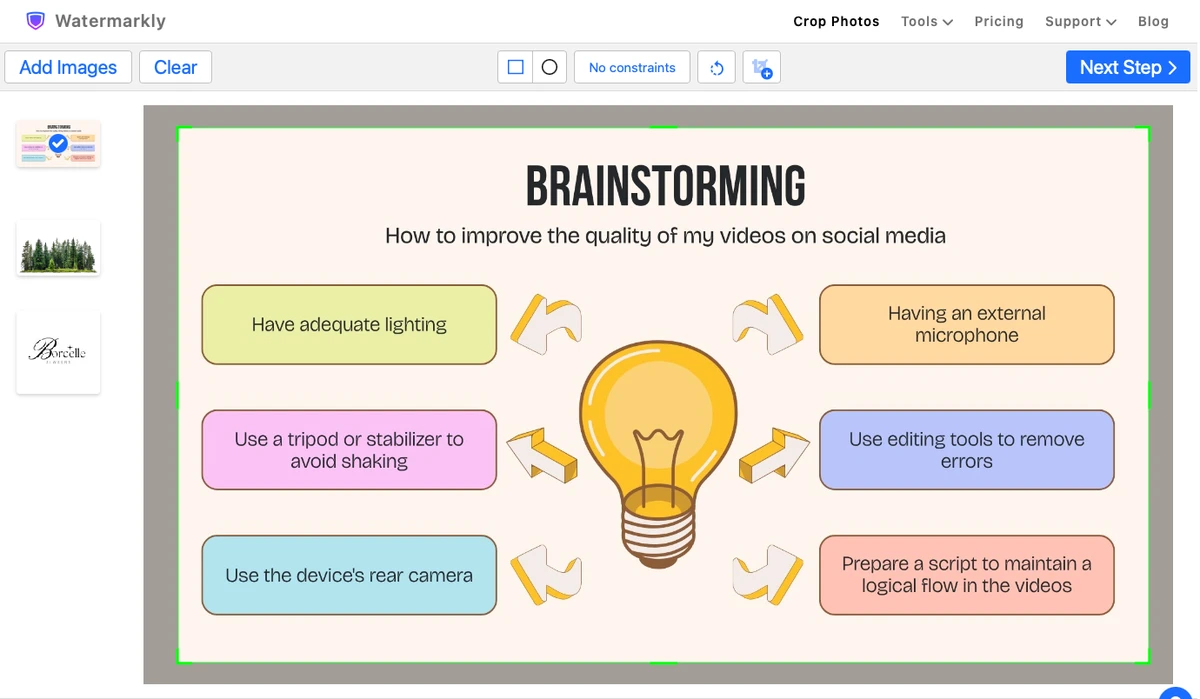
Cách cắt PNG trực tuyến
Bước 1. Mở công cụ cắt PNG
Đi lên đầu trang này và nhấn nút để mở công cụ.
Bước 2. Tải tệp PNG lên
Chọn cách thuận tiện nhất cho bạn:
- Kéo và thả ảnh trực tiếp vào cửa sổ ứng dụng.
- Nhấn "Chọn tệp" và chọn PNG từ thiết bị của bạn.
- Nhập tệp trực tiếp từ bộ nhớ đám mây hoặc qua URL.
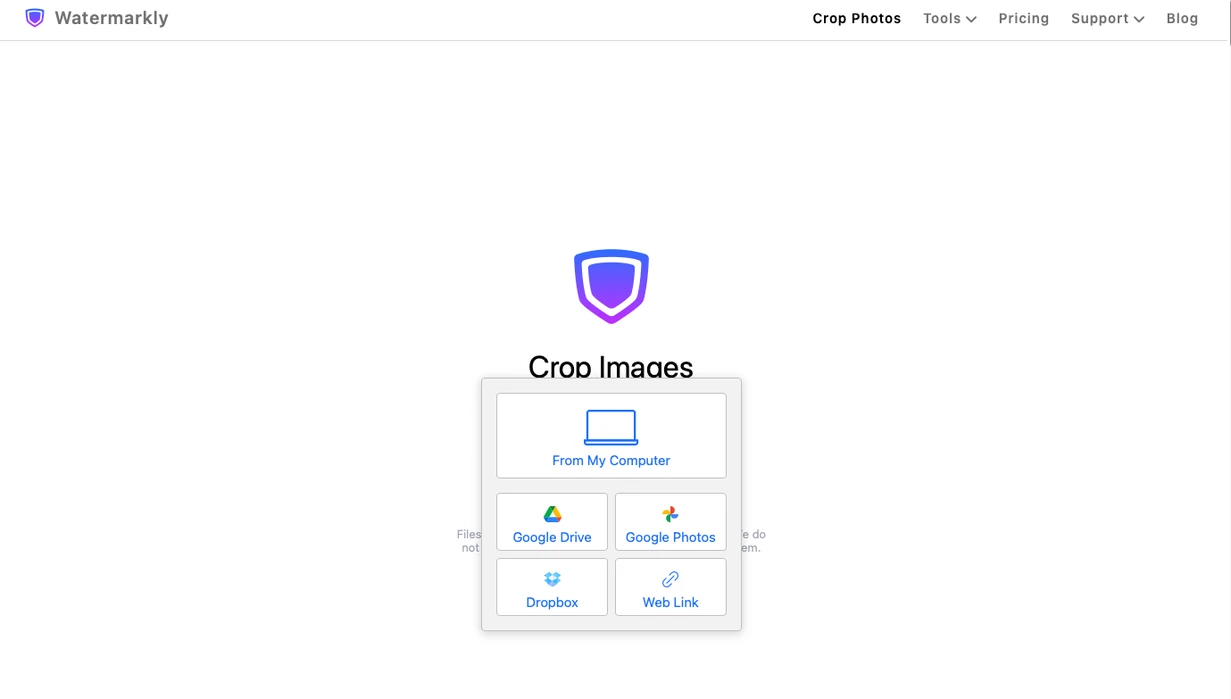
Lưu ý: Bạn có thể tải lên một ảnh hoặc xử lý nhiều PNG cùng lúc.
Bước 3. Chọn vùng cắt
Kéo các cạnh của khung cắt để điều chỉnh, sao cho phần bạn muốn giữ nằm đúng trong khung. Mọi phần bên ngoài khung sẽ bị loại bỏ.
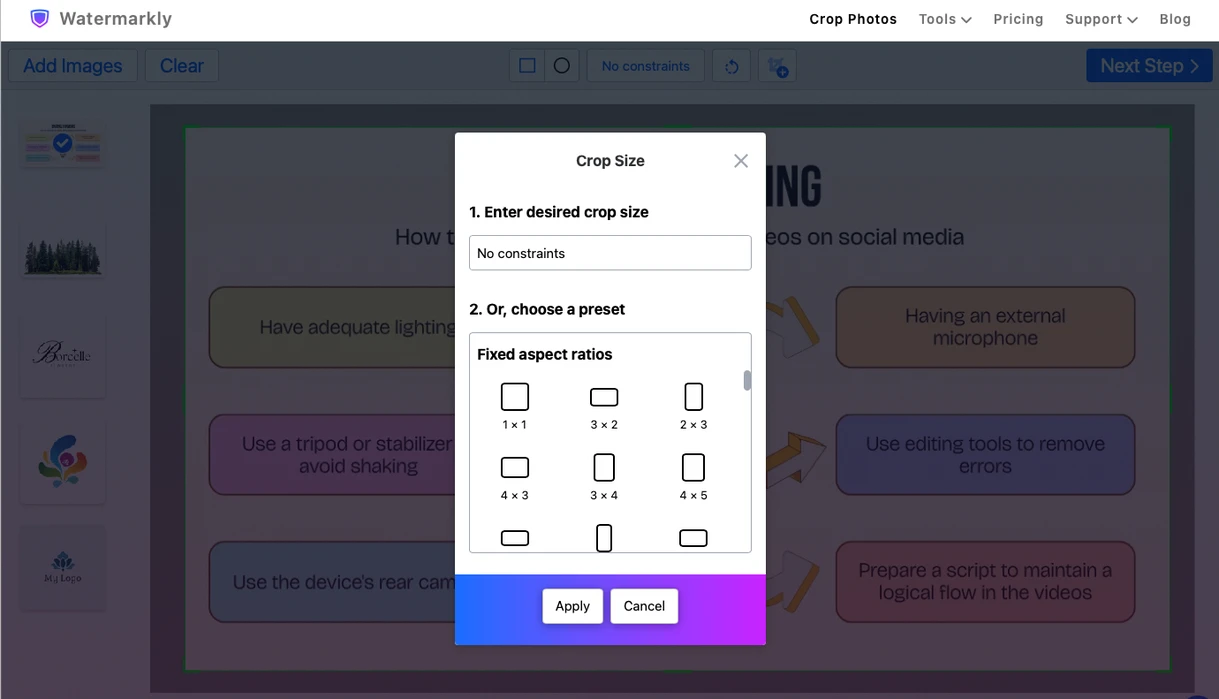
Bước 4. Đặt kích thước hoặc tỉ lệ khung hình
- Cắt tự do: Tự điều chỉnh khung để bỏ phần trống thừa xung quanh đồ họa PNG.
- Kích thước chính xác: Chọn tỉ lệ khung hình có sẵn hoặc nhập kích thước pixel mong muốn.
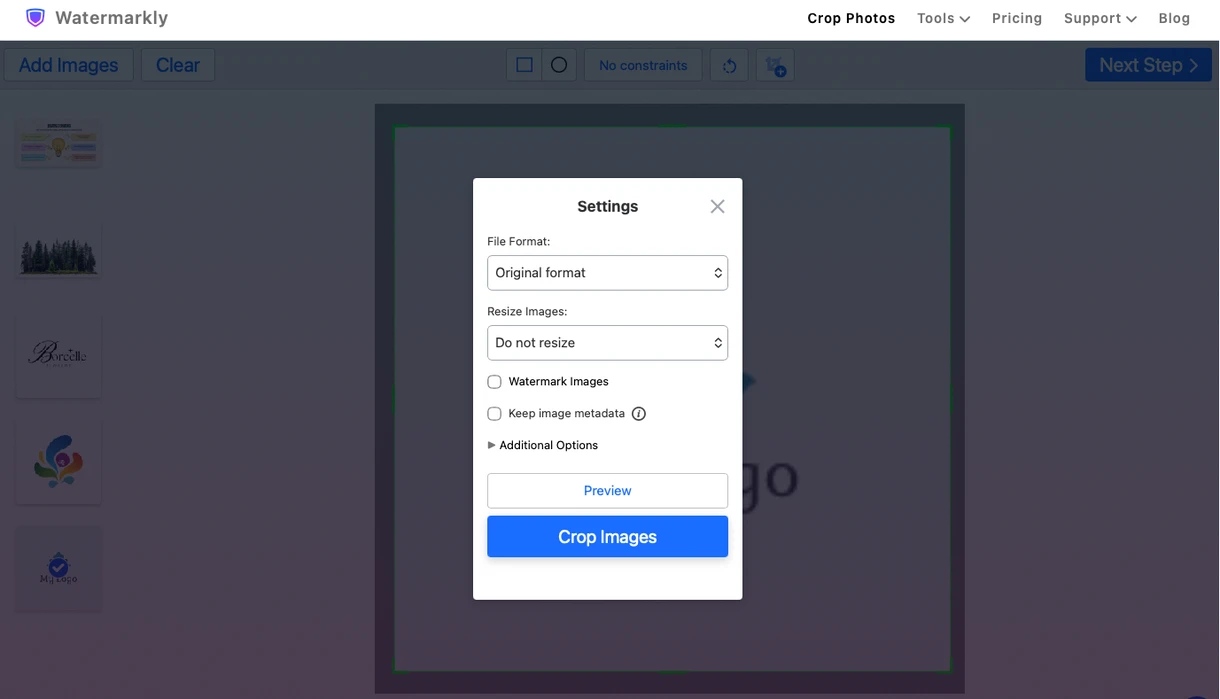
Bước 5. Xuất và lưu
Nhấn "Bước tiếp theo" để mở các tùy chọn xuất và xem lại kết quả. Sau đó nhấn "Cắt ảnh" để lưu PNG đã cắt về thiết bị hoặc bộ nhớ đám mây.
Mẹo: Nếu ảnh gốc có nền trong suốt, hãy giữ PNG làm định dạng xuất để không mất phần trong suốt đó.
Tính năng của công cụ cắt PNG
Cắt PNG theo kích thước pixel chính xác
Cần biểu tượng 512 x 512, logo hình vuông hoặc banner có kích thước cố định? Nhập chiều rộng và chiều cao bạn cần, rồi đặt vùng cắt sao cho phần quan trọng của PNG nằm trong khung.
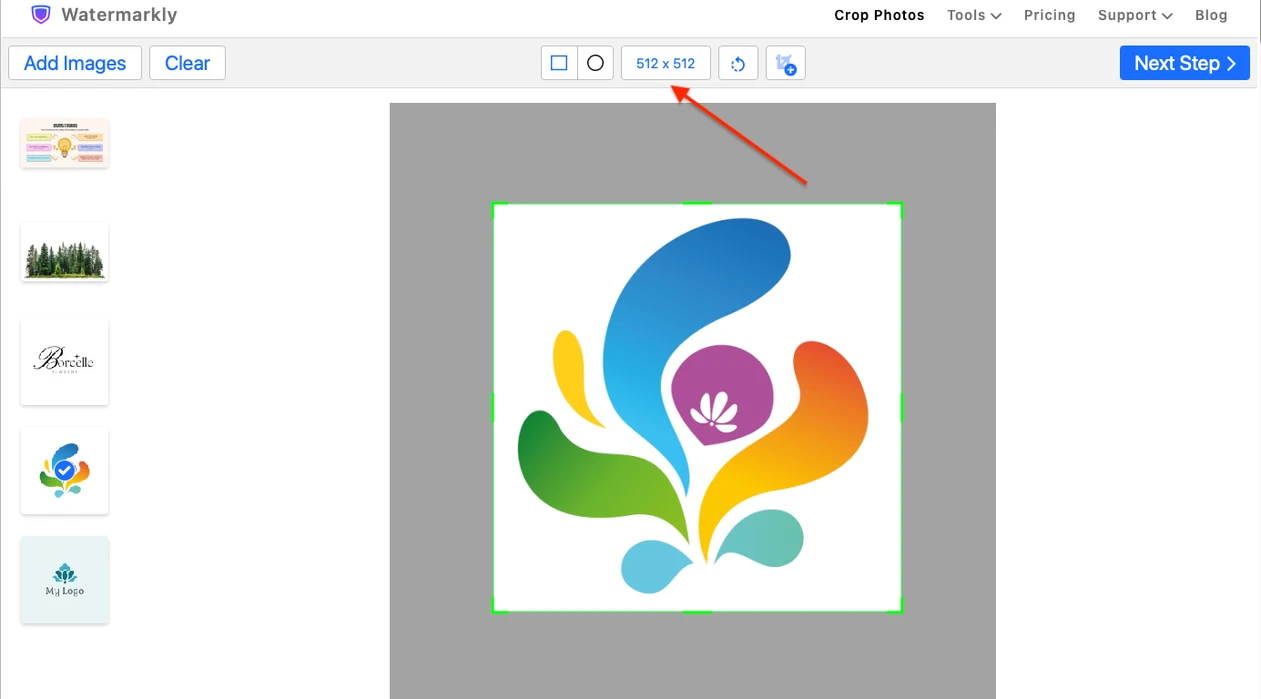
Tính năng này hữu ích khi bạn chuẩn bị tệp PNG cho biểu tượng ứng dụng, favicon, cửa hàng trực tuyến, ảnh sản phẩm, ảnh hồ sơ, bài thuyết trình, tài liệu hoặc các khối trên website có yêu cầu kích thước cụ thể.
Dùng tỉ lệ khung hình và mẫu cho mạng xã hội
Công cụ cắt PNG của Watermarkly có các tỉ lệ khung hình phổ biến như 1:1, 4:5, 16:9, 9:16, 3:2 và 2:1. Bạn cũng có thể chọn mẫu cho các nền tảng phổ biến như Instagram, Facebook, YouTube, LinkedIn và X.
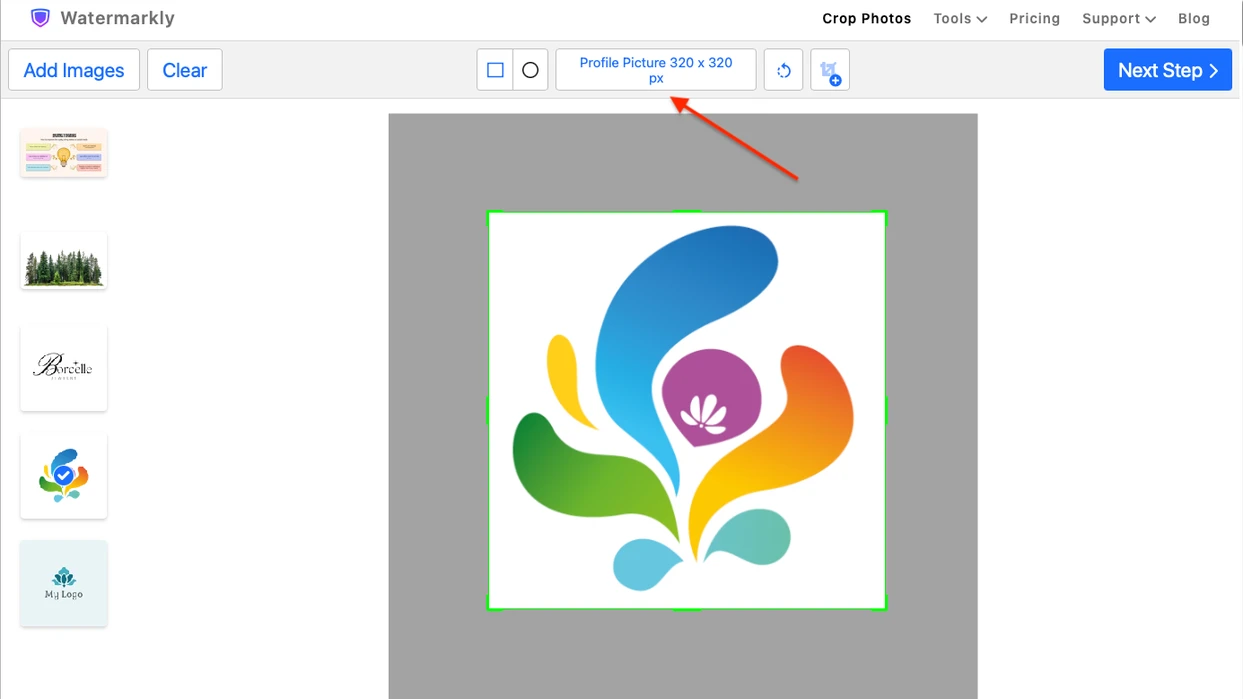
Hãy dùng các mẫu này khi PNG cần phù hợp với bài đăng, ảnh thu nhỏ, ảnh hồ sơ, ảnh bìa, banner hoặc định dạng quảng cáo. Sau khi chọn mẫu, bạn vẫn có thể di chuyển vùng cắt để giữ phần quan trọng nhất của ảnh trong khung.
Tạo ảnh PNG hình tròn
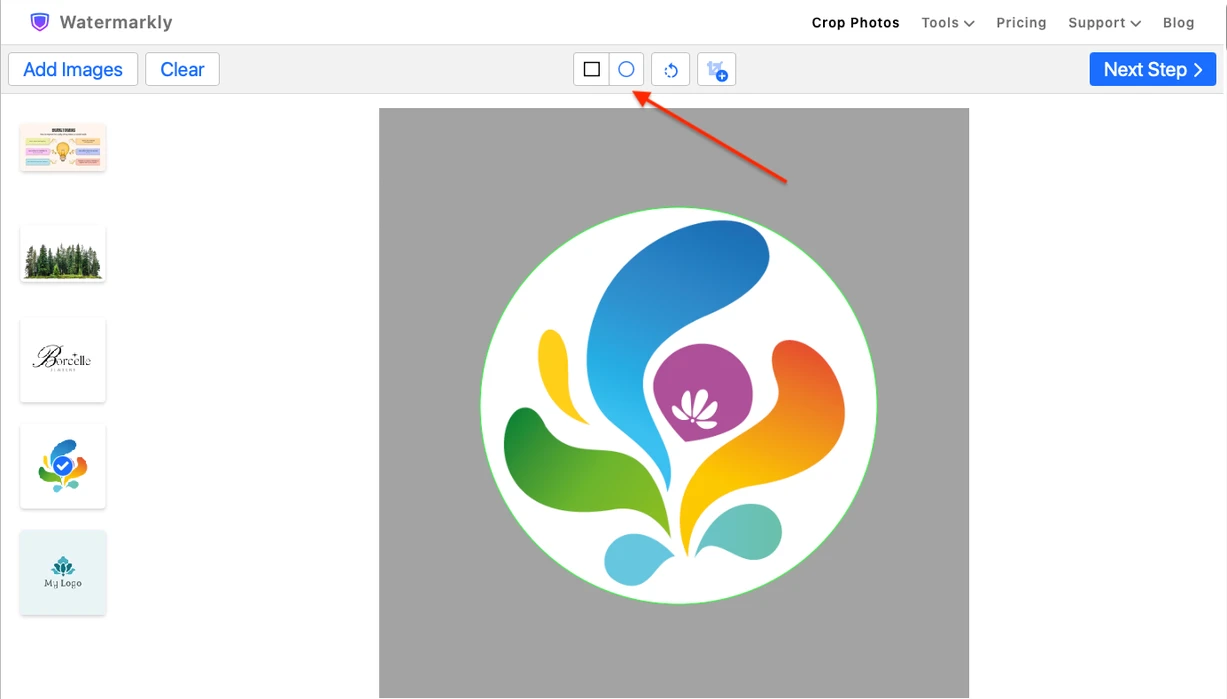
Dùng tùy chọn cắt ảnh hình tròn để tạo avatar tròn, ảnh hồ sơ, huy hiệu và đồ họa trang trí từ tệp PNG. Bạn có thể chỉnh kích thước và vị trí của hình tròn trước khi xuất ảnh cuối cùng.
Dùng lại cài đặt cắt gần đây
Nếu bạn thường cắt tệp PNG theo cùng kích thước hoặc cùng tỉ lệ khung hình, Watermarkly có thể giúp tiết kiệm thời gian bằng cách hiển thị các cài đặt cắt đã dùng gần đây. Điều này rất tiện khi bạn thường xuyên chuẩn bị đồ họa PNG có kích thước thống nhất.
Ví dụ, bạn có thể dùng lại kiểu cắt vuông 1:1 cho biểu tượng, kích thước banner cố định cho đồ họa website hoặc kích thước pixel tùy chỉnh cho PNG sản phẩm. Chọn cài đặt đã lưu, chỉnh vùng cắt nếu cần, rồi xuất PNG mới mà không phải đặt lại kích thước từ đầu.
Khi nào bạn cần cắt PNG?
Bạn có thể cần cắt PNG khi có quá nhiều khoảng trống hoặc vùng trong suốt quanh phần chính của ảnh. Điều này thường gặp với logo, biểu tượng, nhãn dán, ảnh sản phẩm đã tách nền và các thành phần thiết kế tải về. Cắt ảnh giúp loại bỏ vùng không cần thiết và làm phần hiển thị của ảnh dễ sử dụng hơn.
Cắt PNG cũng hữu ích khi bạn chuẩn bị đồ họa cho website, cửa hàng trực tuyến, bài thuyết trình, tài liệu, giao diện ứng dụng và mạng xã hội. Tùy mục đích sử dụng, bạn có thể cắt ảnh thành hình vuông, hình tròn, banner, ảnh thu nhỏ hoặc kích thước tùy chỉnh.
Nếu bạn làm việc với ảnh chụp màn hình, sơ đồ, bản mô phỏng giao diện hoặc đồ họa thông tin, việc cắt ảnh giúp chỉ giữ lại phần cần thiết. PNG thành phẩm sẽ gọn hơn, rõ hơn và dễ đọc hơn.
Cách loại bỏ khoảng trong suốt thừa khỏi PNG
Một số tệp PNG có rất nhiều khoảng trong suốt quanh phần hình ảnh hiển thị. Khi mở riêng, ảnh có thể trông bình thường, nhưng khi chèn vào bố cục, tài liệu, website hoặc bài thuyết trình, phần đó có thể bị nhỏ hoặc lệch.
Để khắc phục, hãy tải PNG lên công cụ cắt PNG của Watermarkly và kéo viền cắt lại gần phần hình ảnh hiển thị. Bạn có thể cắt thủ công mà không cần giới hạn cố định, hoặc nhập kích thước chính xác nếu cần giữ đúng kích thước ảnh sau cùng.
Sau khi cắt, hãy tải xuống bản sao đã xử lý. Phần hình ảnh hiển thị sẽ chiếm nhiều diện tích hơn trong ảnh, còn khoảng trong suốt thừa xung quanh sẽ được loại bỏ.
Câu hỏi thường gặp
Làm thế nào để cắt PNG trực tuyến?
Mở công cụ cắt PNG của Watermarkly, tải tệp PNG lên, điều chỉnh vùng cắt, chọn kích thước hoặc tỉ lệ khung hình nếu cần, rồi xuất bản sao đã cắt. Công cụ chạy trực tiếp trong trình duyệt, nên bạn không cần cài đặt gì.
Tôi có thể cắt PNG có nền trong suốt không?
Có. Bạn có thể tải lên PNG có nền trong suốt và cắt trong Watermarkly. Nếu muốn giữ nền trong suốt, hãy giữ PNG làm định dạng đầu ra khi xuất kết quả.
Tôi có thể cắt PNG theo kích thước chính xác không?
Có. Công cụ cắt PNG của Watermarkly cho phép bạn nhập kích thước pixel chính xác hoặc chọn tỉ lệ khung hình cố định. Điều này hữu ích khi bạn cần PNG cho website, biểu tượng ứng dụng, bài đăng mạng xã hội, ảnh sản phẩm, bài thuyết trình hoặc tài liệu.
Tôi có thể cắt nhiều tệp PNG cùng lúc không?
Có. Bạn có thể tải lên nhiều ảnh PNG và cắt chúng trong một lần. Bạn có thể áp dụng cài đặt tương tự hoặc chỉnh vùng cắt riêng cho từng ảnh.
Việc cắt có làm thay đổi tệp PNG gốc không?
Không. Watermarkly tạo các bản sao đã cắt. Tệp PNG gốc vẫn không thay đổi, nên bạn có thể dùng lại sau này.
Tôi có thể cắt PNG trên điện thoại không?
Có. Công cụ cắt PNG của Watermarkly hoạt động trong trình duyệt di động trên iPhone, iPad và thiết bị Android. Tải PNG lên, dùng ngón tay điều chỉnh vùng cắt, rồi lưu ảnh đã cắt về thiết bị hoặc bộ nhớ đám mây.
Công cụ cắt PNG của Watermarkly có miễn phí không?
Có. Bạn có thể cắt ảnh PNG miễn phí bằng Watermarkly. Một số tùy chọn nâng cao có thể cần giấy phép trả phí, nhưng tính năng cắt PNG cơ bản có sẵn trực tuyến mà không cần cài phần mềm.