Những lý do chính để chọn công cụ cắt PNG của Watermarkly
Dưới đây là một vài lý do vì sao công cụ cắt PNG của chúng tôi có thể là lựa chọn tuyệt vời cho bạn:
✓ Miễn phí. Bạn có thể dùng công cụ cắt PNG miễn phí và không bị giới hạn số lượng tệp PNG có thể xử lý.
✓ Nhiều tuỳ chọn cắt ảnh. Bạn có thể cắt ảnh PNG không chỉ thành hình vuông hoặc hình chữ nhật mà còn thành hình tròn. Nếu cần, bạn có thể nhập tỉ lệ khung hình hoặc kích thước theo pixel cụ thể.
✓ Cắt PNG theo lô. Ứng dụng cho phép bạn nhập nhiều ảnh trong một lần. Bạn có thể chuyển qua lại giữa các ảnh và điều chỉnh vùng cắt cho từng ảnh. Rất tiết kiệm thời gian và hiệu quả.
✓ Không chỉ để cắt ảnh. Với trình chỉnh sửa ảnh trực tuyến Watermarkly, bạn có thể chèn watermark cho ảnh và chèn watermark cho PDF, thay đổi kích thước và nén ảnh, nén GIF, nén PNG, làm mờ khuôn mặt và nhiều hơn nữa.
Ngoài ra, bạn không cần lo về an toàn và bảo mật khi dùng công cụ cắt PNG. Chúng tôi đảm bảo tính riêng tư của tệp và dữ liệu cá nhân. Chúng tôi không lưu ảnh trên máy chủ. Không ai không được phép có thể truy cập vào tệp của bạn.
Cách cắt PNG trong Watermarkly: hướng dẫn từng bước
Công cụ cắt ảnh trực tuyến của Watermarkly có giao diện thân thiện và đầy đủ các tính năng cần thiết. Bạn sẽ dễ dàng hiểu cách ứng dụng hoạt động và làm quen rất nhanh. Toàn bộ quá trình cắt PNG chỉ mất vài phút. Bạn sẽ bất ngờ vì nó gần như không tốn công sức.
Dưới đây là hướng dẫn ngắn có thể hữu ích:
- Mở cửa sổ ứng dụng ở đầu trang.

- Nhập tệp PNG để cắt. Có ba cách: chọn thư mục trên thiết bị rồi tải ảnh từ đó, kéo thả từ thư mục (nếu bạn dùng máy tính/laptop) hoặc nhập từ bộ nhớ đám mây.
- Kéo các viền vùng cắt để điều chỉnh kích thước và vị trí; nếu cần, bạn cũng có thể đổi tỉ lệ khung hình theo cách này. Mọi thứ ngoài viền xanh sẽ bị loại bỏ sau khi cắt PNG. Dưới đây có một số tính năng bổ sung bạn có thể tận dụng.
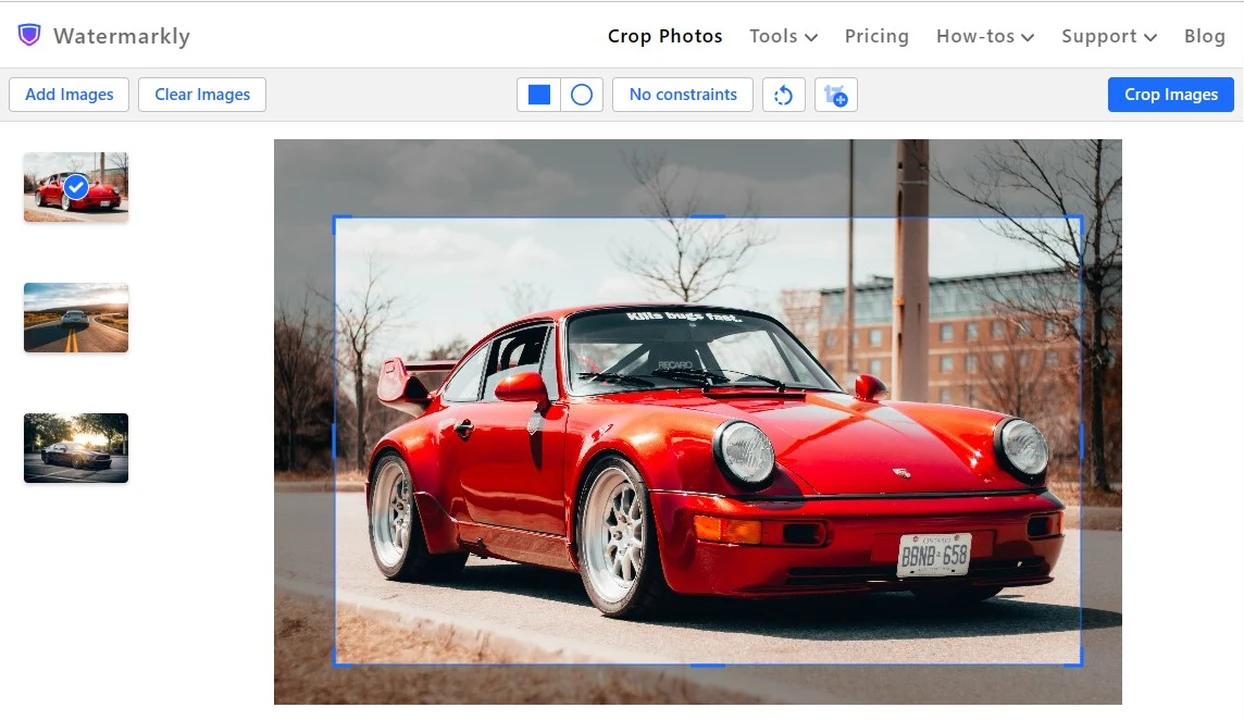
- Nhấn nút “Crop Images” để vào phần cài đặt xuất. Khi đã chọn xong, nhấn nút xanh một lần nữa để cắt các tệp PNG. Bạn có thể xuất bản sao đã cắt về thiết bị hoặc trực tiếp lên bộ nhớ đám mây.
Bạn có thể cắt ảnh PNG miễn phí bằng công cụ cắt PNG trực tuyến Watermarkly.
Các tính năng bổ sung để cắt ảnh PNG
Watermarkly cho phép bạn chỉnh vùng cắt theo ý muốn. Điểm hay của công cụ cắt PNG là bạn có thể cắt ảnh thành nhiều hình dạng khác nhau và sử dụng danh sách mẫu cắt. Hãy cùng xem kỹ các tính năng này.
Chọn hình dạng vùng cắt
Watermarkly cung cấp nhiều hơn một hình dạng cho vùng cắt. Bạn có thể cắt ảnh hình tròn, cắt theo hình chữ nhật hoặc hình vuông. Khi bạn nhập ảnh vào ứng dụng, bạn cần chọn hình dạng: “Rectangle”, có thể dễ dàng đổi thành hình vuông, hoặc “Circle”.
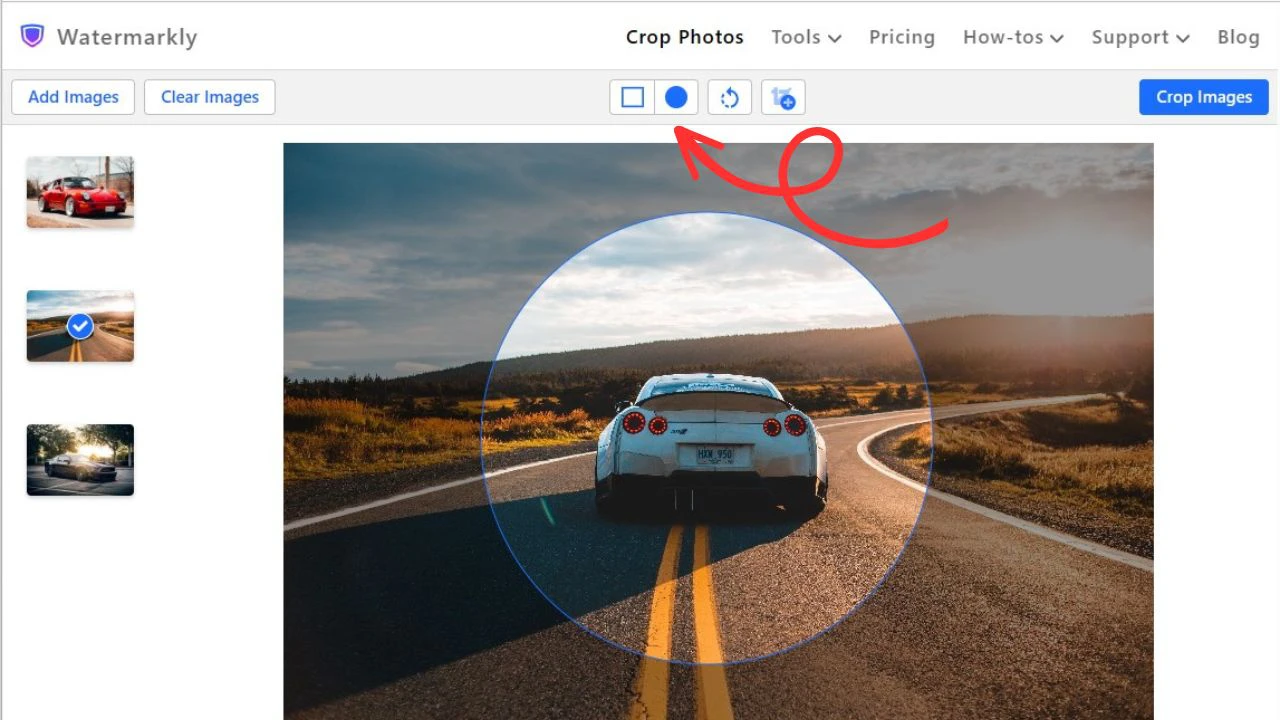
Nếu bạn tải lên một loạt ảnh, bạn có thể chọn hình dạng khác nhau cho từng ảnh; nghĩa là một số ảnh có thể cắt thành hình chữ nhật hoặc vuông, trong khi ảnh khác – thành hình tròn. Dù chọn hình dạng nào, bạn vẫn có thể điều chỉnh kích thước và vị trí vùng cắt. Nếu bạn chọn hình chữ nhật, bạn cũng có thể thay đổi tỉ lệ giữa chiều cao và chiều rộng. Để làm điều này, bạn chỉ cần kéo các viền xanh bằng chuột hoặc ngón tay, tuỳ thiết bị bạn dùng.
Tuy nhiên, nếu bạn cần cắt PNG theo tỉ lệ khung hình hoặc kích thước pixel cụ thể, bạn cũng có thể làm dễ dàng.
Lưu ý rằng điều này chỉ có thể thực hiện khi bạn chọn hình chữ nhật. Bạn sẽ có thể nhập tỉ lệ khung hình hoặc chiều rộng và chiều cao chính xác. Rất tiếc, điều này không áp dụng cho vùng cắt hình tròn.
Cắt PNG với preset đã dùng trước đó
Watermarkly tự động lưu các cài đặt cắt mà bạn đã áp dụng cho ít nhất một ảnh. Nếu bạn thường xuyên dùng đi dùng lại cùng kích thước pixel hoặc tỉ lệ khung hình, điều này sẽ giúp đơn giản hoá và tăng tốc quy trình.
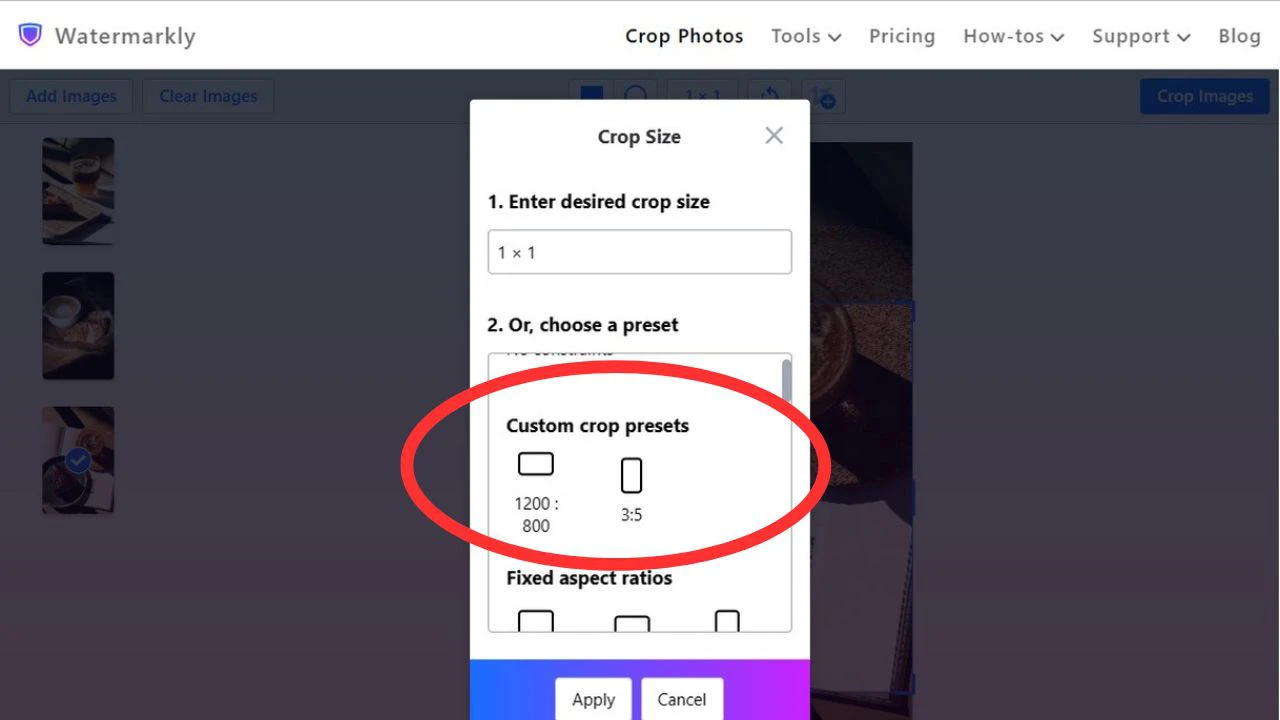
Lần đầu bạn dùng công cụ cắt PNG, đương nhiên sẽ chưa có preset tuỳ chỉnh. Nhưng sau khi bạn cắt một hoặc vài ảnh, bạn sẽ thấy preset ở lần mở ứng dụng tiếp theo. Bạn chỉ cần nhấn vào một preset, điều chỉnh nhẹ nếu cần, rồi cắt ảnh.
Preset đã dùng trước đó nằm trong menu thả xuống ở mục “Custom Crop presets”.
Các tỉ lệ khung hình phổ biến
Tỉ lệ khung hình là tỉ lệ giữa chiều cao và chiều rộng của ảnh. Watermarkly cung cấp danh sách mẫu với các tỉ lệ khung hình được dùng phổ biến: 1:1, 3:2, 4:3, 16:9, 2:3, 3:1, 2:1 và 1:2.
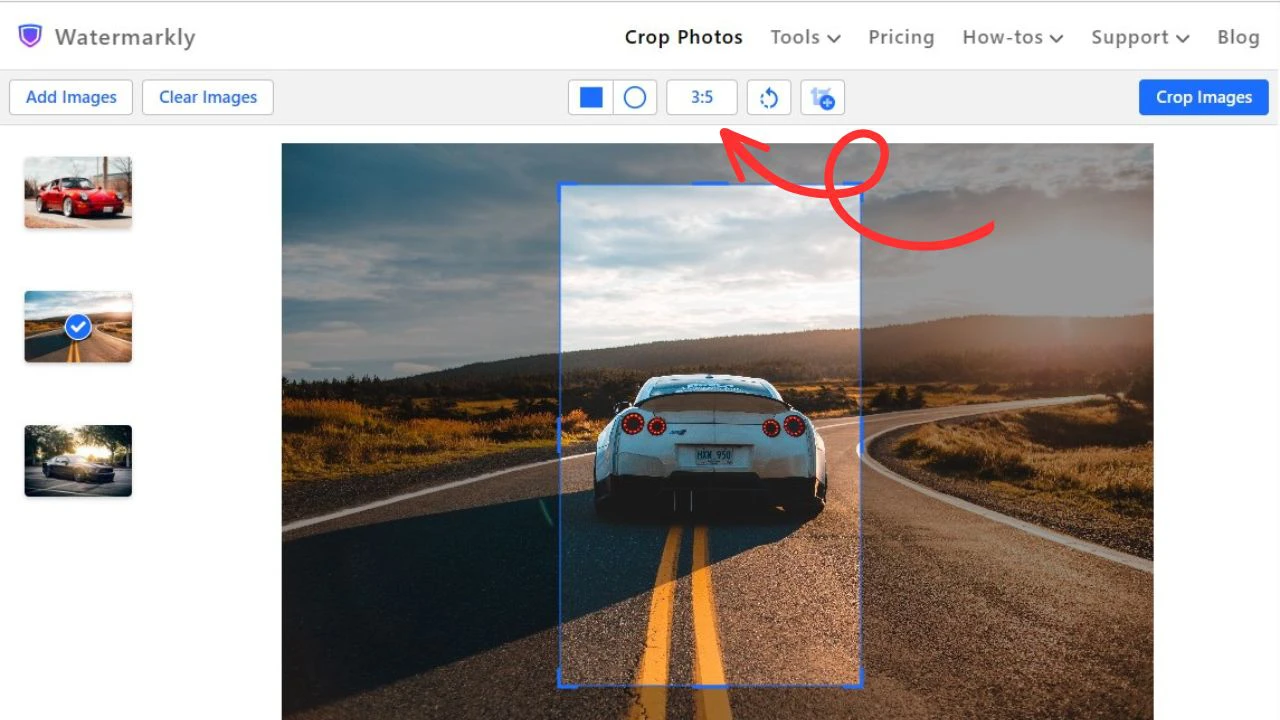
Lưu ý rằng khi bạn chọn một trong các mẫu này, tỉ lệ khung hình sẽ bị khoá. Bạn sẽ có thể thay đổi kích thước vùng cắt nhưng không thể thay đổi tỉ lệ giữa chiều cao và chiều rộng.
Như đã đề cập ở trên, bạn có thể nhập tỉ lệ khung hình riêng nếu không tìm thấy mẫu phù hợp.
Nếu bạn tải lên một loạt ảnh, bạn có thể đặt tỉ lệ khác nhau và cắt PNG riêng lẻ.
Mẫu cho các nền tảng mạng xã hội phổ biến
Mẫu tỉ lệ khung hình không phải là mẫu duy nhất Watermarkly cung cấp. Các nền tảng mạng xã hội có yêu cầu kích thước riêng cho ảnh – bạn nên đáp ứng để nội dung hiển thị đẹp, rõ và không bị vỡ.
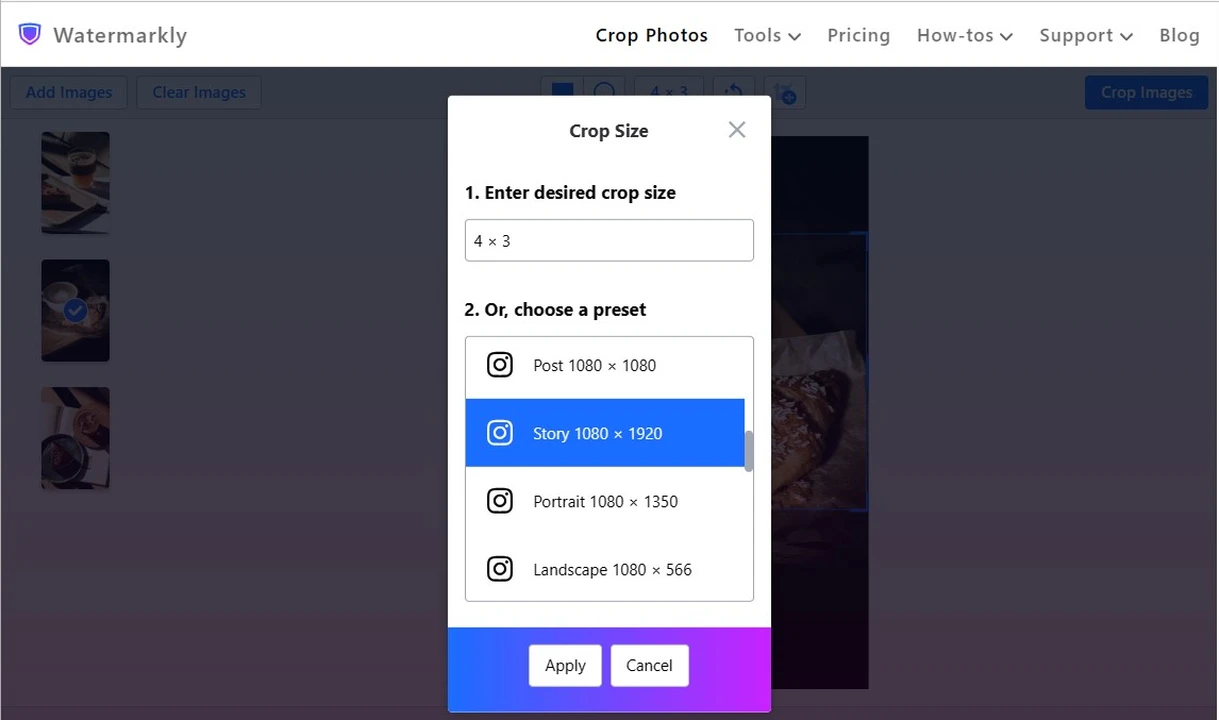
Trong ứng dụng, bạn có thể nhanh chóng cắt PNG bằng cách chọn mẫu theo kích thước pixel phù hợp với các nền tảng phổ biến. Bạn sẽ thấy mẫu cho Instagram, Facebook, Twitter, YouTube và LinkedIn.
Ảnh đã cắt sẽ có cả tỉ lệ khung hình và kích thước pixel cần thiết. Bạn có thể đăng lên mạng xã hội ngay.
Watermarkly còn làm được gì khác?
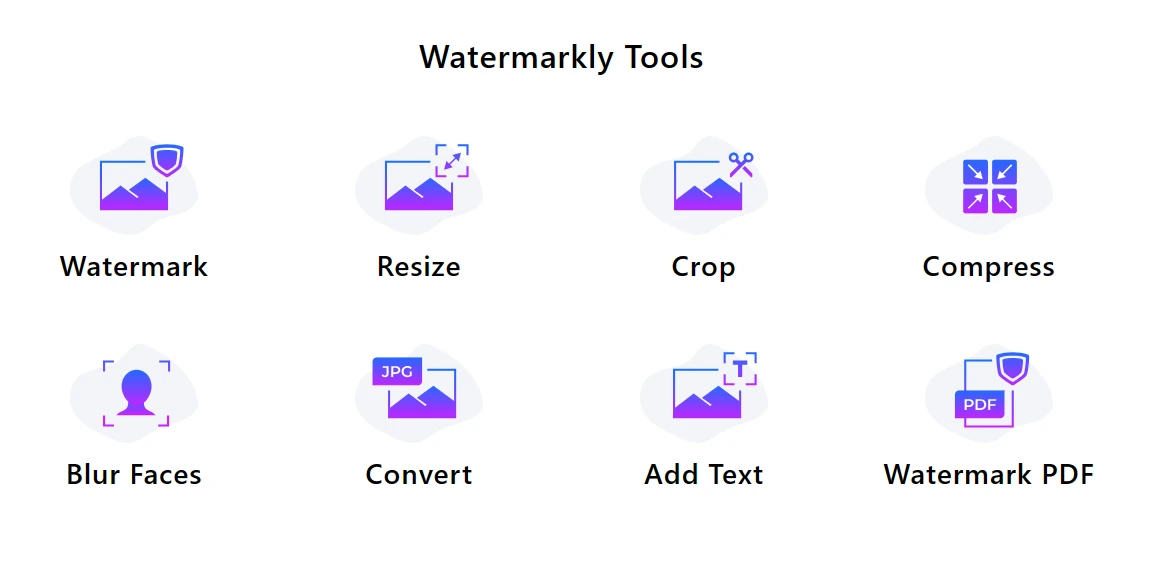
Watermarkly không chỉ để cắt ảnh PNG; trên website, bạn sẽ tìm thấy một số công cụ khác cũng hữu ích khi làm việc với ảnh:
- Chèn watermark – chữ hoặc logo. Đây là công cụ cắt PNG trực tuyến tuyệt vời cho phép bạn thêm tên thương hiệu để bảo vệ ảnh. Bạn cũng có thể tải tệp logo của mình và chèn vào nội dung – điều này giúp quảng bá thương hiệu. Nếu bạn thêm số điện thoại hoặc địa chỉ website, mọi người sẽ dễ dàng liên hệ, bất kể họ thấy ảnh của bạn ở đâu.
- Làm mờ biển số xe và khuôn mặt. Bạn có thể làm mờ bất kỳ phần nào của ảnh để tránh vi phạm quyền riêng tư hoặc đăng tải dữ liệu nhạy cảm.
- Thay đổi kích thước. Có hai cách – bạn có thể thay đổi kích thước theo pixel hoặc nén. Nén không chỉ giảm dung lượng mạnh mà còn cố gắng giữ chất lượng tốt nhất có thể.
Câu hỏi thường gặp
Cách dùng Watermarkly để cắt ảnh PNG?
Rất đơn giản và rõ ràng. Mở website Watermarkly, chọn công cụ cắt PNG, nhập ảnh, chọn hình dạng vùng cắt và điều chỉnh kích thước, vị trí. Cuối cùng, xuất các tệp PNG đã cắt.
Tôi có thể thay đổi tỉ lệ khung hình trong Watermarkly không?
Có. Watermarkly cho phép bạn thay đổi tỉ lệ khung hình khi cắt tệp PNG. Bạn có thể nhập tỉ lệ của riêng mình hoặc chọn một trong các mẫu tỉ lệ phổ biến.
Tôi có thể chèn watermark vào PNG trong Watermarkly không?
Ngoài việc cắt PNG, Watermarkly còn cho phép bạn chèn watermark chữ và logo. Điều này giúp bảo vệ ảnh khỏi bị đánh cắp và hỗ trợ quảng bá thương hiệu.
Tôi có thể dùng Watermarkly trên thiết bị di động không?
Có. Watermarkly là công cụ cắt PNG chạy trên trình duyệt, nên bạn chỉ cần trình duyệt và kết nối internet ổn định. Ứng dụng được tối ưu cho trình duyệt di động, nên bạn có thể dùng trên điện thoại và máy tính bảng bất kể hệ điều hành.
Watermarkly còn có công cụ chỉnh sửa ảnh nào khác?
Ngoài cắt PNG, Watermarkly còn cho phép bạn thay đổi kích thước PNG hoặc chuyển PNG sang JPG.
Dùng Watermarkly có miễn phí không?
Hầu hết công cụ và tính năng trong Watermarkly đều có thể dùng miễn phí. Tuy nhiên, bạn sẽ cần mua giấy phép để truy cập một số khả năng nâng cao.