Vì sao nên chọn công cụ cắt ảnh của Watermarkly?
Dù rất dễ dùng, công cụ cắt ảnh này vẫn có đầy đủ những gì bạn cần:
- tỷ lệ khung hình có sẵn cho mạng xã hội
- cắt tự do theo ý muốn
- đổi kích thước chính xác
- xoay ảnh
- xử lý hàng loạt
Dù bạn cần chuẩn bị ảnh cho Instagram, cắt ảnh cho tài liệu, hay đổi kích thước ảnh cho website, Watermarkly đều giúp bạn thực hiện nhanh chóng và dễ dàng.
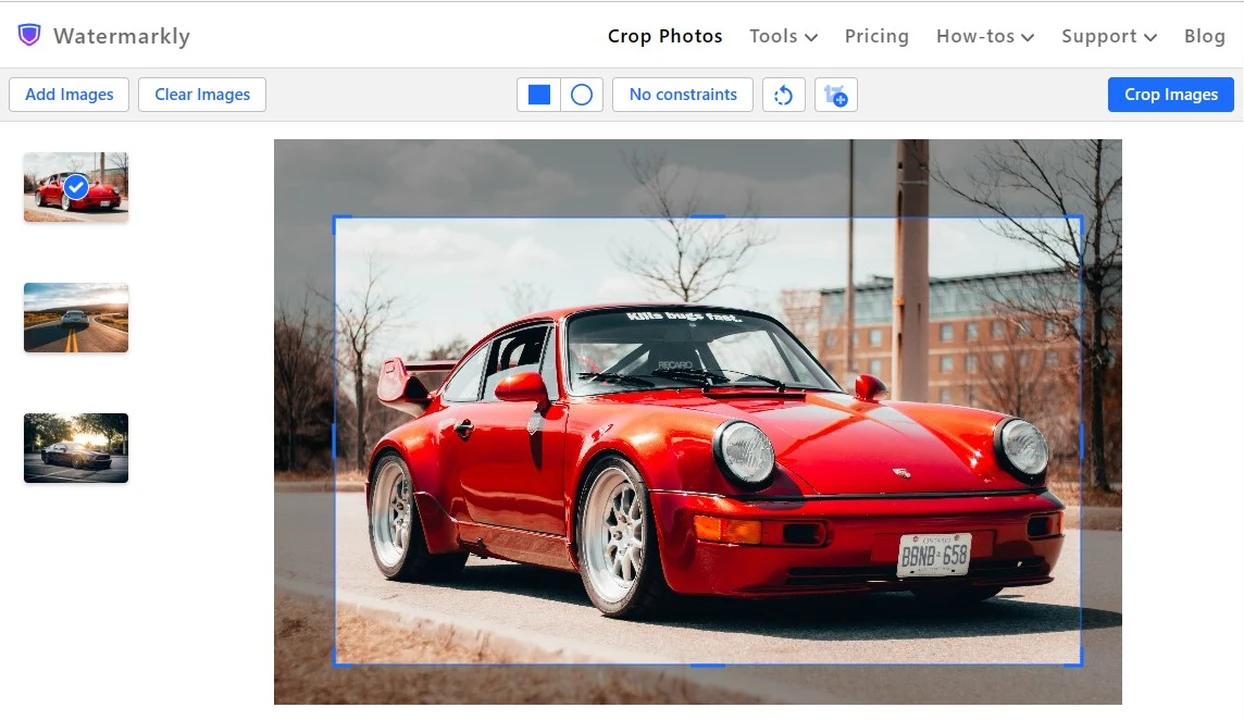
Cắt ảnh theo đúng kích thước hoặc tỷ lệ khung hình
Công cụ cắt ảnh của Watermarkly có hơn 30 mẫu có sẵn với tỷ lệ khung hình cố định và kích thước ảnh mới nhất cho các nền tảng mạng xã hội phổ biến. Nhờ nhiều tùy chọn cắt ảnh, bạn có thể chỉnh ảnh chỉ trong vài giây.
Cần chiều rộng và chiều cao riêng? Chỉ cần kéo các cạnh của vùng cắt để điều chỉnh thủ công, hoặc nhập tỷ lệ hay kích thước pixel chính xác bạn cần trong trình chỉnh sửa.
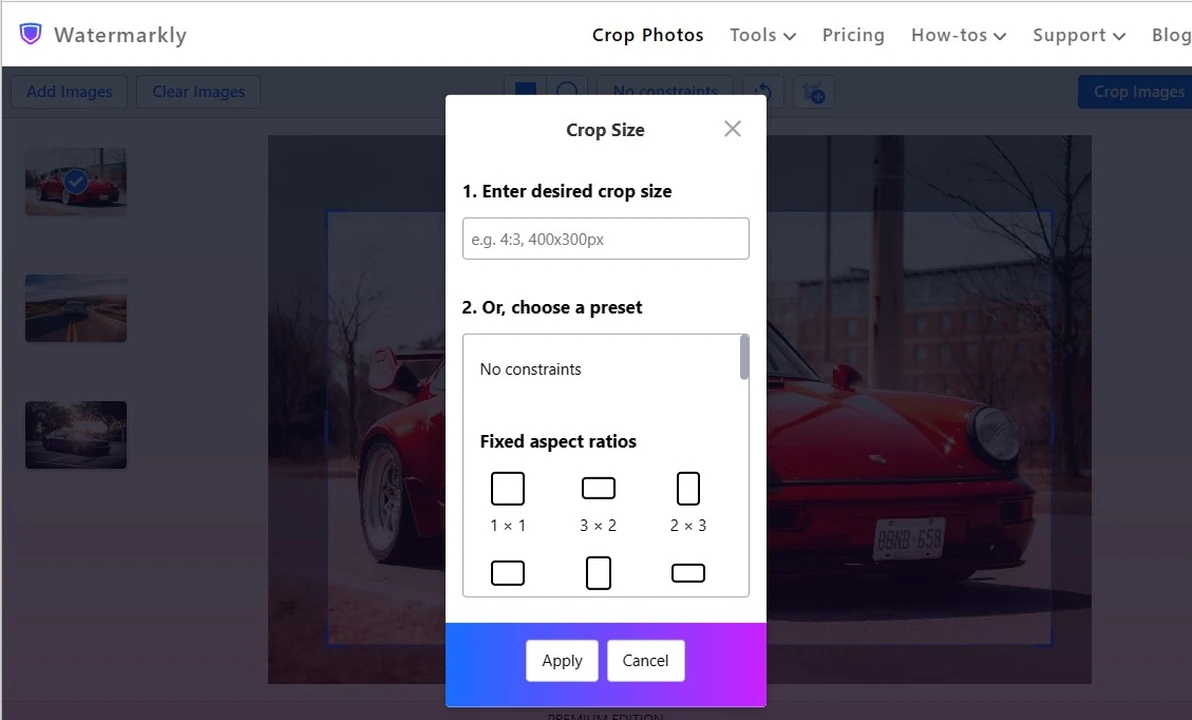
Cắt nhiều ảnh theo cách bạn muốn
Với công cụ cắt ảnh của Watermarkly, bạn không chỉ tạo được ảnh vuông hoặc ảnh chữ nhật. Bạn có thể đổi hình dạng vùng cắt trong trình chỉnh sửa để tạo ảnh tròn — rất phù hợp cho ảnh đại diện, avatar và hồ sơ mạng xã hội. Không cần chuyển qua lại giữa nhiều ứng dụng: cắt ảnh, đổi kích thước và chuẩn bị ảnh ngay tại một nơi.
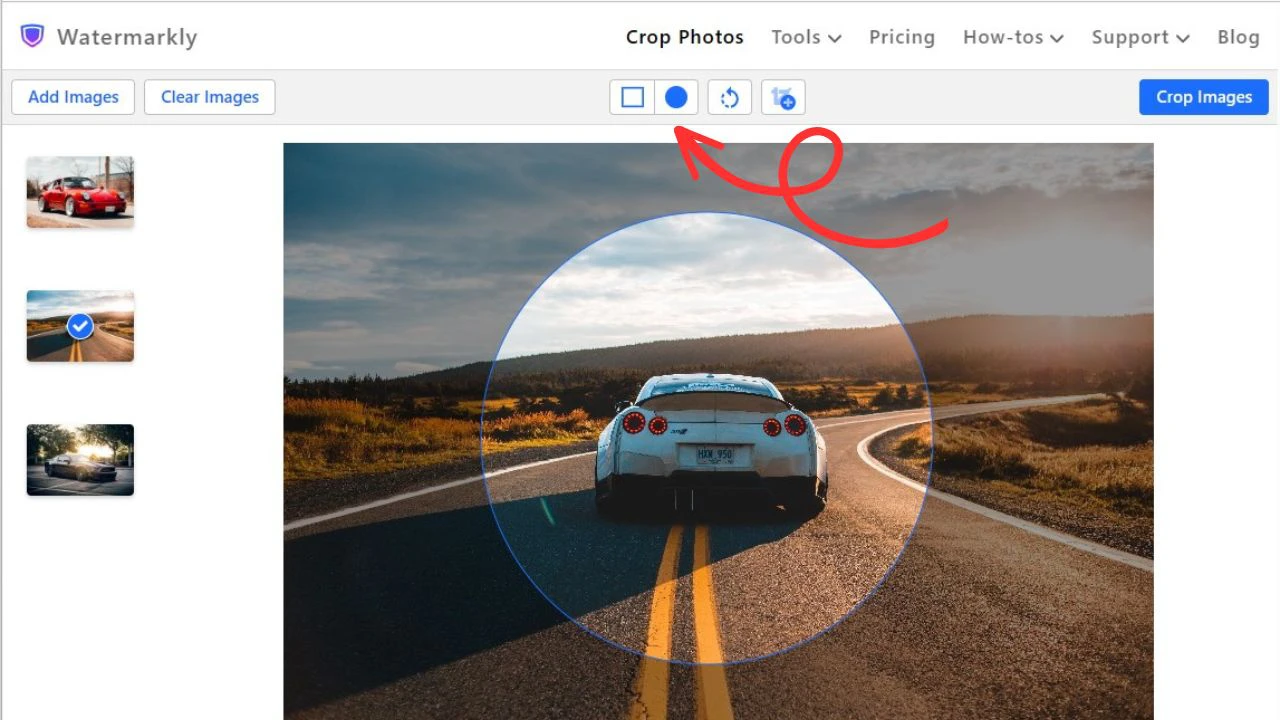
Khi cắt ảnh hàng loạt, bạn có thể áp dụng cùng một thiết lập cắt cho tất cả ảnh hoặc điều chỉnh vùng cắt, tỷ lệ khung hình và kích thước cho từng ảnh riêng.
Cần cắt ra nhiều đối tượng khác nhau từ cùng một bức ảnh? Chỉ cần sao chép ảnh và đặt vùng cắt ở vị trí khác nhau trên từng bản sao. Nhờ vậy, bạn có thể tạo nhiều phiên bản đã cắt từ cùng một ảnh gốc mà không phải lặp lại từ đầu.
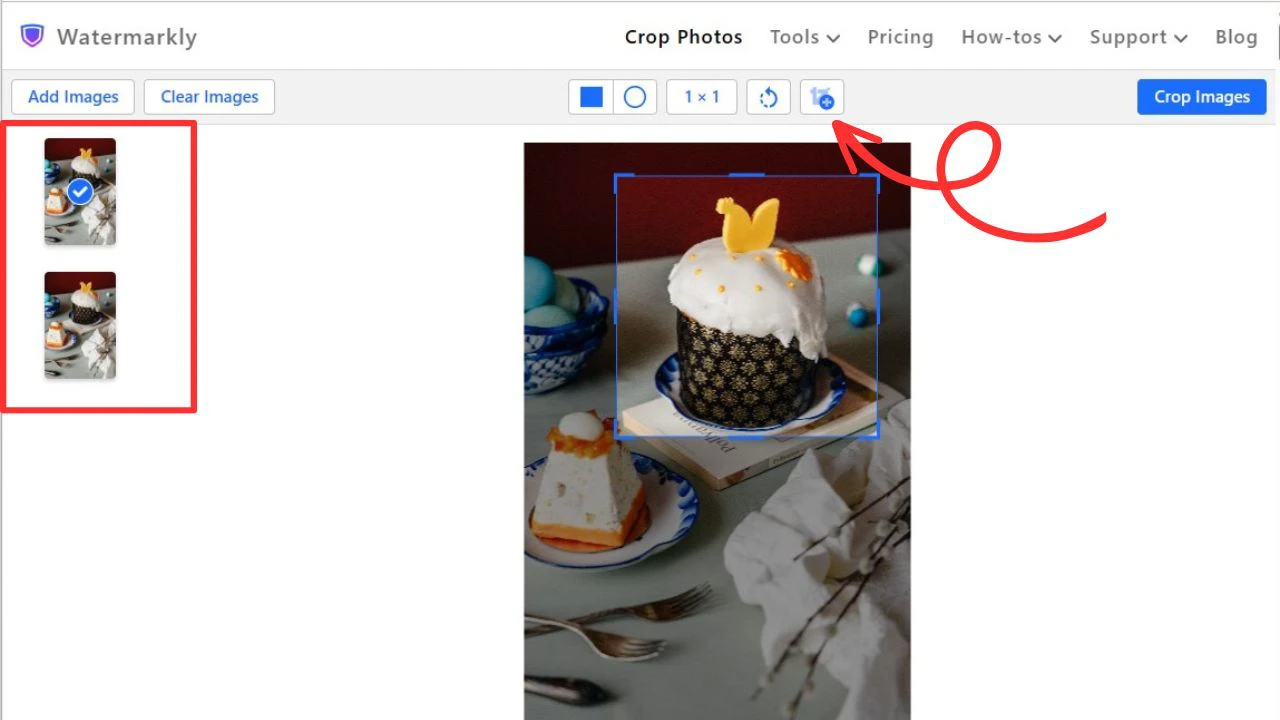
Cắt ảnh nhanh hơn với thiết lập cắt đã lưu
Watermarkly giúp các thao tác cắt ảnh lặp lại trở nên nhanh hơn bằng cách tự động lưu lịch sử chỉnh sửa gần đây. Khi bạn tải lên một loạt ảnh mới, trình chỉnh sửa sẽ hiển thị 10 mẫu cắt bạn dùng gần đây nhất, để bạn có thể dùng lại chỉ với một lần nhấp.
Tính năng này đặc biệt hữu ích nếu bạn thường cắt ảnh theo kích thước tùy chỉnh, tỷ lệ khung hình cụ thể hoặc định dạng không tiêu chuẩn. Bạn không cần tạo lại cùng một thiết lập mỗi lần — chỉ cần chọn mẫu đã lưu và cắt nhiều ảnh nhanh hơn.
Cách dùng công cụ cắt ảnh của Watermarkly
Bước 1. Thêm ảnh bạn muốn cắt
Tải lên tất cả ảnh bạn muốn cắt. Bạn có thể kéo thả ảnh trực tiếp từ thư mục trên máy tính hoặc thiết bị di động, nhập ảnh từ bộ nhớ đám mây, hoặc thêm ảnh từ trang web.
Sau đó, bạn sẽ được đưa thẳng đến công cụ cắt ảnh.

Bước 2. Điều chỉnh vùng cắt
Theo mặc định, vùng cắt có dạng hình chữ nhật. Nếu bạn muốn cắt ảnh thành hình tròn, hãy nhấp vào biểu tượng cắt hình tròn ở phía trên trình chỉnh sửa.
Tiếp theo, nhấp vào nút bên cạnh để mở danh sách tùy chọn cắt.
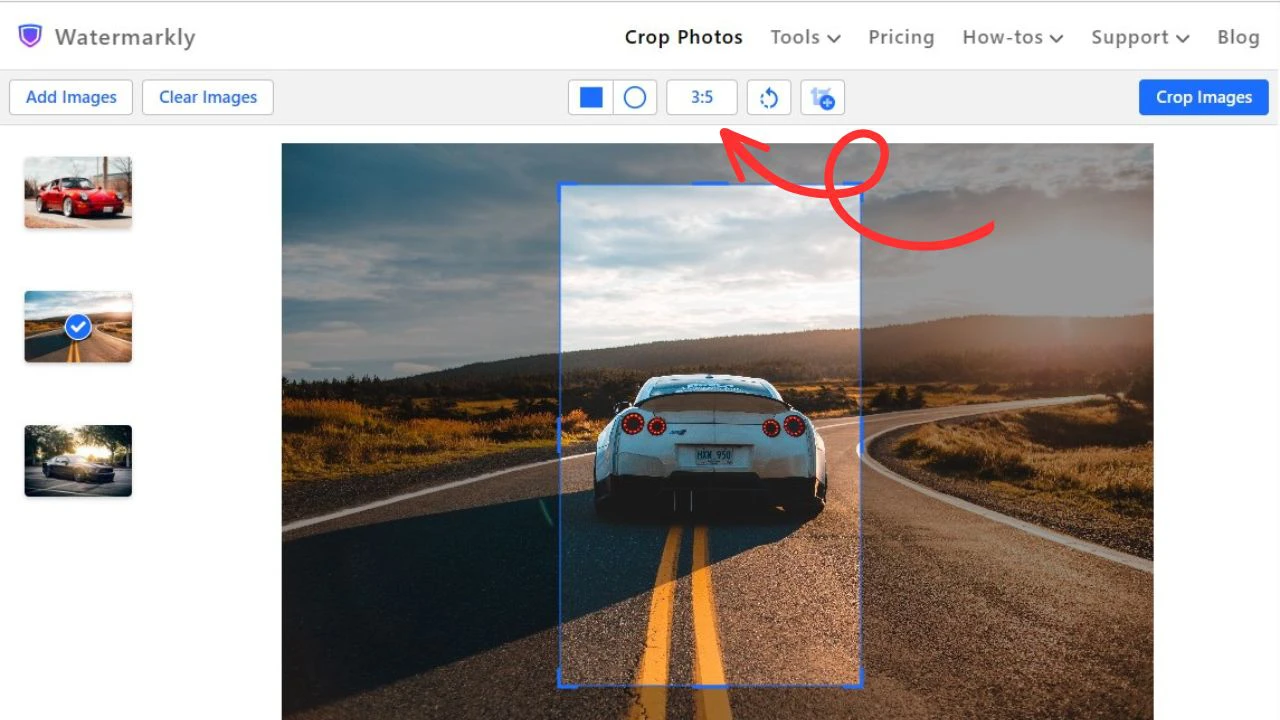
Nếu bạn chỉ muốn xóa khoảng trống thừa hoặc vật thể không mong muốn khỏi ảnh, hãy chọn cài đặt Không ràng buộc. Sau đó kéo các cạnh để điều chỉnh vùng chọn theo cách thủ công.
Nếu bạn cần giữ đúng kích thước ảnh hoặc tỷ lệ khung hình, hãy chọn một trong các tùy chọn Tỷ lệ khung hình cố định hoặc mẫu dành cho mạng xã hội. Trong hầu hết trường hợp, bạn sẽ tìm thấy định dạng mình cần tại đây.
Để đặt thông số cắt riêng, hãy nhập chiều rộng và chiều cao, hoặc tỷ lệ mong muốn, vào ô nhập ở phía trên.
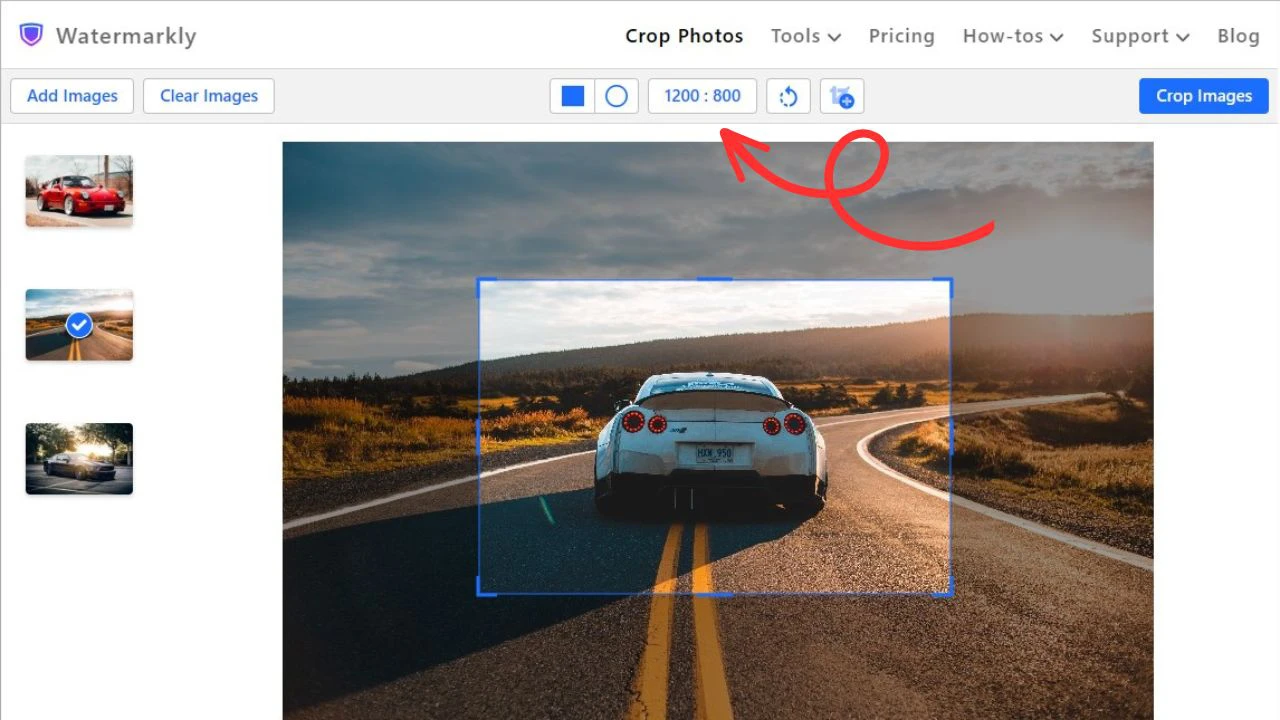
Sau khi chọn tùy chọn cắt phù hợp, nhấp vào Áp dụng.
Sau đó kiểm tra từng ảnh trong loạt ảnh của bạn và điều chỉnh kích thước, vị trí vùng cắt nếu cần. Khi mọi thứ đã đúng, nhấp vào Bước tiếp theo.
Bước 3. Xem trước và điều chỉnh cài đặt đầu ra
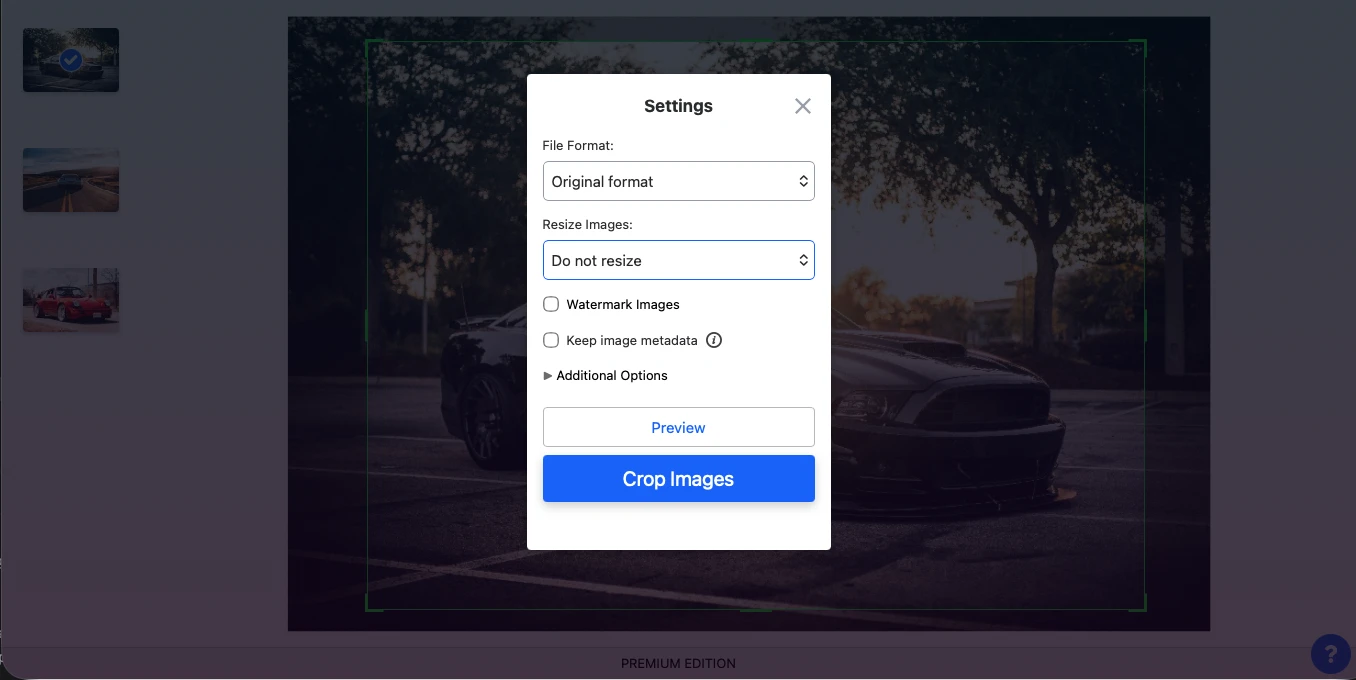
Ở bước này, bạn sẽ thấy cửa sổ cài đặt để chọn những gì muốn làm với ảnh đã cắt trước khi tải xuống.
Bạn có thể:
- chuyển ảnh sang JPEG, PNG hoặc WebP
- chọn Thay đổi kích thước ảnh, nếu trước đó bạn đã chọn Không ràng buộc
- chọn Đóng dấu hình mờ ảnh, đây là tùy chọn trả phí
- chọn Giữ nguyên siêu dữ liệu ảnh
- chọn Đổi tên tệp thành “image 1.jpg”, “image 2.jpg”, v.v.
- chọn Làm mờ khuôn mặt và biển số xe
- xem trước kết quả cuối cùng
Chọn các tùy chọn bạn cần, rồi nhấp vào Cắt ảnh ở cuối cửa sổ.
Bước 4. Tải xuống các bản sao đã cắt
Công cụ cắt ảnh của Watermarkly không thay thế tệp gốc của bạn. Thay vào đó, công cụ tạo các bản sao đã cắt, để bạn có thể lưu phiên bản đã chỉnh sửa vào cùng thư mục với ảnh gốc một cách an toàn.
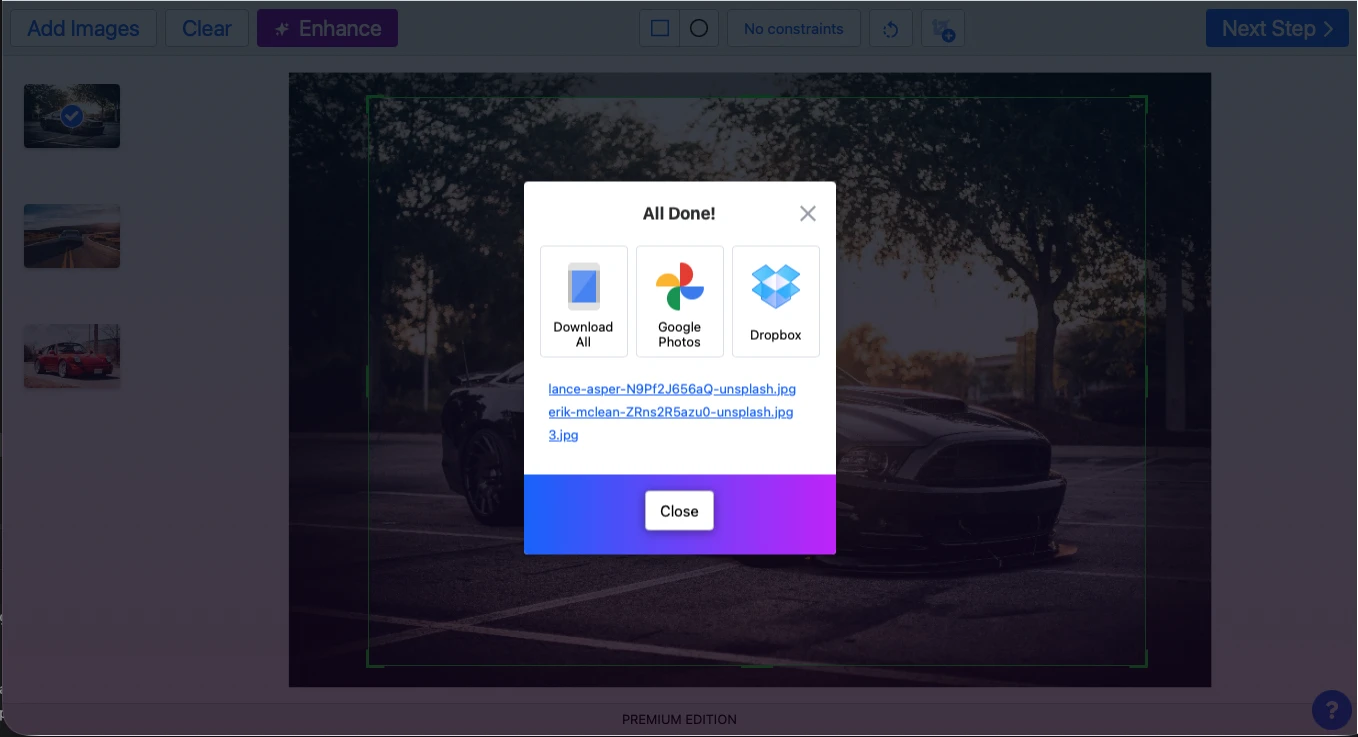
Để tải xuống tất cả ảnh đã cắt cùng lúc, hãy chọn Tải về tất cả. Ảnh sẽ được lưu vào thiết bị của bạn dưới dạng tệp ZIP.
Bạn cũng có thể tải từng ảnh bằng cách nhấp vào từng ảnh trong danh sách. Trong trường hợp này, mỗi tệp sẽ được lưu riêng vào thư mục Tải xuống.
Giống như khi thêm ảnh, bạn cũng có thể xuất ảnh đã cắt trực tiếp sang Google Photos hoặc Dropbox.
Khi nào bạn cần cắt ảnh
Cắt ảnh là một trong những cách đơn giản nhất để cải thiện bố cục, loại bỏ yếu tố gây xao nhãng và làm nổi bật chủ thể chính. Việc này cũng giúp bạn chuẩn bị ảnh cho các nền tảng, định dạng hoặc bố cục thiết kế cụ thể.
Dưới đây là những lý do phổ biến nhất để cắt ảnh:
- Loại bỏ yếu tố không mong muốn. Dùng công cụ cắt ảnh để bỏ khoảng trống thừa, vật thể gây mất tập trung hoặc chi tiết không cần thiết ở rìa ảnh. Nhờ vậy, người xem sẽ chú ý hơn vào chủ thể chính.
- Đưa điểm nhấn vào đúng vị trí. Việc cắt ảnh giúp bạn phóng to vào chủ thể hoặc làm nổi bật những chi tiết quan trọng có thể chưa rõ trong ảnh gốc kích thước đầy đủ.
- Thay đổi tỷ lệ khung hình hoặc kích thước ảnh. Cắt ảnh để phù hợp với một định dạng cụ thể mà vẫn giữ phần quan trọng nhất của ảnh trong khung. Điều này hữu ích cho bài đăng mạng xã hội, ảnh đại diện, tài liệu, ảnh website và ảnh sản phẩm.
- Giảm dung lượng tệp mà không làm giảm chất lượng ảnh. Khi loại bỏ các pixel không cần thiết ở rìa ảnh, bạn có thể làm tệp nhỏ hơn mà vẫn giữ nguyên chất lượng của phần ảnh còn lại.
- Tạo ảnh với hình dạng khác. Cắt ảnh thành hình vuông, hình chữ nhật hoặc hình tròn tùy theo nơi bạn định sử dụng ảnh.
Câu hỏi thường gặp
Tôi có thể cắt ảnh mà không làm giảm chất lượng không?
Có. Cách đơn giản nhất để cắt ảnh mà không làm giảm chất lượng là cắt ảnh mà không đổi kích thước. Cách này loại bỏ phần ảnh không mong muốn, đồng thời giữ nguyên độ sắc nét và rõ ràng của vùng ảnh còn lại.
Nếu bạn cũng cần đổi kích thước ảnh trong khi cắt, hãy chọn cài đặt xuất tệp thật cẩn thận và tránh phóng to hoặc thu nhỏ ảnh quá nhiều. Để biết thêm mẹo chi tiết, hãy đọc hướng dẫn của chúng tôi: Cách thay đổi kích thước ảnh mà không làm giảm chất lượng.
Tôi có thể cắt những định dạng ảnh nào?
Bạn có thể cắt ảnh JPEG, JPG, PNG, GIF, WebP, BMP và HEIC bằng công cụ cắt ảnh của Watermarkly. Ứng dụng cho phép bạn thêm tệp ở nhiều định dạng khác nhau và cắt chúng trong cùng một lần xử lý.
Với từng loại tệp cụ thể, bạn cũng có thể dùng các công cụ riêng của chúng tôi: Cắt JPG, Cắt PNG, hoặc Cắt GIF.
Tôi có thể cắt ảnh cho Instagram không?
Hoàn toàn có thể. Công cụ cắt ảnh miễn phí của Watermarkly rất phù hợp để chuẩn bị ảnh trước khi đăng lên bảng tin hoặc carousel Instagram. Ứng dụng có sẵn các kích thước ảnh và tỷ lệ khung hình cần thiết cho Instagram, nên bạn có thể nhanh chóng cắt ảnh đúng định dạng.
Dù bạn đang xử lý ảnh phong cảnh, ảnh chân dung cận cảnh hay ảnh sản phẩm, Watermarkly giúp bạn giữ phần quan trọng của ảnh trong khung và tạo kết quả gọn gàng, chuyên nghiệp.
Tôi có thể cắt ảnh trên điện thoại bằng Watermarkly không?
Có. Watermarkly hoạt động trên thiết bị di động, nên bạn có thể cắt ảnh trực tiếp trên điện thoại thông minh hoặc máy tính bảng. Khác với công cụ cắt ảnh tích hợp trên iPhone và Android, Watermarkly cho phép bạn xử lý nhiều tệp trong cùng một lần và dùng lại các thiết lập cắt gần đây.
Điều này đặc biệt hữu ích cho việc chỉnh sửa ảnh hằng ngày, khi bạn cần cắt nhanh nhiều ảnh và giữ cùng một phong cách hoặc định dạng cho tất cả.
Công cụ cắt ảnh của Watermarkly có giới hạn nào không?
Phiên bản miễn phí của công cụ cắt ảnh Watermarkly cho phép bạn xử lý tối đa 10 ảnh mỗi ngày. Không có giới hạn dung lượng tệp, và công cụ hỗ trợ các định dạng ảnh phổ biến nhất, bao gồm JPG, PNG và WebP.