Vì sao bạn nên thử công cụ cắt ảnh của Watermarkly
Ứng dụng của chúng tôi cho phép bạn:
✓ Cắt ảnh theo khung chữ nhật hoặc hình tròn.
✓ Cắt ảnh theo tỉ lệ khung hình cụ thể.
✓ Cắt ảnh theo kích thước pixel chính xác.
✓ Cắt ảnh cho Instagram, Facebook, Twitter, Youtube hoặc LinkedIn.
✓ Căn thẳng đường chân trời hoặc xoay ảnh theo góc mong muốn.
✓ Cắt nhiều phần tử từ một bức ảnh.
✓ Thay đổi kích thước và chèn watermark cho ảnh đã cắt.
Ảnh gốc của bạn sẽ không bị chỉnh sửa. Công cụ cắt ảnh hỗ trợ định dạng JPG, PNG, GIF, BMP.
Chúng tôi không yêu cầu bạn tạo tài khoản hay nhập email hoặc số điện thoại. Bạn có thể cắt ảnh trực tuyến miễn phí. Dùng Watermarkly rất tiện. Bạn chỉ cần tải ảnh lên và bắt đầu.
Cách dùng công cụ cắt ảnh Watermarkly
Trên website, bạn có thể cắt ảnh trực tuyến rất nhanh. Bạn không cần làm gì quá khó hay phức tạp. Ai cũng có thể dùng Watermarkly. Nếu đây là lần đầu bạn dùng ứng dụng, hãy làm theo các bước sau:
Bước 1. Thêm tất cả ảnh bạn muốn cắt.
Bạn có thể kéo ảnh trực tiếp từ thư mục trên laptop/máy tính hoặc tải lên từ bộ nhớ đám mây.
 Cắt ảnh trực tuyến
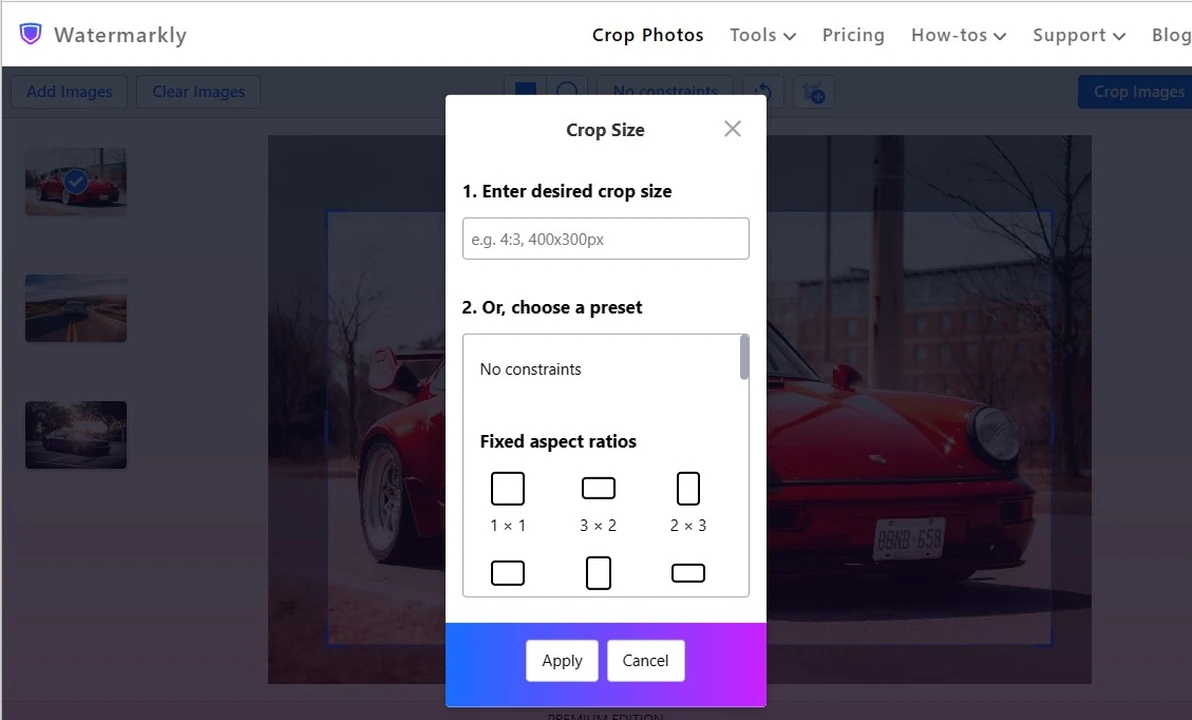
Bước 2. Thiết lập tuỳ chọn cắt ảnh.
Bạn có thể nhập kích thước cần thiết để cắt ảnh hoặc dùng các mẫu có sẵn. Chúng tôi không giới hạn những gì người dùng Watermarkly có thể làm. Mỗi người đều có thể cắt ảnh theo cách mình muốn.
Nếu bạn thường cắt ảnh theo cách tương tự hoặc dùng preset tuỳ chỉnh, danh sách các cài đặt đã dùng trước đó chắc chắn sẽ giúp quy trình nhanh và tiện hơn.
 Cắt ảnh trực tuyến
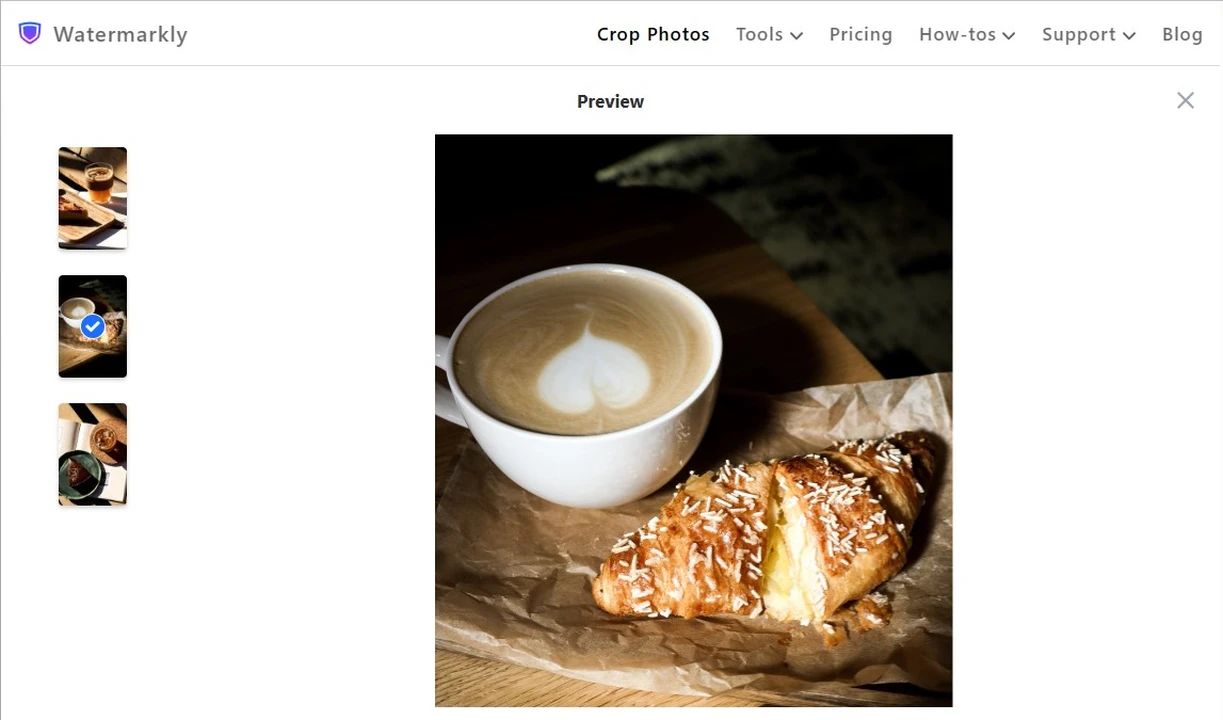
Bước 3. Xem trước ảnh đã cắt.
Nhấn nút "Crop images" rồi chọn “Preview.” Kiểm tra ứng dụng đã thay đổi từng ảnh như thế nào (nếu bạn xử lý nhiều ảnh cùng lúc).
Nếu bạn hài lòng với kết quả, quay lại phần cài đặt xuất. Nhấn dấu X ở góc trên bên phải để tiếp tục.
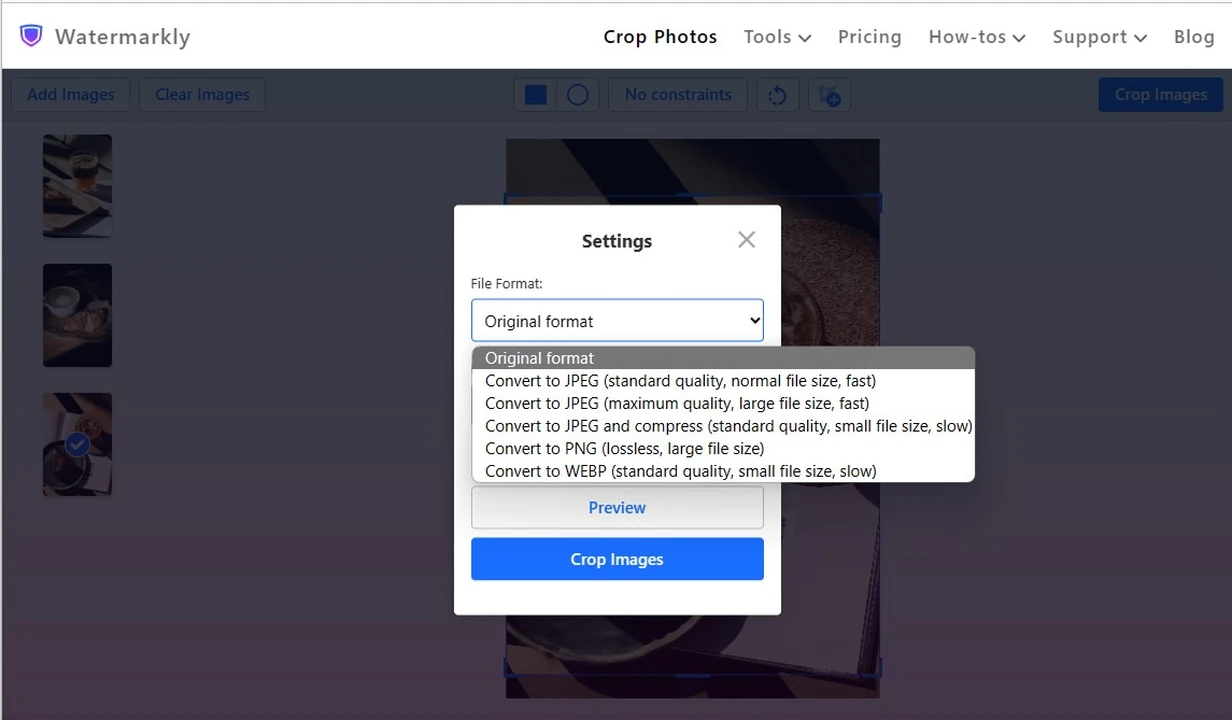
Bước 4. Chọn định dạng tệp.
Công cụ cắt ảnh cung cấp nhiều định dạng để lưu ảnh.
Ví dụ, nếu bạn cần dung lượng lớn mà không giảm chất lượng, bạn nên chọn PNG. Nếu bạn muốn tệp có dung lượng nhỏ, hãy chọn chuyển sang JPEG và nén thêm.
Bước 5. Thêm watermark (tuỳ chọn).
Watermarkly là ứng dụng web “tất cả trong một” kết hợp nhiều tính năng chỉnh sửa ảnh. Khi bạn dùng công cụ Cắt ảnh, bạn có thể chèn watermark vào ảnh trong phần Output settings.
Cắt ảnh thật dễ và thú vị!
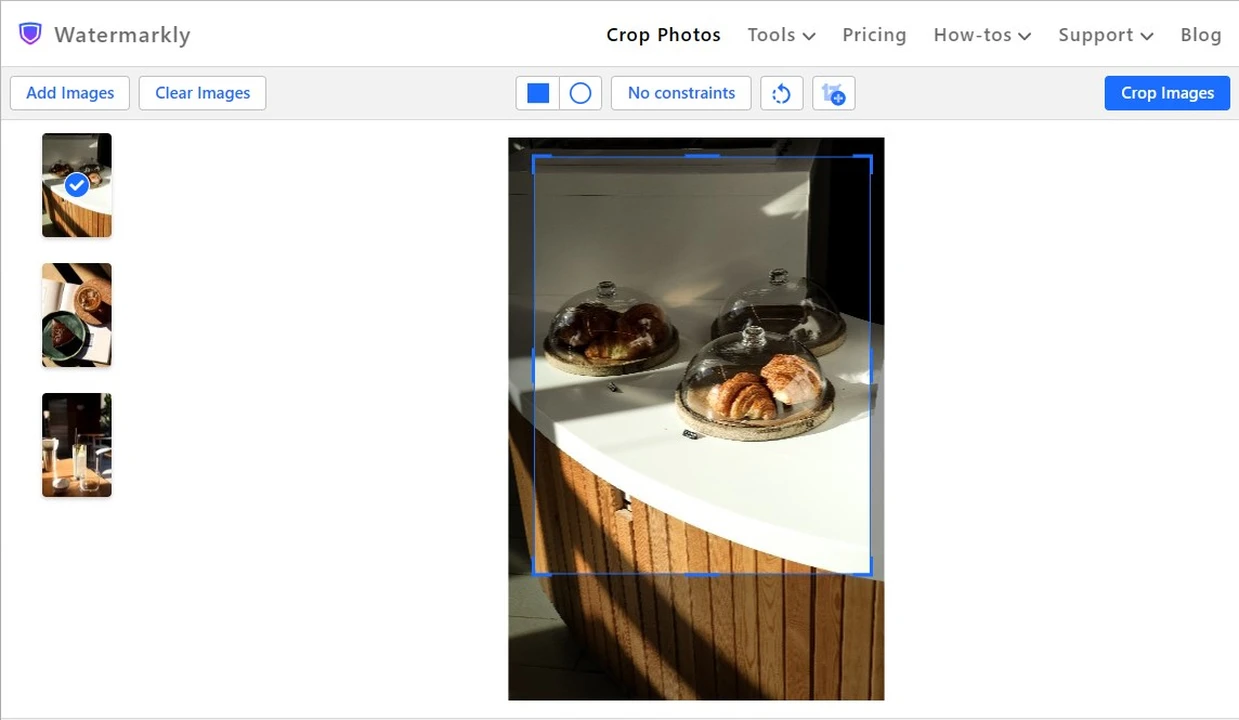
Công cụ cắt ảnh của Watermarkly chỉ có trên web. Bạn không cần tải chương trình từ website hay tìm tệp cài đặt trên laptop. Hãy dùng mọi tính năng ngay khi bạn mở công cụ.
Không có quảng cáo xâm lấn hay pop-up. Làm việc tại đây rất thoải mái. Hãy tự mình kiểm tra!
Một vài lợi ích khác bạn sẽ thích:
- An toàn. Bạn không có rủi ro làm máy tính nhiễm virus và mất dữ liệu. Ngoài ra, chúng tôi không lưu tệp đã tải lên trên máy chủ của công cụ. Bạn không cần lo chúng rơi vào tay bên thứ ba.
- Nhanh. Ảnh sẽ được tải lên nhanh chóng dù loạt ảnh lớn đến đâu. Bạn sẽ mất không quá năm phút để cắt ảnh. Chúng tôi không có các tính năng quá phức tạp làm chậm quy trình.
- Đa năng. Ngoài cắt ảnh, bạn có thể dùng các công cụ trực tuyến miễn phí để nén ảnh và thay đổi kích thước ảnh.
Hầu hết các công cụ Watermarkly đều miễn phí. Xử lý ảnh nhanh chóng và dễ dàng.
FAQ
Tôi có thể dùng Watermarkly để cắt ảnh không?
Có. Watermarkly là ứng dụng chạy trên trình duyệt nơi bạn có thể thay đổi kích thước và cắt ảnh ngay trong trình duyệt. Bạn không cần cài đặt gì và có thể dùng trên mọi thiết bị có trình duyệt.
Ưu điểm của công cụ cắt ảnh trực tuyến so với phần mềm máy tính là gì?
Lợi ích chính của công cụ cắt ảnh trực tuyến là bạn không cần phần cứng mạnh. Bạn cũng không bị chiếm dung lượng bộ nhớ. Ứng dụng cắt ảnh trực tuyến thường không phức tạp như phần mềm máy tính nâng cao. Vì vậy, bạn không tốn nhiều thời gian để học cách dùng. Chúng cung cấp các công cụ cơ bản, nên bạn có thể chỉnh sửa cần thiết chỉ trong vài phút.
Làm sao để đổi tỉ lệ khung hình khi cắt ảnh?
Trong Watermarkly, bạn có thể chọn mẫu có sẵn với tỉ lệ khung hình phổ biến. Bạn cũng có thể nhập tỉ lệ khung hình của riêng mình, bao gồm cả tỉ lệ gốc. Đây là cách bạn có thể đổi tỉ lệ hoặc giữ nguyên tỉ lệ ban đầu.
Làm sao để cắt ảnh theo quy tắc 1/3?
Watermarkly có lưới quy tắc 1/3, hiển thị khi bạn điều chỉnh vùng cắt ảnh. Bạn cần đặt chủ thể và các yếu tố quan trọng trên các đường lưới hoặc giao điểm. Như vậy, bạn sẽ có một bức ảnh cân đối.
Tôi có thể cắt ảnh trên thiết bị di động bằng công cụ trực tuyến này không?
Có. Watermarkly hỗ trợ thiết bị di động, cho phép bạn cắt ảnh trên điện thoại hoặc máy tính bảng. Dưới đây là các bài viết liên quan:
Làm sao chọn định dạng xuất phù hợp sau khi cắt ảnh?
Điều này phụ thuộc vào mục đích sử dụng. Nếu bạn muốn đăng ảnh lên website hoặc mạng xã hội, bạn nên chọn định dạng JPEG. Trong khi đó, nếu bạn muốn in ảnh, bạn nên lưu ở TIFF vì định dạng này phù hợp cho mục đích in ấn.