Cách cắt GIF trực tuyến
Cắt GIF động bằng Watermarkly chỉ mất vài bước. Tải tệp lên, chọn vùng cắt, xem trước kết quả, rồi tải xuống các tệp đã chỉnh sửa.
- Mở công cụ cắt GIF của Watermarkly ở đầu trang này.
- Nhấp vào Chọn ảnh hoặc kéo thả tệp vào khu vực tải lên. Bạn có thể tải GIF từ thiết bị như máy tính, máy tính xách tay, điện thoại thông minh, máy tính bảng, hoặc nhập từ Google Drive, Google Photos hay Dropbox.
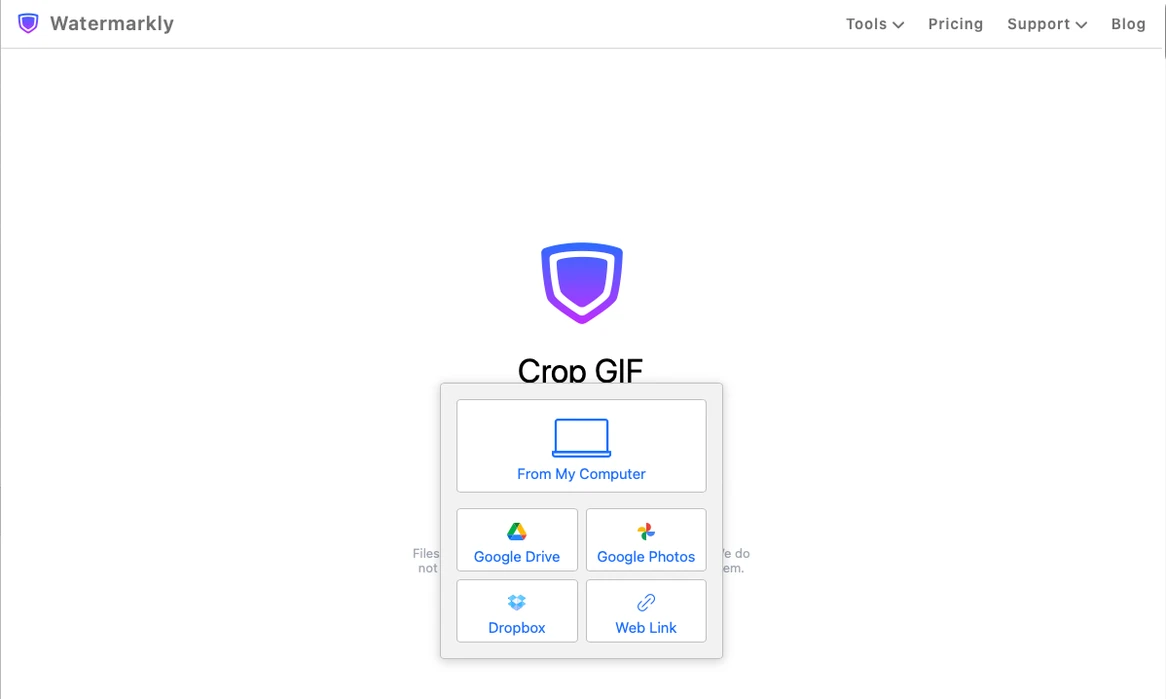
- Điều chỉnh vùng cắt. Chọn hình dạng, sau đó kéo khung cắt đến vị trí phù hợp và thay đổi kích thước nếu cần. Bạn cũng có thể chọn một mẫu cắt có sẵn để chọn đúng tỉ lệ khung hình nhanh hơn.
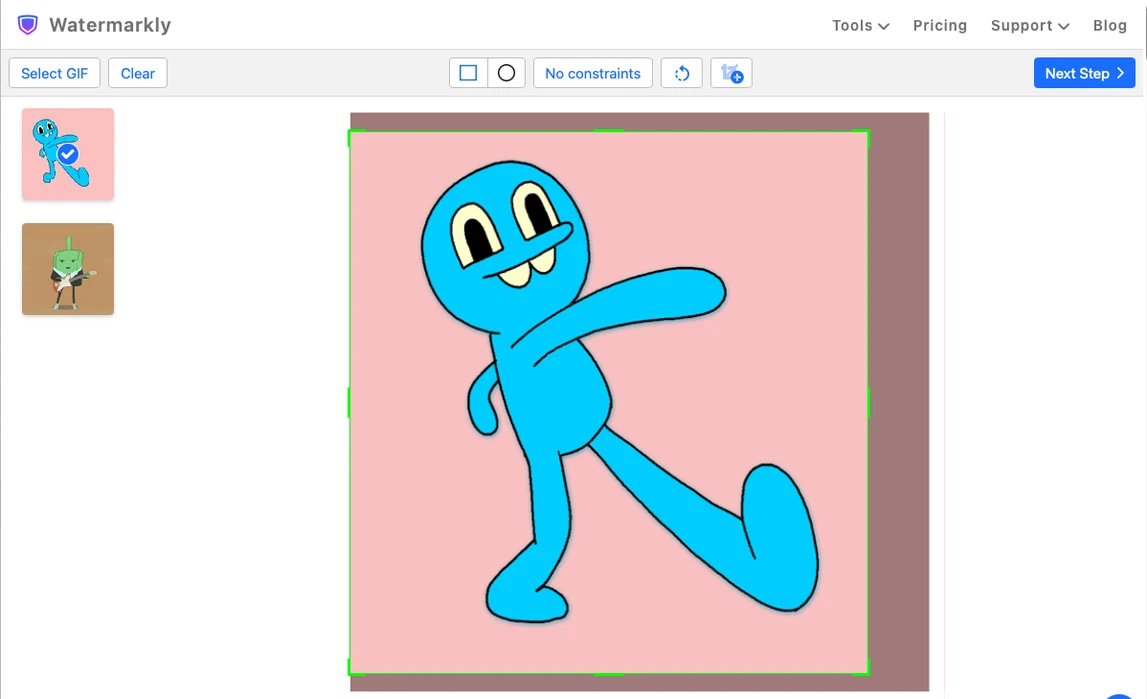
- Mở cài đặt xuất và xem trước kết quả. Kiểm tra GIF sau khi cắt sẽ trông như thế nào trước khi xử lý.
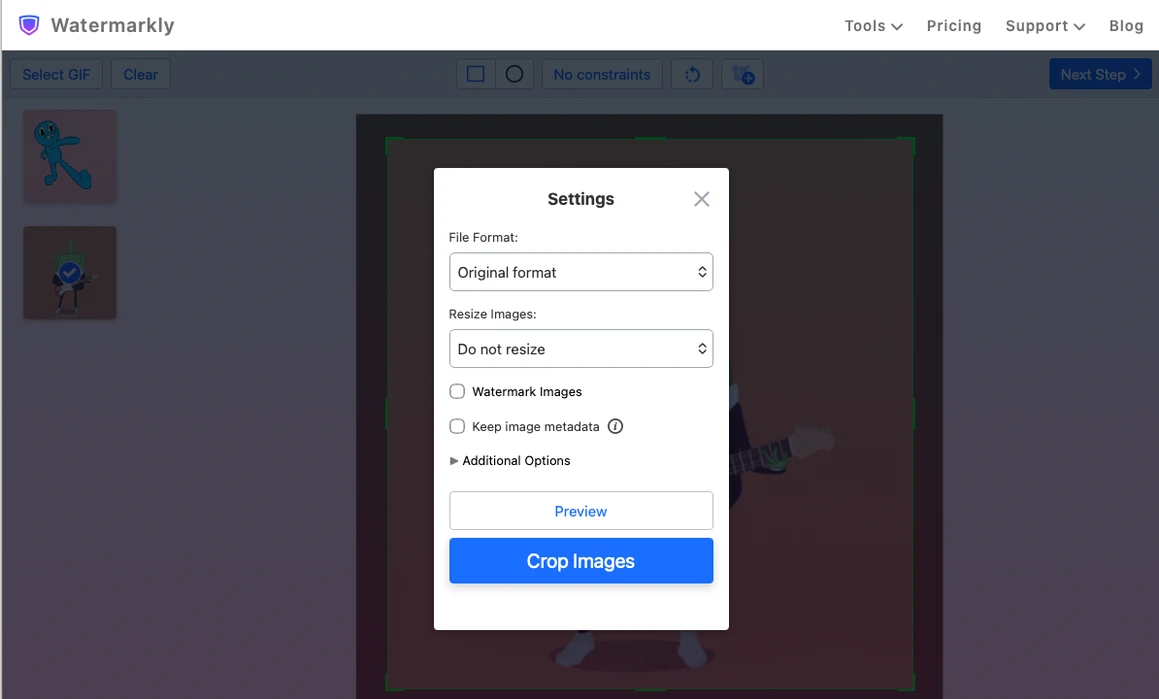
- Bắt đầu cắt. Khi công cụ cắt GIF hoàn tất, hãy tải GIF đã cắt về thiết bị hoặc lưu vào bộ nhớ đám mây.
Các mẫu cắt có sẵn rất hữu ích khi chuẩn bị GIF cho website, ứng dụng nhắn tin, ảnh hồ sơ và mạng xã hội. Chọn đúng tỉ lệ khung hình trước khi đăng có thể giúp tránh bị nén không mong muốn, bố cục kém tự nhiên hoặc giảm chất lượng sau khi tải lên.
GIF gốc vẫn được giữ nguyên
Watermarkly tạo một bản sao GIF đã cắt thay vì thay đổi tệp gốc. Nếu muốn thử kiểu cắt khác, bạn có thể tải lại tệp gốc và điều chỉnh vùng cắt bao nhiêu lần tùy ý. GIF gốc trên thiết bị của bạn vẫn không bị thay đổi.
Vì sao nên chọn công cụ cắt GIF của chúng tôi?
Giữ nguyên ảnh động trong GIF
Công cụ cắt GIF của Watermarkly giữ nguyên hiệu ứng động khi bạn chỉnh sửa và xuất tệp. Bạn có thể điều chỉnh vùng cắt và kiểm tra xem các chi tiết chuyển động có nằm gọn trong khung hay không trước khi xuất GIF cuối cùng.
Cắt GIF ngay trong trình duyệt
Không cần tải xuống hay cài đặt phần mềm. Công cụ cắt GIF trực tuyến của chúng tôi hoạt động ngay trong trình duyệt, nên bạn có thể chỉnh sửa GIF động trên cùng một trang.
Xử lý tệp an toàn và riêng tư
Tệp và dữ liệu cá nhân của bạn được bảo vệ an toàn. Chúng tôi không lưu GIF trên máy chủ và không cho người khác truy cập vào tệp của bạn. Các tệp được xử lý an toàn, và chỉ bạn mới có thể tải xuống phiên bản đã cắt.
Công cụ đơn giản để cắt chính xác
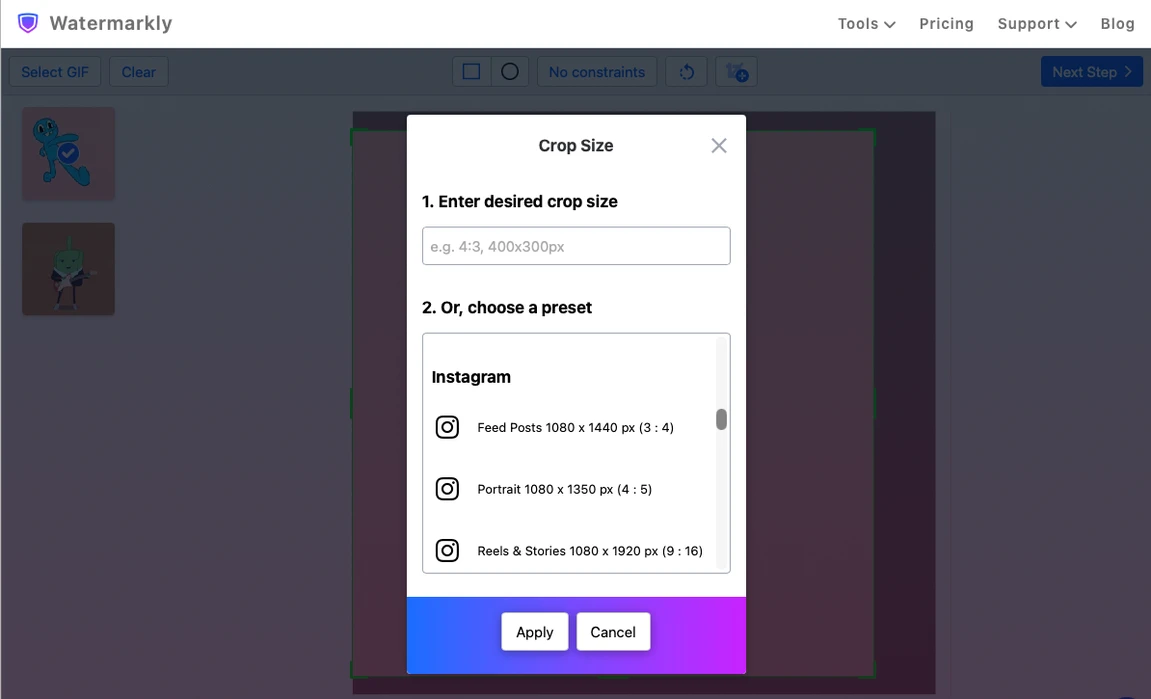
Bạn không cần kinh nghiệm chỉnh sửa ảnh để cắt GIF bằng Watermarkly. Giao diện rõ ràng và dễ dùng: kéo khung cắt, chọn tỉ lệ khung hình có sẵn hoặc nhập kích thước pixel chính xác nếu cần một kích thước cụ thể.
Lịch sử cắt gần đây
Nếu thường xuyên phải cắt GIF, Watermarkly có thể giúp bạn tiết kiệm thời gian. Công cụ lưu lại lịch sử các thiết lập cắt gần đây, vì vậy bạn không cần đặt lại vùng cắt từ đầu mỗi lần. Điều này đặc biệt hữu ích khi xử lý nhiều tệp hoặc lặp lại cùng một kích thước cắt.
Cắt GIF miễn phí
Bạn có thể cắt miễn phí tối đa 10 tệp mỗi ngày. Không cần đăng ký, không thêm hình mờ, và Watermarkly không đặt giới hạn dung lượng cho GIF được tải lên. Giao diện gọn gàng, không có quảng cáo gây mất tập trung, giúp bạn cắt GIF nhanh và chính xác hơn.
Khi nào bạn nên cắt GIF?
Cắt GIF hữu ích khi bạn muốn loại bỏ mép thừa, viền đen, khoảng trống hoặc các chi tiết gây phân tâm xung quanh chủ thể chính. Việc này giúp tập trung sự chú ý vào phần quan trọng nhất của ảnh động mà không cần tạo lại GIF từ đầu.
Bạn cũng có thể cắt GIF để chuẩn bị cho ảnh hồ sơ, ứng dụng nhắn tin, website, email và bài đăng mạng xã hội.
Ví dụ, bạn có thể cần:
- GIF hình vuông cho bài đăng trên bảng tin,
- khung cắt dọc cho tin,
- khung cắt ngang cho banner website,
- hoặc khung cắt hình tròn cho avatar.
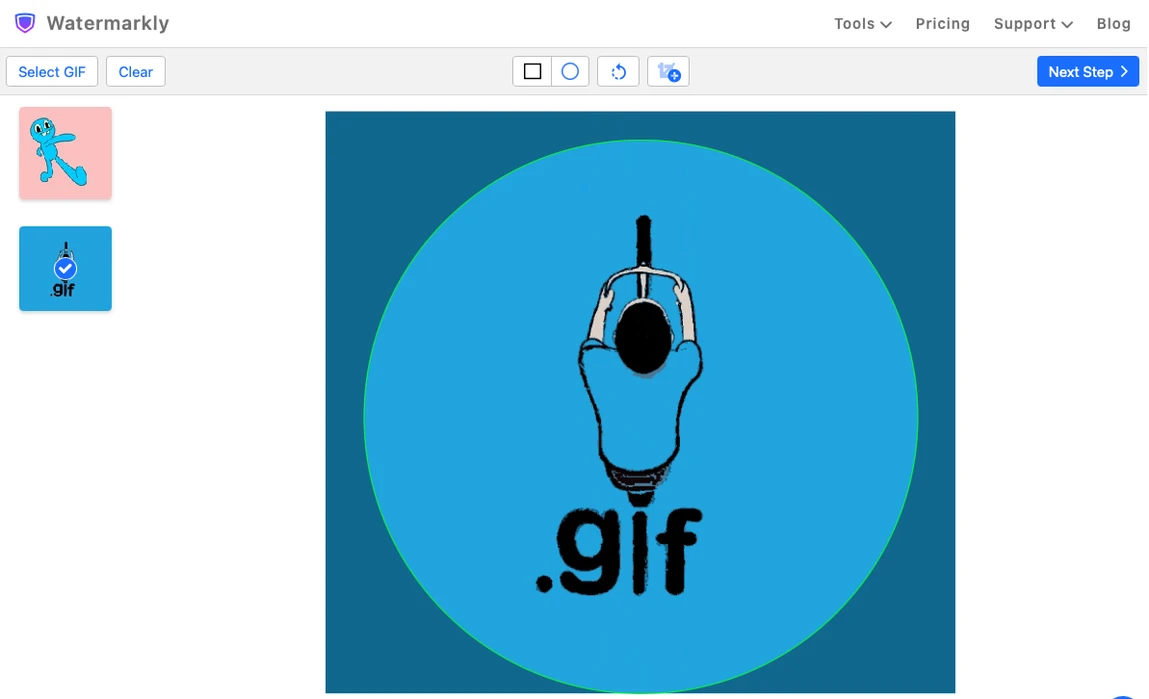
Chọn khung phù hợp trước khi đăng giúp GIF trông gọn gàng hơn và tránh để các chi tiết chuyển động quan trọng bị cắt mất về sau.
Những điều cần kiểm tra trước khi tải GIF đã cắt xuống
Trước khi xuất GIF đã cắt, hãy xem trước ảnh động từ đầu đến cuối. Vùng cắt trông hoàn hảo ở khung hình đầu tiên vẫn có thể làm mất đối tượng chuyển động, chữ, khuôn mặt, bàn tay hoặc các chi tiết quan trọng khác ở những đoạn sau của ảnh động.
Nếu GIF có chuyển động nhanh, hãy chừa thêm một chút khoảng trống quanh chủ thể chính. Điều này đặc biệt quan trọng khi cắt GIF thành hình tròn hoặc chuẩn bị GIF cho ảnh hồ sơ nhỏ, vì mép khung sẽ dễ thấy hơn.
Bạn cũng nên kiểm tra xem tỉ lệ khung hình đã chọn có phù hợp với nơi bạn định đăng GIF hay không, để tệp cuối cùng không bị nén, kéo giãn hoặc cắt lại sau khi tải lên.
FAQ
Làm thế nào để cắt GIF trực tuyến?
Mở công cụ cắt GIF của Watermarkly, tải GIF lên, chọn vùng cắt, xem trước kết quả rồi tải tệp đã chỉnh sửa xuống. Bạn có thể cắt GIF trực tiếp trong trình duyệt trên máy tính, máy tính bảng hoặc điện thoại.
GIF của tôi có còn động sau khi cắt không?
Có. Watermarkly giữ nguyên hiệu ứng động khi bạn chỉnh sửa, xem trước và xuất GIF. Tệp đã cắt vẫn là GIF động sau khi tải xuống.
Tôi có thể cắt nhiều tệp GIF cùng lúc không?
Có. Watermarkly hỗ trợ cắt GIF hàng loạt, vì vậy bạn có thể tải lên và xử lý nhiều GIF động cùng lúc. Bạn có thể điều chỉnh vùng cắt cho từng tệp riêng hoặc áp dụng các thiết lập cắt tương tự cho nhiều tệp để thao tác nhanh hơn.
Tôi có thể cắt GIF thành hình tròn không?
Có. Bạn có thể chọn cắt hình tròn để tạo GIF tròn cho ảnh hồ sơ, avatar, sticker, ứng dụng nhắn tin hoặc mạng xã hội. Hãy xem trước ảnh động trước khi tải xuống để chắc chắn chủ thể chuyển động vẫn nằm trong khung tròn.
Tôi có thể đặt kích thước hoặc tỉ lệ khung hình chính xác không?
Có. Bạn có thể chọn tỉ lệ khung hình có sẵn hoặc nhập kích thước pixel chính xác nếu cần một kích thước GIF cụ thể. Điều này hữu ích khi chuẩn bị GIF cho website, bài đăng mạng xã hội, ảnh hồ sơ hoặc các nền tảng có yêu cầu kích thước cố định.
Tôi có thể cắt GIF trên điện thoại không?
Công cụ cắt GIF của Watermarkly hoạt động trên điện thoại. Bạn có thể tải GIF từ thư viện điện thoại, cắt trong trình duyệt và lưu tệp đã chỉnh sửa vào thiết bị. Trên iPhone, GIF tải xuống thường được lưu trong thư mục Tệp.
GIF tôi tải lên có được lưu trên máy chủ của bạn không?
Không. Watermarkly không lưu GIF trên máy chủ và không cho người khác truy cập vào tệp của bạn. Tệp được xử lý an toàn, và chỉ bạn mới có thể tải xuống bản sao đã cắt.