Cách chuyển PDF sang JPG
1. Tải tệp PDF lên để chuyển đổi
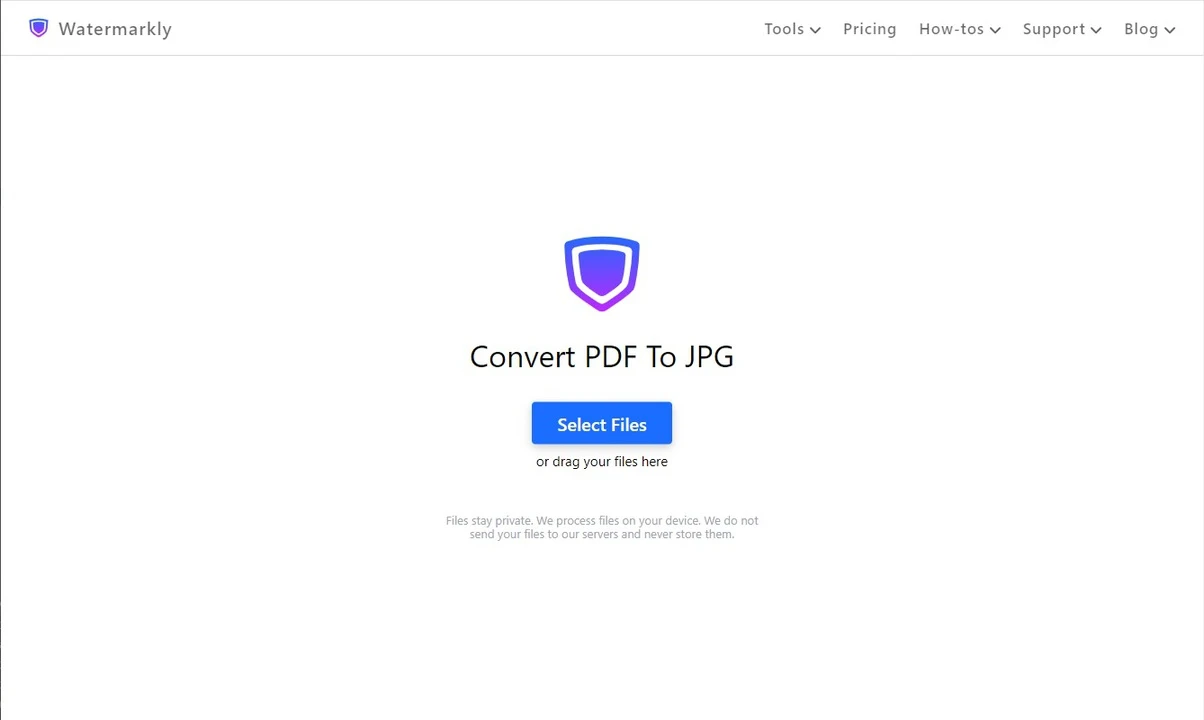
Khi đang ở website của chúng tôi, hãy vào thẻ “Tools” và chọn tuỳ chọn "Convert to JPG". Tuỳ chọn này sẽ mở công cụ chuyển đổi.
Tiếp theo, nhập một hoặc nhiều tệp bằng cách nhấn nút "Choose Files" hoặc đơn giản kéo và thả tệp vào trình chuyển PDF sang JPG của Watermarkly. Bạn cũng có thể tải PDF từ các dịch vụ lưu trữ đám mây được hỗ trợ như Google Drive, Google Photos và Dropbox.
2. Thiết lập tuỳ chọn
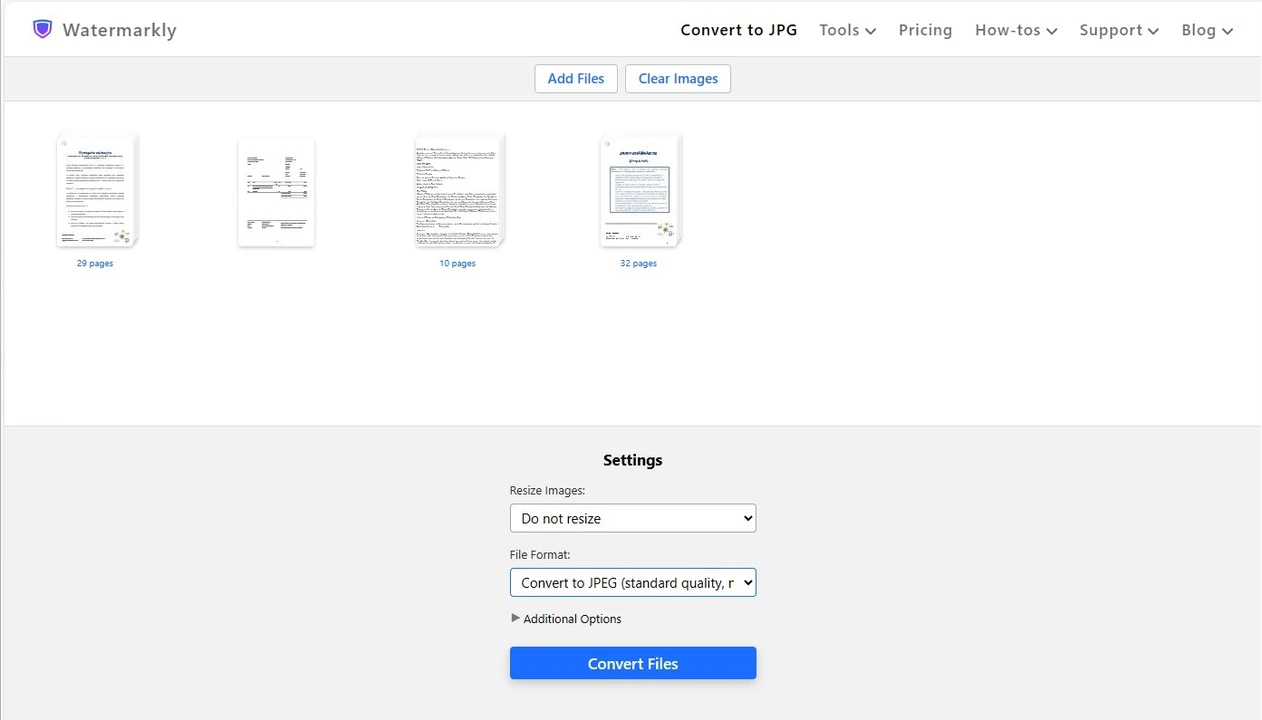
Nếu bạn cần thêm tệp vào công cụ, hãy nhấn nút "Add Files". Bây giờ, đã đến lúc thiết lập để chuyển PDF sang JPG.
Trước tiên, bạn cần quyết định liệu bạn có muốn thay đổi kích thước ảnh mà bạn nhận được sau khi chuyển từ PDF sang JPG hay không. Dưới đây là các tuỳ chọn bạn có thể chọn:
- "Do not resize"
- "Exact width"
- "Exact height"
- "Exact height and width"
- "Not larger than"
- "Percentage".
Bên dưới, bạn sẽ tìm hiểu thêm về từng tuỳ chọn. Sau đó chọn định dạng mới cho tệp – JPG – và mức chất lượng mong muốn cho ảnh. Đổi tên tệp nếu cần.
3. Lưu kết quả
Khi bạn thiết lập xong, hãy nhấn nút "Convert Files". Ứng dụng sẽ tự động bắt đầu chuyển tệp PDF sang định dạng JPG. Bạn chỉ cần chờ công cụ xử lý xong.
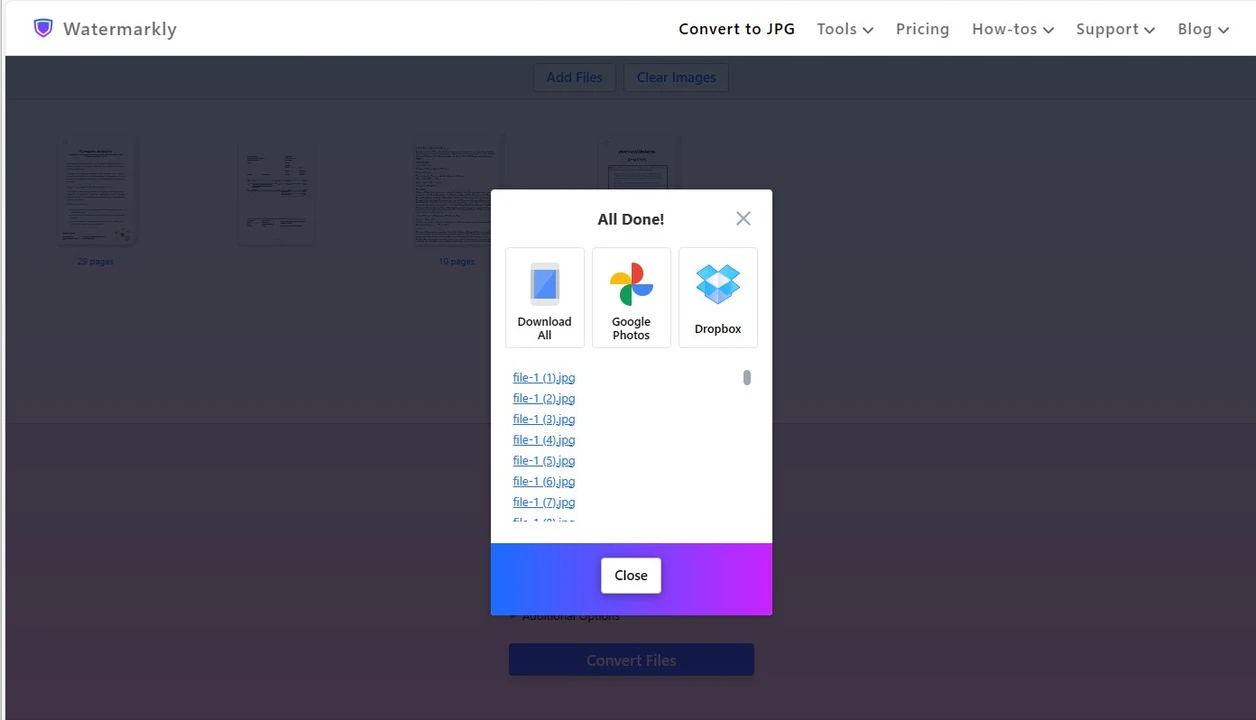
Khi chuyển đổi hoàn tất, tải ảnh về thiết bị. Bạn cũng có thể tải ảnh trực tiếp lên một trong các dịch vụ lưu trữ đám mây được hỗ trợ.
Nếu bạn thắc mắc ứng dụng mất bao lâu để chuyển PDF sang JPG, câu trả lời là còn tuỳ vào dung lượng tệp gốc và tuỳ chọn bạn chọn. Ví dụ, nếu bạn có tệp PDF dung lượng lớn và muốn ảnh chuyển đổi có chất lượng tuyệt vời, ứng dụng có thể mất một lúc – vài phút – để xử lý.
Bạn không cần lo rằng sẽ có điều gì đó xảy ra sai trong quá trình chuyển PDF sang JPG. Kể cả nếu kết quả chưa như mong muốn, bạn luôn có thể xử lý lại tệp gốc, vì Watermarkly tạo bản sao tệp và chỉ làm việc với bản sao. Tệp gốc của bạn luôn được giữ an toàn.
Chất lượng ảnh sau khi chuyển PDF sang JPG có thể như thế nào?
Trình chuyển PDF sang JPG của Watermarkly cho phép bạn chọn chất lượng ảnh sau khi chuyển. Tất cả phụ thuộc vào kết quả bạn muốn. Bạn có thể nhận ảnh chất lượng cao, hoặc có thể giảm dung lượng ảnh rất mạnh. Hãy xem có những tuỳ chọn nào và kết quả tương ứng.
Chất lượng tiêu chuẩn và dung lượng trung bình
Sau khi chuyển từ PDF sang JPG, bạn sẽ nhận ảnh không phải chất lượng cao nhất, nhưng cũng không quá thấp. Đồng thời, dung lượng tệp sẽ không quá lớn cũng không quá nhỏ. Lưu ý rằng bạn sẽ không nhận được ảnh có chất lượng giống hệt tệp PDF. Nhưng chất lượng vẫn sẽ đủ tốt.
Nói đơn giản, tuỳ chọn này là cân bằng tốt giữa chất lượng ảnh và dung lượng dễ quản lý. Nếu bạn thắc mắc mất bao lâu, thì điều này còn tuỳ vào dung lượng tệp PDF gốc. Nhưng nhìn chung, chuyển PDF sang JPG với tuỳ chọn này sẽ không mất quá lâu.
Chất lượng tối đa và dung lượng tệp lớn
Ở tuỳ chọn này, công cụ chuyển PDF sang JPG sẽ làm mọi thứ để giữ chất lượng ảnh ở mức cao nhất. Nói đơn giản, khi chuyển đổi xong, bạn sẽ nhận ảnh JPG với chất lượng tốt nhất có thể.
Hãy nhớ rằng chất lượng càng cao thì dung lượng tệp càng lớn. Vì vậy, nếu chọn tuỳ chọn này, ảnh JPG sẽ có dung lượng lớn. Nó không đến mức quá khổng lồ, nhưng sẽ lớn hơn hai tuỳ chọn còn lại. Một điểm khác cần lưu ý là ứng dụng sẽ mất nhiều thời gian hơn để chuyển đổi vì cần đảm bảo chất lượng ảnh thật tốt.
Chất lượng tiêu chuẩn và dung lượng tệp nhỏ
Ở tuỳ chọn này, khác với tuỳ chọn trước, trình chuyển PDF sang JPG miễn phí không chỉ chuyển đổi mà còn nén ảnh. Điều đó nghĩa là một số thông tin sẽ bị loại bỏ, khiến ảnh JPG có dung lượng nhỏ.
Thực tế, tuỳ chọn này sẽ cho bạn tệp JPG có dung lượng nhỏ hơn nhiều so với hai tuỳ chọn còn lại. Nhưng hãy lưu ý rằng vì ứng dụng cố gắng giảm dung lượng mạnh, chất lượng ảnh JPG sẽ khá thấp. Nếu bạn chấp nhận điều đó và cần dung lượng nhỏ, hãy chọn tuỳ chọn này.
Thay đổi kích thước ảnh trong trình chuyển PDF sang JPG
Ứng dụng của chúng tôi có một tính năng có thể rất hữu ích. Bạn không chỉ chuyển PDF sang JPG mà còn có thể chọn kích thước khác cho ảnh sau khi chuyển. Điều này giúp bạn hiểu rõ hơn kích thước theo pixel của ảnh sau khi chuyển đổi hoàn tất.
Hãy xem các tuỳ chọn bạn có thể chọn:
- Do not resize. Khi ứng dụng chuyển xong từ PDF sang JPG, bạn sẽ nhận ảnh JPG có kích thước tương tự tệp PDF gốc. Hầu như không có thay đổi.
- Exact width. Bạn có thể nhập một giá trị cụ thể cho chiều rộng của ảnh sau khi chuyển.
- Exact height. Tuỳ chọn này tương tự tuỳ chọn trước, nhưng bạn nhập giá trị cụ thể cho chiều cao.
- Exact height and width. Tuỳ chọn này kết hợp hai tuỳ chọn trên. Bạn có thể nhập số pixel cụ thể cho cả chiều cao và chiều rộng của ảnh sau khi chuyển.
- Not larger than. Ở đây, bạn cũng kiểm soát cả chiều cao và chiều rộng, nhưng bạn sẽ đặt giá trị tối đa. Nói cách khác, kích thước theo pixel của ảnh JPG sẽ không lớn hơn các giá trị bạn nhập.
- Percentage. Tuỳ chọn này khác các tuỳ chọn còn lại. Ở đây, bạn không làm việc với kích thước theo pixel. Thay vào đó, bạn nhập một tỉ lệ phần trăm. Mặc định, tệp gốc là 100%. Sau khi chuyển PDF sang JPG, bạn có thể nhận ảnh, ví dụ, nhỏ hơn 25%.
Vì sao bạn nên dùng trình chuyển PDF sang JPG miễn phí của chúng tôi
Có một vài lý do vì sao bạn nên dùng Watermarkly nếu cần chuyển PDF sang JPG. Ưu điểm chính là công cụ hoạt động ngay trong trình duyệt; bạn không cần tải xuống hay cài đặt trên thiết bị. Nhờ đó, bạn có thể chuyển PDF sang JPG trên hầu như mọi thiết bị. Bạn có thể xử lý tệp không chỉ trên máy tính mà còn trên máy tính bảng hoặc điện thoại.
Không cần chuẩn bị gì – chỉ cần mở trình chuyển PDF sang JPG, tải một tệp hoặc một loạt tài liệu lên, sau đó chọn tuỳ chọn cần thiết trong phần cài đặt. Cuối cùng, yêu cầu ứng dụng chuyển đổi và, sau khi xong, tải ảnh đã chuyển về. Hãy cùng xem kỹ hơn một số lợi ích khác.
Giao diện thân thiện
Bạn không cần là chuyên gia chỉnh sửa ảnh để dùng Watermarkly. Trình chuyển PDF sang JPG phù hợp cho người mới, người dùng phổ thông và cả chuyên nghiệp. Bạn sẽ không gặp bất kỳ vấn đề nào khi chuyển tệp từ PDF sang JPG kể cả khi bạn chưa từng chuyển đổi ảnh trước đó.
Giao diện ứng dụng trực quan, đơn giản và gọn gàng. Không có quá nhiều nút và tính năng để làm bạn rối. Ứng dụng chỉ tập trung vào những gì thực sự cần thiết. Bạn có thể làm việc trên Mac, Windows hoặc bất kỳ hệ điều hành nào khác. Tất cả những gì bạn cần là kết nối internet ổn định.
Bảo mật và an toàn
Để chuyển PDF sang JPG, bạn không cần tạo tài khoản hay cung cấp bất kỳ thông tin cá nhân hay thông tin nhạy cảm nào. Toàn bộ quá trình chuyển đổi diễn ra ngay trong trình duyệt.
Chúng tôi sẽ không bao giờ lưu bất kỳ tệp nào của bạn trên máy chủ. Thậm chí chúng tôi cũng không truy cập vào tệp. Một ưu điểm khác là vì bạn không cần tải xuống bất cứ thứ gì, bạn tránh được rủi ro nhiễm phần mềm độc hại.
Làm việc với các định dạng khác
Trên website của chúng tôi, bạn không chỉ chuyển định dạng từ PDF sang JPG mà còn có thể tải tệp ở định dạng khác và chuyển chúng sang JPG. Ví dụ, bạn có thể chuyển PNG sang JPG.
Một lợi ích khác của Watermarkly là bạn không phải xử lý từng tài liệu một – bạn có thể xử lý bao nhiêu tệp tuỳ thích. Bạn có thể tải lên một tệp và chuyển đổi. Hoặc bạn có thể nhập một loạt tệp lớn và chuyển tất cả sang JPG trong một lần. Xử lý hàng loạt là tính năng cực kỳ hữu ích vì nó giúp quy trình làm việc nhanh hơn và hiệu quả hơn.
Miễn phí
Đúng vậy. Trình chuyển PDF sang JPG có phiên bản miễn phí. Nó cung cấp tất cả công cụ và tính năng cơ bản mà bạn có thể cần. Như vậy là quá đủ để chuyển một vài tệp.
Các giới hạn rất nhỏ nên bạn sẽ hầu như không bị ảnh hưởng. Quá trình chuyển đổi sẽ không bị làm phiền bởi quảng cáo hay banner khó chịu. Bạn cũng không cần đăng ký nhận tin.
Nếu tại một thời điểm nào đó bạn nhận ra phiên bản miễn phí không còn đủ, bạn sẽ có hai lựa chọn. Bạn có thể mua quyền truy cập trọn đời hoặc, nếu bạn không chắc sẽ dùng Watermarkly thường xuyên, bạn có thể chọn quyền truy cập 1 năm và gia hạn sau.
Nhiều công cụ bổ sung
Một trong những điều tuyệt vời nhất về Watermarkly là bạn không chỉ chuyển tệp sang JPG, PNG hoặc WEBP mà còn có thể dùng các công cụ chỉnh sửa ảnh tiện lợi khác. Ví dụ, bạn có thể chèn watermark vào ảnh sau khi chuyển đổi để đảm bảo không ai có thể sao chép và dùng ảnh mà không có sự cho phép của bạn.
Trên website, bạn cũng có thể thay đổi kích thước ảnh, cắt ảnh, nén ảnh, và nhiều hơn nữa. Tất cả công cụ đều hoạt động ngay trong trình duyệt, nên bạn có thể dùng ở bất cứ đâu và trên mọi thiết bị.
Câu hỏi thường gặp
Tôi có thể chuyển PDF sang JPG trên điện thoại không?
Có! Bạn hoàn toàn có thể chuyển PDF sang JPG trên điện thoại, máy tính bảng cũng như PC hoặc laptop. Đó là vì trình chuyển PDF sang JPG miễn phí của chúng tôi hoạt động trên web và chạy trực tiếp trong trình duyệt, nên bạn có thể dùng trên mọi thiết bị và hệ điều hành. Ngoài ra, bạn cũng không cần cài đặt phần mềm.
Chất lượng sẽ như thế nào sau khi tôi chuyển PDF sang JPG?
Điều này phụ thuộc vào tuỳ chọn bạn chọn trong phần cài đặt. Ứng dụng của chúng tôi cung cấp ba tuỳ chọn cho việc chuyển PDF sang JPG. Ảnh JPG có thể có dung lượng trung bình với chất lượng tiêu chuẩn, dung lượng lớn với chất lượng tối đa hoặc dung lượng nhỏ với chất lượng vừa đủ. Nếu cần, bạn có thể thử xử lý PDF với từng tuỳ chọn để xem tuỳ chọn nào cho kết quả bạn hài lòng.
Tôi có thể nhập tệp từ bộ nhớ đám mây để chuyển đổi không?
Có thể. Điều này phụ thuộc bạn dùng dịch vụ nào. Trình chuyển PDF sang JPG miễn phí cho phép bạn nhập tệp từ Google Drive, Google Photos và Dropbox. Nếu bạn dùng một trong các dịch vụ đó thì rất thuận tiện! Nhưng nếu bạn dùng dịch vụ khác, vẫn có một lựa chọn khác. Ứng dụng cho phép bạn cung cấp một liên kết đến tệp trên Internet. Tệp sẽ được nhập vào ứng dụng và bạn có thể chuyển đổi.
Watermarkly còn có công cụ miễn phí nào khác không?
Có, hầu hết các công cụ của chúng tôi (nén JPEG, làm mờ khuôn mặt, làm mờ biển số xe và hơn thế nữa) đều miễn phí. Tuy nhiên, vẫn có một vài giới hạn nhỏ. Ví dụ, watermark của chúng tôi có thể được thêm vào ảnh hoặc sẽ có giới hạn số tệp bạn có thể xử lý mỗi ngày. Nếu muốn gỡ bỏ các giới hạn, bạn có thể mua quyền truy cập trọn đời hoặc giấy phép chỉ có hiệu lực 1 năm.
Tôi nên làm gì nếu có câu hỏi về việc dùng trình chuyển PDF sang JPG?
Bạn có thể nhờ đội ngũ hỗ trợ của chúng tôi – chúng tôi sẽ giúp bạn giải quyết mọi vấn đề. Để làm điều này, hãy vào thẻ "Support" trong menu ở phía trên, sau đó chọn "Contact Us." Chúng tôi sẽ cố gắng phản hồi sớm nhất có thể.
Nếu tôi đã chuyển PDF sang JPG và không thích kết quả thì sao?
Trình chuyển đổi tự động tạo bản sao tệp và chuyển đổi bản sao. Vì vậy, bạn có thể tải lại tệp gốc lên ứng dụng và xử lý lại bằng một tổ hợp tuỳ chọn khác trong phần cài đặt.