Cách nén ảnh PNG trực tuyến
Watermarkly giúp bạn giảm dung lượng tệp PNG trực tuyến chỉ trong vài bước. Tải tệp lên, chọn chế độ nén phù hợp với mục tiêu của bạn và tải xuống ảnh PNG đã tối ưu sau khi quá trình xử lý hoàn tất.
- Mở trình nén PNG. Đi tới cửa sổ ứng dụng để bắt đầu nén ảnh PNG của bạn.
- Tải tệp PNG lên. Nhấp vào nút xanh Chọn ảnh để tải tệp PNG từ thiết bị, Dropbox, Google Drive hoặc Google Photos. Bạn cũng có thể kéo và thả ảnh từ một thư mục trên máy tính. Nếu nhập tệp từ bộ nhớ đám mây, hãy cho phép Watermarkly truy cập các tệp đã chọn. Để tải thêm ảnh, nhấp Thêm ảnh. Để xóa tất cả tệp đã nhập khỏi ứng dụng, nhấp Xóa ảnh.
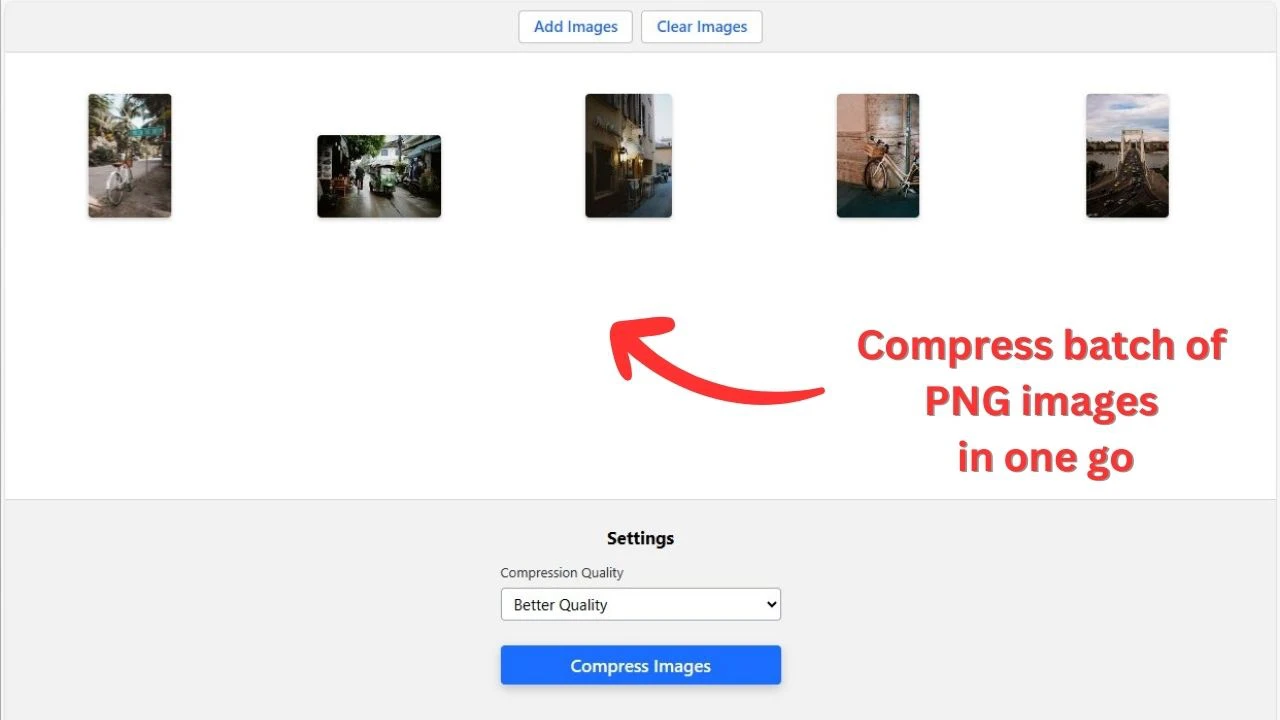
- Chọn cài đặt nén. Sau khi các tệp PNG được tải lên, cài đặt nén sẽ tự động xuất hiện. Chọn cách bạn muốn giảm dung lượng tệp PNG.
- Chọn một trong ba tùy chọn nén PNG:
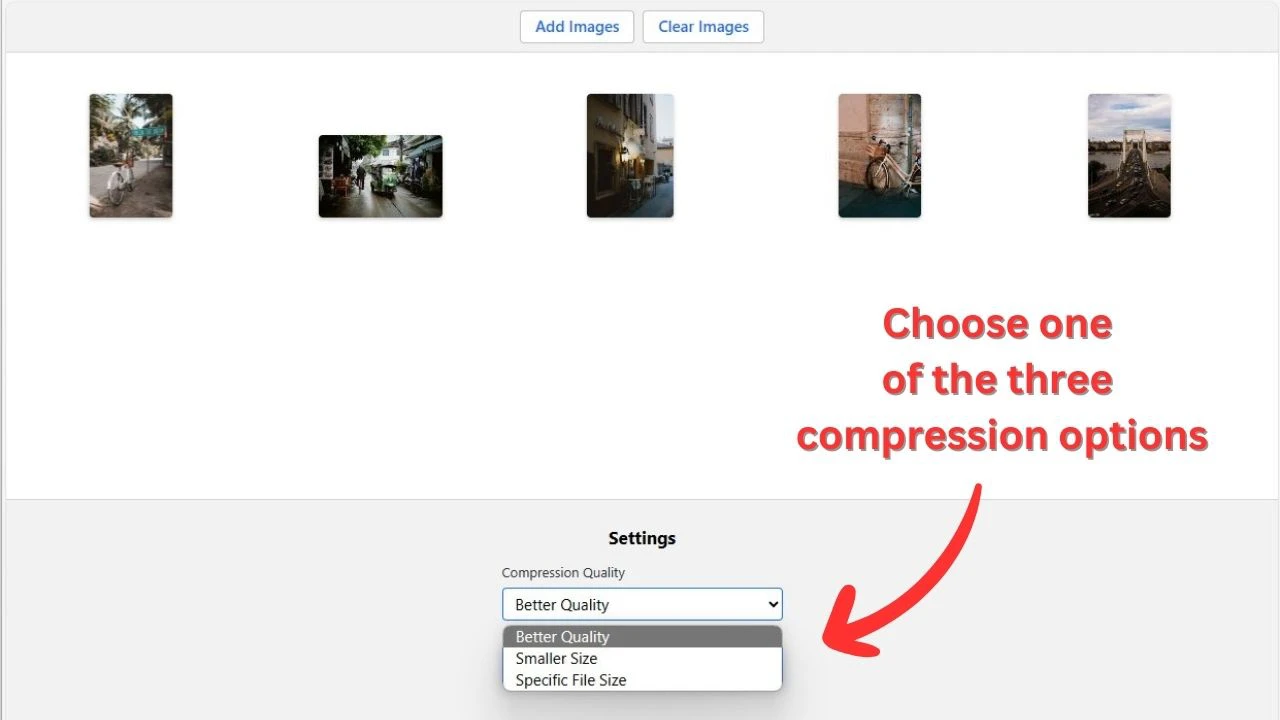
- Chất lượng tốt hơn. Chọn tùy chọn này nếu chất lượng ảnh là ưu tiên của bạn. Tùy chọn này dùng nén PNG không mất dữ liệu để giảm dung lượng tệp mà không thay đổi dữ liệu ảnh. PNG đã nén thường trông giống hệt tệp gốc, dù mức giảm dung lượng có thể vừa phải.
- Kích thước nhỏ hơn. Chọn tùy chọn này nếu bạn muốn làm cho tệp PNG nhỏ hơn đáng kể. Chế độ này dùng nén PNG có mất dữ liệu bằng cách giảm số lượng màu trong ảnh. Ví dụ, PNG RGB 24-bit hoặc PNG RGBA 32-bit có nền trong suốt có thể chứa hàng triệu màu, trong khi phiên bản đã nén có thể dùng bảng màu rút gọn tối đa 256 màu. Cách này có thể giảm đáng kể dung lượng tệp PNG trong khi vẫn giữ nguyên các vùng trong suốt.
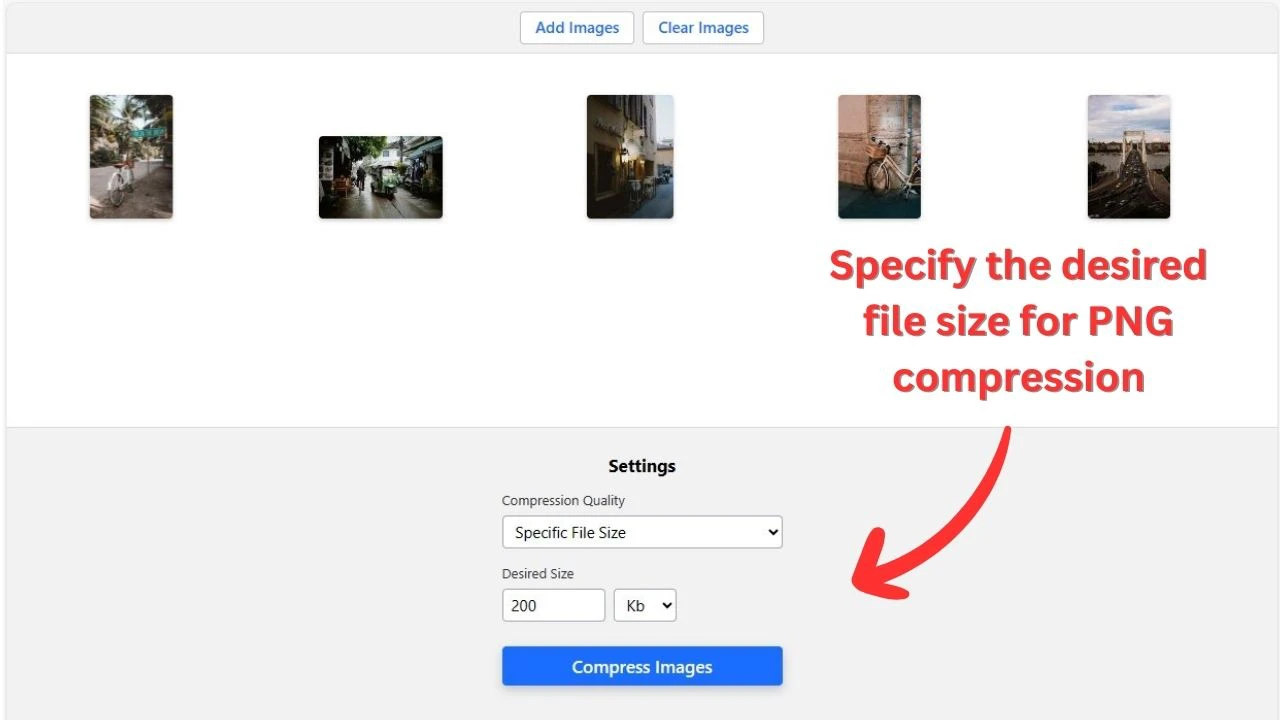
- Kích thước tệp cụ thể. Chọn tùy chọn này nếu bạn cần giảm PNG xuống một dung lượng cụ thể theo KB hoặc MB. Nhập dung lượng tệp mục tiêu, Watermarkly sẽ cố gắng tạo một PNG đã nén gần với giới hạn đó nhất có thể. Tùy chọn này hữu ích khi bạn cần đáp ứng yêu cầu tải lên của website, biểu mẫu, tệp đính kèm email, marketplace hoặc nền tảng trực tuyến.
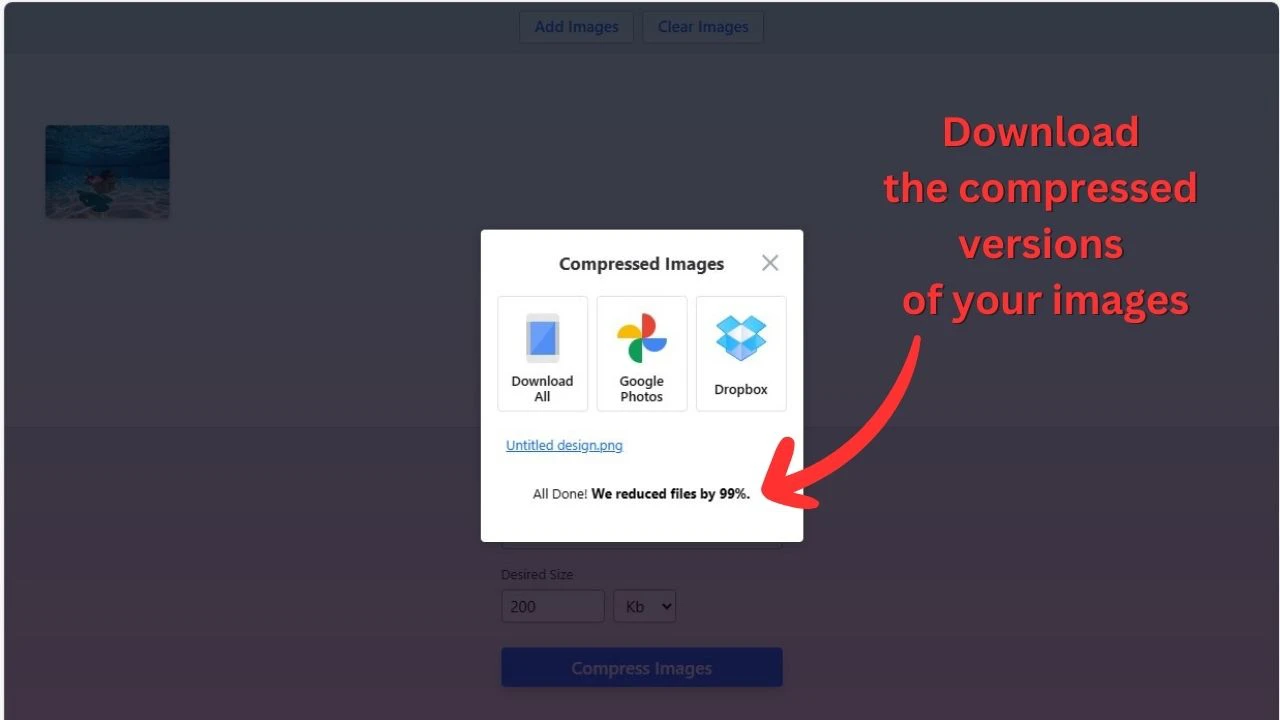
- Nén và tải xuống PNG của bạn. Nhấp vào nút Nén ảnh. Watermarkly sẽ xử lý các tệp PNG và hiển thị lượng dung lượng bạn đã tiết kiệm được theo phần trăm và kilobyte. Sau khi nén xong, hãy tải ảnh PNG đã tối ưu về thiết bị hoặc bộ nhớ đám mây.
Vì sao nên dùng trình nén PNG của Watermarkly?
Watermarkly giúp bạn giảm dung lượng tệp PNG với cài đặt nén linh hoạt, xử lý theo lô và nhập tệp từ đám mây một cách tiện lợi.
Tải lên và tải xuống theo lô
Tệp PNG thường được dùng theo bộ: biểu tượng sản phẩm, thành phần giao diện, logo, ảnh chụp màn hình hoặc đồ họa website. Watermarkly cho phép bạn nén nhiều ảnh PNG cùng lúc, nên bạn không cần xử lý từng ảnh một.
Nếu PNG của bạn đã được lưu trên đám mây, bạn không cần tải chúng về máy tính trước. Hãy thêm tệp trực tiếp vào trình nén PNG, xử lý chúng cùng nhau, rồi tải xuống các PNG đã tối ưu riêng lẻ hoặc theo lô.
Không có quảng cáo phải chờ, không có bước đăng ký không cần thiết và không có phí ẩn.
Không giới hạn dung lượng tệp và không có watermark
Watermarkly không giới hạn dung lượng tệp PNG bạn tải lên hay số lượng ảnh bạn có thể xử lý trong một phiên. Điều này rất hữu ích khi bạn cần nén ảnh chụp màn hình PNG lớn, tệp xuất từ thiết kế hoặc nhiều đồ họa trong suốt cùng lúc.
Các tệp PNG đã nén không bị thêm watermark, vì vậy bạn có thể dùng ngay trên website, cửa hàng trực tuyến, biểu mẫu, bản thuyết trình hoặc bất cứ nơi nào cần tệp ảnh nhỏ hơn.
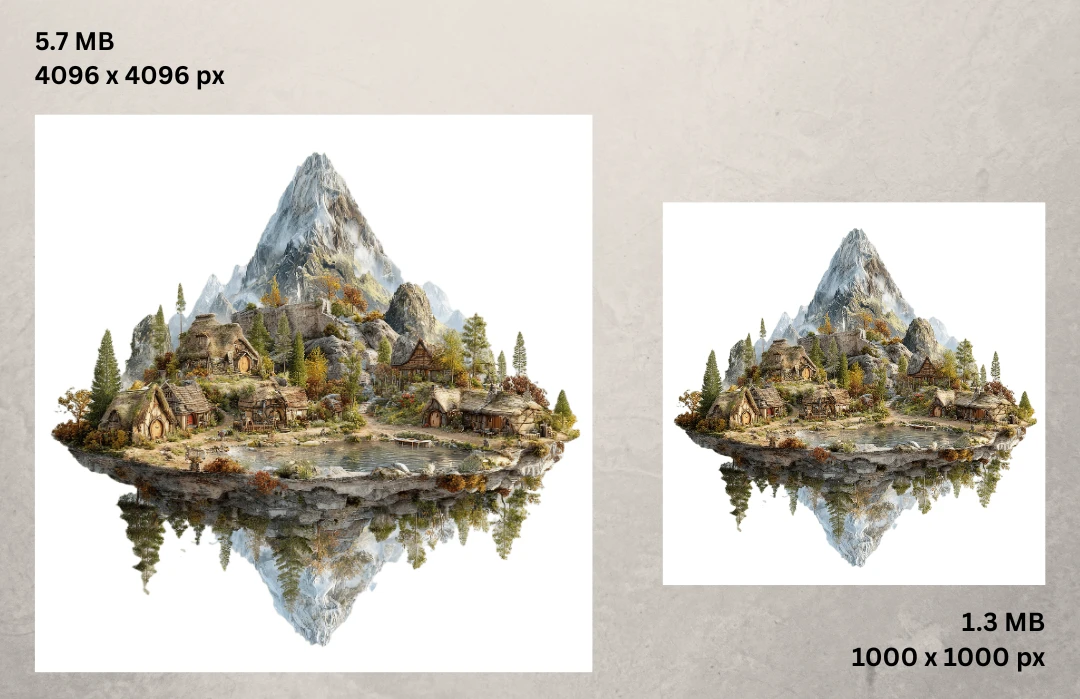
Kiểm soát chất lượng nén PNG
Trình nén PNG của Watermarkly hỗ trợ cả nén PNG không mất dữ liệu và có mất dữ liệu, nên bạn có thể chọn mức giảm dung lượng và mức độ kết quả cần giữ gần với ảnh gốc.
Dùng nén không mất dữ liệu khi chất lượng là điều quan trọng nhất và bạn muốn PNG đã nén gần như không thay đổi. Chọn nén có mất dữ liệu khi ưu tiên của bạn là làm cho tệp PNG nhỏ hơn nhiều, kể cả khi điều đó đồng nghĩa với việc đơn giản hóa bảng màu. Nhờ vậy, bạn có thể kiểm soát linh hoạt sự cân bằng giữa chất lượng ảnh và dung lượng tệp trước khi bắt đầu nén.
Xử lý riêng tư trong trình duyệt
Ảnh PNG của bạn được xử lý cục bộ trong trình duyệt. Điều này có nghĩa là ảnh không được tải lên máy chủ Watermarkly trong quá trình nén, và không ai từ phía chúng tôi có thể xem hoặc truy cập tệp của bạn.
Ảnh gốc của bạn cũng không bị thay đổi. Watermarkly tạo các bản sao đã nén của tệp PNG, để bạn có thể so sánh kết quả và lưu phiên bản đã tối ưu bên cạnh bản gốc.
Các cách khác để giảm dung lượng tệp PNG
Nếu tệp PNG vẫn quá lớn sau khi nén, bạn có thể thử các cách khác để làm tệp nhỏ hơn mà vẫn giữ ảnh sử dụng được. Ví dụ, bạn có thể đổi kích thước PNG để giảm kích thước ảnh hoặc chuyển PNG sang WebP, một định dạng nhẹ hơn và thân thiện với web, bằng các công cụ tối ưu ảnh miễn phí của Watermarkly.
Nén PNG hoạt động như thế nào?
Nén PNG hoạt động khác với nén JPEG. JPEG chủ yếu được dùng cho ảnh chụp và thường làm tệp nhỏ hơn bằng cách loại bỏ một phần chi tiết hình ảnh.
PNG được thiết kế cho những hình ảnh cần cạnh sắc nét, chữ dễ đọc, màu phẳng và nền trong suốt. Vì vậy mục tiêu khác đi: làm tệp nhẹ hơn mà không khiến hình ảnh trông rối hoặc kém sạch.
Tệp PNG lưu dữ liệu ảnh theo cách có thể nén mà không làm thay đổi cách ảnh hiển thị. Trước khi lưu tệp, PNG chuẩn bị dữ liệu điểm ảnh để các mẫu lặp lại dễ được tìm thấy hơn. Sau đó, nó áp dụng một phương pháp nén tương tự phương pháp dùng trong tệp ZIP.
Một số trình nén PNG có thể đi xa hơn bằng cách đơn giản hóa thông tin màu trước khi lưu tệp. Thay vì giữ lại mọi khác biệt màu rất nhỏ, trình nén sẽ nhóm các màu tương tự và giữ những màu quan trọng nhất về mặt thị giác. Quá trình này được gọi là lượng tử hóa màu. Nó có thể làm tệp PNG nhỏ hơn rất nhiều, đặc biệt khi ảnh chứa logo, thành phần giao diện, chữ hoặc đồ họa có màu phẳng.
Các công cụ nén cũng có thể xóa metadata không cần thiết, chẳng hạn như thông tin phần mềm, dấu thời gian hoặc dữ liệu ẩn khác không cần để hiển thị ảnh. Việc này giảm dung lượng tệp mà không ảnh hưởng tới phần hình ảnh nhìn thấy.
Nói đơn giản, nén PNG làm tệp nhỏ hơn bằng cách tìm mẫu lặp, lưu thông tin màu hiệu quả hơn và xóa dữ liệu mà ảnh không cần. Kết quả là một PNG nhẹ hơn, dễ tải lên, chia sẻ và sử dụng trực tuyến hơn.
Cách chọn phương pháp tốt nhất để giảm dung lượng PNG
Mỗi loại ảnh PNG cần một phương pháp tối ưu khác nhau. Logo, ảnh chụp màn hình và đồ họa website lớn không phải lúc nào cũng nên được nén theo cùng một cách.
Để có kết quả tốt nhất, hãy chọn phương pháp giảm dung lượng tệp mà không làm ảnh xấu đi quá mức cần thiết.
Với logo, biểu tượng, thành phần UI và ảnh chụp màn hình, hãy bắt đầu bằng nén PNG không mất dữ liệu. Những ảnh này thường có đường nét sắc, chữ nhỏ và màu phẳng, nên nén có mất dữ liệu quá mạnh có thể làm viền bị mờ hoặc tạo các dải màu dễ thấy.
Với minh họa lớn hoặc đồ họa trang trí cho website, nén PNG có mất dữ liệu có thể phù hợp nếu khác biệt thị giác khó nhận ra. Cách này có thể giảm đáng kể dung lượng tệp PNG trong khi vẫn giữ ảnh phù hợp cho trang web, landing page và cửa hàng trực tuyến.
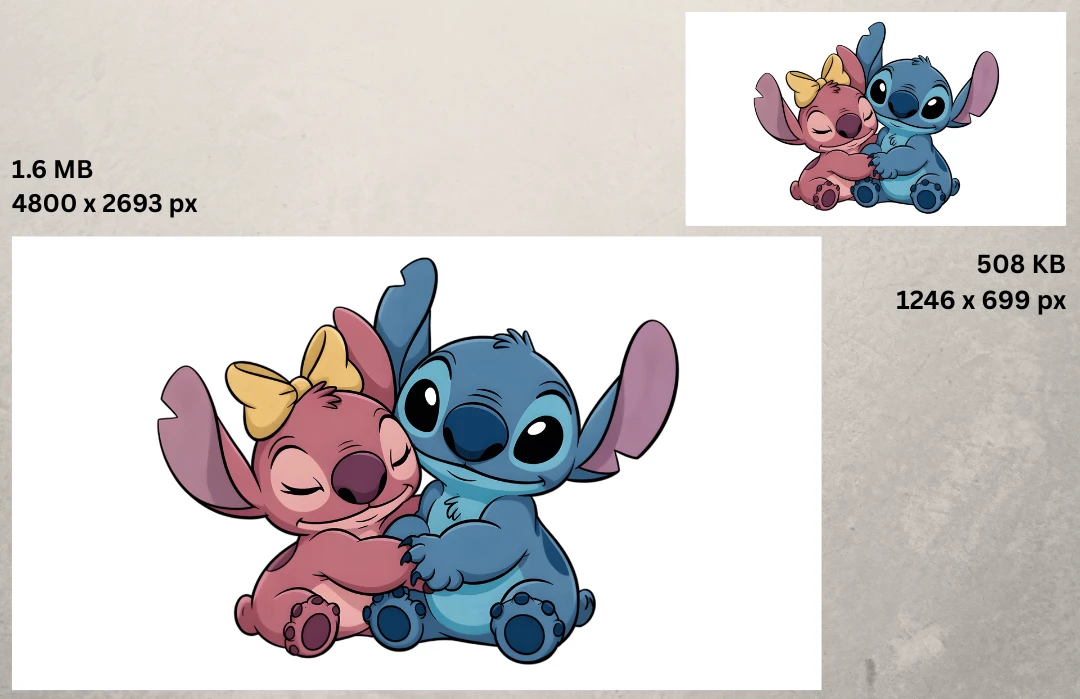
Với ảnh chụp, PNG thường không phải định dạng tốt nhất. Tệp PNG cho ảnh chụp thường lớn hơn mức cần thiết. Nếu ảnh không cần nền trong suốt, hãy chuyển ảnh sang JPEG, WebP hoặc AVIF.
Với ảnh có nền trong suốt, hãy giữ PNG nếu bạn cần khả năng tương thích rộng và nền trong suốt sạch. Bạn cũng có thể cân nhắc WebP hoặc AVIF nếu website của bạn hỗ trợ, nhưng nên tránh JPEG vì định dạng này không hỗ trợ nền trong suốt.
Để website chạy nhanh hơn, đừng chỉ dựa vào nén. Hãy đổi kích thước những ảnh PNG quá lớn và tạo các phiên bản khác nhau cho các độ rộng màn hình khác nhau, để người dùng di động không phải tải cùng một tệp lớn như người dùng máy tính.
Câu hỏi thường gặp
Dưới đây là câu trả lời cho các câu hỏi thường gặp về nén PNG, chất lượng ảnh, nền trong suốt và giảm dung lượng tệp PNG trực tuyến.
Nén PNG có ảnh hưởng đến chất lượng ảnh không?
Điều này phụ thuộc vào chế độ nén bạn chọn. Nén PNG không mất dữ liệu giảm dung lượng tệp mà không thay đổi dữ liệu ảnh, nên PNG đã nén thường trông giống hệt tệp gốc. Nén PNG có mất dữ liệu có thể làm tệp nhỏ hơn nhiều, nhưng có thể thay đổi nhẹ màu sắc hoặc chi tiết nhỏ vì dữ liệu ảnh được đơn giản hóa trước khi lưu.
Tôi có thể giảm dung lượng PNG mà không mất nền trong suốt không?
Có. Trình nén PNG của Watermarkly giữ nguyên nền trong suốt. Điều này quan trọng với logo, biểu tượng, ảnh sản phẩm, sticker, thành phần giao diện và các tệp PNG khác cần hiển thị đúng vùng trong suốt.
Làm thế nào để ảnh PNG nhỏ hơn?
Bạn có thể làm ảnh PNG nhỏ hơn bằng cách nén, đổi kích thước hoặc chuyển sang định dạng nhẹ hơn. Hãy bắt đầu với trình nén PNG của Watermarkly để giảm dung lượng tệp trực tuyến. Tải tệp PNG từ thiết bị hoặc bộ nhớ đám mây, chọn tùy chọn nén phù hợp với mục tiêu của bạn, và tải xuống ảnh đã tối ưu sau khi xử lý xong.
Tôi có thể giảm dung lượng tệp PNG miễn phí không?
Có. Trình nén PNG của Watermarkly miễn phí sử dụng. Bạn có thể nén nhiều ảnh PNG cùng lúc, và các tệp đã tối ưu sẽ không có watermark được thêm vào, văn bản hoặc logo.
Vì sao tệp PNG của tôi quá lớn?
Tệp PNG có thể lớn vì chúng thường lưu dữ liệu ảnh chi tiết, vùng trong suốt và nhiều màu. Ảnh chụp màn hình, tệp xuất thiết kế, đồ họa lớn và ảnh độ phân giải cao có thể trở nên đặc biệt nặng. Nén, đổi kích thước và tối ưu màu có thể giúp giảm dung lượng tệp PNG.
PNG có tốt hơn JPEG để nén không?
PNG và JPEG phù hợp với các nhu cầu khác nhau. PNG thường tốt hơn cho đồ họa, ảnh chụp màn hình, logo, biểu tượng và ảnh cần nền trong suốt. JPEG thường tốt hơn cho ảnh chụp vì có thể làm ảnh dạng nhiếp ảnh nhỏ hơn nhiều. Nếu ảnh không cần nền trong suốt, WebP hoặc AVIF cũng có thể là lựa chọn tốt cho web.
Nén PNG có xóa metadata không?
Một số phương pháp nén PNG có thể xóa metadata không cần thiết, chẳng hạn như thông tin phần mềm, dấu thời gian hoặc dữ liệu kỹ thuật ẩn không cần để hiển thị ảnh. Xóa metadata có thể giảm dung lượng tệp mà không thay đổi phần hình ảnh nhìn thấy.
Trong trình nén PNG của Watermarkly, bạn có thể chọn giữ hoặc xóa metadata trước khi nén. Hãy giữ metadata nếu cần thông tin tệp vẫn đi kèm ảnh, hoặc xóa nếu ưu tiên của bạn là tệp PNG nhỏ hơn và kết quả gọn hơn.