Vì sao nên nén PNG bằng Watermarkly
✓ Không có phí ẩn.
✓ Không giới hạn số ảnh tải lên.
✓ Chạy trên trình duyệt.
✓ Nén ảnh PNG theo lô.
✓ An toàn và bảo mật dữ liệu.
✓ Xử lý tốc độ cao.
Không cần đăng ký. Chỉ cần mở ứng dụng và bắt đầu nén ảnh. Quy trình an toàn, đơn giản và nhanh chóng, miễn phí cho mọi người.
Watermarkly đảm bảo tính bảo mật của dữ liệu cá nhân khi nén ảnh PNG – ảnh không được gửi tới máy chủ của chúng tôi và không có bên thứ ba nào có thể truy cập.
Cách nén ảnh PNG trực tuyến
Nếu đây là lần đầu bạn dùng trình nén PNG của chúng tôi, dưới đây là hướng dẫn ngắn giúp bạn giảm dung lượng ảnh nhanh chóng và dễ dàng. Hãy làm theo các bước sau:
1. Đi tới cửa sổ ứng dụng.
2. Nhấp nút xanh "Select images" để tải tệp từ Dropbox, Google Drive, Google Photos hoặc trực tiếp từ thiết bị của bạn. Ngoài ra, bạn có thể kéo và thả ảnh cần thiết từ thư mục trên máy tính. Vui lòng cấp quyền cho ứng dụng nén PNG của chúng tôi truy cập tệp nếu bạn muốn nhập ảnh từ bộ nhớ đám mây. Nếu muốn thêm nhiều ảnh hơn, nhấp "Add Images". Nếu muốn xóa tất cả tệp đã nhập khỏi ứng dụng, nhấp "Clear".
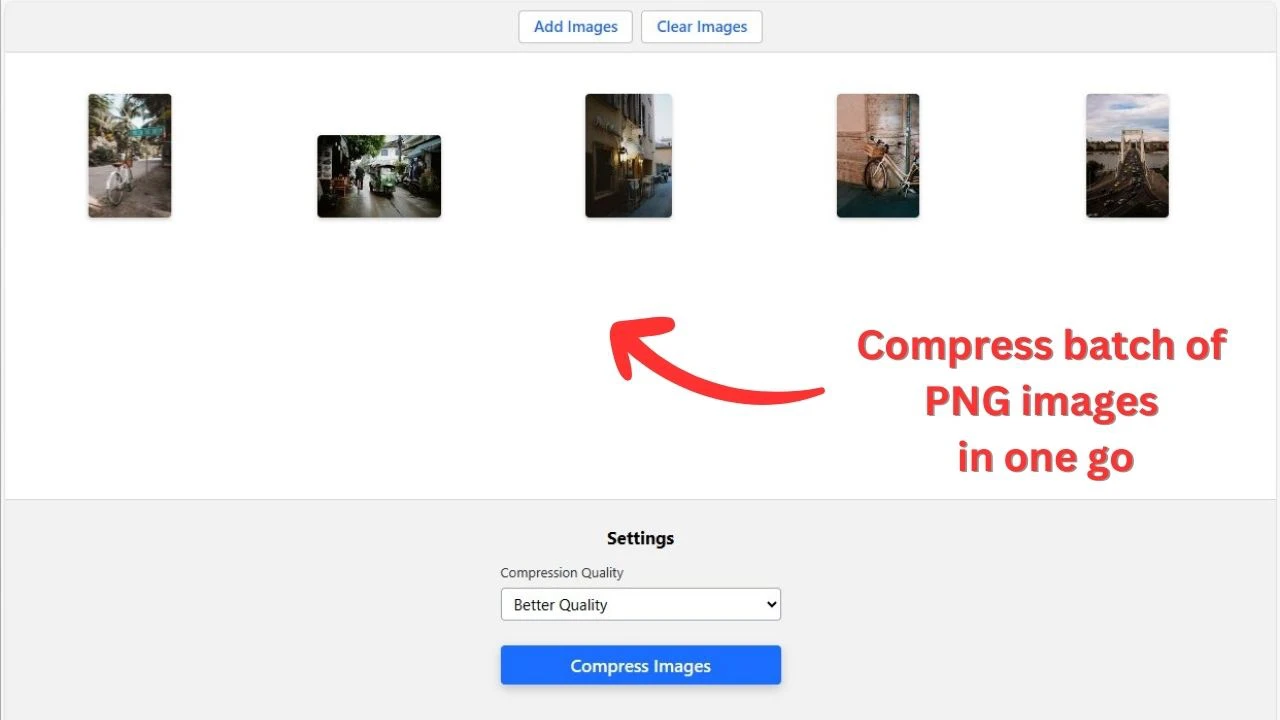
3. Truy cập phần cài đặt Nén khi các tệp PNG đã được nhập.
4. Chọn một trong ba tùy chọn mà Watermarkly cung cấp:
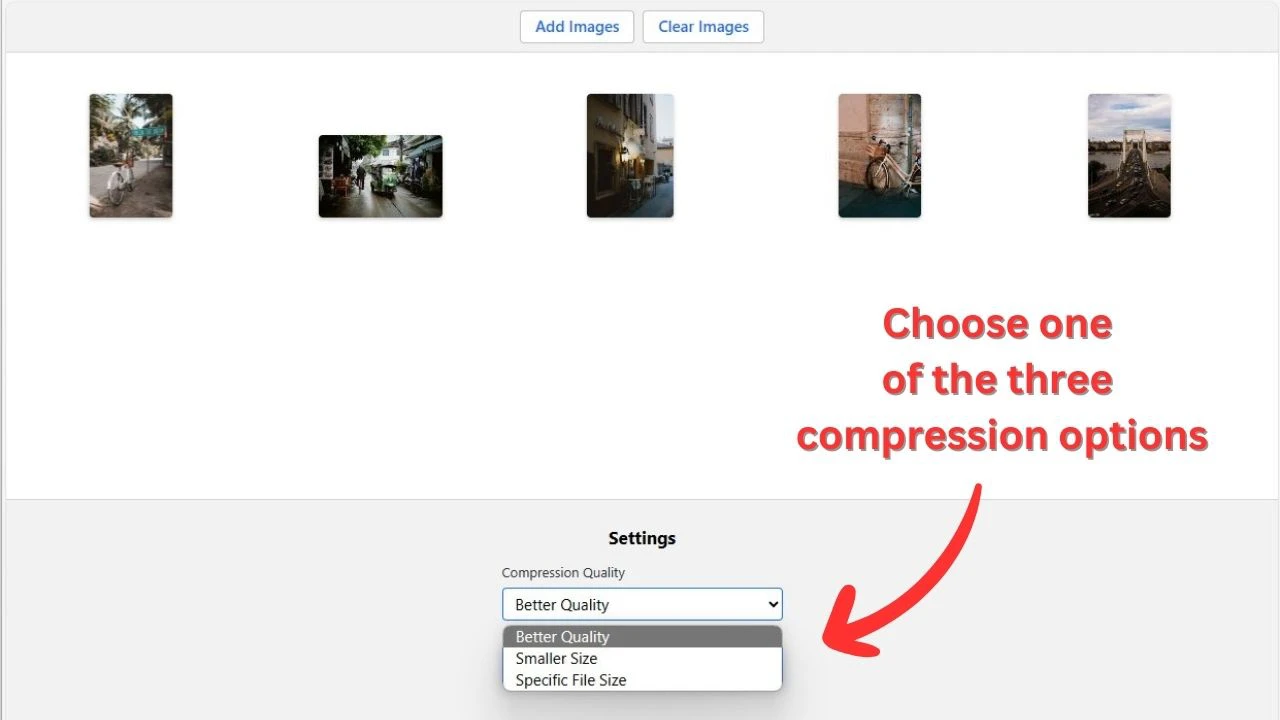
- Chất lượng tốt hơn. Trình nén PNG của chúng tôi sẽ xử lý ảnh theo cách giúp giảm dung lượng tệp nhưng vẫn giữ chất lượng tuyệt vời.
- Dung lượng nhỏ hơn. Ảnh PNG của bạn sẽ được nén tối đa, có thể dẫn tới một chút giảm chất lượng không đáng kể. Vì vậy, tùy chọn này hoàn hảo nếu bạn cần giảm mạnh dung lượng tệp PNG.
- Kích thước tệp cụ thể. Với tùy chọn này, bạn có thể nhập chính xác số KB hoặc MB muốn nén xuống.
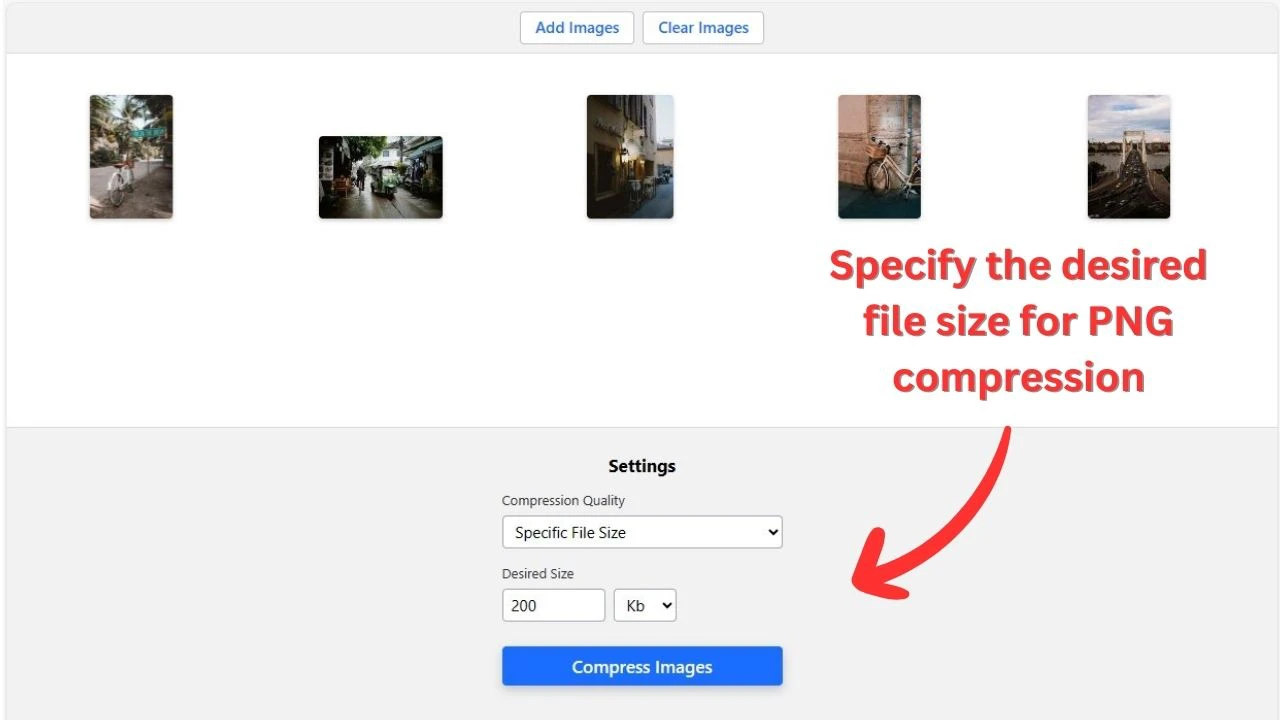
Nếu bạn cần một kết quả cụ thể sau khi nén tệp PNG, hãy chọn tùy chọn Kích thước tệp cụ thể. Cách này giúp bạn nhận đúng dung lượng phù hợp nhu cầu.
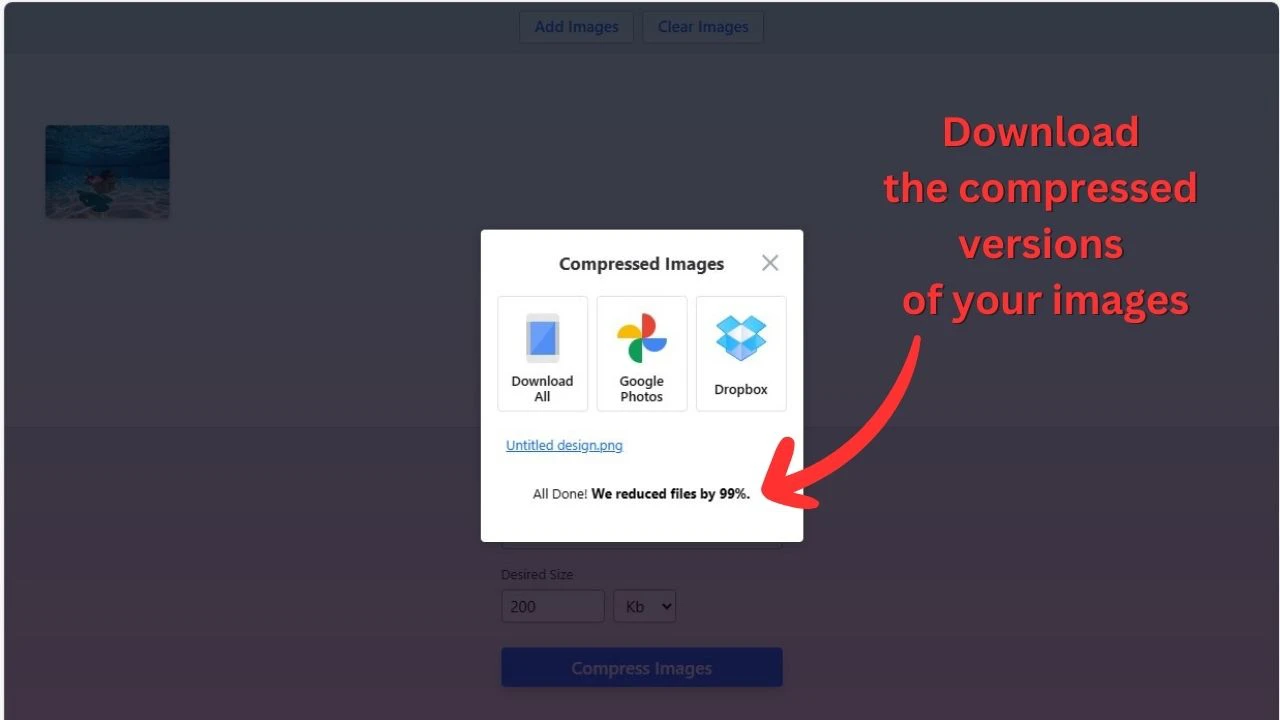
5. Nhấp nút "Compress Images". Sau đó, ứng dụng nén PNG sẽ bắt đầu xử lý ảnh. Khi quá trình nén hoàn tất, bạn có thể tải tệp về thiết bị hoặc tải ngay lên bộ nhớ đám mây.
Câu hỏi thường gặp
Danh sách câu hỏi và câu trả lời liên quan đến việc nén PNG.
Nén PNG có ảnh hưởng tới chất lượng ảnh cuối cùng không?
Vì PNG hỗ trợ nén không mất dữ liệu, bạn có thể giữ nguyên chi tiết, thuộc tính và chất lượng của tệp gốc. Tuy nhiên, nếu bạn chọn nén PNG mất dữ liệu, khi mục tiêu là giảm dung lượng tệp càng nhiều càng tốt, chất lượng ảnh sẽ giảm một chút.
Làm thế nào để làm ảnh PNG nhỏ hơn?
Chỉ cần sử dụng ứng dụng nén PNG trực tuyến miễn phí của Watermarkly. Toàn bộ quá trình diễn ra trực tuyến; bạn không cần tải gì về thiết bị. Chọn tệp trên điện thoại, máy tính bảng hoặc máy tính xách tay, hoặc tải từ bộ nhớ đám mây. Sau đó, đặt chất lượng mong muốn cho các bản đã nén và đợi một chút cho đến khi hoàn tất.
Có thể nén ảnh PNG miễn phí không?
Có, công cụ nén PNG của chúng tôi hoàn toàn miễn phí. Bạn có thể xử lý nhiều ảnh cùng lúc, và sẽ không có thêm văn bản hay logo nào trên ảnh đã nén.
Làm thế nào để nén PNG trên Mac?
Vì Watermarkly là ứng dụng trực tuyến, bạn có thể nén PNG trên Mac hoặc bất kỳ hệ điều hành nào khác. Quy trình nén giống nhau: chỉ cần nhập một hoặc nhiều ảnh, đặt cài đặt nén và bắt đầu.
Tôi có thể làm gì khác với tệp PNG trên website?
Bạn có thể nén PNG để giảm dung lượng và chỉnh sửa ảnh theo nhiều cách khác trên website của chúng tôi. Ví dụ, bạn có thể bảo vệ ảnh bằng watermark – công cụ này giúp ngăn chặn việc sao chép trái phép nội dung hình ảnh. Ngoài ra, bạn có thể thay đổi kích thước theo pixel, thêm chữ lên ảnh, chuyển đổi định dạng tệp và còn nhiều hơn thế.
Các công cụ chỉnh sửa PNG khác
Nếu bạn muốn tiếp tục chỉnh sửa tệp PNG sau khi nén, ứng dụng Watermarkly luôn sẵn sàng phục vụ. Dưới đây là danh sách các công cụ miễn phí để chỉnh sửa ảnh ở nhiều định dạng:
- Cắt ảnh. Với công cụ này, bạn có thể loại bỏ những phần không cần thiết và cải thiện bố cục. Bạn có thể cắt ảnh thành hình tròn, hình vuông hoặc hình chữ nhật, tùy theo nhu cầu.
- Chèn watermark lên ảnh PNG. Đây là công cụ tuyệt vời không chỉ để bảo vệ ảnh khỏi bị ăn cắp mà còn để quảng bá thương hiệu. Chỉ cần thêm tên thương hiệu hoặc logo của bạn lên ảnh để mọi người biết chúng thuộc về ai.
- Làm mờ khuôn mặt. Đây là công cụ siêu nhanh tự động làm mờ khuôn mặt. Bạn cũng có thể làm mờ biển số xe và thêm vùng mờ – hình tròn hoặc chữ nhật – lên bất kỳ phần nào của ảnh. Tìm hiểu thêm tại Cách làm mờ một phần ảnh.
- Trình thay đổi kích thước ảnh. Khác với công cụ nén, công cụ này cho phép bạn thay đổi kích thước ảnh bằng cách thay đổi số pixel hoặc theo phần trăm. Bạn cũng có thể giảm kích thước ảnh theo phần trăm.
- Chuyển đổi định dạng. Bạn có thể chuyển PNG sang định dạng khác. Ví dụ, chuyển sang JPG.