Cách nén GIF online trong Watermarkly
- Mở công cụ Nén GIF của Watermarkly.
- Thêm các tệp GIF bạn muốn nén. Nhập tệp từ thư mục cục bộ, kéo và thả vào ứng dụng, hoặc tải lên từ lưu trữ đám mây. Cách này đặc biệt tiện nếu tệp của bạn đã được lưu online hoặc bạn muốn tiết kiệm dung lượng trên máy tính hay điện thoại.
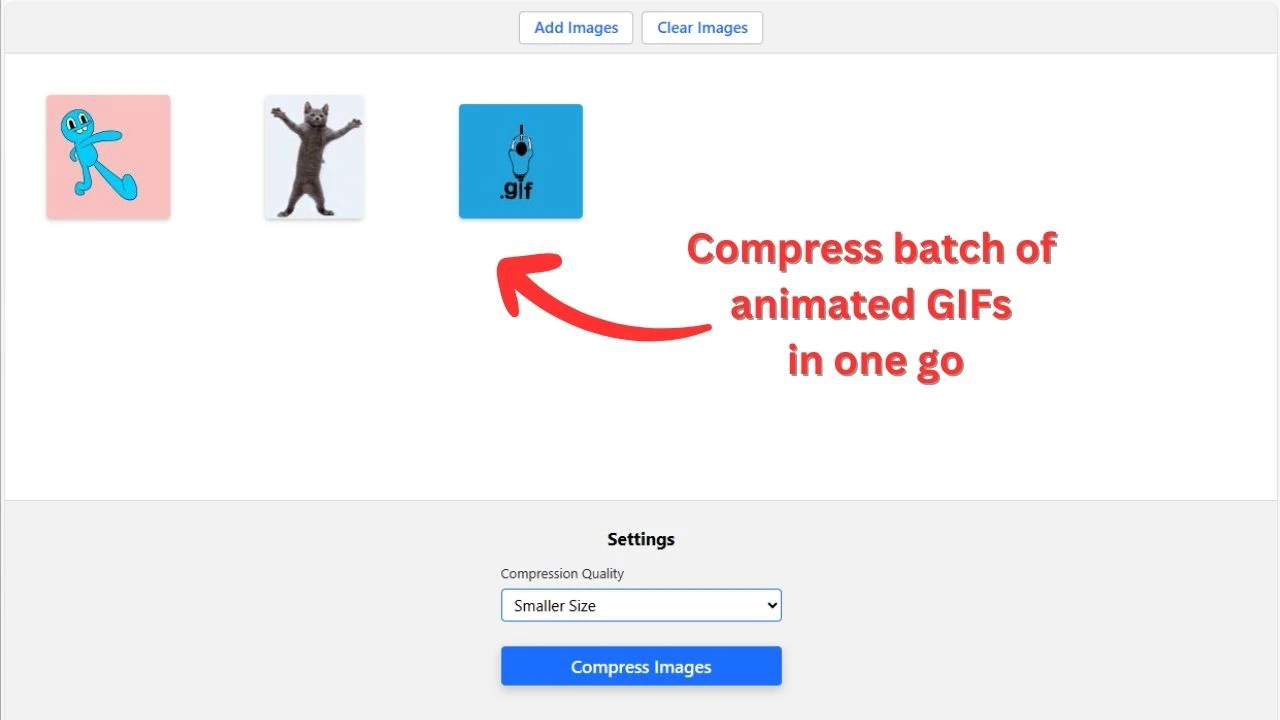
- Chọn tùy chọn nén phù hợp với mục tiêu của bạn:
- Chất lượng tốt hơn - nén GIF với mức giảm chất lượng tối thiểu.
- Kích thước nhỏ hơn - giảm dung lượng tệp GIF mạnh hơn.
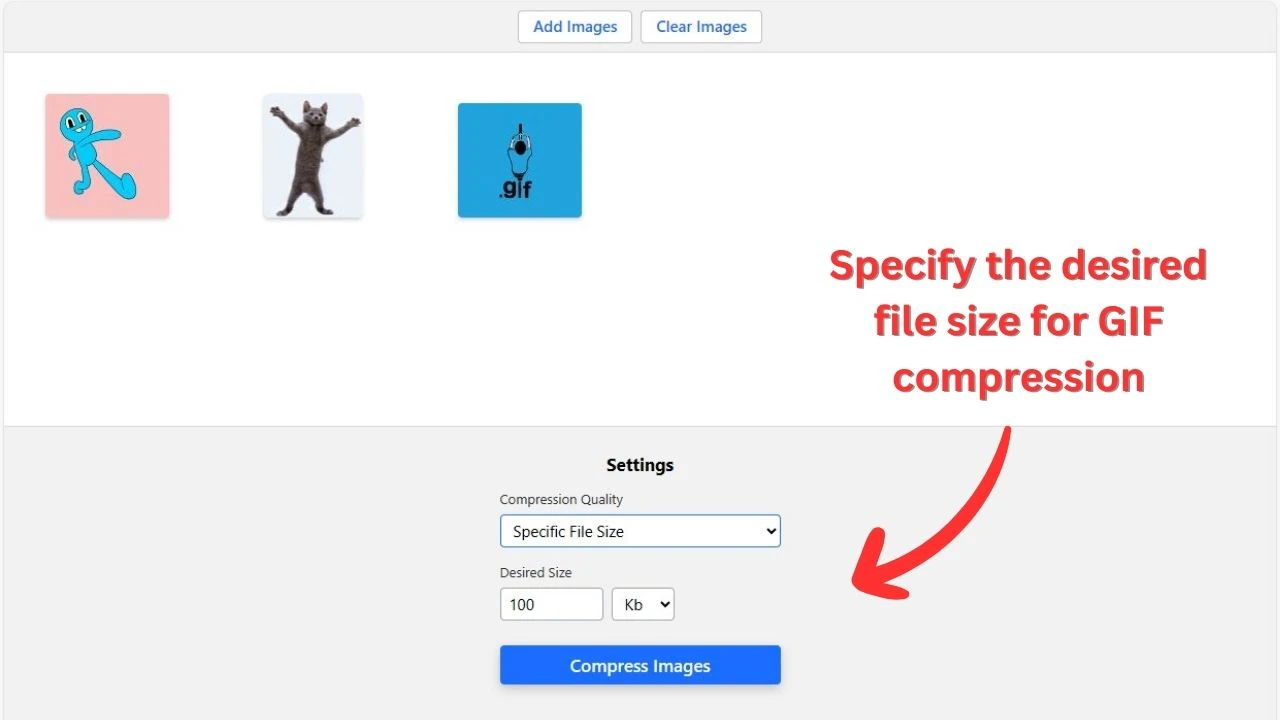
- Kích thước tệp cụ thể - đặt kích thước tệp tối đa, và công cụ sẽ giảm GIF để tệp cuối cùng không vượt quá giới hạn đó.
- Chọn xem bạn có muốn dùng các tùy chọn Đổi tên tệp và Giữ nguyên siêu dữ liệu ảnh hay không.
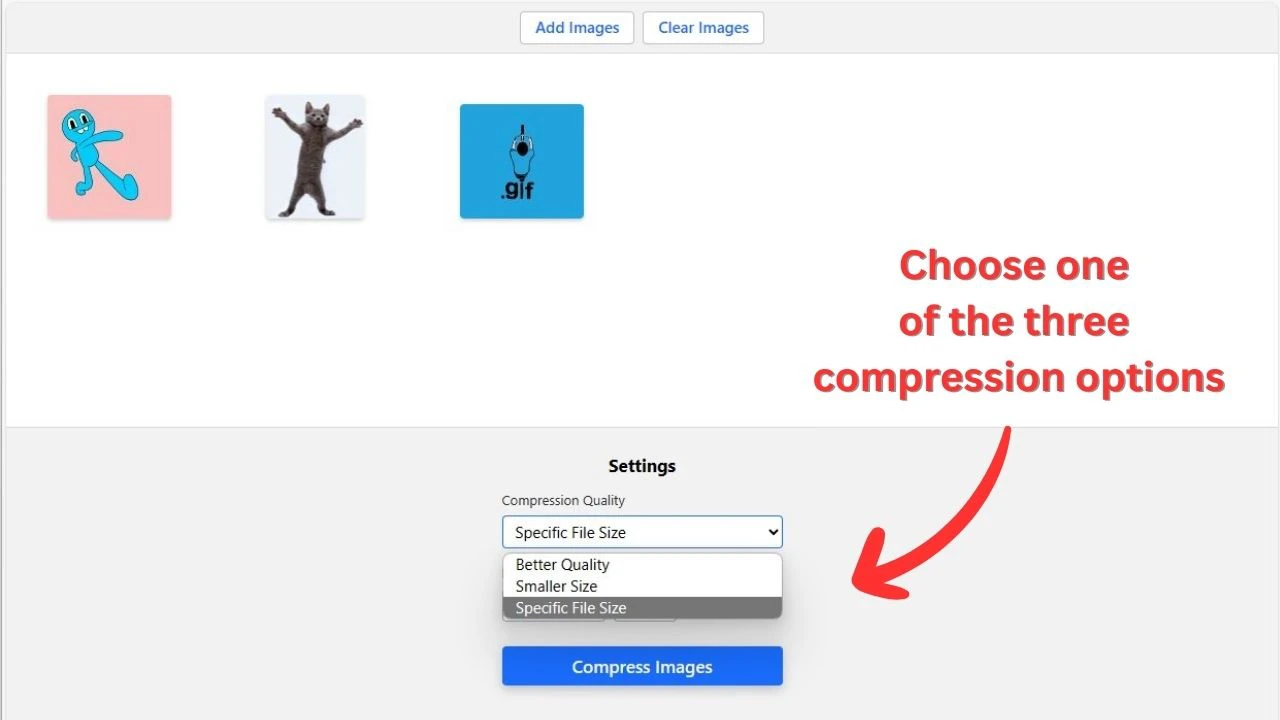
- Nhấp vào Nén ảnh. Quá trình này thường chỉ mất vài giây. Khi nén xong, bạn sẽ thấy mỗi GIF đã được giảm bao nhiêu theo phần trăm và KB.
- Tải kết quả về. Bạn có thể lưu các GIF nhỏ hơn vào thiết bị hoặc xuất trực tiếp sang lưu trữ đám mây.
Những lý do chính để dùng công cụ Watermarkly
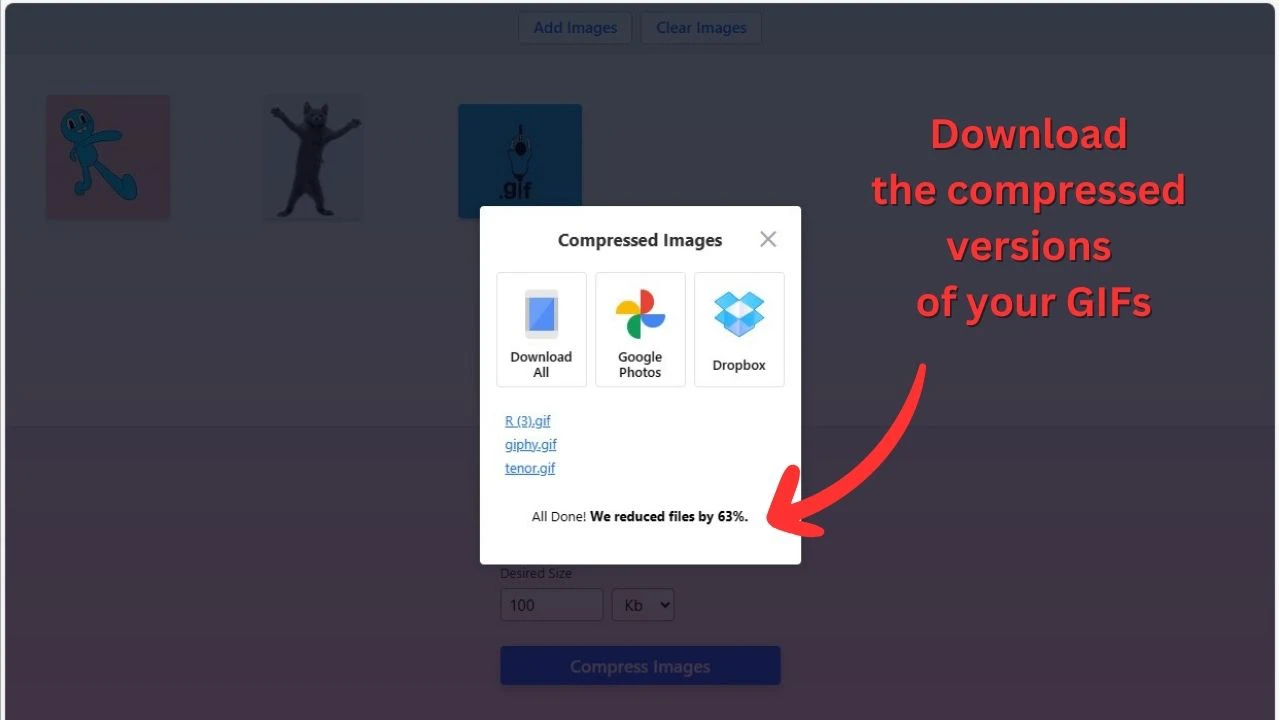
Nén GIF hàng loạt
Bạn không cần giảm dung lượng từng GIF một. Với Watermarkly, bạn có thể tải lên nhiều GIF cùng lúc và nén chúng trong một lượt. Công cụ này miễn phí, không thêm watermark vào tệp xuất ra và giúp xử lý GIF nhanh chóng mà không có bước thừa.
Miễn phí, online và an toàn
Công cụ Watermarkly hoạt động trực tiếp trong trình duyệt, vì vậy bạn không cần tải xuống hay cài đặt phần mềm. Bạn có thể dùng công cụ trên mọi thiết bị và hệ điều hành, dù đang làm việc trên máy tính, máy tính bảng hay điện thoại.
Tệp của bạn vẫn được giữ riêng tư. Chúng tôi không tải GIF hay bất kỳ dữ liệu nào khác lên máy chủ, vì vậy người không được phép sẽ không thể truy cập tệp của bạn.
Dễ dùng với mọi người
Bạn không cần tự điều chỉnh các thiết lập kỹ thuật như chọn số lượng màu, quyết định khung hình nào cần bỏ hoặc đặt tỷ lệ nén mất dữ liệu. Mọi thứ được xử lý tự động, nên bạn có thể giảm dung lượng GIF dễ dàng ngay cả khi không có kinh nghiệm kỹ thuật.
Chỉ cần chọn một trong ba tùy chọn nén và so sánh kết quả để tìm sự cân bằng tốt nhất giữa dung lượng tệp và chất lượng hiển thị.
Nhiều công cụ tối ưu GIF ở cùng một nơi
Nếu GIF đã nén vẫn quá lớn hoặc chất lượng thay đổi nhiều hơn bạn mong đợi, bạn có thể thử các cách khác để giảm dung lượng GIF. Ví dụ, đổi kích thước GIF hoặc cắt bỏ vùng không cần thiết thường giúp tệp nhỏ hơn với ít thay đổi chất lượng thấy rõ hơn.
Watermarkly cho bạn dùng nhiều công cụ tối ưu GIF ở một nơi, bao gồm đổi kích thước GIF và cắt GIF, mà không cần trả thêm phí.
Cách công cụ nén GIF hoạt động
Công cụ Watermarkly dùng tối ưu hóa Gifsicle để tự động giảm dung lượng tệp GIF. Công cụ kết hợp mã hóa lại LZW hiệu quả, tối ưu khác biệt giữa các khung hình, tối ưu độ trong suốt, giảm bảng màu, xóa siêu dữ liệu và tùy chọn nén mất dữ liệu. Bạn không cần điều chỉnh các thiết lập này theo cách thủ công; công cụ sẽ áp dụng các phương pháp tối ưu phù hợp cho bạn.
Mã hóa lại dữ liệu GIF hiệu quả hơn
Tệp GIF dùng nén LZW để lưu dữ liệu điểm ảnh. Một số GIF không được mã hóa hiệu quả như có thể, nhất là khi được xuất từ trình ghi màn hình, công cụ thiết kế hoặc bộ chuyển đổi video. Công cụ Watermarkly mã hóa lại dữ liệu LZW để cùng một nội dung hiển thị thường có thể được lưu bằng ít byte hơn.
Chỉ lưu phần thay đổi của khung hình
GIF động thường có các vùng lặp lại từ khung hình này sang khung hình tiếp theo. Thay vì lưu mỗi khung hình như một ảnh đầy đủ, công cụ có thể phát hiện vùng thay đổi nhỏ nhất và chỉ lưu phần đó. Các điểm ảnh không đổi được dùng lại từ khung hình trước.
Ở mức tối ưu mạnh hơn, tối ưu độ trong suốt có thể đánh dấu các điểm ảnh trùng khớp trong vùng thay đổi là trong suốt. Điều này không làm GIF trông trong suốt. Nó chỉ cho phép tệp dùng lại các điểm ảnh đã có, giúp nén LZW hoạt động hiệu quả hơn.
Giảm màu và xóa dữ liệu thừa
GIF có thể chứa tối đa 256 màu, nhưng nhiều tệp dùng ít màu hơn. Công cụ có thể giảm bảng màu và chỉ giữ những màu GIF cần. Công cụ cũng có thể xóa siêu dữ liệu không cần thiết, chẳng hạn như nhận xét hoặc dữ liệu ứng dụng bổ sung, vốn làm tăng dung lượng tệp mà không thay đổi hoạt ảnh.
Lưu ý: Công cụ Watermarkly không thay đổi kích thước pixel của GIF và không giảm số lượng khung hình. Công cụ giảm dung lượng tệp GIF bằng các phương pháp tối ưu đã mô tả ở trên.
Cách nén GIF với mức giảm chất lượng tối thiểu
Nén GIF không phải lúc nào cũng gây giảm chất lượng thấy rõ. Một số tối ưu hóa có thể giảm dung lượng bằng cách xóa dữ liệu không cần thiết, cải thiện cách lưu khung hình hoặc mã hóa lại GIF hiệu quả hơn. Trong những trường hợp này, GIF sau khi nén có thể trông gần như giống bản gốc.
Tuy nhiên, bạn càng muốn giảm dung lượng nhiều, khả năng xuất hiện thay đổi hình ảnh càng cao. Nếu GIF đã được tối ưu, công cụ có thể chỉ giảm được một chút mà không ảnh hưởng đến chất lượng. Để làm tệp nhỏ hơn nhiều, có thể cần đơn giản hóa màu sắc, điểm ảnh hoặc dữ liệu khung hình, dẫn đến dithering nhẹ, nhiễu, chi tiết mềm hơn hoặc lệch màu nhỏ.
Để có sự cân bằng tốt nhất giữa dung lượng tệp GIF và chất lượng:
- Bắt đầu bằng nén nhẹ. Dùng tùy chọn ít mạnh nhất trước, rồi so sánh kết quả với bản gốc trước khi thử mức nén mạnh hơn.
- Đừng đặt giới hạn quá thấp. Giảm GIF 10 MB xuống 5 MB dễ hơn nhiều so với giảm xuống 500 KB. Mục tiêu quá nhỏ thường đòi hỏi đánh đổi chất lượng lớn hơn.
- Đổi kích thước hoặc cắt GIF nếu tệp vẫn quá lớn. Một GIF nhỏ hơn một chút thường trông tốt hơn GIF kích thước đầy đủ bị nén quá mạnh. Cắt bỏ vùng trống hoặc không cần thiết cũng giảm lượng dữ liệu trong mỗi khung hình.
- Rút ngắn hoạt ảnh khi có thể. Xóa các đoạn không cần thiết hoặc khung hình lặp lại có thể giảm dung lượng tệp GIF mà không thay đổi chất lượng của các khung hình còn lại.
- Dùng GIF gốc. Nén lại cùng một tệp nhiều lần có thể làm lỗi nén dễ thấy hơn. Để có kết quả sạch nhất, hãy bắt đầu lại từ tệp gốc khi có thể.
GIF đơn giản với nền tĩnh, văn bản, bản ghi giao diện, sticker và màu sắc hạn chế thường nén được với ít giảm chất lượng thấy rõ hơn. GIF giống video, hoạt ảnh chi tiết, dải màu chuyển và cảnh nhiều nhiễu khó giảm mạnh mà không ảnh hưởng đến hình ảnh.
Giới hạn dung lượng tệp GIF và gợi ý sử dụng
Hãy dùng nén khi GIF của bạn cần đáp ứng giới hạn của nền tảng hoặc cần tải nhanh hơn:
- Bài đăng X / Twitter - GIF động có thể lên đến 15 MB, vì vậy hãy nén GIF lớn hơn trước khi đăng.
- Tin nhắn Discord - tài khoản miễn phí hỗ trợ tải lên đến 10 MB, còn Nitro cho phép tệp lớn hơn, đến 500 MB.
- Emoji tùy chỉnh Slack - emoji GIF nên có dung lượng nhỏ: Slack khuyến nghị ảnh vuông dưới 128 KB, và GIF động có thể gồm tối đa 50 khung hình.
- Tệp đính kèm email - Gmail cho phép tệp đính kèm đến 25 MB, nhưng giữ GIF khoảng 1-2 MB sẽ thực tế hơn để gửi và tải nhanh.
- Trang web - GIF lớn có thể làm chậm tốc độ tải, nhất là trên thiết bị di động. Khi dùng cho web, hãy cố gắng dùng GIF nhẹ dưới 1-2 MB nếu có thể.
- Chia sẻ trên di động - với ứng dụng nhắn tin, mạng xã hội hoặc liên kết đám mây, GIF nhỏ hơn sẽ tải lên, xem trước và tải xuống nhanh hơn. Nếu GIF chủ yếu dùng để xem trên di động, chiều rộng khoảng 320-480 px thường là đủ.
Câu hỏi thường gặp
Nén GIF có làm giảm chất lượng hiển thị không?
Điều này phụ thuộc vào mức bạn muốn giảm dung lượng tệp GIF. Tối ưu nhẹ thường có thể làm tệp nhỏ hơn với rất ít hoặc không có thay đổi thấy rõ. Nén mạnh hơn có thể ảnh hưởng đến màu sắc, chi tiết hoặc độ mượt, nhất là khi bạn cần tệp nhỏ hơn nhiều.
Để có kết quả tốt nhất, hãy bắt đầu với tùy chọn nén ít mạnh hơn, so sánh GIF đã nén với bản gốc, rồi chỉ tăng mức nén nếu tệp vẫn quá lớn.
Tôi có thể nén nhiều tệp GIF cùng lúc không?
Có. Tải lên tất cả tệp GIF bạn muốn nén, chọn một trong các tùy chọn nén có sẵn và bắt đầu quá trình. Sau khi nén xong, bạn có thể tải tệp đã xử lý xuống hoặc xuất trực tiếp sang lưu trữ đám mây.
Tôi có thể nén GIF xuống một kích thước tệp cụ thể không?
Bạn có thể đặt kích thước tệp tối đa, và Watermarkly sẽ nén GIF để tệp cuối cùng nằm dưới giới hạn đó. Tính năng này hữu ích khi GIF của bạn cần nhỏ hơn một dung lượng nhất định, chẳng hạn 100 KB, 200 KB, 1 MB hoặc 5 MB.
GIF của tôi có còn động sau khi nén không?
Có. Watermarkly nén GIF động mà không biến chúng thành ảnh tĩnh. Hoạt ảnh, thời gian và số lượng khung hình được giữ nguyên.
Tôi có thể nén tệp GIF trên điện thoại không?
Có. Bạn có thể nén GIF trên điện thoại, máy tính bảng hoặc máy tính. Công cụ hoạt động trong trình duyệt, nên bạn không cần cài phần mềm. Bạn chỉ cần tệp GIF và kết nối internet ổn định.
Công cụ nén GIF của Watermarkly có miễn phí không?
Có. Bạn có thể nén tệp GIF miễn phí, không cần đăng ký, không quảng cáo và không watermark.
Tệp GIF của tôi có an toàn không?
Có. Tệp của bạn vẫn riêng tư trong khi nén. Công cụ Watermarkly không cung cấp GIF của bạn cho bên thứ ba.