Lý do nên dùng Watermarkly để nén GIF trực tuyến
✓ Công cụ nén GIF hoàn toàn miễn phí.
✓ Không cần tải bất kỳ phần mềm nào về thiết bị.
✓ Có thể dùng trên mọi thiết bị và mọi hệ điều hành.
✓ Xử lý ảnh hàng loạt.
✓ Dễ sử dụng và nén nhanh.
Các tính năng bổ sung gồm công cụ nén ảnh, ứng dụng Cắt Ảnh trực tuyến, ứng dụng chèn watermark miễn phí, Làm mờ Khuôn mặt, Làm mờ Biển số xe và nhiều hơn nữa.
Mặc dù ứng dụng nén GIF của chúng tôi hoạt động trực tuyến và tệp của bạn được xử lý ngay trên website, chúng tôi không tải chúng hay dữ liệu nào khác lên máy chủ. Vì vậy, bạn có thể hoàn toàn yên tâm rằng không bên thứ ba nào có thể truy cập tệp của bạn.
Trình nén GIF của chúng tôi rất hữu ích nếu bạn không thể tải tệp lên website, gửi email hoặc chia sẻ lên mạng xã hội vì dung lượng quá lớn. Ứng dụng cung cấp ba cách nén GIF – giữ chất lượng hình ảnh tối đa; giảm dung lượng tệp tối đa; nén đến một kích thước tệp cụ thể.
Cách nén GIF
Ứng dụng có giao diện cực kỳ đơn giản và thân thiện, giúp bạn dễ dàng hiểu cách nén GIF và làm chủ ứng dụng trong thời gian ngắn.
Dưới đây là hướng dẫn nhanh cách nén GIF trực tuyến:
1. Mở công cụ nén của Watermarkly.
2. Thêm các tệp bạn muốn xử lý. Bạn có thể làm theo nhiều cách: nhập GIF từ một thư mục trên thiết bị, kéo và thả ảnh mong muốn vào cửa sổ ứng dụng, hoặc tải tệp từ bộ nhớ đám mây. Cách cuối rất tiện nếu bạn không lưu ảnh trên thiết bị để tiết kiệm dung lượng. 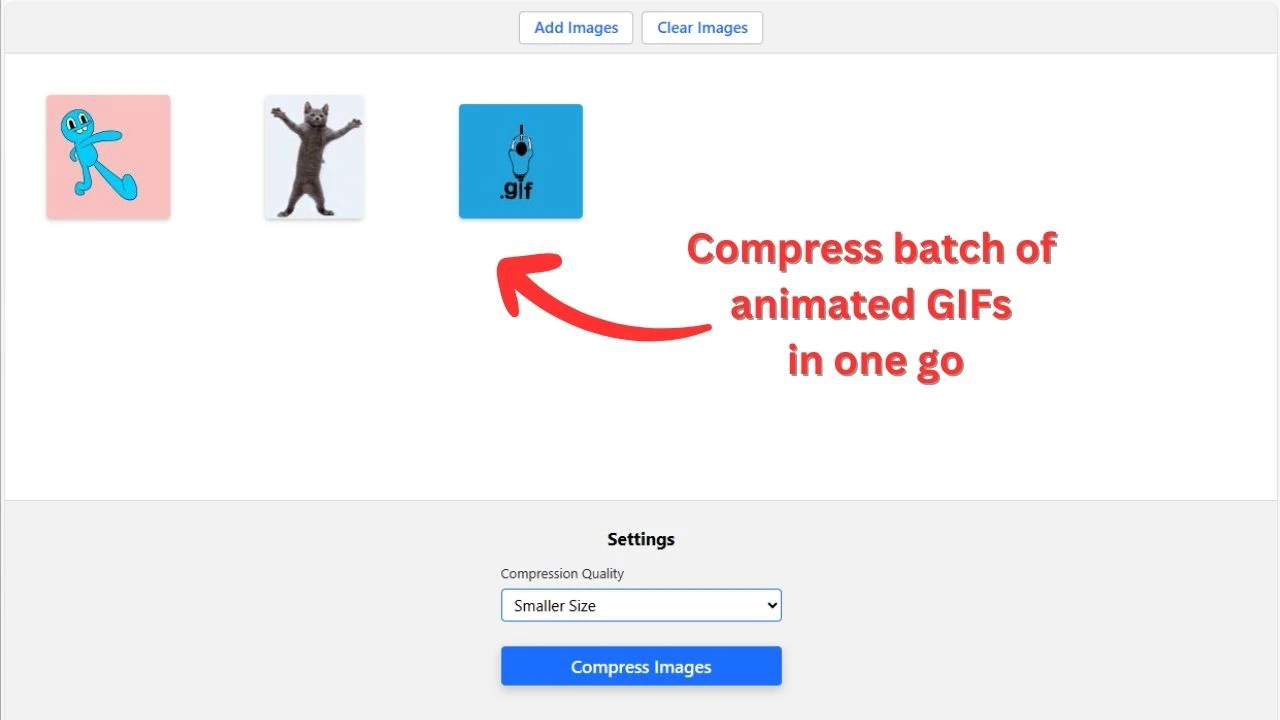
3. Chọn một trong ba tùy chọn nén GIF. Lưu ý rằng lựa chọn này sẽ ảnh hưởng đến chất lượng hình ảnh. 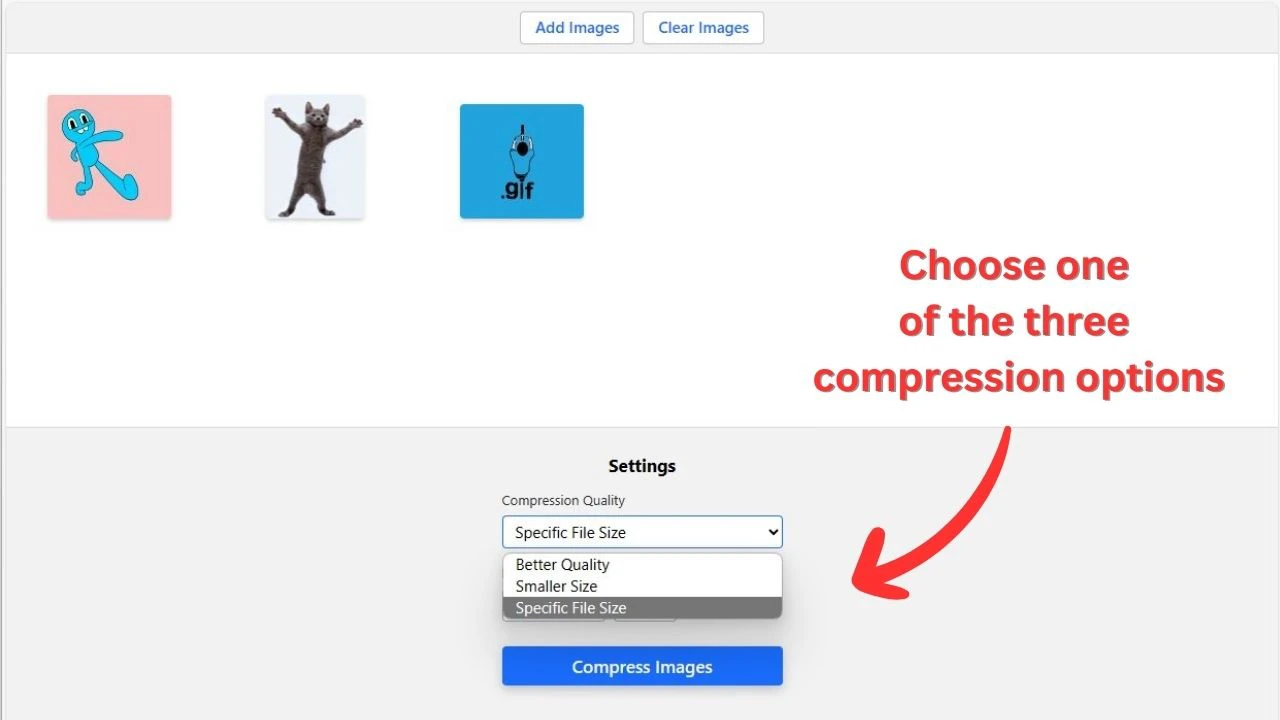
- Chất lượng tốt hơn. Chọn tùy chọn này nếu bạn cần giữ chất lượng ảnh tốt nhất có thể. Khi so sánh ảnh gốc và bản đã xử lý sau khi nén, bạn hầu như không thấy khác biệt.
- Dung lượng nhỏ hơn. Tùy chọn này lý tưởng nếu chất lượng ảnh không quá quan trọng và bạn cần giảm dung lượng tệp hết mức.
- Kích thước tệp cụ thể. Ở đây, bạn có thể nhập chính xác kích thước tệp cho ảnh GIF đã nén.
Nếu bạn cần tệp có kích thước cụ thể và vẫn giữ được mức chất lượng hình ảnh nhất định sau khi nén, hãy chọn tùy chọn thứ ba. Với tùy chọn này, bạn sẽ kiểm soát kết quả tốt hơn.
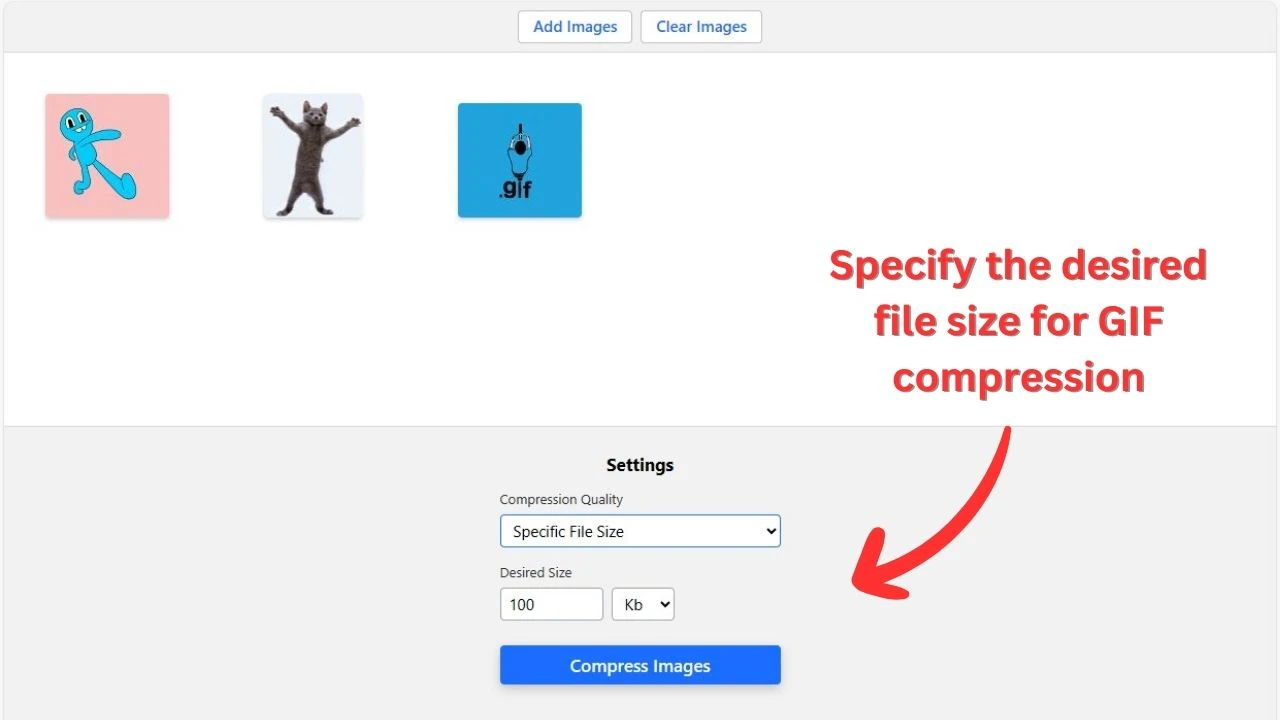
4. Nhấp nút Compress Images. Khi bạn nhấp, quá trình nén sẽ tự động bắt đầu. Bạn không cần làm gì thêm.
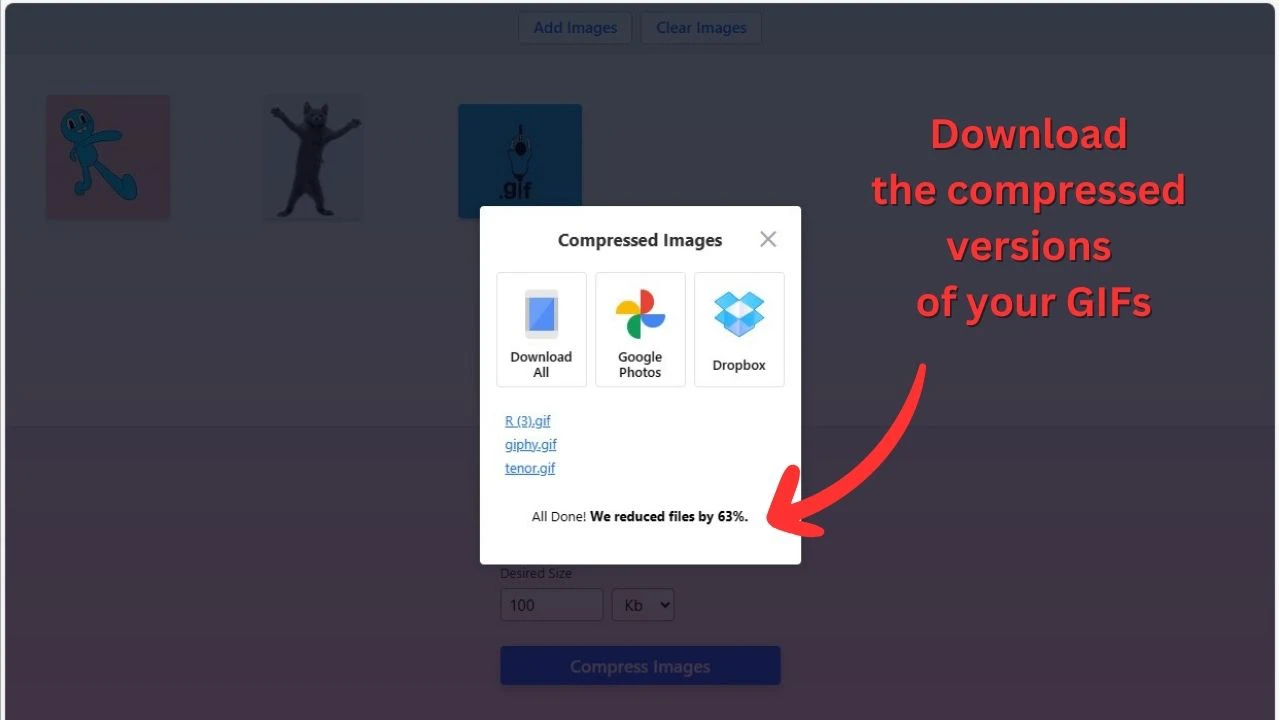
5. Tải tệp đã nén. Bạn có thể xuất tệp đã xử lý về thiết bị hoặc trực tiếp lên bộ nhớ đám mây. Sau đó, bạn sẽ có thể kiểm tra dung lượng mới và chất lượng hình ảnh.
Nếu bạn có bất kỳ câu hỏi nào liên quan đến ứng dụng và cách nén GIF bằng ứng dụng, bạn có thể liên hệ đội ngũ hỗ trợ. Nhập tên và địa chỉ email của bạn, sau đó viết câu hỏi hoặc mô tả vấn đề. Cuối cùng, gửi tin nhắn của bạn.
Câu hỏi thường gặp
Bên dưới là những câu hỏi thường gặp nhất về ứng dụng của chúng tôi và quá trình nén GIF cùng với câu trả lời.
Tôi có thể nén tệp GIF trên những thiết bị nào?
Bạn có thể làm việc trên bất kỳ thiết bị nào vì Watermarkly là ứng dụng nén GIF trực tuyến miễn phí và bạn không cần tải gì cả. Chỉ cần mở trình duyệt, vào website của chúng tôi, chọn công cụ mong muốn, cụ thể là công cụ nén GIF, tải tệp của bạn lên, đặt các thiết lập nén và bắt đầu xử lý.
Tôi có thể nén GIF trên điện thoại không và làm như thế nào?
Có, bạn có thể nén GIF miễn phí trên điện thoại thông minh bất kể hệ điều hành. Mọi thao tác đều diễn ra trong trình duyệt; bạn chỉ cần tệp muốn xử lý và kết nối internet ổn định.
Nén GIF có mất phí không?
Không, bạn có thể nén tệp GIF hoàn toàn miễn phí.
Tôi có thể nén nhiều tệp GIF cùng lúc không?
Có, chỉ cần tải tất cả tệp GIF bạn muốn nén vào ứng dụng, đặt các thiết lập nén và bắt đầu quá trình. Sau khi nén xong, bạn có thể tải tất cả tệp đã xử lý hoặc xuất chúng lên bộ nhớ đám mây.
Làm thế nào để nén GIF xuống dung lượng nhỏ hơn theo KB hoặc MB?
Không gì đơn giản hơn. Chọn tùy chọn Kích thước tệp cụ thể và nhập số KB hoặc MB bạn cần.