
Tính năng chính
✓ Làm mờ hàng loạt. Không giới hạn số lượng ảnh bạn có thể làm mờ khuôn mặt trong một ngày. Tiết kiệm thời gian bằng cách che khuất khuôn mặt trên nhiều ảnh cùng lúc.
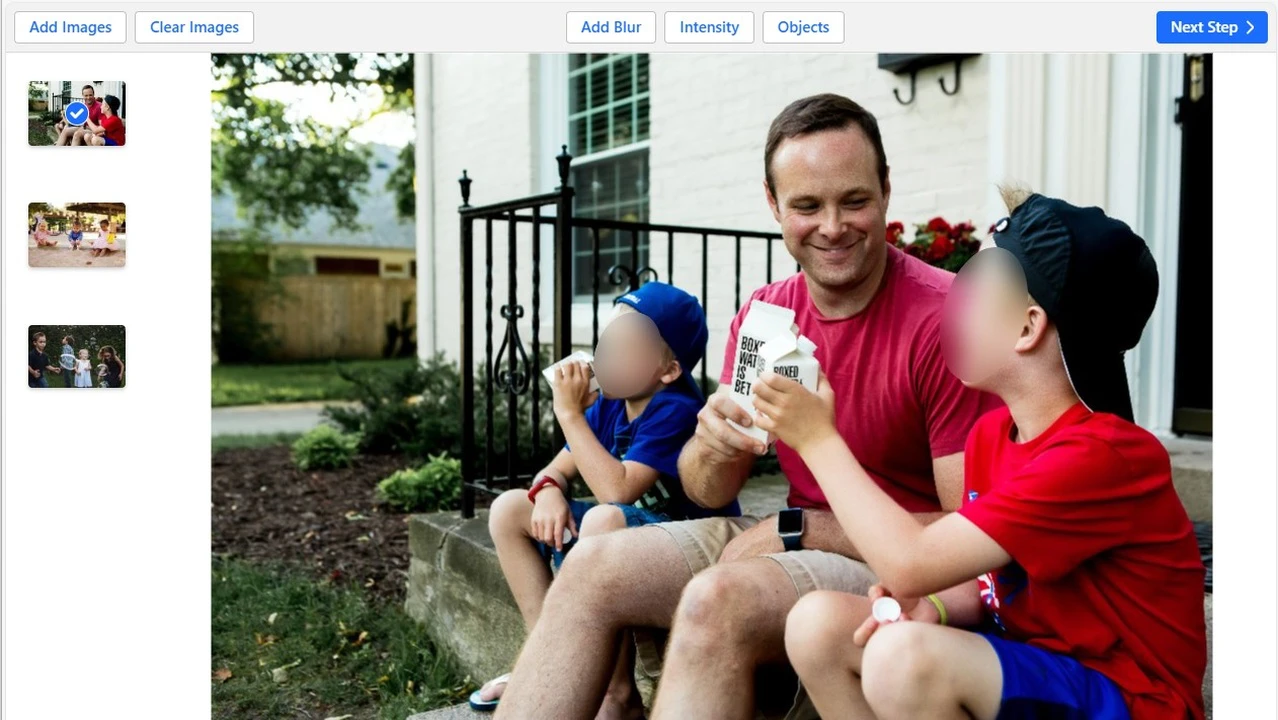
✓ Nhận diện bằng AI. Ứng dụng tự động phát hiện tất cả khuôn mặt và làm mờ ngay lập tức. Chỉ cần kéo ảnh vào ứng dụng làm mờ khuôn mặt và tải về các bản đã xử lý.
✓ Làm mờ chọn lọc. Chọn những khuôn mặt cần giữ nguyên không làm mờ chỉ với một cú nhấp chuột.
✓ Điều chỉnh mức độ làm mờ. Chọn mức độ làm mờ phù hợp để bảo vệ dữ liệu nhạy cảm đồng thời vẫn đảm bảo ảnh trông đẹp mắt.
✓ Đa dụng. Bạn có thể thêm một vùng làm mờ mới để làm mờ bất kỳ đối tượng nào, sau đó điều chỉnh kích thước, vị trí và hình dạng của vùng này.
✓ Nhiều hình dạng. Dễ dàng chuyển đổi giữa hình bầu dục và hình chữ nhật của vùng làm mờ để phù hợp nhất.
✓ Viền mượt mà. Watermarkly tạo ra viền vùng làm mờ mịn và liền mạch, trông gọn gàng và chỉn chu trong ảnh của bạn.
Làm mờ khuôn mặt trực tuyếnCách làm mờ khuôn mặt trong ảnh
Làm mờ khuôn mặt trong ảnh cực kỳ dễ. Hãy làm theo các bước sau:
- Tải ảnh của bạn lên ứng dụng Watermarkly Blur Faces. Kéo-thả tệp hoặc nhập từ thiết bị hay dịch vụ lưu trữ đám mây.
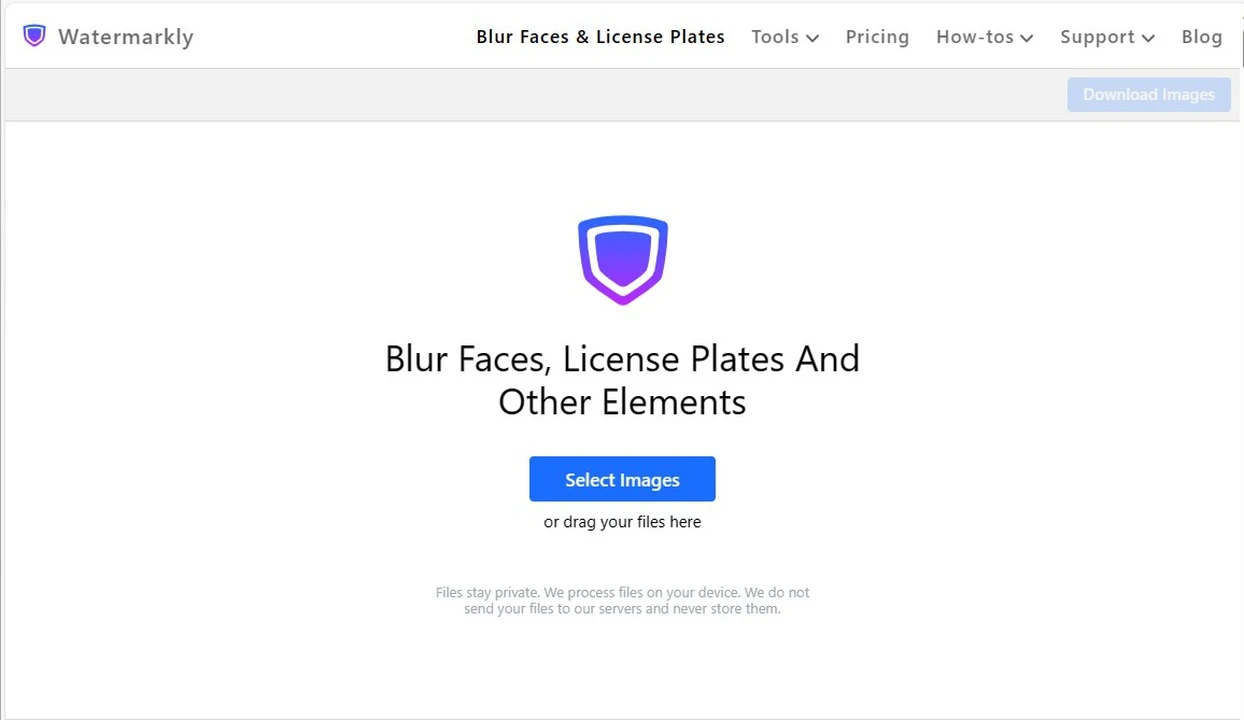
- Kiểm tra kết quả. Khuôn mặt trong tất cả ảnh sẽ được làm mờ tự động. Nếu bạn hài lòng, chỉ cần nhấp "Download Images" để tải các bản đã xử lý.
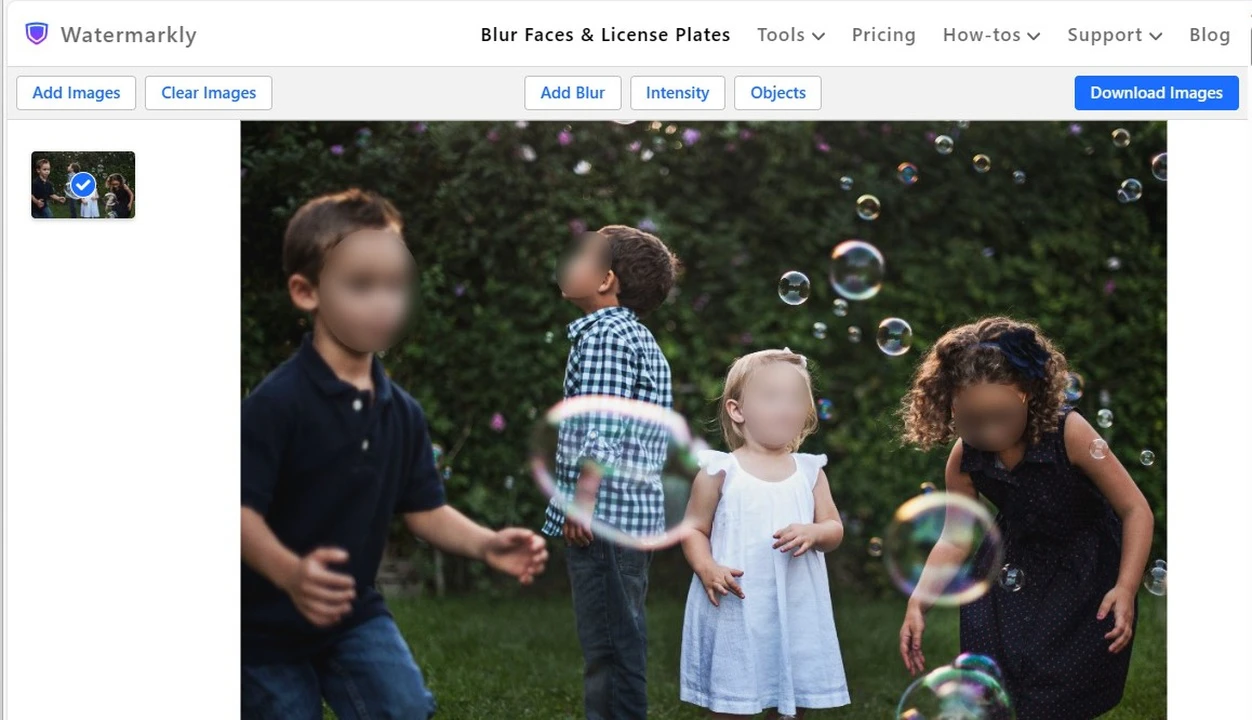
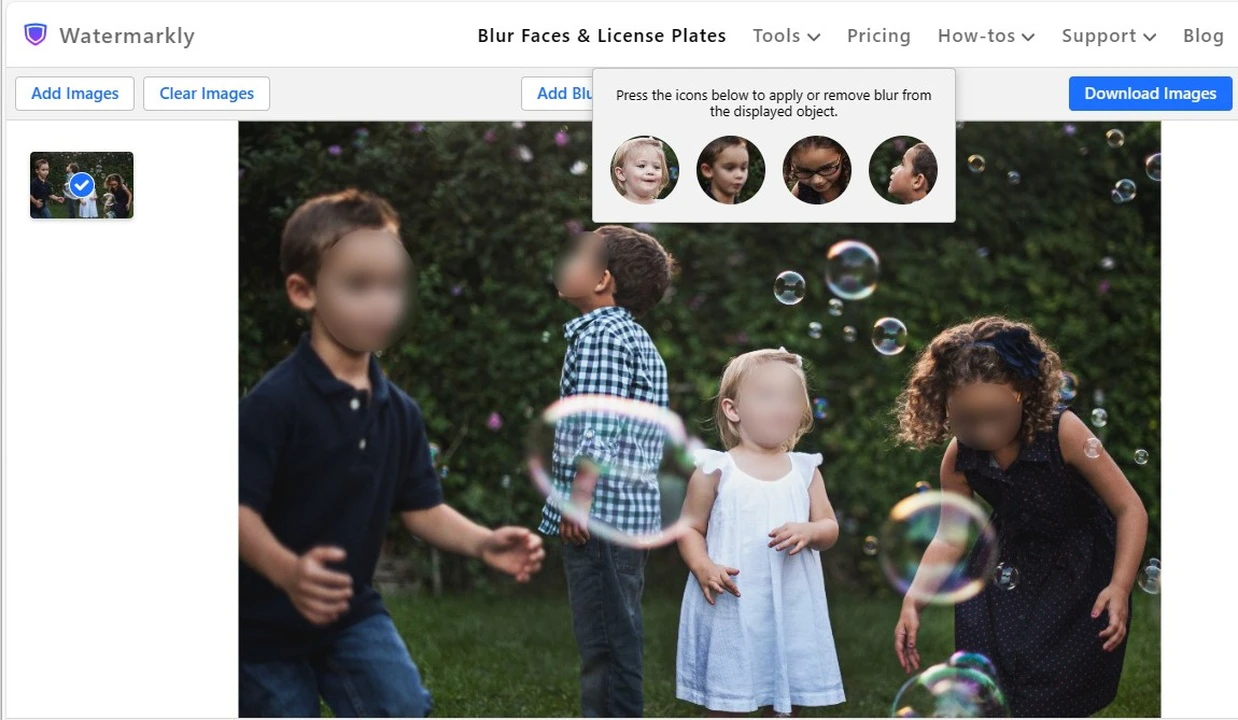
- Chỉnh sửa nếu cần. Nếu bạn chưa ưng ý với mức độ làm mờ, cần giữ hiển thị một số khuôn mặt, hoặc muốn điều chỉnh vùng làm mờ theo cách khác, bạn có thể dễ dàng thực hiện bằng bộ công cụ chỉnh sửa.
- Tải ảnh xuống. Ở phần cài đặt xuất, bạn có thể chọn kích thước và định dạng khác cho các bản đã xử lý.
Watermarkly rất dễ làm quen. Ngay cả khi bạn chưa từng dùng công cụ làm mờ khuôn mặt trước đây, với ứng dụng của chúng tôi bạn có thể đạt được kết quả mong muốn chỉ trong vài cú nhấp chuột.
Tùy chọn chỉnh sửa trong ứng dụng làm mờ khuôn mặt Watermarkly
Bạn có thể chỉnh sửa vùng làm mờ theo nhiều cách khác nhau để đạt chính xác kết quả mong muốn.
Chọn những khuôn mặt cần làm mờ
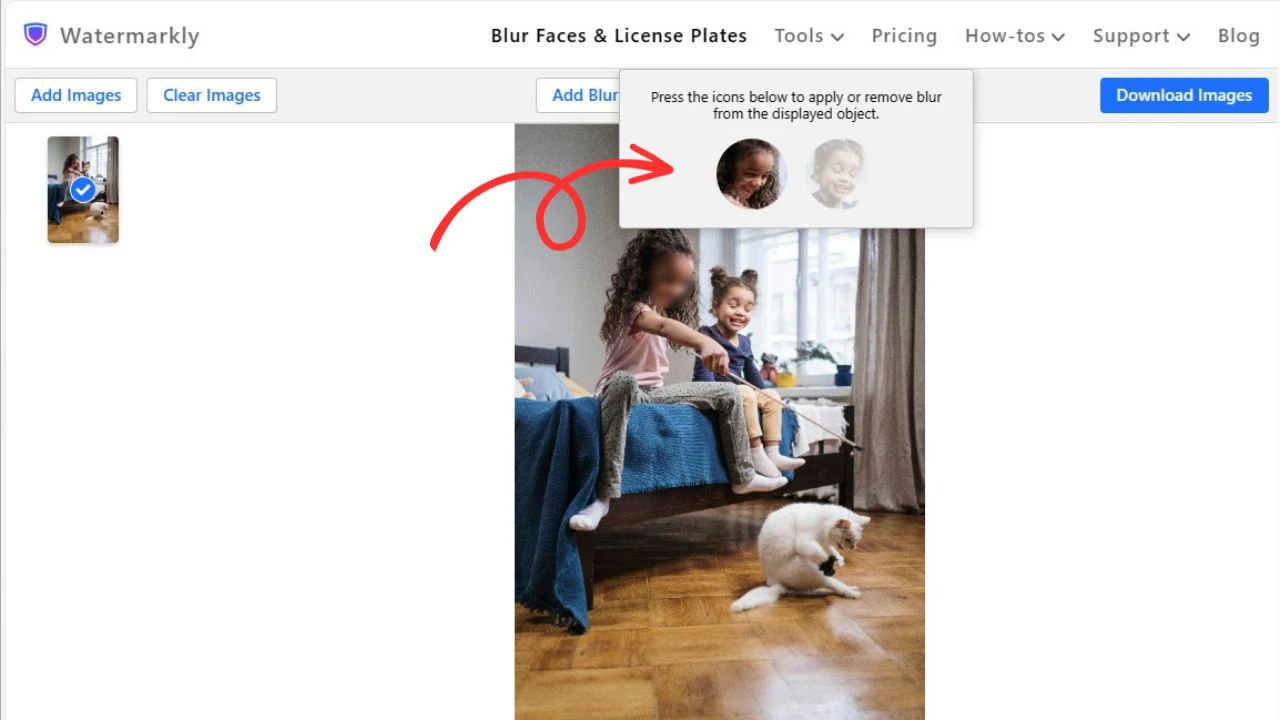
Theo mặc định, ứng dụng sẽ làm mờ tất cả khuôn mặt trong ảnh. Nếu điều này là quá mức và bạn muốn hiển thị khuôn mặt của một vài người, nhấp nút Objects và chỉ chọn những khuôn mặt cần làm mờ.
Nếu ứng dụng làm mờ khuôn mặt không phát hiện được một khuôn mặt nào đó và chưa áp dụng làm mờ, hãy nhấp nút Add Blur và làm mờ khuôn mặt đó thủ công.
Điều chỉnh mức độ làm mờ
Công cụ làm mờ khuôn mặt của Watermarkly cho phép bạn điều chỉnh mức độ làm mờ theo nhu cầu. Hãy vào mục Intensity ở phía trên ứng dụng và kéo thanh trượt để thay đổi mức độ. Phạm vi từ 0 đến 100%.
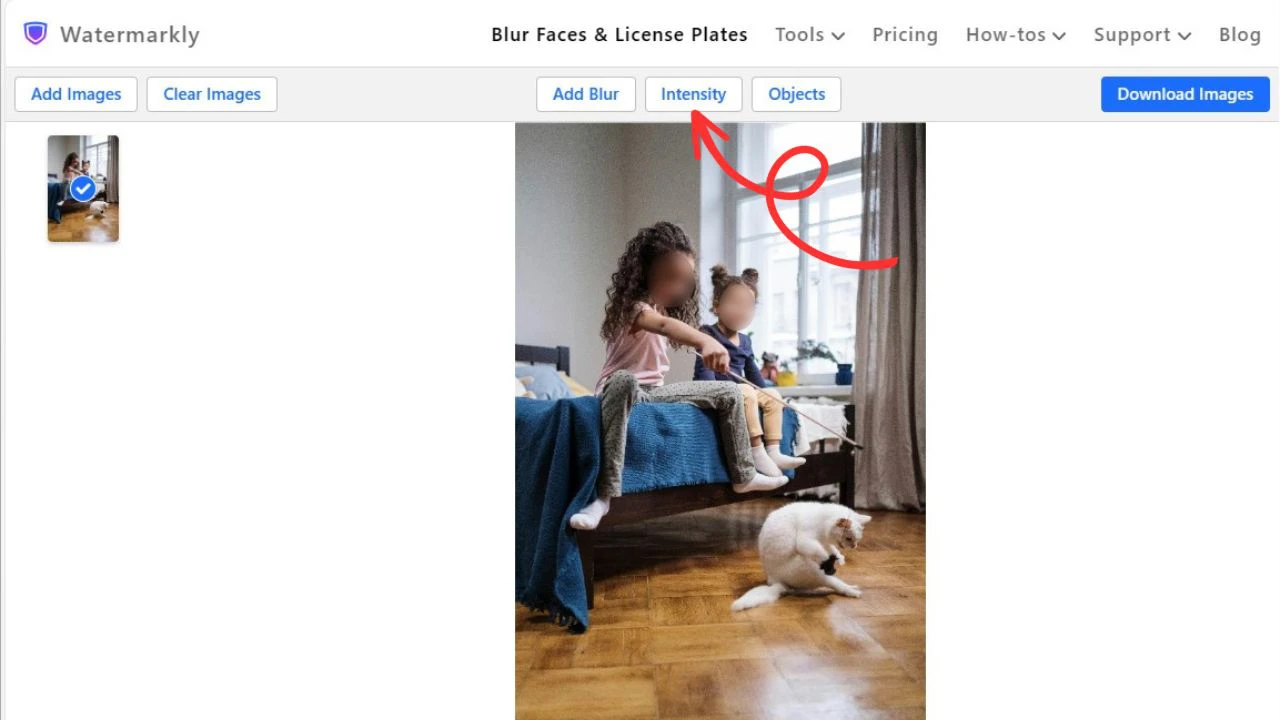
Thay đổi hình dạng vùng làm mờ
Sau khi nhập ảnh vào ứng dụng làm mờ khuôn mặt, tất cả vùng làm mờ sẽ có dạng hình bầu dục. Tuy nhiên, bạn có thể dễ dàng chuyển sang hình chữ nhật. Chỉ cần chọn vùng làm mờ và nhấp vào biểu tượng hình dạng bên cạnh.
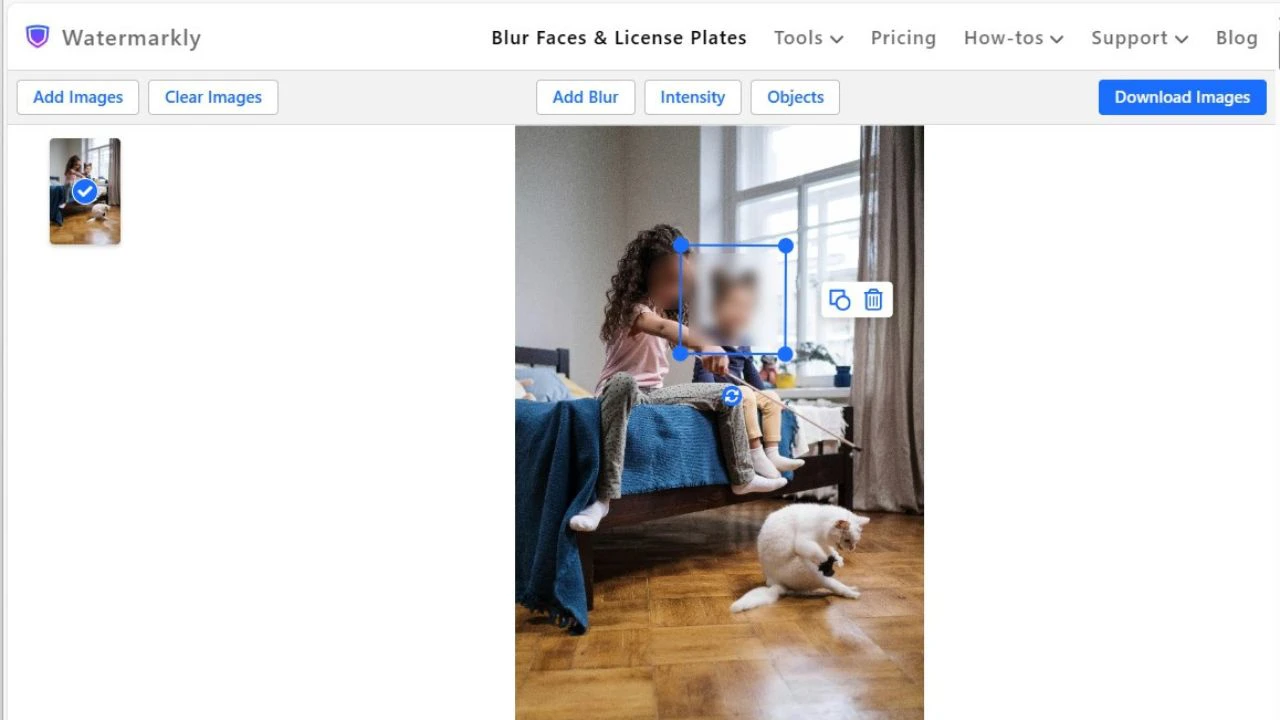
Xoay nghiêng vùng làm mờ
Một số khuôn mặt trong ảnh có thể bị nghiêng. Vì vậy, để bảo vệ tốt hơn, bạn nên đặt vùng làm mờ theo một góc nghiêng. Chọn một vùng làm mờ cụ thể bằng cú nhấp chuột và xoay nó theo hướng bạn cần.
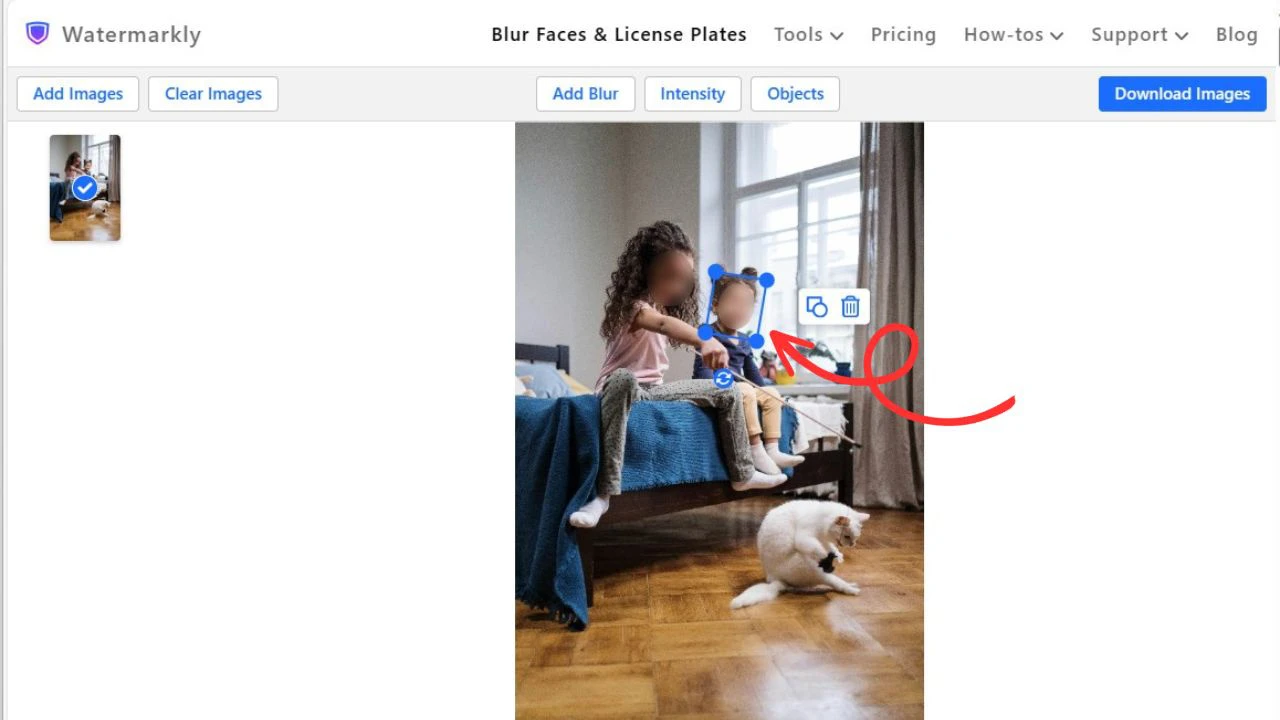
Thay đổi kích thước vùng làm mờ
Khi bạn thấy viền xanh quanh vùng làm mờ, bạn có thể điều chỉnh chiều cao và chiều rộng của nó. Điều này hữu ích, ví dụ, khi bạn chỉ cần che đôi mắt, hoặc không muốn vùng làm mờ che phần tóc và tai mà chỉ che khuôn mặt.
Lưu ý: trong lúc chỉnh sửa, các viền của vùng làm mờ có vẻ khá sắc. Tuy nhiên, sau khi tải ảnh xuống, bạn sẽ thấy viền được làm mượt hơn và trông tự nhiên hơn trong ảnh.
Làm mờ khuôn mặt trực tuyếnVì sao nên dùng ứng dụng miễn phí của Watermarkly để làm mờ khuôn mặt
Có nhiều lý do để bạn cân nhắc sử dụng công cụ làm mờ khuôn mặt của Watermarkly:
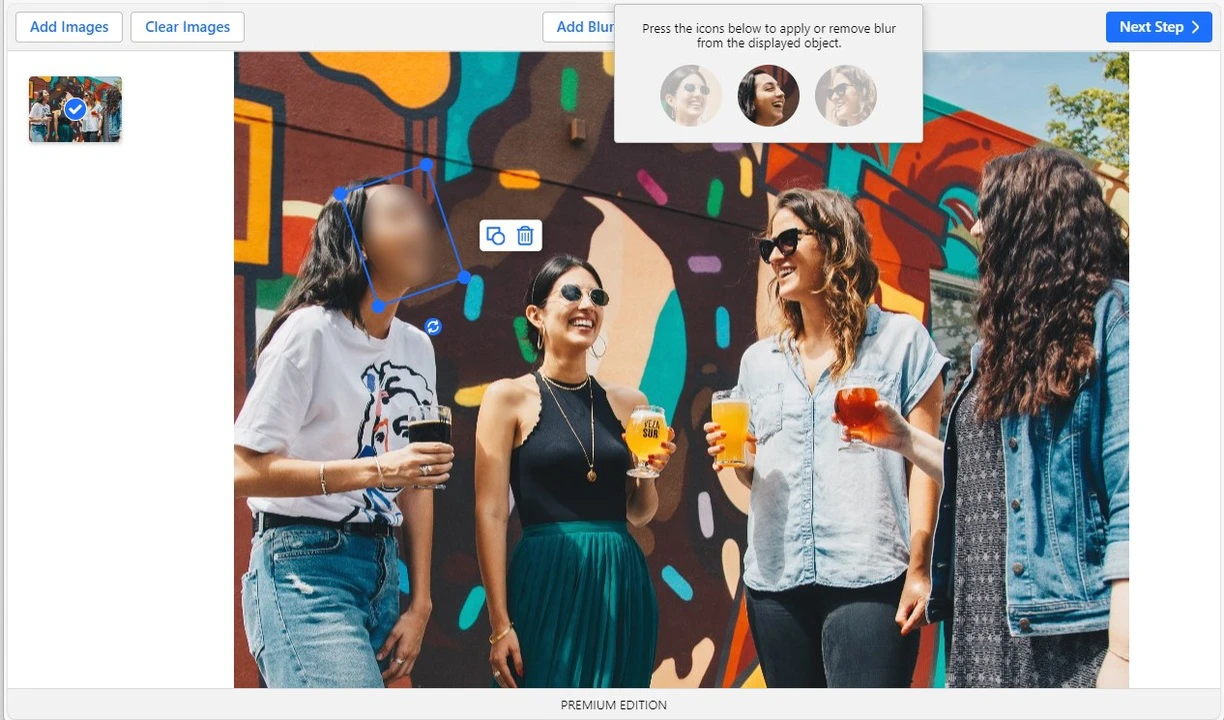
- Ứng dụng làm mờ khuôn mặt đơn giản, dễ hiểu với chức năng tinh gọn.
- Hoạt động trong trình duyệt nên có thể dùng trên mọi thiết bị. Không cần cài đặt thêm.
- Không cần đăng ký để sử dụng công cụ làm mờ khuôn mặt miễn phí.
- Không có quảng cáo trong ứng dụng miễn phí của chúng tôi để làm mờ khuôn mặt trong ảnh.
- Bạn còn có thể làm mờ biển số xe, cũng như làm mờ bất kỳ phần nào của ảnh.
- Cung cấp nhiều công cụ miễn phí để cắt ảnh hoặc cắt ảnh thành hình tròn, nén ảnh, thay đổi kích thước ảnh và đóng dấu bản quyền ảnh.
Phiên bản miễn phí của công cụ làm mờ khuôn mặt chỉ có một giới hạn - thêm logo Watermarkly vào ảnh đã xử lý. Bạn cần mua gói nâng cấp để loại bỏ logo này.
Làm mờ khuôn mặtVì sao bạn nên làm mờ khuôn mặt trong ảnh
Trong thế giới dữ liệu hiện nay, việc bảo vệ quyền riêng tư và đảm bảo tính ẩn danh khi chia sẻ nội dung hình ảnh trực tuyến là vô cùng quan trọng. Điều này cần thiết để bảo vệ danh tính của mọi người hoặc tuân thủ các quy định nghiêm ngặt như GDPR hoặc CCPA. Không ngạc nhiên khi các công cụ làm mờ khuôn mặt hiệu quả, đáng tin cậy đang được tìm kiếm rất nhiều.
Các quy định bảo vệ dữ liệu cá nhân nêu rõ rằng chỉ được phép chia sẻ hình ảnh của người khác khi có sự đồng ý của họ. Nếu bạn không thể xin phép, bạn sẽ cần làm mờ khuôn mặt trong ảnh. Nếu không muốn gặp rắc rối pháp lý, dĩ nhiên là vậy. Ngoài ra, bạn còn bảo vệ danh tính và thông tin cá nhân của họ, tránh việc ảnh bị lợi dụng cho mục đích xấu và không gây rắc rối cho ai, kể cả chính bạn.
Trong lĩnh vực báo chí, việc làm mờ khuôn mặt không chỉ quan trọng mà đôi khi còn mang tính sống còn. Nó cho phép bạn kể câu chuyện mà không đặt người khác vào nguy hiểm. Nếu làm mờ khuôn mặt trong ảnh, bạn sẽ bảo vệ danh tính của nguồn tin — nhân chứng, nạn nhân, những người biết thông tin và có thể bị kẻ xấu gây hại. Bên cạnh đó, mọi người sẽ dễ đồng ý phỏng vấn hơn nếu họ chắc chắn danh tính được giữ bí mật.
Chưa kể, bạn hoàn toàn nên làm mờ khuôn mặt của trẻ em trong ảnh để bảo vệ quyền riêng tư và phẩm giá của các em. Nếu một đứa trẻ liên quan đến một vụ việc hình sự, tốt nhất không nên tiết lộ danh tính để tránh kỳ thị, tổn thương tâm lý, bạo hành hoặc phân biệt đối xử.
Ứng dụng Blur Faces của Watermarkly tạo ra hiệu ứng làm mờ với viền mượt. Nhờ đó, các vùng làm mờ hòa nhập một cách tự nhiên và tinh tế vào bức ảnh, trong khi khuôn mặt vẫn rất khó nhận diện.
Làm mờ khuôn mặtCâu hỏi thường gặp
Làm thế nào để làm mờ khuôn mặt trong ảnh?
Truy cập ứng dụng Watermarkly, chọn công cụ Blur Face và tải lên một hoặc nhiều ảnh. Tất cả khuôn mặt sẽ được làm mờ ngay lập tức. Nếu mọi thứ trông ổn, hãy tải ảnh xuống.
Làm sao để làm mờ khuôn mặt trực tuyến miễn phí?
Hãy thử công cụ làm mờ khuôn mặt của Watermarkly. Với công cụ này, bạn có thể dễ dàng làm mờ khuôn mặt trong ảnh rất nhanh. Bạn sẽ nhanh chóng sử dụng thành thạo mà không cần hướng dẫn. Ứng dụng làm mờ khuôn mặt này hoạt động trong trình duyệt, vì vậy bạn có thể dùng trên máy tính, laptop, máy tính bảng hoặc điện thoại thông minh.
Ứng dụng nào tốt nhất để làm mờ khuôn mặt?
Watermarkly là một trong những ứng dụng làm mờ khuôn mặt tốt nhất. Rất đơn giản và nhanh chóng, tự động làm mờ khuôn mặt. Công cụ làm mờ khuôn mặt của Watermarkly rất tiện lợi nếu bạn cần xử lý hàng loạt ảnh. Bạn cũng có thể tinh chỉnh các vùng làm mờ để đạt kết quả hoàn hảo.
Làm mờ khuôn mặt trong ảnh như thế nào?
Tải ảnh của bạn lên công cụ làm mờ khuôn mặt của Watermarkly. Nhấp 'Add blur', di chuyển vùng làm mờ đến vị trí cần che, điều chỉnh kích thước, hình dạng và độ nghiêng của vùng làm mờ rồi tải bản đã xử lý xuống.
Làm mờ khuôn mặtKết luận
Với sự phát triển của mạng xã hội và ứng dụng nhắn tin, rủi ro thông tin riêng tư — như ảnh của một người hay con trẻ của họ — bị đăng tải công khai trên mạng mà không có sự cho phép đã tăng lên đáng kể.
Nếu bạn thường xuyên đăng ảnh có thể chứa thông tin nhạy cảm về người khác nhưng không thể xin phép cho từng bài đăng, chỉ cần dùng ứng dụng Blur Faces của Watermarkly và làm mờ các phần cần thiết.
Các vùng làm mờ hầu như không gây chú ý và không ảnh hưởng tiêu cực đến tổng thể bức ảnh. Đồng thời, bạn sẽ không vi phạm quyền riêng tư của bất kỳ ai. Công cụ làm mờ khuôn mặt này có thể đơn giản hóa đáng kể việc xử lý ảnh số lượng lớn. Với ứng dụng miễn phí này, bạn sẽ xử lý được nhiều ảnh mà không tốn quá nhiều thời gian hay công sức.
Làm mờ khuôn mặt