Vì sao Instagram làm giảm chất lượng ảnh và video và cách khắc phục
bởi  Lina Thorne • Đã cập nhật · Đăng trong Chỉnh sửa ảnh
Bạn đã dành thời gian chụp bức ảnh đẹp đó và chỉnh sửa nó đến mức hoàn hảo. Bạn tải lên Instagram với sự háo hức, rồi kiểm tra bài đăng… và nó trông hơi mờ, bị vỡ hạt. Chuyện gì đã xảy ra?
Bạn biết đấy, mỗi ngày có hàng trăm nghìn người tải nội dung hình ảnh lên Instagram. Tất cả nội dung đó cần được lưu trên máy chủ, hiển thị trên rất nhiều thiết bị khác nhau, tải nhanh và tiêu thụ ít băng thông hơn. Vì vậy, sau khi bạn tải lên, Instagram sẽ xử lý nội dung theo nhiều cách khác nhau. Và điều đó ảnh hưởng nhất định đến chất lượng ảnh và video của bạn.
Điều đó không có nghĩa là bạn không thể làm gì. Bạn hoàn toàn có thể. Bạn chỉ cần thêm vài bước để chuẩn bị nội dung trước khi đăng trực tuyến. Trong hướng dẫn này, chúng tôi sẽ chỉ cho bạn chính xác cách làm và những thiết lập cần dùng khi xuất nội dung hình ảnh.
Vì sao Instagram làm giảm chất lượng?
Hãy xem kỹ điều gì thực sự làm giảm chất lượng nội dung hình ảnh của bạn.
1. Nén và mã hóa lại tự động
Với hơn 3 tỷ người dùng hoạt động, lượng dữ liệu hình ảnh được tải lên mỗi phút là khổng lồ. Nếu mọi người đều tải lên file không nén ở độ phân giải đầy đủ trực tiếp từ máy ảnh và điện thoại cao cấp, nền tảng có lẽ sẽ sập. Sẽ không đủ chỗ trên máy chủ để lưu toàn bộ dữ liệu, thời gian tải sẽ cực kỳ chậm, và người dùng sẽ đốt hết dữ liệu di động chỉ trong vài ngày, thậm chí vài giờ.
Nén giúp giải quyết vấn đề này. Khi một file được nén, thông tin dư thừa sẽ bị loại bỏ và kích thước file nhỏ lại. Instagram sử dụng nén lossy, nghĩa là nó vĩnh viễn loại bỏ những dữ liệu được xem là “ít quan trọng hơn” đối với nhận thức của con người. Các thuật toán phân tích ảnh hoặc video và loại bỏ những thay đổi màu tinh tế, chi tiết nhỏ và kết cấu phức tạp. Giảm kích thước file là tốt, nhưng nén có thể dẫn đến mờ, pixel hóa và banding màu.
Nền tảng cũng mã hóa lại nội dung hình ảnh của bạn. Điều đó có nghĩa là nội dung được xử lý và chuyển sang các định dạng riêng của Instagram để hiển thị trên nền tảng. Việc này nhằm tối ưu hiệu suất, đảm bảo tương thích giữa các thiết bị và tạo nhiều phiên bản video cho các mức băng thông khác nhau.
2. Độ phân giải hoặc định dạng sai
Instagram có yêu cầu kích thước cụ thể. Ví dụ, cạnh ngắn phải là 1080 px cho cả ảnh và video. Khi bạn tải lên file có kích thước pixel khác, Instagram sẽ tự động đổi kích thước, và điều đó cũng ảnh hưởng xấu đến chất lượng.
Nếu bạn cố tải lên định dạng mà Instagram không hỗ trợ, nền tảng sẽ либо không thể tải file của bạn lên, hoặc sẽ tự động chuyển nó sang JPEG. Điều sau cũng có thể làm mất chất lượng vì trình chuyển đổi của Instagram không thực sự tốt.
3. Chỉnh sửa trong ứng dụng
Đây có lẽ là sai lầm lớn nhất mà người dùng thường mắc phải. Khi bạn nhập một video rồi thêm văn bản, sticker, bộ lọc hoặc chỉ cắt clip trong trình chỉnh sửa Reels hoặc Stories của Instagram, ứng dụng không chỉ chèn các phần tử đó lên trên video. Nó sẽ render lại và nén lại toàn bộ video.
Đúng vậy, nội dung của bạn đã bị nén trong lúc tải lên, rồi nếu bạn dùng trình chỉnh sửa trong ứng dụng, nó lại bị nén thêm lần nữa, thường với bitrate thấp hơn (lượng dữ liệu được xử lý mỗi giây), khiến chất lượng tệ hơn đáng kể. Vì vậy, đừng thêm gì trong Instagram nếu bạn muốn chất lượng tốt nhất.
4. Tùy chọn “Upload at Highest Quality” chưa bật
Nhiều người dùng tưởng rằng cài đặt này được bật mặc định. Không phải vậy. Khi tắt, Instagram có thể áp dụng mức nén cao hơn để tiết kiệm dữ liệu trong lúc tải lên, ngay cả khi thiết bị của bạn đang kết nối Wi-Fi.
5. Kết nối internet rất quan trọng
Hãy đảm bảo chế độ “Use Less Data” đã tắt. Ngoài ra, không nên tải nội dung khi kết nối internet yếu hoặc không ổn định. Nếu không, Instagram có thể chọn phiên bản có độ phân giải hoặc bitrate thấp hơn.
Một điều khác cần nhớ: nếu kết nối của bạn yếu, Instagram có thể hiển thị nội dung của bạn và cả các nội dung khác ở độ phân giải hoặc bitrate thấp hơn. Vì vậy, nếu mọi thứ trên Instagram trông mờ, hãy kiểm tra kết nối internet trước.
6. Hồ sơ màu hoặc không gian màu sai
Ảnh hoặc video bạn xuất có thể dùng hồ sơ màu hoặc không gian màu mà Instagram không hỗ trợ. Ví dụ, log footage, wide gamut hoặc high dynamic-range. Nếu bạn tải loại nội dung này lên, các vùng highlight có thể bị cháy hoặc màu sắc trông nhạt.
7. Tương tác hoặc lượt xem thấp
Điều này có thể khiến bạn ngạc nhiên, nhưng hành vi của Instagram sau khi bạn tải nội dung lên cũng có thể ảnh hưởng đến chất lượng cuối cùng. Vào tháng 10 năm 2024, The Verge đưa tin rằng Adam Mosseri, người đứng đầu Instagram, cho biết chất lượng video của Stories và Reels có thể giảm hoặc tăng tùy theo số lượt xem hoặc mức tương tác mà clip nhận được:
Vào tháng 10 năm 2024, The Verge đưa tin rằng Adam Mosseri nói rằng nếu một clip không được xem trong thời gian dài, Instagram có thể chuyển nó xuống chất lượng thấp hơn. Ông cũng cho biết những nhà sáng tạo nổi tiếng nhất thường có video trông đẹp nhất.
Vì vậy, ngay cả khi bạn đã đổi kích thước và nén video, chất lượng vẫn có thể giảm nếu nó chưa đủ phổ biến.
Bạn có thể làm gì để tránh mất chất lượng?
Điều quan trọng cần nói ngay từ đầu: không thể tránh mất chất lượng hoàn toàn. Mục tiêu của bạn là tránh mất chất lượng nhìn thấy được. Nói cách khác, bạn phải đảm bảo ảnh và video của mình trông đẹp và tương đối sắc nét trên Instagram.
1. Chất lượng phải thật tốt ngay từ trước khi bạn bắt đầu chỉnh sửa:
- Quay ở chất lượng cao nhất có thể. Luôn dùng độ phân giải và tốc độ khung hình cao nhất mà máy ảnh hoặc điện thoại hỗ trợ. Dễ giảm kích thước một ảnh hoặc video chất lượng cao hơn là cố nâng một file chất lượng kém.
- Ổn định cảnh quay. Video rung lắc sẽ khó nén đẹp. Hãy dùng gimbal hoặc chống rung tích hợp của điện thoại để chuyển động mượt hơn. Một số trình chỉnh sửa video, ví dụ Adobe Premiere Pro và CapCut cho desktop, cho phép ổn định kỹ thuật số, nhưng tùy chọn này không phải lúc nào cũng hoạt động.
2. Bật tùy chọn “Upload at Highest Quality”.
Cách thực hiện:
- Mở ứng dụng Instagram trên điện thoại.
- Vào trang cá nhân của bạn.
- Chạm vào menu ba gạch ở góc trên bên phải để vào phần cài đặt.
- Tìm Mobile data use hoặc Data usage and media quality. Chạm vào đó.
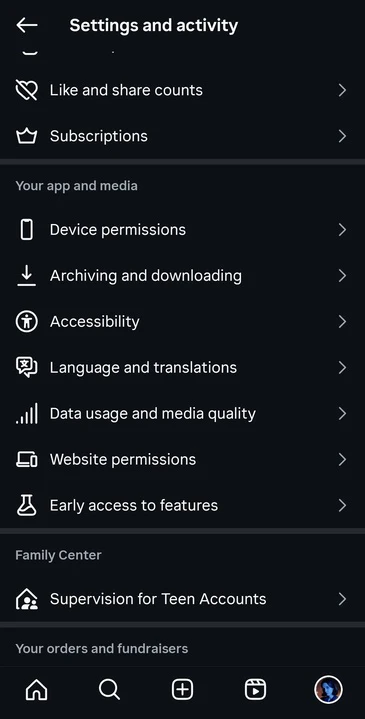
- Bật Upload at highest quality hoặc đặt Media quality thành High. Đảm bảo Use Less Data (Data Saver) đã TẮT.
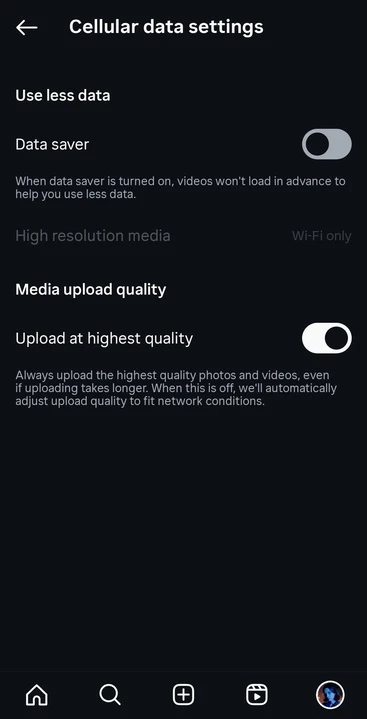
- Khởi động lại ứng dụng.
Lưu ý rằng văn bản giao diện Instagram có thể khác nhau tùy phiên bản.
Ngoài ra, hãy nhớ rằng tốt hơn là tải nội dung lên khi bạn đang dùng Wi-Fi và kết nối ổn định.
3. Tránh dùng trình chỉnh sửa trong ứng dụng Instagram.
- Đối với ảnh, hãy dùng các ứng dụng như Adobe Lightroom Mobile, VSCO hoặc Snapseed để chỉnh màu và điều chỉnh. Nếu làm trên desktop, hãy dùng phần mềm chỉnh ảnh như Adobe Lightroom, Photoshop hoặc GIMP. Bạn có thể thêm văn bản hoặc đồ họa trong các ứng dụng online như Canva hoặc Watermarkly.
- Đối với video, hãy dùng các trình chỉnh sửa video di động như CapCut, InShot, VN hoặc Adobe Premiere Rush. Với người dùng desktop, Adobe Premiere Pro, Final Cut Pro hoặc DaVinci Resolve là các tiêu chuẩn của ngành. Nếu muốn thêm chữ vào video, hãy làm trong ứng dụng chỉnh sửa video. Văn bản cần được “đốt” trực tiếp vào video.
Những công cụ chuyên nghiệp này sẽ giúp bạn khai thác tối đa nội dung hình ảnh của mình. Hơn nữa, chúng cho phép bạn đặt các thông số xuất, và đó chính là thứ bạn cần.
Đây là một mẹo
Nếu bạn không muốn chỉnh sửa video quá nhiều nhưng cần thêm văn bản hoặc chèn một hình ảnh lên trên, bạn có thể làm rất dễ trong ứng dụng di động Watermarkly dành cho iOS và Android.
- Mở ứng dụng và nhập video của bạn.
- Chạm vào Add Text nếu bạn muốn thêm văn bản. Nếu muốn chèn hình ảnh, chạm Add Logo rồi tải ảnh lên.
- Tùy chỉnh văn bản hoặc hình ảnh theo ý bạn. Di chuyển và đổi kích thước nếu cần.
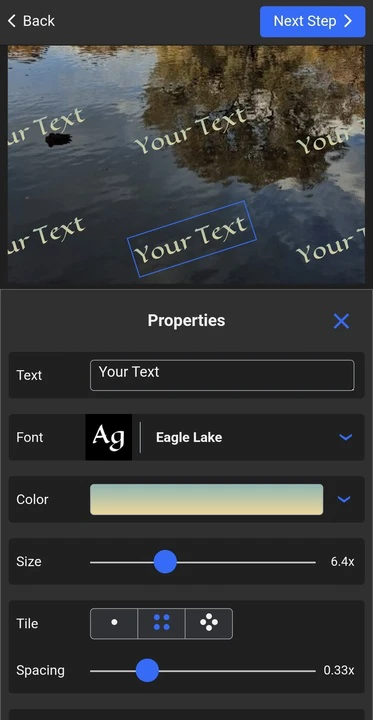
- Bấm Next và đặt các tùy chọn xuất. Sau đó bắt đầu quá trình watermarking.
Khi ứng dụng xử lý xong, các file sẽ được lưu vào thư viện dưới dạng bản sao, và bạn có thể tải chúng lên Instagram sau đó.
4. Tối ưu nội dung cho Instagram
Bạn cần tải lên một file đã được tối ưu cho hệ sinh thái Instagram. Nếu làm vậy, nền tảng sẽ ít phải xử lý hơn, vì thế chất lượng sẽ không bị giảm nhiều.
Bạn có thể kiểm tra thông số của ảnh hoặc video trong phần thuộc tính file trên điện thoại hoặc desktop.
Thông số ảnh:
- Độ phân giải: rộng 1080 pixel. Bất kể bạn chọn tỷ lệ khung hình nào. Một số người dùng đã thử cạnh ngắn ở mức 1440 px. Kết quả thay đổi tùy trường hợp, nên bạn có thể thử cả hai và xem cái nào hợp hơn.
- Tỷ lệ khung hình: 4:5 (dọc), 1:1 (vuông) hoặc 1.91:1 (ngang) cho bài đăng. 9:16 là cho Stories.
- Định dạng file: JPEG lưu ở chất lượng “High” hoặc “Maximum” (khoảng 80-95%).
- Hồ sơ màu: sRGB.
Thông số video:
- Độ phân giải: 1080p (1920x1080 pixel). Đừng bao giờ đăng video 4k! Chúng sẽ bị nén rất mạnh.
- Định dạng file: MP4.
- Codec: H.264 được chấp nhận rộng rãi.
- Tốc độ khung hình: 30 fps.
- Không gian màu: Rec.709.
- Âm thanh: AAC 48kHz ~256 kbps.
- Bitrate: 6-12 Mbps VBR (bitrate biến thiên). Nhiều người khuyên khoảng 15 Mbps như mức cân bằng lý tưởng giữa chất lượng và kích thước file dễ quản lý. Nhưng tốt hơn là bạn tự thử nhiều bitrate khác nhau để xem cái nào hợp nhất.
Không cần phải nói, nhưng mọi thay đổi nên được thực hiện trên một bản sao của file cuối cùng. Nói cách khác, hãy làm toàn bộ chỉnh màu, dựng, retouch rồi lưu file độ phân giải cao. Sau đó, khi tối ưu nội dung cho Instagram, hãy tạo bản sao hoặc lưu phiên bản đã chỉnh sửa thành một bản riêng.
Đây là một mẹo
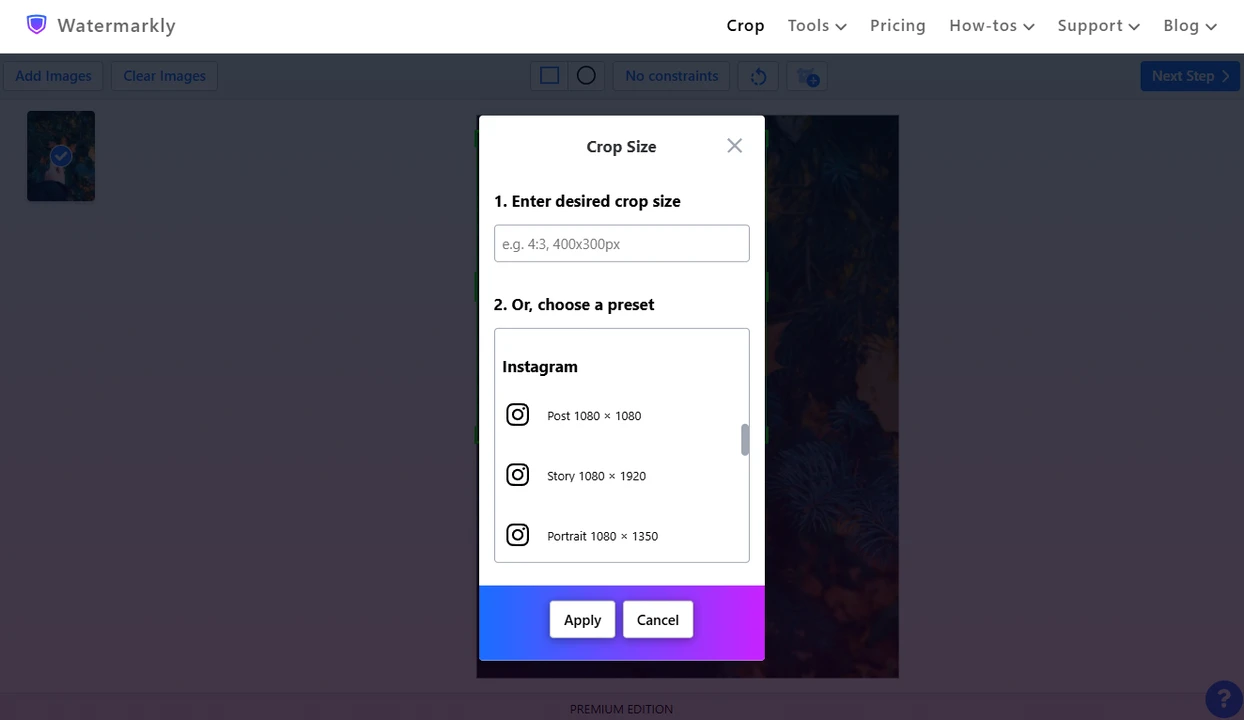
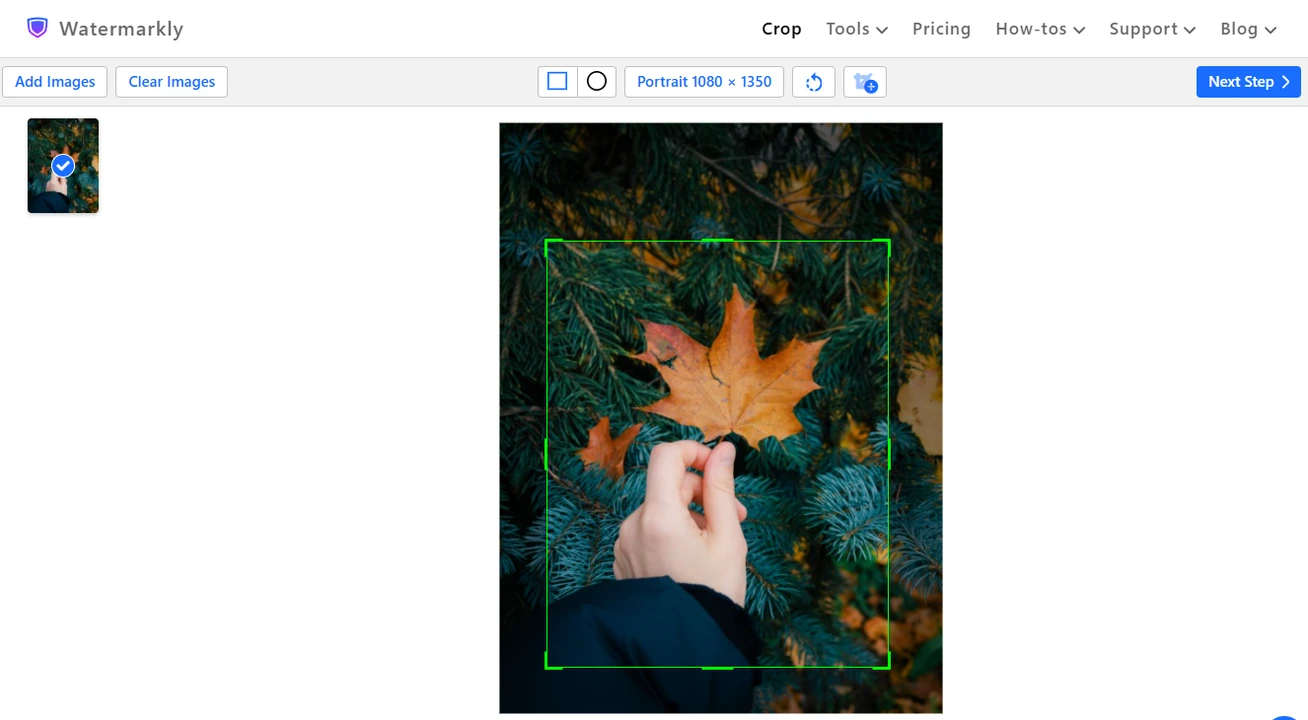
Watermarkly giúp đổi kích thước ảnh cực nhanh và dễ dàng vì nó cung cấp các preset crop dành riêng cho Instagram. Điều đó có nghĩa là chỉ với vài cú nhấp, ảnh của bạn sẽ có đúng kích thước pixel và tỷ lệ khung hình.
Bạn cần làm như sau:
- Mở Watermarkly online Image Cropper và tải ảnh lên.
- Mở menu preset crop bằng cách nhấp No Constraints, sau đó cuộn xuống và chọn một trong các preset cho Instagram.
- Điều chỉnh vùng crop trên từng ảnh trong batch.
- Bấm Next và chỉ định các tùy chọn xuất.
- Xử lý và tải ảnh xuống.
Xong rồi! Bạn có thể tiếp tục tải ảnh lên Instagram.
5. Sẵn sàng tải lên Instagram chưa?
Vẫn còn một vài việc cần làm.
- Nếu bạn đã chỉnh ảnh hoặc video trên desktop, hãy chuyển file đã xuất sang thiết bị di động (qua AirDrop, Dropbox, v.v.).
- Mở Instagram và chọn ảnh hoặc video đã tối ưu từ thư viện.
- Nếu bạn tạo Reel, bạn sẽ được đưa đến trình chỉnh sửa. ĐỪNG LÀM GÌ Ở ĐÂY. Đừng thêm văn bản, sticker hoặc bộ lọc. Đừng thay đổi độ dài clip.
- Cũng nên nhớ rằng thêm audio có thể ảnh hưởng đến chất lượng video, nhưng đồng thời audio có thể giúp tăng tương tác. Vì vậy, thỉnh thoảng bạn có thể thêm audio.
- Nếu tải ảnh lên, tránh thêm bộ lọc hoặc chỉnh sửa trong trình chỉnh sửa ảnh tích hợp của Instagram.
- Viết caption, thêm hashtag và nhấn Share. Sau khi nội dung được đăng, hãy xem lại. Bây giờ nó có đẹp hơn không?
Mẹo bổ sung
- Nếu video hoặc ảnh của bạn có nhiễu nhìn thấy được, nhất là ở vùng tối hoặc ánh sáng yếu, hãy áp dụng khử nhiễu nhẹ trước khi xuất. Vì nén của Instagram nhắm vào chi tiết tần số cao, nhiễu có thể làm kết quả tệ hơn (mảng vuông, artefact).
- Thêm một chút sharpen hoặc contrast có thể giúp chi tiết sống sót qua nén. Nhưng đừng quá tay.
- Kích thước file của ảnh đã tối ưu nên dưới khoảng 2-8 MB. Clip 30-60 giây nên dưới khoảng 100 MB.
- Nếu bạn có phiên bản Instagram trên desktop qua web, bạn có thể thử tải lên từ máy tính. Một số người dùng nói rằng tải lên từ desktop đôi khi cho chất lượng tốt hơn một chút.
- Nếu bạn dùng iPhone, đừng tải ảnh HDR lên. Chúng có thể trông phẳng. Ngoài ra, tốt hơn là chuyển ảnh HEIC sang JPEG trước khi tải lên IG.
Kết luận
Bây giờ bạn đã biết vì sao Instagram làm giảm chất lượng ảnh và video. Bạn cũng biết rằng để tránh mất chất lượng nhìn thấy được, bạn cần tối ưu nội dung trước khi tải lên. Việc này tốn thêm chút thời gian, nhưng may mắn là không quá phức tạp.
Hãy đảm bảo Highest Quality Upload đã bật. Tránh dùng trình chỉnh sửa tích hợp của Instagram càng nhiều càng tốt. Thử nhiều thiết lập xuất khác nhau, rồi giữ lại những thiết lập phù hợp nhất cho tài khoản của bạn. Tất cả những điều đó sẽ giúp bạn duy trì chất lượng ảnh và video tốt sau khi đăng lên Instagram.