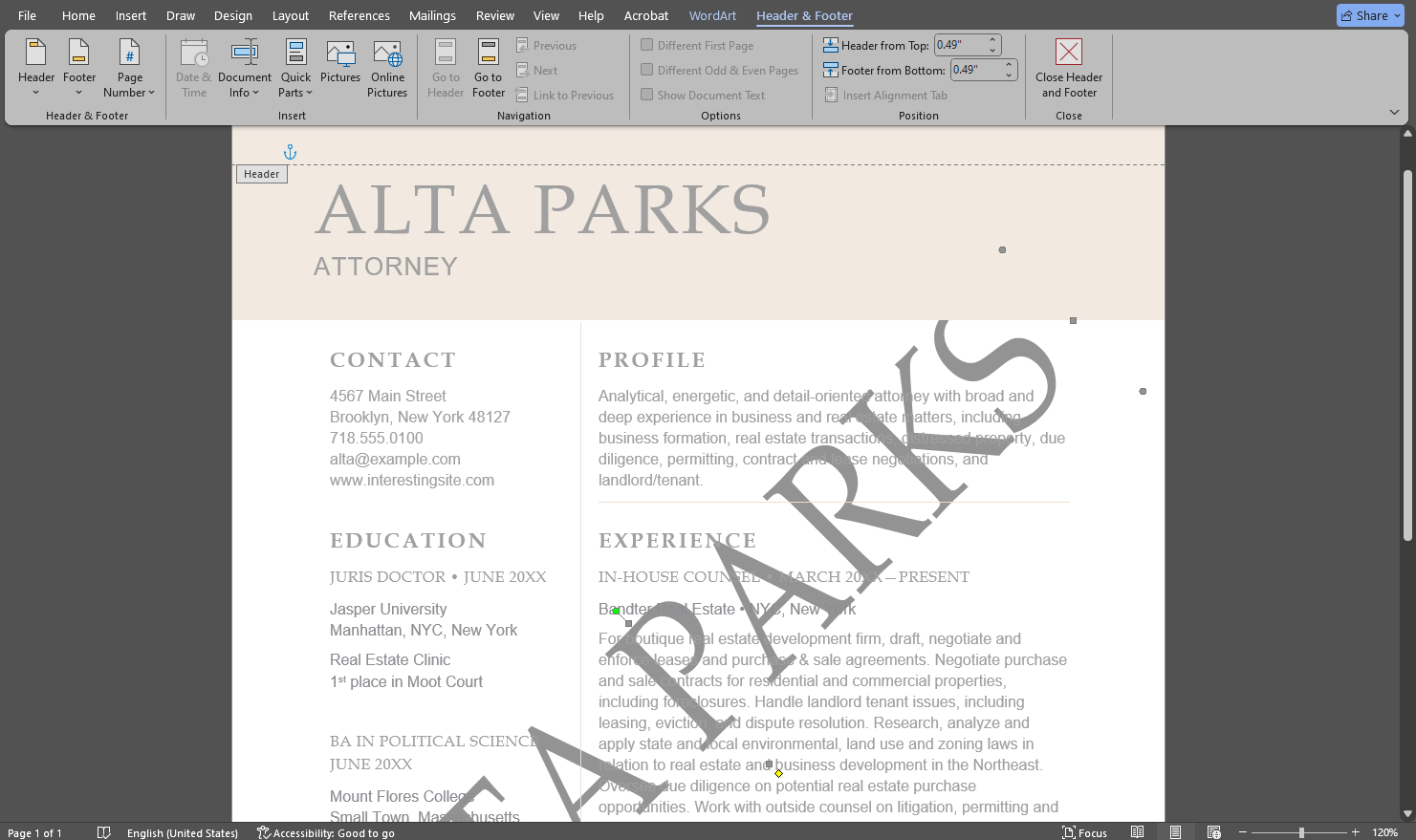
Cách chèn hình mờ trong MS Word
bởi  Lina Thorne • Đã cập nhật · Đăng trong Mẹo watermark
Bạn cần chèn hình mờ vào tài liệu Microsoft Word? Word cho phép bạn thêm hình mờ văn bản hoặc hình ảnh bán trong suốt phía sau nội dung, giúp hình mờ vẫn hiển thị mà không làm phân tán sự chú ý khỏi văn bản.
Bạn có thể áp dụng mẫu hình mờ tích hợp sẵn hoặc tạo mẫu tùy chỉnh bằng văn bản hoặc hình ảnh của riêng bạn. Quá trình này nhanh chóng và hoạt động tốt với các trường hợp phổ biến như “Bản nháp”, “Bảo mật” hoặc tài liệu có thương hiệu.
Dưới đây bạn sẽ tìm thấy hướng dẫn từng bước để thêm hình mờ văn bản và hình mờ hình ảnh trong Microsoft Word, cùng với các lưu ý thực tế về những hạn chế của Word và cách khắc phục chúng.
Tại sao bạn nên chèn hình mờ trong Microsoft Word
Thêm hình mờ trong Microsoft Word có thể hữu ích cho các tài liệu cá nhân, học thuật hoặc kinh doanh. Một số lý do bạn có thể muốn làm điều này:
Bảo vệ sở hữu trí tuệ
Thật không may, việc sao chép và chia sẻ tài liệu mà không có sự cho phép hoặc ghi nhận đúng mức không phải là hiếm gặp. Hình mờ (ví dụ: tên hoặc logo của bạn) giúp thể hiện quyền sở hữu và có thể ngăn chặn việc phân phối trái phép. Điều này đặc biệt hữu ích cho các bản thảo, báo cáo, đề xuất và các tài liệu khác mà bạn chia sẻ bên ngoài.
Chỉ định trạng thái
Hình mờ có thể truyền đạt rõ ràng trạng thái của tài liệu. Ví dụ: “Bảo mật” báo hiệu rằng tài liệu không nên được chia sẻ, trong khi “Bản nháp” cho thấy nội dung chưa phải là bản cuối cùng.
Làm rõ mục đích
Hình mờ cũng có thể cho người nhận biết cách xử lý tệp. Ví dụ: “Để xem xét” hoặc “Khẩn cấp”.
Tuân thủ các quy định
Trong một số ngành, các tài liệu nhạy cảm hoặc độc quyền phải được đánh dấu rõ ràng. Các hình mờ như “Đặc quyền luật sư-khách hàng” hoặc “Bảo mật” có thể giúp tuân thủ các quy định và củng cố mục đích sử dụng dự kiến của tài liệu.
Củng cố nhận diện thương hiệu
Thêm logo hoặc tên công ty vào các đề xuất, bảng giá và các tài liệu hướng đến khách hàng khác có thể làm cho chúng trông chính thức và dễ nhận biết hơn.
Dễ dàng liên hệ
Trong một số trường hợp, bạn có thể sử dụng hình mờ để đưa vào thông tin liên hệ như địa chỉ trang web — hữu ích khi tài liệu được chuyển tiếp hoặc in ra.
Bây giờ, hãy xem cách chèn hình mờ văn bản hoặc hình ảnh trong Microsoft Word.
Cách thêm hình mờ văn bản trong Microsoft Word
Đây là cách thêm hình mờ văn bản trong Word — ví dụ: “Bản nháp”, “Bảo mật” hoặc tên công ty.
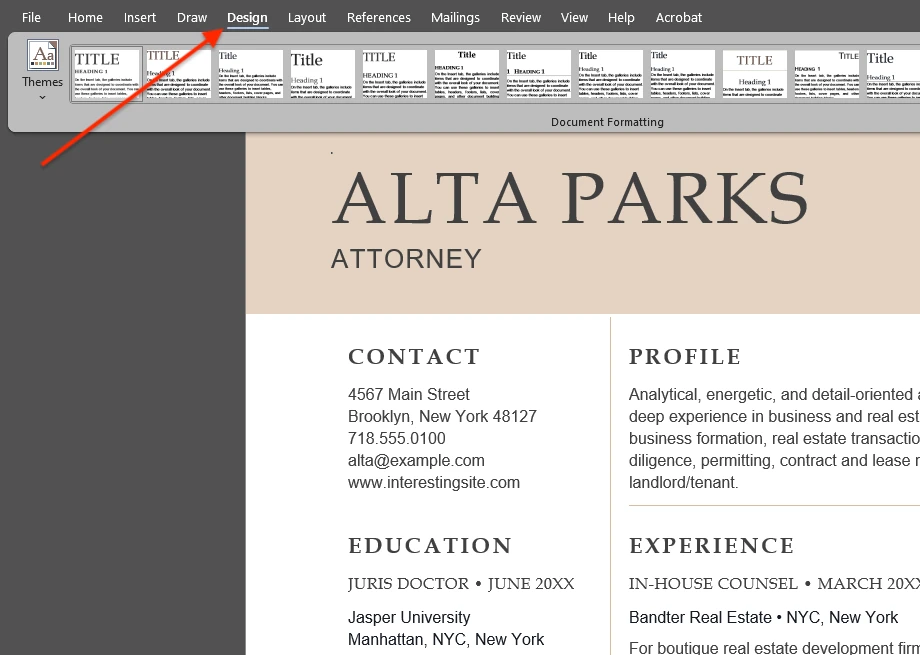
1. Mở tài liệu và truy cập menu Hình mờ.
Trong Microsoft Word, mở tệp của bạn và chuyển đến tab Thiết kế, sau đó nhấp vào Hình mờ ở phía bên phải của ribbon. Trong một số phiên bản Word cũ hơn, tùy chọn này có thể nằm trong Bố cục trang.
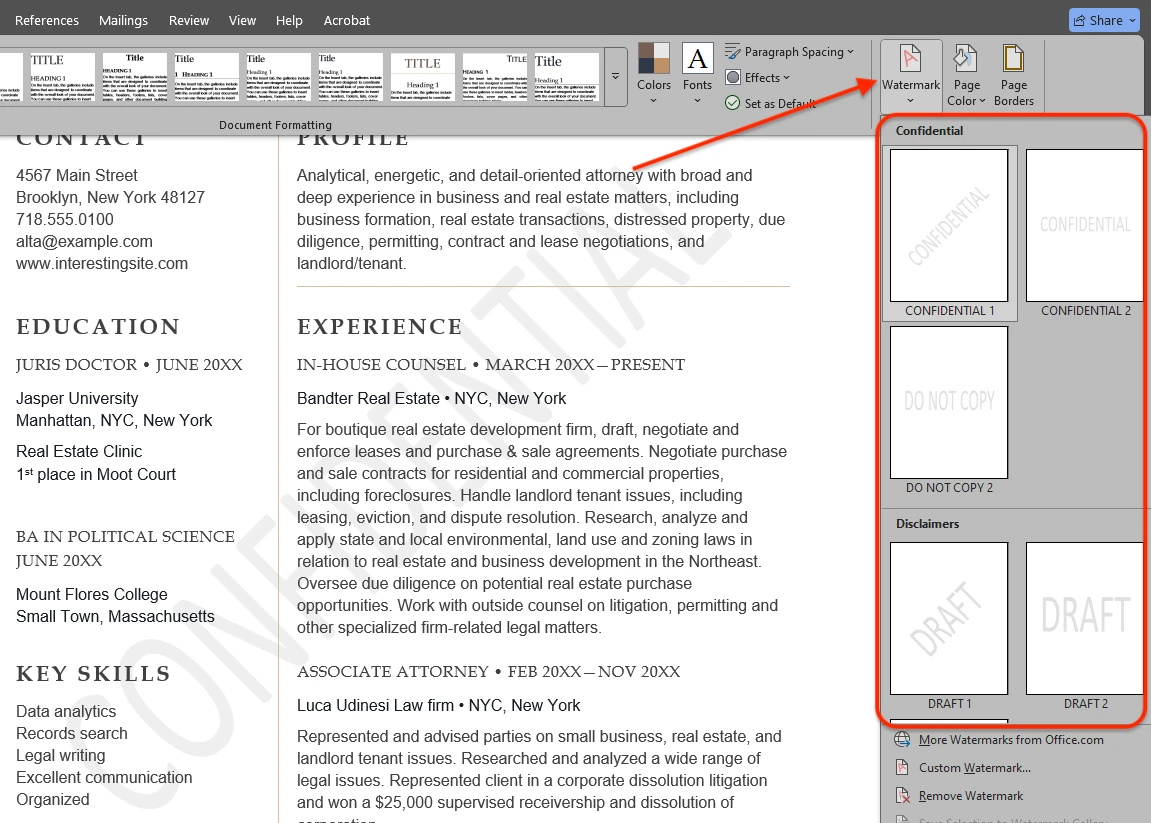
2. Chọn mẫu tích hợp sẵn (tùy chọn).
Bạn sẽ thấy menu thả xuống với các mẫu hình mờ tích hợp sẵn như Bản nháp, Bảo mật và ASAP. Nhấp vào bất kỳ mẫu nào để áp dụng cho tài liệu.
Lưu ý: hình mờ mẫu có tùy chỉnh hạn chế — bạn sẽ không thể thay đổi độ mờ hoặc màu sắc của chúng.
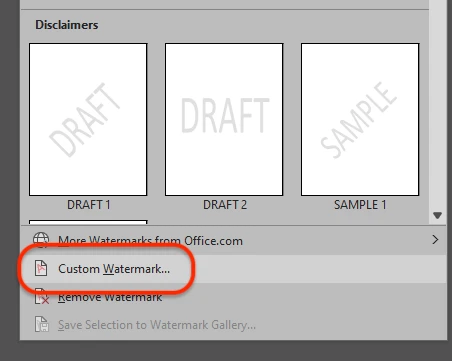
3. Tạo hình mờ văn bản tùy chỉnh.
Để tạo hình mờ của riêng bạn, hãy nhấp vào Hình mờ tùy chỉnh ở cuối menu.
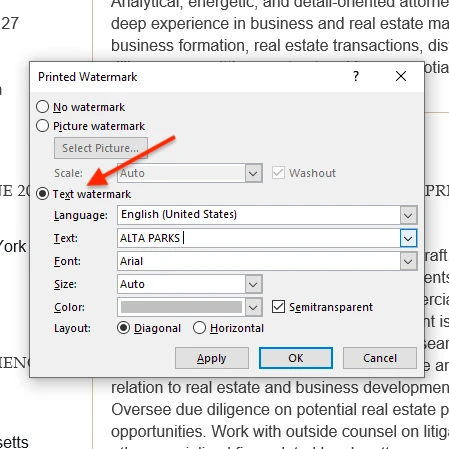
4. Nhập văn bản và chọn cài đặt cơ bản.
Trong hộp thoại, chọn Hình mờ văn bản. Chọn ngôn ngữ, nhập văn bản của bạn vào trường Văn bản, sau đó đặt phông chữ, cỡ chữ, màu sắc và bố cục (chéo hoặc ngang).
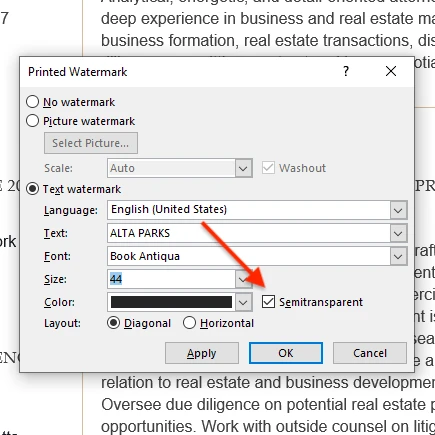
5. Sử dụng “Bán trong suốt” để dễ đọc.
Bật Bán trong suốt để hình mờ vẫn hiển thị mà không làm tài liệu khó đọc. Word không cho phép bạn đặt giá trị độ trong suốt chính xác, vì vậy nếu hình mờ trông vẫn còn quá đậm, hãy thử chuyển sang màu nhạt hơn.
6. Áp dụng và kiểm tra kết quả.
Không có bản xem trước trực tiếp đầy đủ trong hộp thoại, nhưng bạn có thể nhấp vào Áp dụng để xem hình mờ xuất hiện trong khi cửa sổ vẫn mở. Điều chỉnh cài đặt nếu cần và nhấp vào Áp dụng lần nữa.
7. Hoàn tất và lưu.
Nhấp vào OK khi bạn hoàn tất. Sau đó lưu tài liệu qua Tệp → Lưu hoặc Ctrl/Cmd + S.
8. Tùy chọn: tinh chỉnh vị trí và kích thước.
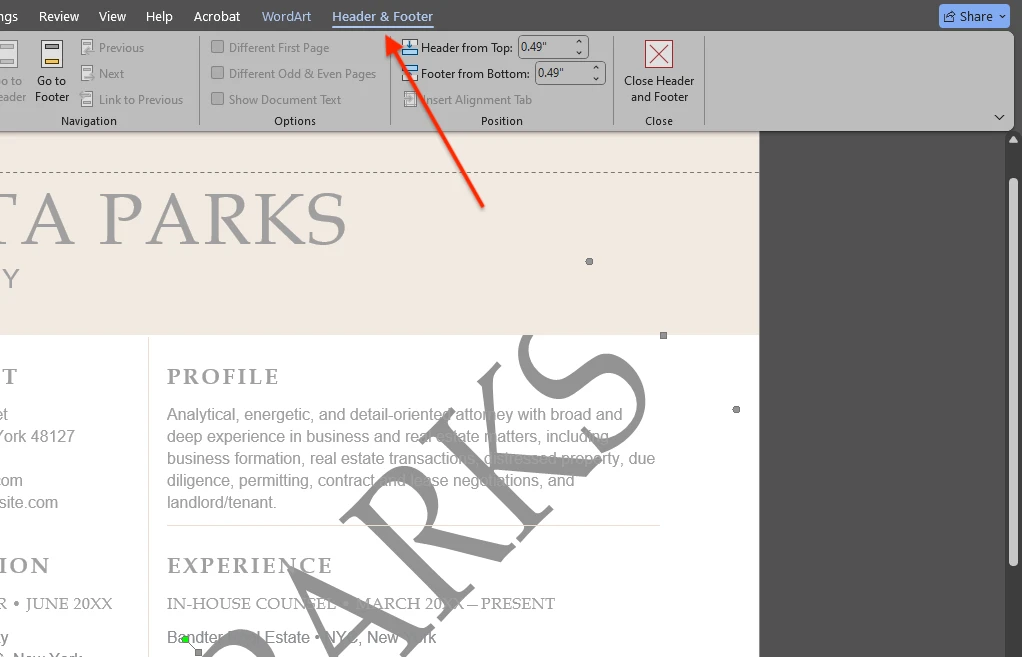
Nếu bạn cần điều chỉnh thêm, hãy nhấp đúp vào khu vực trên cùng của trang để mở chế độ Đầu trang & Chân trang, chọn hình mờ và di chuyển hoặc thay đổi kích thước nó.
Cách thêm hình mờ hình ảnh trong Microsoft Word
Bạn cũng có thể sử dụng hình ảnh (ví dụ: logo) làm hình mờ trong tài liệu Word. Đây là cách chèn hình mờ hình ảnh:
1. Mở cài đặt Hình mờ tùy chỉnh.
Trong Microsoft Word, hãy vào Thiết kế → Hình mờ → Hình mờ tùy chỉnh.
2. Chọn “Hình mờ hình ảnh” và chọn một hình ảnh.
Trong hộp thoại Hình mờ in, chọn Hình mờ hình ảnh, sau đó nhấp vào Chọn hình ảnh…. Chọn nơi bạn muốn nhập hình ảnh từ (ví dụ: Từ một tệp) và chọn hình ảnh bạn muốn sử dụng.
Lưu ý: bạn sẽ không thấy hình ảnh xuất hiện trên trang ngay sau khi chọn — điều này là bình thường.
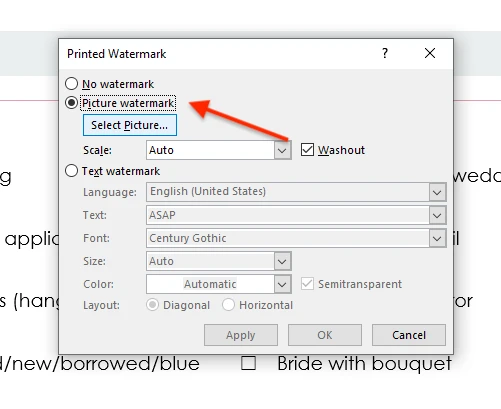
3. Đặt tỷ lệ hình mờ.
Sử dụng menu Tỷ lệ để chọn kích thước lớn hay nhỏ của hình mờ hình ảnh.
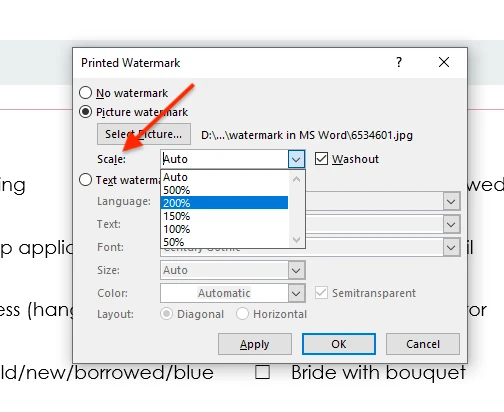
4. Bật “Tẩy trắng” để dễ đọc (khuyến nghị).
Bật Tẩy trắng để làm cho hình ảnh bán trong suốt, tránh gây phân tán sự chú ý khỏi văn bản trong tài liệu.
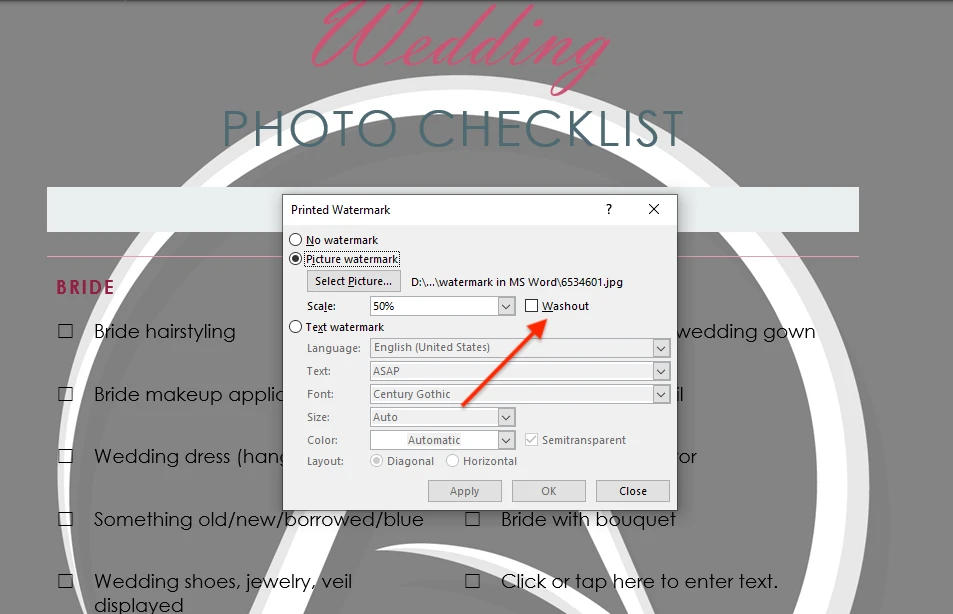
5. Xem trước và áp dụng.
Nhấp vào Áp dụng để xem trước hình mờ trên trang. Nếu mọi thứ trông đúng, hãy nhấp vào OK.
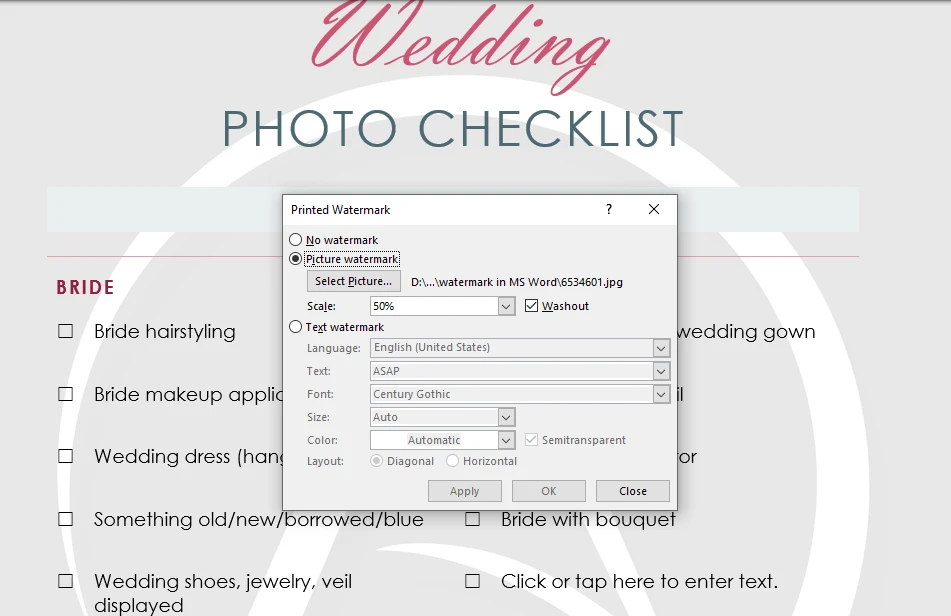
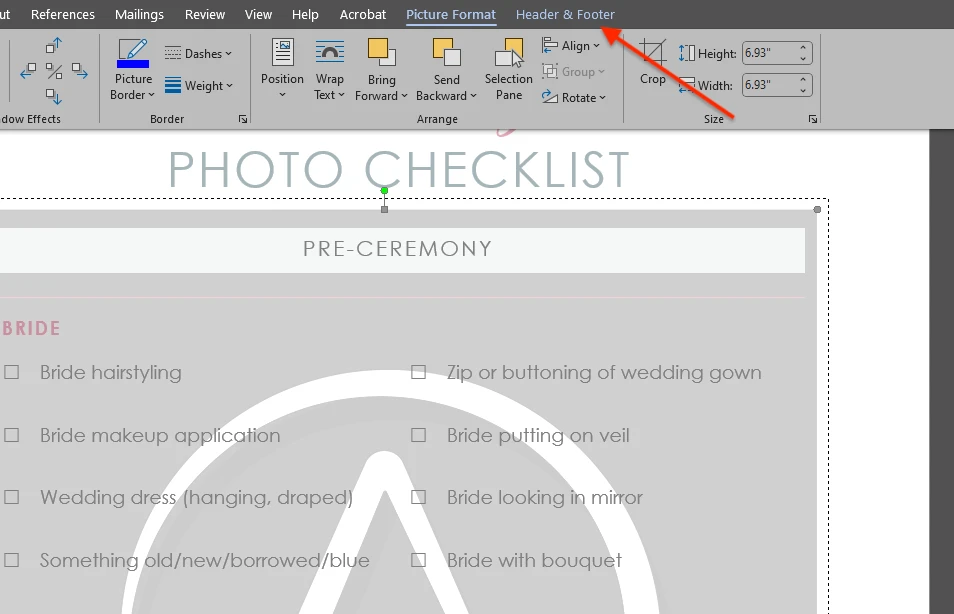
6. Tùy chọn: tinh chỉnh vị trí và kích thước.
Nếu bạn cần đặt vị trí hoặc thay đổi kích thước chính xác hơn, hãy nhấp đúp vào khu vực trên cùng của trang để mở chế độ Đầu trang & Chân trang, chọn hình mờ và đặt lại vị trí. Bạn cũng có thể thay đổi kích thước thủ công nếu tùy chọn Tỷ lệ không cho bạn kích thước chính xác mà bạn cần.
Ưu và nhược điểm của việc thêm hình mờ trong Microsoft Word
Ưu điểm:
- Đơn giản. Bạn có thể thêm hình mờ trong khi chỉnh sửa tài liệu Word chỉ với vài cú nhấp chuột. Ngay cả khi bạn chưa từng làm điều đó trước đây. Nếu bạn muốn tiết kiệm thời gian, bạn cũng có thể chọn một trong các mẫu hình mờ tích hợp sẵn.
- Không cần phần mềm bổ sung. Nếu bạn đã có Microsoft Word, bạn không cần cài đặt ứng dụng khác chỉ để thêm hình mờ cơ bản vào tài liệu.
Nhược điểm và hạn chế:
- Hình mờ Word có thể bị xóa. Nếu bạn gửi tệp Word có hình mờ, người nhận có thể xóa nó trong Word qua Thiết kế → Hình mờ → Xóa hình mờ. Nếu bạn muốn khó xóa hơn, hãy lưu tài liệu dưới dạng PDF và thêm hình mờ vào PDF thay thế. Bạn có thể làm điều đó trực tuyến với công cụ hình mờ PDF của Watermarkly.
- Các tùy chọn thiết kế hạn chế. Word là một phần mềm xử lý văn bản, không phải là trình chỉnh sửa hình mờ chuyên dụng. Tạo hình mờ văn bản hoặc hình ảnh đơn giản thì dễ dàng, nhưng Word cung cấp các công cụ hạn chế nếu bạn muốn kết quả phức tạp hơn hoặc tinh tế hơn về mặt hình ảnh.
- Không có lựa chọn phạm vi trang. Word áp dụng hình mờ cho tất cả các trang trong tài liệu. Bạn không thể chọn phạm vi trang cụ thể hoặc chỉ chọn một số trang nhất định.
- Chỉ một hình mờ tại một thời điểm. Trong Word bạn không thể xếp chồng nhiều hình mờ. Ví dụ: nếu bạn thêm hình mờ hình ảnh rồi thêm hình mờ văn bản, Word sẽ thay thế hình ảnh bằng văn bản. Nếu bạn cần hình mờ bao gồm cả hình ảnh và văn bản, bạn sẽ phải chuẩn bị hình ảnh trước (ví dụ: thêm văn bản vào đó) rồi chèn nó làm hình mờ hình ảnh.
Tóm tắt
Bây giờ bạn đã biết cách chèn hình mờ trong Microsoft Word. Đối với các nhãn tài liệu đơn giản như “Bản nháp” hoặc “Bảo mật”, các mẫu hình mờ tích hợp sẵn của Word là một tùy chọn nhanh chóng và tiện lợi.
Sử dụng các bước trên để thêm hình mờ văn bản hoặc hình mờ hình ảnh và điều chỉnh kết quả để hình mờ vẫn hiển thị mà không ảnh hưởng đến nội dung tài liệu.