
Cách chèn hình mờ (watermark) trong Microsoft Excel: Hướng dẫn đầy đủ
bởi  Lina Thorne • Đã cập nhật · Đăng trong Mẹo watermark
Bảng tính Excel thường chứa dữ liệu tài chính nhạy cảm, thông tin khách hàng, báo cáo nội bộ hoặc bản nháp chưa hoàn thiện. Vì vậy, thêm hình mờ có thể là một ý tưởng hay. Bạn có thể thêm logo thương hiệu — hữu ích cho cả bảo vệ lẫn quảng bá — hoặc một đoạn chữ như “Sample” hay “Do Not Copy” để truyền đạt thông tin quan trọng về tài liệu.
Như bạn có thể biết, chèn hình mờ trong Microsoft Word khá đơn giản vì Word có sẵn tính năng watermark. Thật tiếc, trong Excel thì không dễ như vậy vì không có nút Watermark. Nhưng đừng lo, bạn vẫn có thể thêm hình mờ. Hơn nữa, còn có nhiều cách để thực hiện. Bạn không cần kinh nghiệm hay kỹ năng đặc biệt.
Trong hướng dẫn chi tiết này, chúng tôi sẽ giải thích vì sao việc thêm hình mờ cho trang tính Excel có thể hữu ích và hướng dẫn bạn cách chèn hình mờ trong Excel bằng các phương pháp đơn giản.
Vì sao bạn nên chèn hình mờ trong Microsoft Excel
Đây là những lý do phổ biến nhất để thêm hình mờ vào tài liệu Excel:
- Bảo vệ bản quyền và quyền sở hữu. Mục đích chính của hình mờ là chống sử dụng và phân phối trái phép. Nếu bạn cần một biện pháp răn đe hiệu quả đối với hành vi sao chép, dùng logo làm hình mờ là lựa chọn tốt nhất. Nếu ai đó cố tái sử dụng hoặc chia sẻ bảng tính của bạn mà không được phép, hình mờ sẽ thể hiện rõ ai là tác giả ban đầu.
- Tính bảo mật và an toàn. Nếu bảng tính chứa thông tin nhạy cảm hoặc chỉ dùng nội bộ, bạn có thể dùng hình mờ với chữ “Confidential” để làm rõ rằng tài liệu không dành cho người ngoài người nhận được chỉ định. Điều này đặc biệt quan trọng đối với báo cáo in hoặc tài liệu được chia sẻ qua email.
- Nhận diện thương hiệu. Thêm logo thương hiệu làm hình mờ có thể tăng mức độ nhận diện. Nó cũng giúp tài liệu trông chuyên nghiệp hơn, mang tính “chính thức” và chỉn chu, rất hữu ích khi gửi cho khách hàng hoặc các bên liên quan.
- Thể hiện trạng thái tài liệu. Chèn từ “Draft” để mọi người đang xem hiểu rằng đây chưa phải phiên bản cuối. Điều này giúp tránh hiểu nhầm hoặc dùng dữ liệu chưa hoàn chỉnh quá sớm.
Cách chèn hình mờ trong Excel (Cách 1)
Hãy bắt đầu với cách phổ biến nhất. Cách này hiệu quả và tốn ít thời gian/công sức.
Tuy nhiên, trước khi bắt đầu, có một điều bạn cần biết về việc chèn hình mờ trong MS Excel. Bạn có thể nghĩ rằng giống như MS Word, hình mờ sẽ luôn hiển thị sau khi chèn. Nhưng trong Excel thì khác.
Bạn cần lưu ý rằng hình mờ sẽ không bao giờ hiển thị trong chế độ xem Normal. Vì vậy, đừng hoảng nếu bạn chuyển sang chế độ này và hình mờ đột nhiên “biến mất”. Trong Excel, hình mờ chỉ hiển thị ở chế độ Page Layout hoặc trong cửa sổ Print Preview.
Giờ bạn đã biết đặc điểm này, hãy xem cách chèn hình mờ trong MS Excel:
- Mở tài liệu cần thiết trong Excel, rồi vào tab View và nhấp Page Layout.
 Đây là cách chuyển sang chế độ xem Page Layout.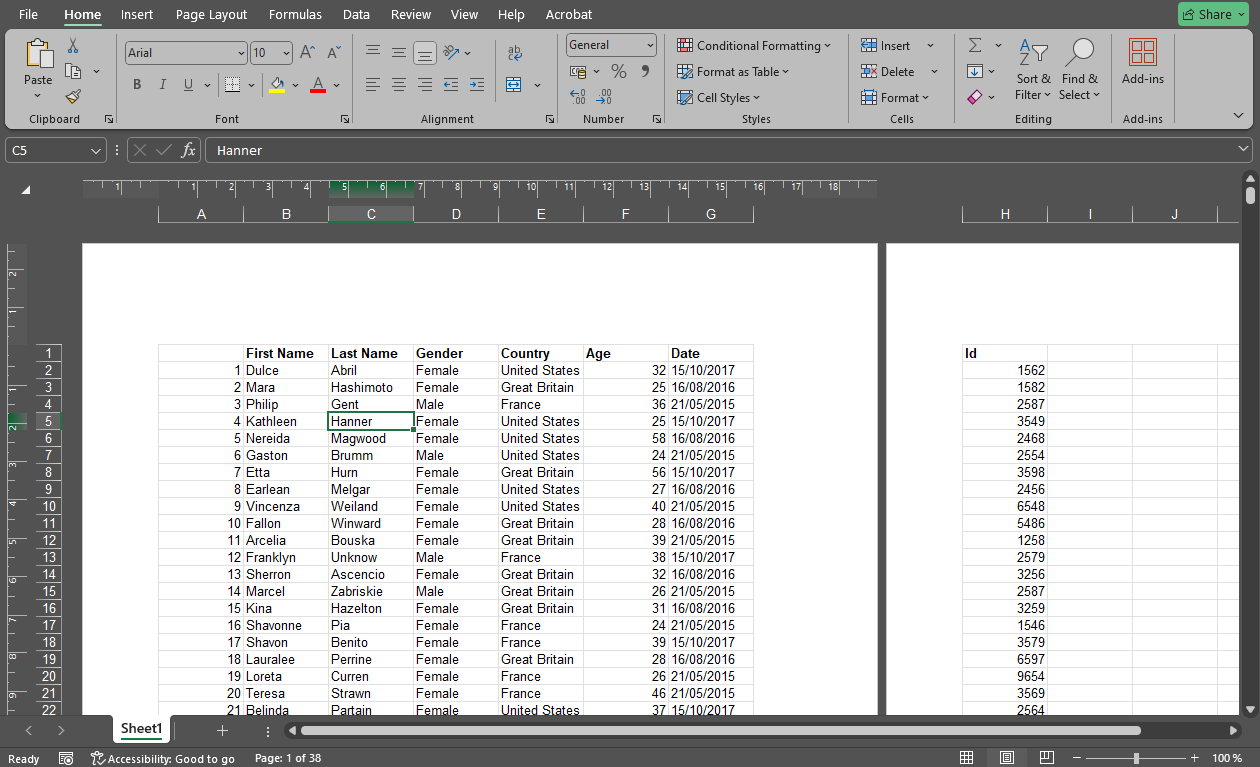
- Tiếp theo, nhấp vào phía trên cùng của trang tính để kích hoạt phần header. Nếu muốn chèn hình mờ ở cuối tài liệu, hãy kích hoạt phần footer.

- Chọn vùng giữa, trái hoặc phải. Phổ biến nhất là vùng giữa.
- Bây giờ bạn chỉ cần gõ nội dung cần thiết vào header. Ví dụ: “DO NOT COPY”.

- Để chỉnh kiểu chữ, hãy chọn đoạn chữ bằng con trỏ trước. Sau đó thay đổi kích thước, chọn phông và màu. Dùng phím Space hoặc Enter để điều chỉnh vị trí.

- Nếu bạn muốn chèn ảnh thay vì chữ, hãy vào tab Header & Footer trên ribbon và nhấp Picture.

- Chọn nguồn để nhập ảnh rồi tải lên. Lưu ý file phải là JPEG hoặc PNG. Mẹo. Bạn sẽ không tìm thấy mẫu watermark trong MS Excel. Vì vậy, bạn có thể tạo sẵn một ảnh bán trong suốt có chữ (ví dụ: “DRAFT” hoặc “Confidential”) trong các công cụ như Canva hoặc Photoshop. Nếu bạn chưa có logo, bạn cũng có thể tạo logo trong Canva hoặc dùng một công cụ tạo logo online khác.
- Excel sẽ chèn mã &[Picture] vào header.
 Tuy nhiên bạn chưa thể thấy ảnh ngay. Bạn cần nhấp ra ngoài phần header. Lúc đó hình mờ mới hiển thị.
- Nếu muốn dịch hình mờ sang ngang một chút, trong header hãy đặt con trỏ trước mã &[Picture] và nhấn Space nhiều lần theo nhu cầu. Nếu muốn đưa ảnh xuống thấp hơn, hãy thêm xuống dòng trước &[Picture] bằng cách nhấn Enter.

- Để chỉnh ảnh, vào tab Header & Footer trên ribbon và nhấp Format Picture.

- Trong cửa sổ Format Picture, bạn có thể thay đổi kích thước ảnh ở tab Size. Hãy bật Lock Aspect Ratio để tránh làm méo ảnh.

- Nếu muốn thay đổi độ trong suốt, vào tab Picture > mục Image Control > Color và chọn Washout. Tùy chọn này sẽ giúp ảnh trở nên bán trong suốt. Đáng tiếc là bạn không thể chọn mức độ trong suốt khác tại đây.

- Ở tab này, bạn cũng có thể cắt ảnh và điều chỉnh độ sáng/độ tương phản. Lưu ý: bạn cần áp dụng thay đổi để nhìn thấy kết quả. Nói cách khác, nếu bạn thay đổi độ trong suốt, bạn phải nhấp OK và chỉ sau đó bạn mới thấy hình mờ trở nên trong suốt hơn. Việc này có thể hơi bất tiện.
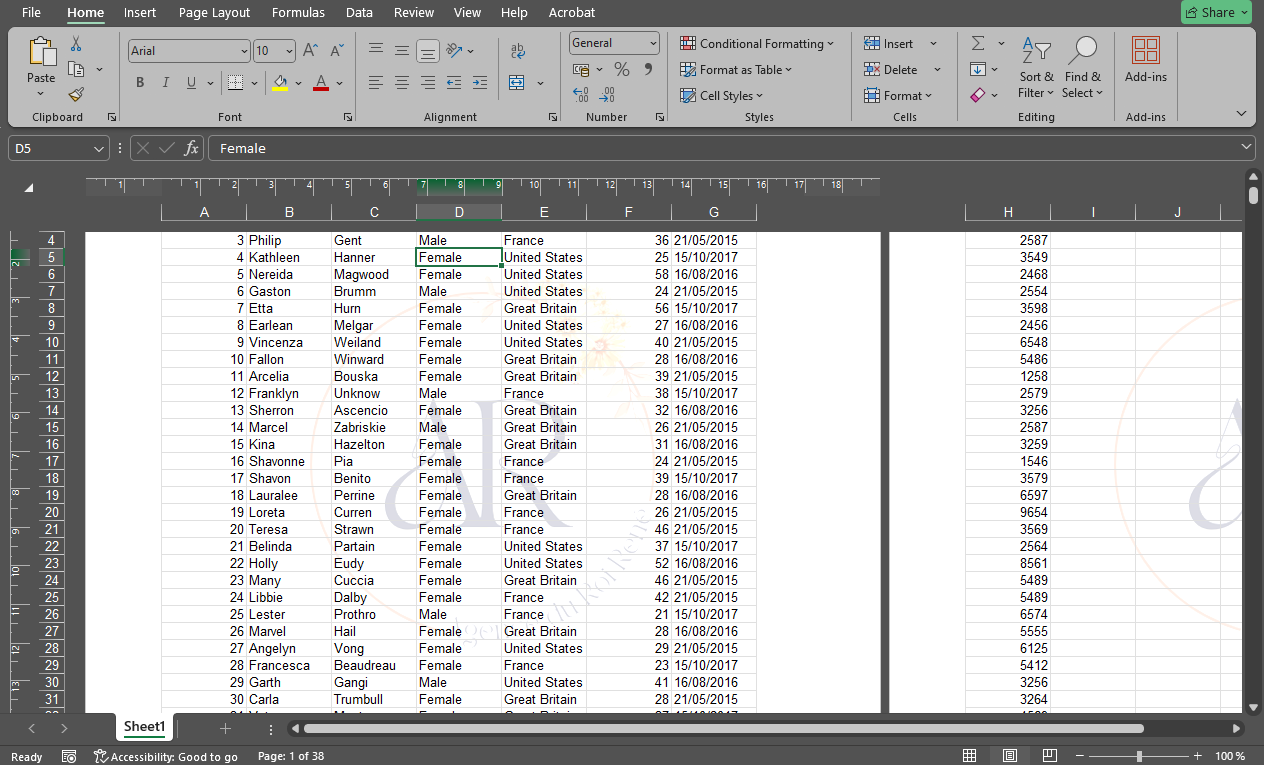
- Khi đã xong phần thiết kế hình mờ, hãy quay lại tab View và chuyển về chế độ Normal.

Vậy là bạn đã có thể thêm chữ hoặc chèn ảnh làm hình mờ trong Excel. Như bạn thấy, cách làm khá dễ — ngay cả người mới cũng làm được.
Cách xoay hình mờ trong Excel
Bạn có thể nhận thấy phần xoay không có trong Format Picture. Đáng tiếc là bạn không thể xoay ảnh trong header hoặc footer.
Nhưng có một cách “lách”! Bạn chỉ cần thêm một ảnh đã được xoay sẵn. Thực hiện các bước sau:
- Mở một tài liệu trống trong Excel và vào Insert > Pictures.

- Chèn ảnh cần thiết vào bảng tính.
- Nhấp vào tay cầm xoay và kéo con trỏ sang trái hoặc phải. Đáng tiếc là không thể nhập góc xoay thủ công.

- Tại đây bạn có thể chọn mức độ trong suốt mong muốn. Trong tab Picture Format, vào Transparency > Picture Transparency Options. Sau đó thiết lập độ trong suốt bằng thanh trượt.

- Khi sẵn sàng, nhấp chuột phải vào ảnh và chọn Save as Picture để xuất ra file.

- Quay lại tài liệu Excel cần thiết và chèn ảnh vào header hoặc footer theo hướng dẫn ở trên.

Xong!
Cách chèn hình mờ lặp lại trong Excel
Khi bạn chèn ảnh vào header hoặc footer, ảnh sẽ được thêm vào mỗi trang của tài liệu. Nhưng với cách này, bạn chỉ có thể thêm một hình mờ. Ngay cả khi bạn cố thêm một hình mờ vào header và một hình mờ khác vào footer, cuối cùng cũng chỉ có một hình mờ hiển thị trên trang.
Nếu bạn muốn phủ kín cả trang bằng các hình mờ lặp lại, bạn cần dùng một cách thay thế.
Thực hiện như sau:
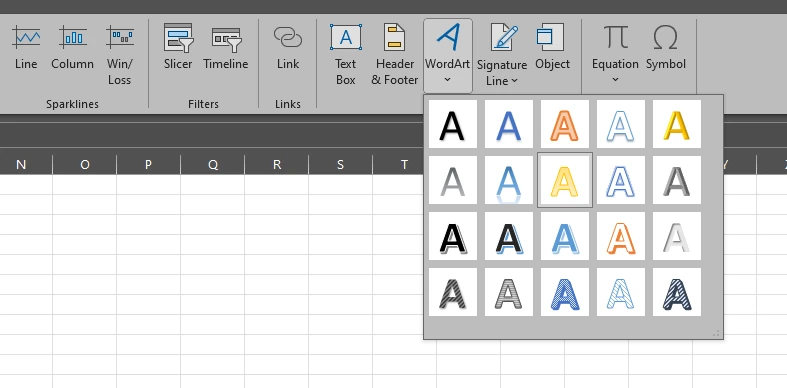
- Tạo một tài liệu trống, rồi vào tab Insert trên ribbon. Nhấp WordArt trong phần Text và chọn kiểu chữ bạn thích.
- Xóa chữ trong hộp và nhập nội dung của bạn.
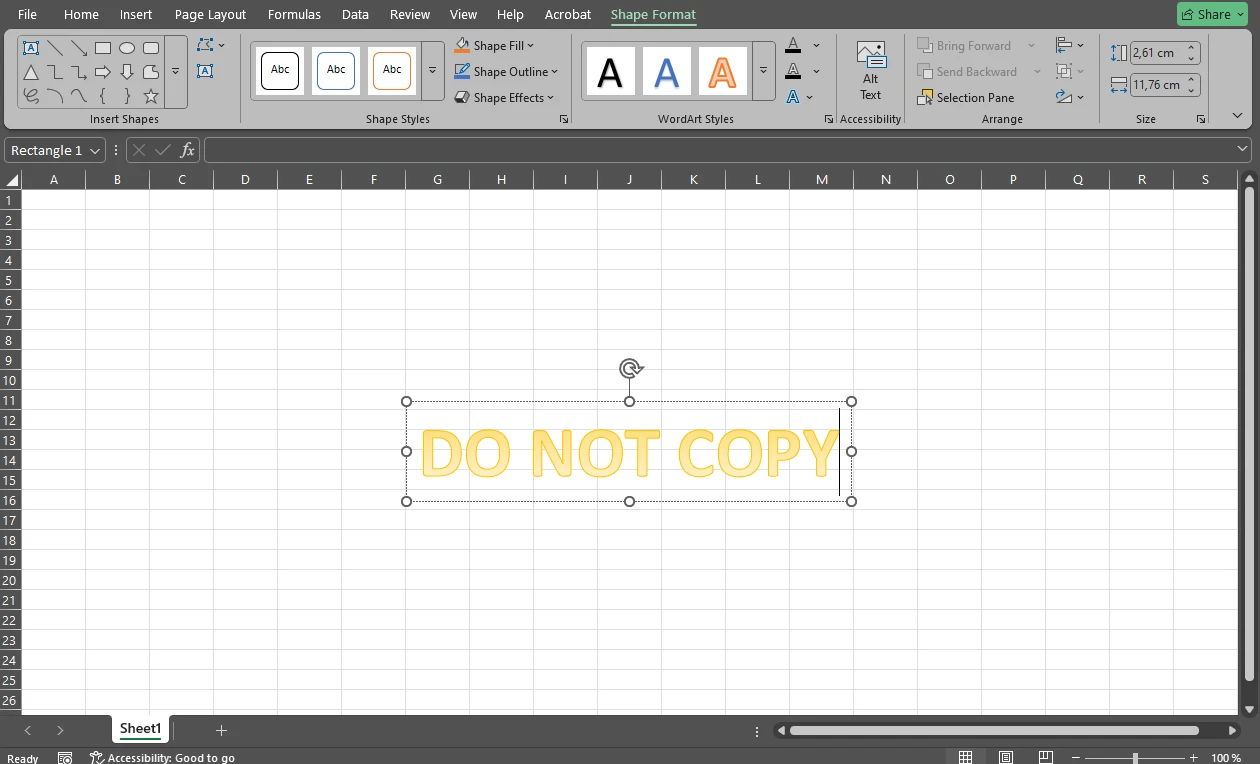
- Tùy chỉnh chữ. Tuy nhiên, đừng xoay ở bước này — phần đó sẽ làm sau.
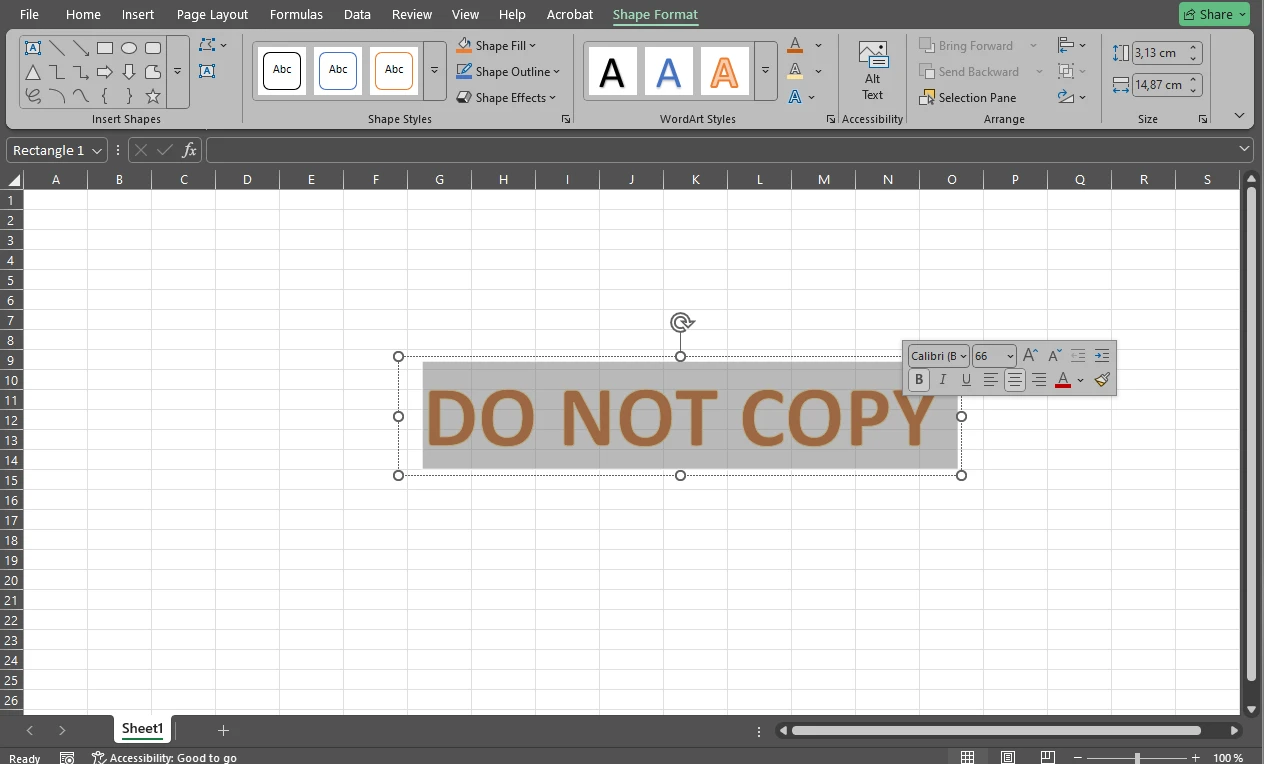
- Khi sẵn sàng, chọn chữ và nhấn CTRL / CMD + C để sao chép.
- Tiếp theo, mở MS Paint, Paint 3D hoặc ứng dụng vẽ tương tự.
- Nhấn CTRL / CMD + V để dán chữ đã sao chép vào khung vẽ trống.
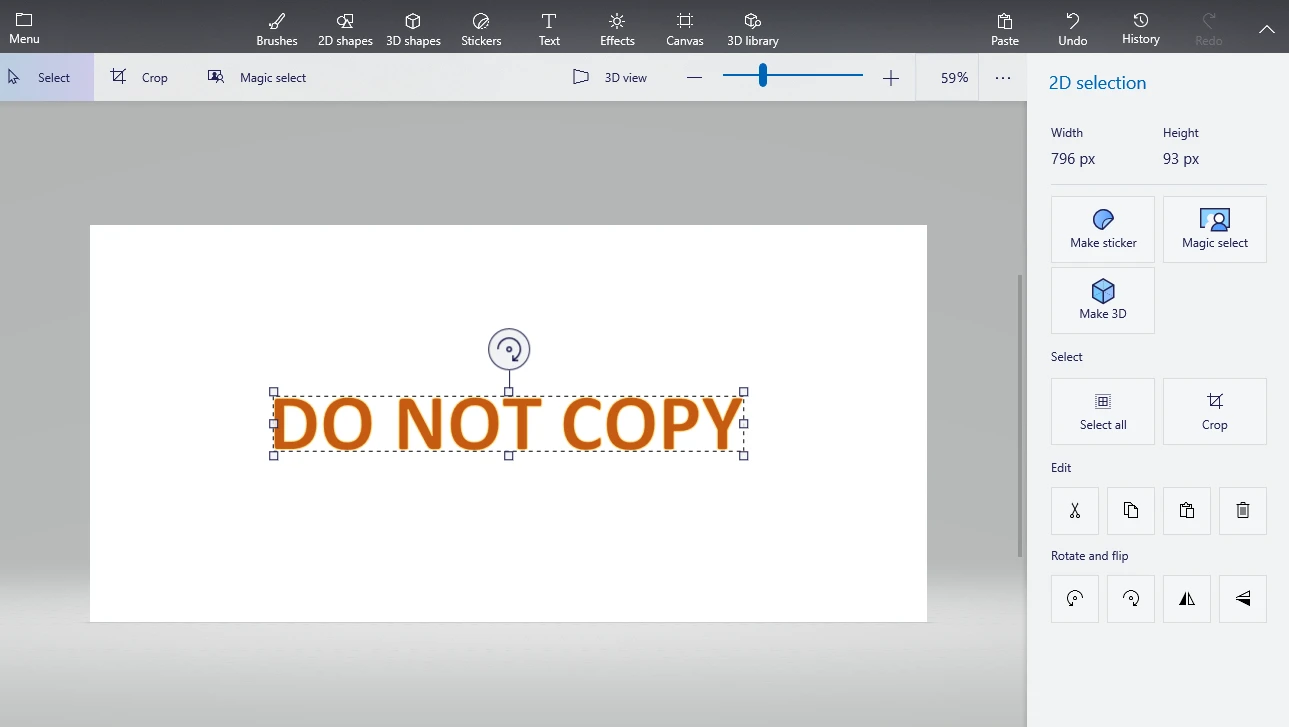
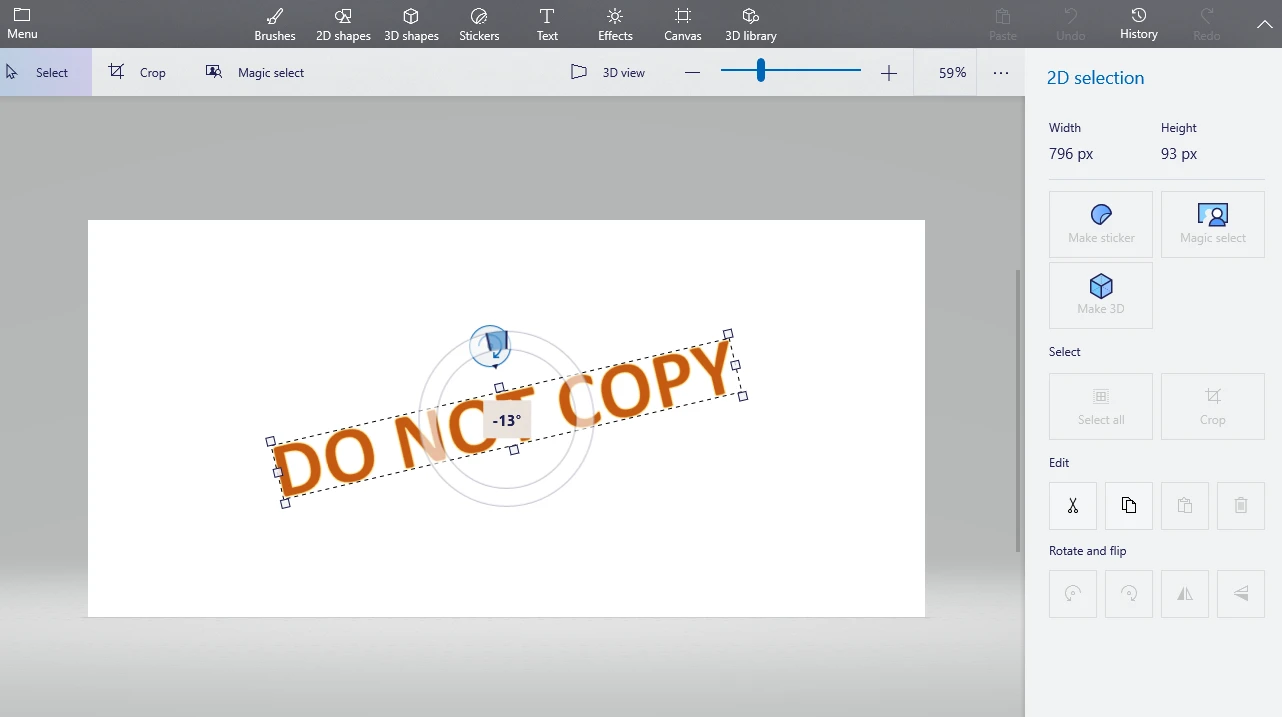
- Nếu cần, xoay chữ bằng tay cầm xoay.
- Nhân bản chữ nhiều lần tùy nhu cầu và căn chỉnh các bản sao. Lưu ý rằng bạn có thể mất khá nhiều thời gian để đạt được kết quả mong muốn.
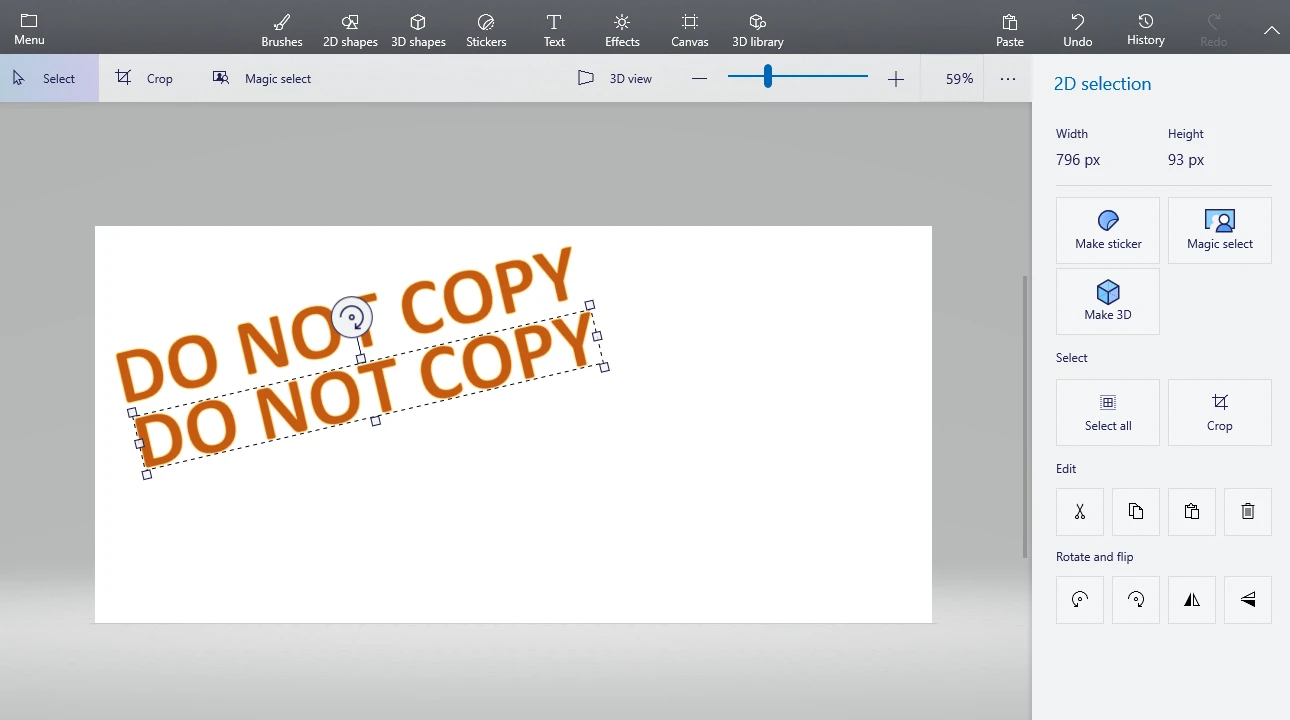
- Cắt bỏ phần trống thừa bằng công cụ Crop.

- Vào File > Save As hoặc Menu > Save As để xuất ảnh. Lưu dưới dạng JPEG hoặc PNG.
- Cuối cùng, mở worksheet cần thiết trong Excel và chèn ảnh vừa tạo vào header hoặc footer.

Đáng nói là nếu bạn có kinh nghiệm tạo và thiết kế chữ trong Paint hoặc một ứng dụng chỉnh sửa ảnh khác, bạn có thể làm trực tiếp trong đó thay vì phải sao chép và dán nhiều lần.
Cách chèn hình mờ trong Excel (Cách 2)
Cách này cũng đơn giản, nhưng bạn cần lưu ý: về cơ bản là bạn đặt chữ lên trên nội dung tài liệu. Vì vậy, bạn không cần chuyển sang chế độ Print Layout để thấy hình mờ. Tuy nhiên, nhược điểm là bạn cần giảm độ đậm/độ hiển thị của hình mờ càng nhiều càng tốt; nếu không, nội dung sẽ rất khó đọc.
Bạn cần làm như sau:
- Chọn WordArt trong tab Insert và chọn kiểu mong muốn.
- Xóa “Your Text Here” trong hộp và nhập nội dung.

- Chọn chữ bằng con trỏ và thực hiện các điều chỉnh cần thiết.
- Xoay chữ bằng tay cầm xoay.
- Kéo thả để đặt lại vị trí hộp chữ.

- Để điều chỉnh độ trong suốt, nhấp chuột phải vào chữ và chọn Format Shape.

- Trong bảng Format Shape, vào mục Text Options và điều chỉnh thanh Transparency. Tùy kiểu chữ, bạn có thể phải điều chỉnh cả Text Fill và Text Outline.

- Nếu muốn chèn ảnh thay vì chữ, bạn cần vào Insert > Picture, nhập ảnh và điều chỉnh.
- Trong tab Picture Format, bạn có thể giảm độ trong suốt của ảnh.

Xong!
Cách xóa hình mờ trong Excel
Nếu bạn không cần hình mờ nữa thì sao?
Nếu bạn dùng cách 1, bạn chỉ cần:
- Quay lại chế độ Page Layout.
- Nhấp vào khu vực header hoặc footer nơi có hình mờ.
- Xóa mã &[Picture] hoặc xóa chữ.
Nếu bạn dùng cách 2, thao tác còn đơn giản hơn: nhấp vào chữ hoặc ảnh và bấm Delete.
Vậy là hình mờ sẽ biến mất.
Bạn có thể đặt một số hạn chế chỉnh sửa bằng cách vào File > Info > Protect Workbook.
Nhưng đáng tiếc, điều này có thể chưa đủ để ngăn người khác xóa hình mờ. Đây là một nhược điểm lớn. Rốt cuộc, hình mờ được dùng để bảo vệ tài liệu. Nhưng liệu nó có thể làm tốt nhiệm vụ của mình nếu quá dễ để xóa?
Một cách khác để thêm hình mờ cho worksheet Excel
Trong hầu hết trường hợp, tài liệu định dạng Excel khá dễ chỉnh sửa, ngay cả khi bạn đặt một số hạn chế. Vì vậy, để làm cho worksheet khó chỉnh sửa, bạn cần chuyển sang định dạng khác — cụ thể là PDF. Vì chỉnh sửa PDF khá khó.
Đừng lo, chuyển file Excel sang PDF rất dễ. Chỉ cần mở tài liệu cần thiết trong Excel và vào File > Save as Adobe PDF. Sau đó chọn vị trí lưu file PDF và đặt tên. Sau bước này, bạn sẽ có bản gốc định dạng Excel và một bản sao PDF.
Nếu bạn đã thêm hình mờ theo một trong hai cách ở trên, hình mờ sẽ hiển thị trong bản PDF. Và bây giờ sẽ khó xóa hình mờ hơn.
Tuy nhiên, nếu bạn muốn linh hoạt và có nhiều tùy chọn chỉnh sửa hơn, có thể tốt hơn nếu KHÔNG chèn hình mờ trong Excel trước khi chuyển đổi. Thay vào đó, bạn có thể chuyển tài liệu Excel chưa có hình mờ sang PDF, rồi dùng ứng dụng online của Watermarkly Watermark PDF. Lưu ý: công cụ này không hỗ trợ các định dạng Excel.
Lợi ích khi dùng Watermarkly:
- Hỗ trợ xử lý theo lô, nên bạn có thể thêm cùng một hình mờ — với một vài khác biệt về thiết kế — vào nhiều file PDF. Trong Excel, bạn sẽ phải thêm hình mờ cho từng tài liệu một.
- Cho phép tạo hình mờ dạng chữ từ đầu. Bạn không cần tạo trong ứng dụng khác như Canva hay Adobe Photoshop. Bạn cũng có thể tải ảnh lên hoặc dùng thư viện biểu tượng có sẵn.
- Có thể thêm bao nhiêu hình mờ tùy ý. Ví dụ, bạn có thể thêm logo và chữ cùng lúc vào một file PDF.
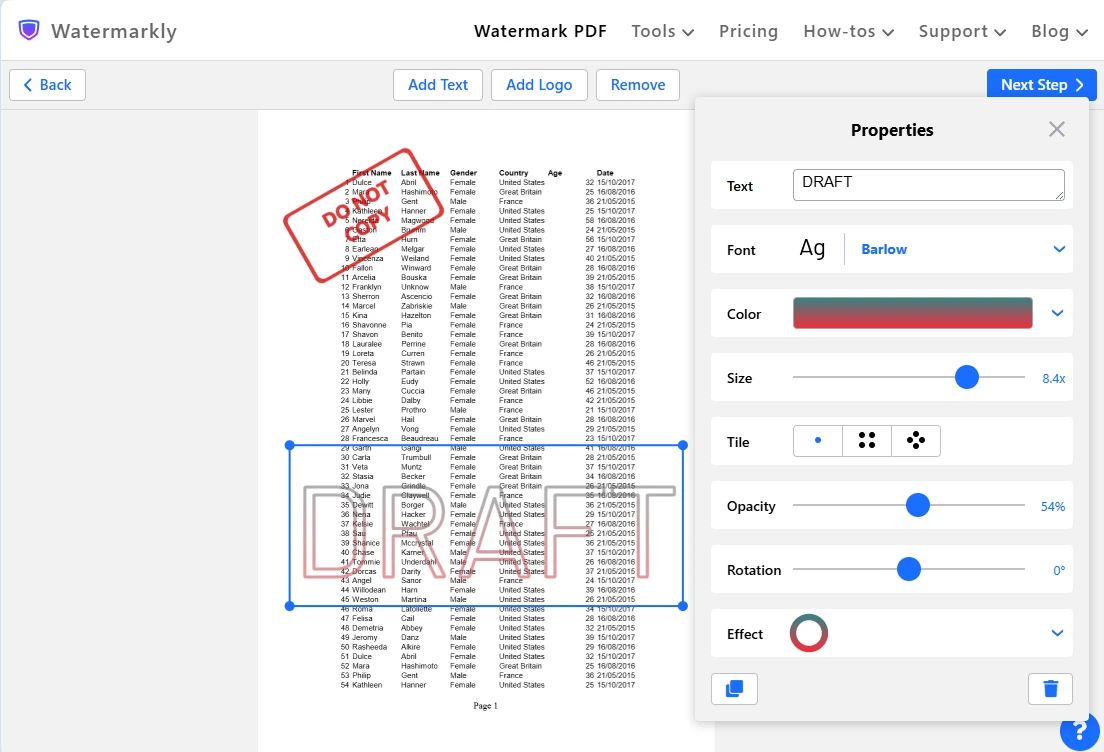
- Bộ công cụ rất đa dạng. Có nhiều lựa chọn về phông chữ, màu sắc và hiệu ứng.
- Có thể xoay hình mờ dễ dàng bằng thanh trượt xoay, dù là hình mờ chữ hay hình mờ ảnh. Không cần tạo ảnh đã xoay trước khi thêm.
- Có tính năng Tile giúp bạn phủ kín cả trang bằng hình mờ lặp lại. Hình mờ có thể được đặt song song hoặc theo đường chéo.
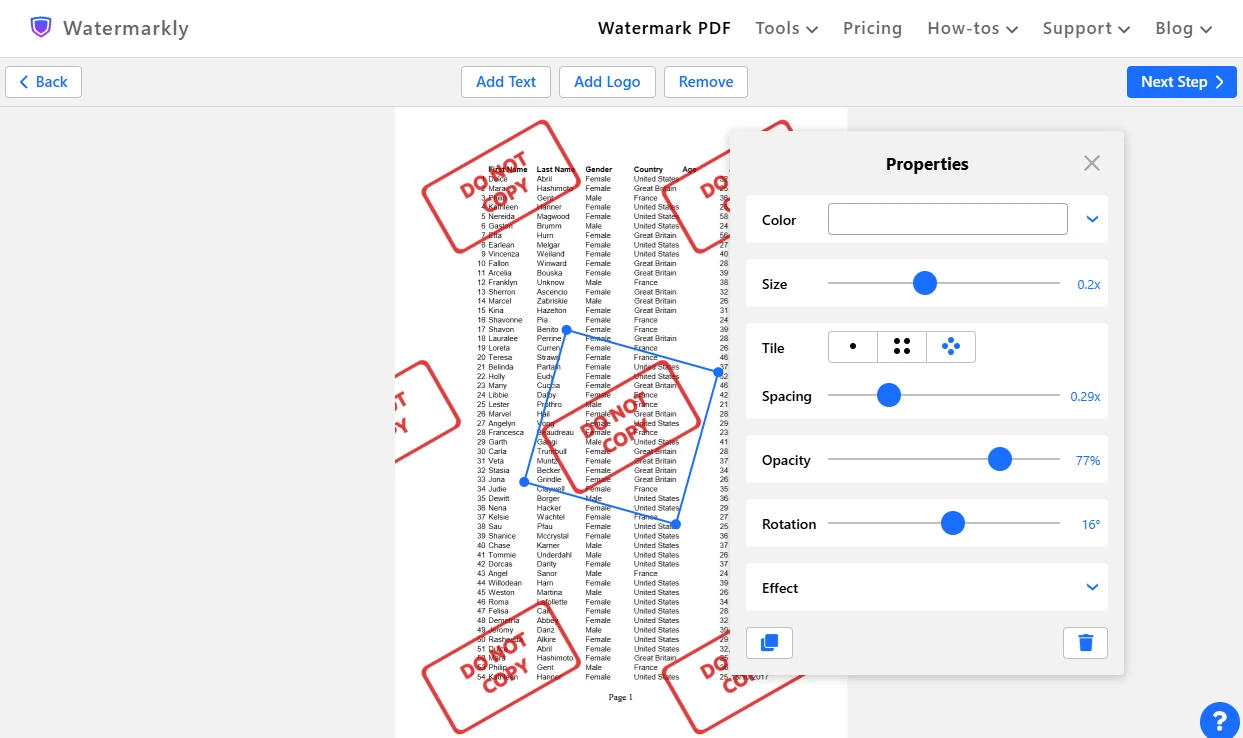 Bạn cũng có thể điều chỉnh khoảng cách giữa các hình mờ bằng thanh trượt. Việc này dễ hơn nhiều so với căn chỉnh các bản sao trong MS Paint.
 - Có live preview! Bạn sẽ thấy ngay mọi thay đổi. Điều này giúp tiết kiệm nhiều thời gian và công sức.
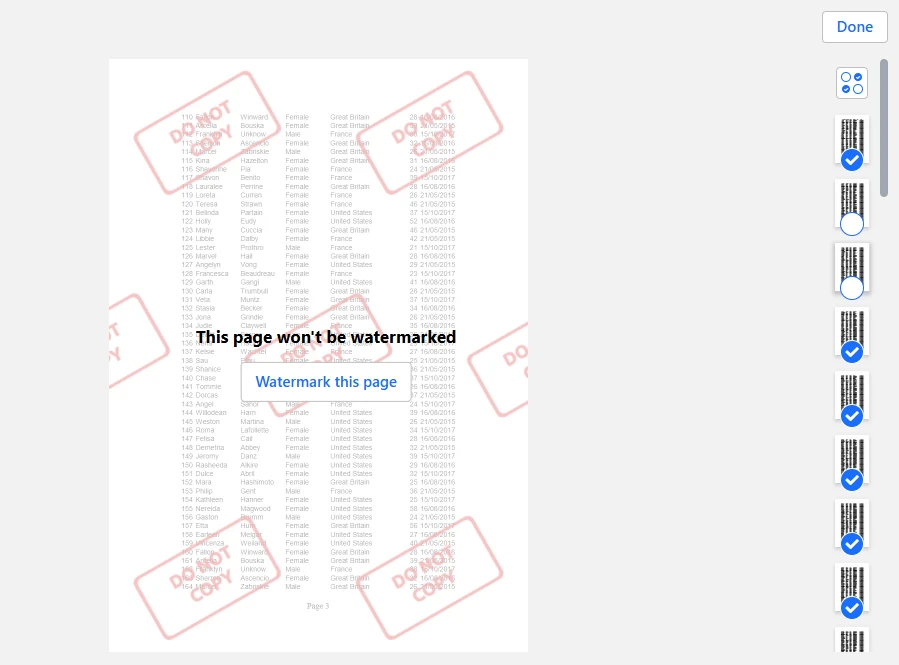
- Watermarkly sẽ mặc định thêm hình mờ cho mỗi trang. Nhưng trong phần Preview (truy cập từ cài đặt xuất), bạn có thể chọn trang nào không cần thêm hình mờ. Bạn cũng có thể chọn một phạm vi trang nếu cần.
Kết luận
Giờ bạn đã biết rằng việc chèn hình mờ trong Excel không quá khó hay tốn thời gian. Hình mờ có thể giúp truyền đạt trạng thái tài liệu, bảo vệ thông tin nhạy cảm và củng cố nhận diện thương hiệu.
Nếu bạn cần chèn nhanh một hình mờ đơn giản vào tài liệu Excel, hãy làm ngay trong Microsoft Excel bằng một trong các cách trong hướng dẫn này. Nhưng nếu bạn cần nhiều quyền kiểm soát và linh hoạt hơn khi thiết kế hình mờ và quyết định vị trí đặt nó, bạn nên chuyển tài liệu sang PDF và sử dụng Watermarkly. Cách này sẽ tiện lợi và hiệu quả hơn, và bạn chắc chắn sẽ thích toàn bộ quá trình hơn nhiều.