Cách nén ảnh mà không làm giảm chất lượng
bởi  Lina Thorne • Đã cập nhật · Đăng trong Chỉnh sửa ảnh
Ảnh hiện đại có dung lượng rất lớn. Một bức ảnh chụp bằng điện thoại thông minh hoặc máy ảnh chuyên nghiệp có thể dễ dàng chiếm vài megabyte, và đôi khi còn nhiều hơn thế. Điều này không có gì lạ: các thiết bị ngày nay chụp ảnh ở độ phân giải cực cao, lưu giữ hàng triệu pixel và rất nhiều chi tiết hình ảnh.
Hãy lấy ví dụ một ảnh 4000 × 3000. Đó đã là 12 triệu pixel, mỗi pixel đều chứa thông tin màu sắc và tông. Thêm vào đó, ảnh gốc thường được lưu với mức nén rất thấp, giúp giữ lại các texture mịn, dải chuyển màu nhẹ và những chi tiết nhỏ như tóc, cỏ, kết cấu da hay các đường mảnh.
Trong nhiều trường hợp, nhiếp ảnh gia cũng làm việc với tệp RAW. Không giống các định dạng ảnh tiêu chuẩn, RAW giữ lại nhiều dữ liệu hơn từ cảm biến máy ảnh, giúp bạn linh hoạt hơn khi chỉnh phơi sáng, cân bằng trắng, vùng tối và dải tương phản trong quá trình chỉnh sửa.
Tất cả những điều đó rất tốt cho chất lượng, nhưng không tốt cho việc đăng tải trực tuyến.
Ảnh lớn có thể làm chậm trang web của bạn, ảnh hưởng đến trải nghiệm người dùng, làm giảm chuyển đổi và tác động tiêu cực tới SEO. Các nền tảng mạng xã hội và ứng dụng nhắn tin lại tạo ra một vấn đề khác: chúng thường tự động nén ảnh tải lên, đôi khi còn chuyển sang định dạng khác trong quá trình đó. Kết quả có thể là giảm chất lượng nhìn thấy được, bao gồm mờ, nhiễu, banding và các chi tiết nhỏ bị bệt.
Vì vậy, tối ưu ảnh là bước bắt buộc trước khi đăng bất cứ thứ gì lên mạng. Mục tiêu rất đơn giản: làm cho ảnh nhỏ hơn về dung lượng nhưng vẫn giữ được độ sắc nét, rõ ràng và trung thực về mặt hình ảnh.
Trong bài viết này, chúng ta sẽ xem xét những khía cạnh quan trọng của việc nén ảnh mà không làm giảm chất lượng.
Cụ thể, bạn sẽ biết:
- vì sao ảnh mất chất lượng trong quá trình nén;
- định dạng ảnh nào phù hợp nhất để giữ chất lượng;
- những cách thực tế để giảm dung lượng tệp mà không có artefact nhìn thấy được.
Hãy đi vào chi tiết.
Tại sao ảnh bị giảm chất lượng khi nén?
Khi một tệp ảnh quá lớn, các thuật toán nén sẽ cố gắng giảm kích thước bằng cách xác định dữ liệu hình ảnh nào ít quan trọng hơn và có thể bị loại bỏ. Kết quả là các chi tiết nhỏ có thể bị đơn giản hóa, texture trở nên mịn hơn, các chuyển màu nhẹ có thể biến mất và những artefact nhìn thấy được như mờ, nhiễu, banding và vỡ hạt có thể xuất hiện.
Có hai loại chính của nén ảnh:
- Nén không mất dữ liệu giảm dung lượng tệp mà không loại bỏ dữ liệu gốc của ảnh. Điều đó có nghĩa là chất lượng hình ảnh vẫn giữ nguyên, mặc dù mức giảm dung lượng thường hạn chế hơn.
- Nén có mất dữ liệu tạo ra tệp nhỏ hơn nhiều bằng cách xóa vĩnh viễn một phần dữ liệu ảnh. Vì vậy, ảnh đã nén có thể trông kém sắc nét hơn hoặc mất đi các chi tiết mịn.
Việc giảm chất lượng trở nên rõ rệt hơn khi ảnh bị nén quá mạnh hoặc khi một bức ảnh đã nén lại bị nén thêm lần nữa.
Tại sao định dạng ảnh lại quan trọng khi bạn nén ảnh mà không làm giảm chất lượng?
Nếu bạn muốn nén ảnh mà không làm giảm chất lượng, việc chọn đúng định dạng tệp là một trong những quyết định quan trọng nhất. Mỗi định dạng sử dụng một phương pháp nén khác nhau, cho ra dung lượng khác nhau và phù hợp nhất với từng loại ảnh.
Với hầu hết các trường hợp đăng tải trực tuyến, lựa chọn thường chỉ còn ba định dạng chính: JPEG (JPG), PNG và WebP.
JPEG (JPG)
JPEG vẫn là một trong những định dạng ảnh thực tế nhất cho việc đăng tải trên mạng. Ưu điểm lớn nhất của nó là sự cân bằng giữa dung lượng tệp tương đối nhỏ và chất lượng hình ảnh tốt.
Mặc dù JPEG dùng nén có mất dữ liệu, mức giảm chất lượng thường rất nhỏ nếu được áp dụng cẩn thận, đặc biệt là với ảnh chụp.
JPEG đặc biệt phù hợp với những bức ảnh có ánh sáng tự nhiên, chuyển màu phức tạp và các chi tiết hình ảnh mịn.
Điều đó khiến nó trở thành lựa chọn mạnh cho ảnh chân dung, ảnh du lịch, ảnh lifestyle và các nội dung giàu hình ảnh trên web.
Chọn JPEG nếu…
- Bạn cần sự cân bằng tốt giữa dung lượng và chất lượng. JPEG có thể giảm đáng kể dung lượng tệp mà không làm giảm chất lượng hình ảnh quá nhiều, giúp ảnh độ phân giải cao dễ lưu trữ, tải lên và chia sẻ hơn.
- Bạn muốn khả năng tương thích rộng. JPEG hoạt động trên hầu hết mọi thiết bị, trình duyệt, nền tảng và công cụ chỉnh sửa, nên đây là một trong những định dạng ảnh phổ biến nhất.
- Tốc độ tải rất quan trọng. Tệp JPEG nhỏ hơn tải nhanh trên trang web, giúp cải thiện trải nghiệm người dùng lẫn hiệu năng tổng thể của site. Ngoài ra, chúng cũng được máy tính của người xem giải mã nhanh hơn.
Không chọn JPEG nếu…
- Bạn cần giữ lại toàn bộ dữ liệu ảnh gốc. JPEG dùng nén có mất dữ liệu, nên một phần thông tin hình ảnh sẽ bị xóa vĩnh viễn trong quá trình nén và không thể khôi phục sau đó.
- Bạn định chỉnh sửa và lưu ảnh nhiều lần. Mỗi lần JPEG được chỉnh sửa và lưu lại, chất lượng của nó có thể giảm thêm một chút, và theo thời gian điều này có thể dẫn đến mờ thấy rõ, vỡ khối và các artefact nén khác.
- Ảnh của bạn có chữ, logo, ảnh chụp màn hình hoặc đồ họa màu phẳng. JPEG chủ yếu được thiết kế cho ảnh chụp và không xử lý tốt các cạnh sắc nét hay vùng màu đồng nhất. Vì vậy, loại nội dung này có thể trông mềm, mờ hoặc hơi bị vỡ điểm ảnh.
- Bạn cần nền trong suốt. JPEG không hỗ trợ độ trong suốt, nên không phù hợp cho các đối tượng đã cắt, biểu tượng, logo hoặc bất kỳ hình ảnh nào cần đặt trên nền trong suốt.
- Bạn định hậu kỳ nhiều. So với tệp RAW, JPEG lưu ít dữ liệu ảnh hơn từ 4 đến 16 lần, nên bạn có ít linh hoạt hơn khi chỉnh phơi sáng, cân bằng trắng, vùng tối hoặc dải tương phản sau khi chụp.
- Ảnh của bạn có các dải chuyển màu mượt cần giữ thật sạch. Vì JPEG thường dùng độ sâu màu 8-bit, đôi khi nó có thể tạo ra banding nhìn thấy được, khi các chuyển màu trông như những dải sọc thay vì hòa trộn mượt mà.
Khi xuất ảnh từ Photoshop hoặc phần mềm chỉnh sửa tương tự, bạn nên thử nhiều mức chất lượng nén khác nhau. Với JPEG, các artefact nhìn thấy được, nhất là ở vùng chuyển màu và tông da, thường bắt đầu xuất hiện khi chất lượng xuống dưới 60%. Trong hầu hết trường hợp, mức cân bằng tối ưu giữa tệp nhỏ hơn và chất lượng hình ảnh tốt nằm khoảng 80–88%.
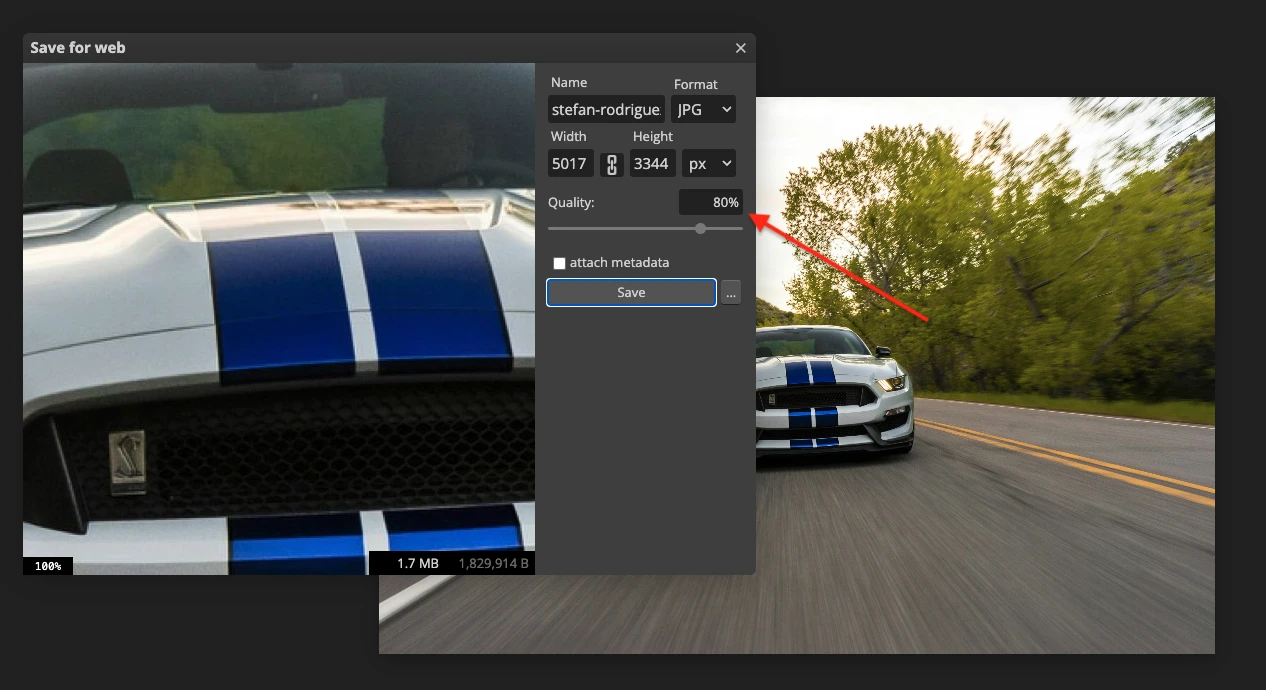
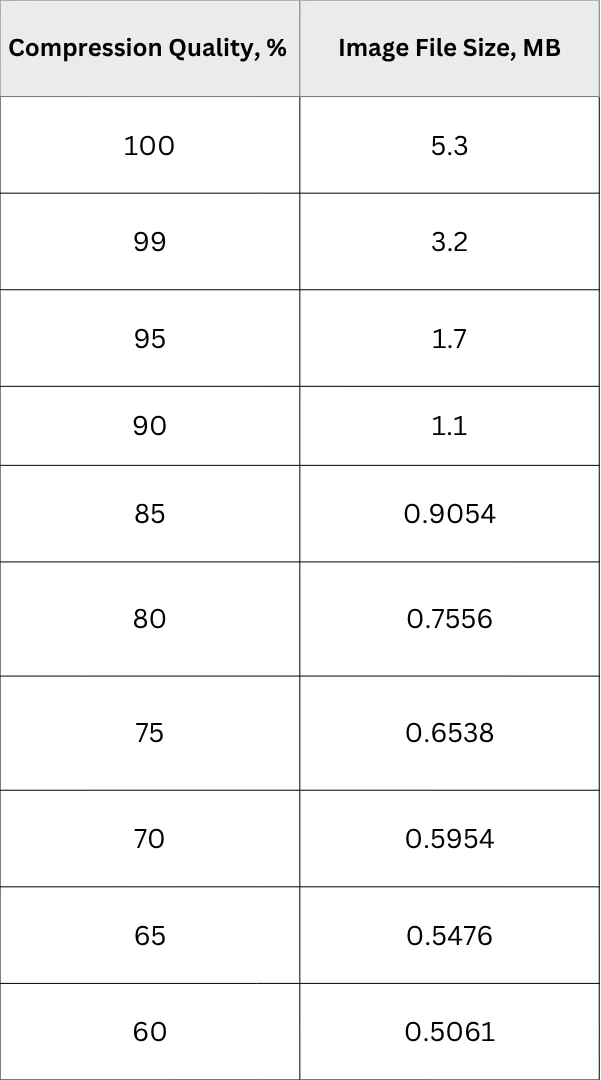
Ngay cả khi không giảm chất lượng JPEG, việc chuyển một tệp PSD hoặc RAW sang JPEG vẫn có thể giảm đáng kể dung lượng. Trong một số trường hợp, tệp nguồn có thể nhỏ hơn hơn 40 lần ngay cả ở chất lượng 100%. Tuy nhiên, mức giảm lớn nhất thường thấy khi chất lượng xuất giảm từ 100% xuống 90%.
Dung lượng của tệp PSD 73,2 MB sau khi xuất sang JPEG với các mức chất lượng khác nhau:
PNG
PNG là định dạng ảnh không mất dữ liệu, nghĩa là nó giữ nguyên dữ liệu gốc của ảnh trong quá trình nén.
PNG đặc biệt hữu ích khi một ảnh cần được chỉnh sửa, lưu hoặc nén nhiều lần mà không bị giảm chất lượng.
Chọn PNG nếu…
- Bạn cần giữ nguyên chất lượng ảnh một cách chính xác. Với PNG, không có dữ liệu hình ảnh nào bị loại bỏ trong quá trình nén.
- Bạn định chỉnh sửa và lưu ảnh nhiều lần. PNG không tích tụ mất chất lượng qua các lần lưu lặp lại, nên ảnh sẽ không bị xuống cấp dần.
- Ảnh của bạn có chữ, sơ đồ, ảnh chụp màn hình hoặc cạnh sắc nét. PNG đặc biệt phù hợp với đồ họa cần đường nét sạch và độ chính xác đến từng pixel. Nó thường là một trong những lựa chọn tốt nhất cho ảnh chụp màn hình, thành phần giao diện và các ảnh có nhiều chữ.
- Bạn cần độ trong suốt hoặc bán trong suốt. PNG hỗ trợ độ trong suốt alpha đầy đủ, nên rất lý tưởng cho logo, thành phần giao diện và đồ họa đã cắt nền.
- Bạn cần khả năng tương thích rộng. PNG được hỗ trợ bởi các trình duyệt, thiết bị và công cụ chỉnh sửa hiện đại, nên hoạt động tốt trong hầu hết quy trình xuất bản trực tuyến.
Không chọn PNG nếu…
- Bạn cần dung lượng tệp nhỏ nhất có thể cho một bức ảnh chụp. Tệp PNG có thể rất lớn, đặc biệt là với ảnh độ phân giải cao. Trong hầu hết trường hợp, nó không thể nén hiệu quả bằng JPEG.
- Bạn đang tối ưu các trang web nhiều ảnh cho tốc độ. Vì tệp PNG thường nặng hơn JPEG hoặc WebP rất nhiều, việc dùng chúng cho ảnh lớn có thể làm chậm tải trang và ảnh hưởng đến hiệu năng tổng thể của site.
- Ảnh của bạn là ảnh chụp nhiều chi tiết với các chuyển màu tinh tế. PNG thường không phải định dạng thực tế nhất cho kiểu nội dung này. Dù giữ lại toàn bộ dữ liệu, nó thường tạo ra tệp quá lớn mà không mang lại lợi ích hình ảnh rõ rệt khi xem trực tuyến.
- Bạn đang chuẩn bị tệp cho in ấn thương mại. PNG dùng mô hình màu RGB và không hỗ trợ CMYK, nên không phải lựa chọn tốt cho quy trình in ấn.
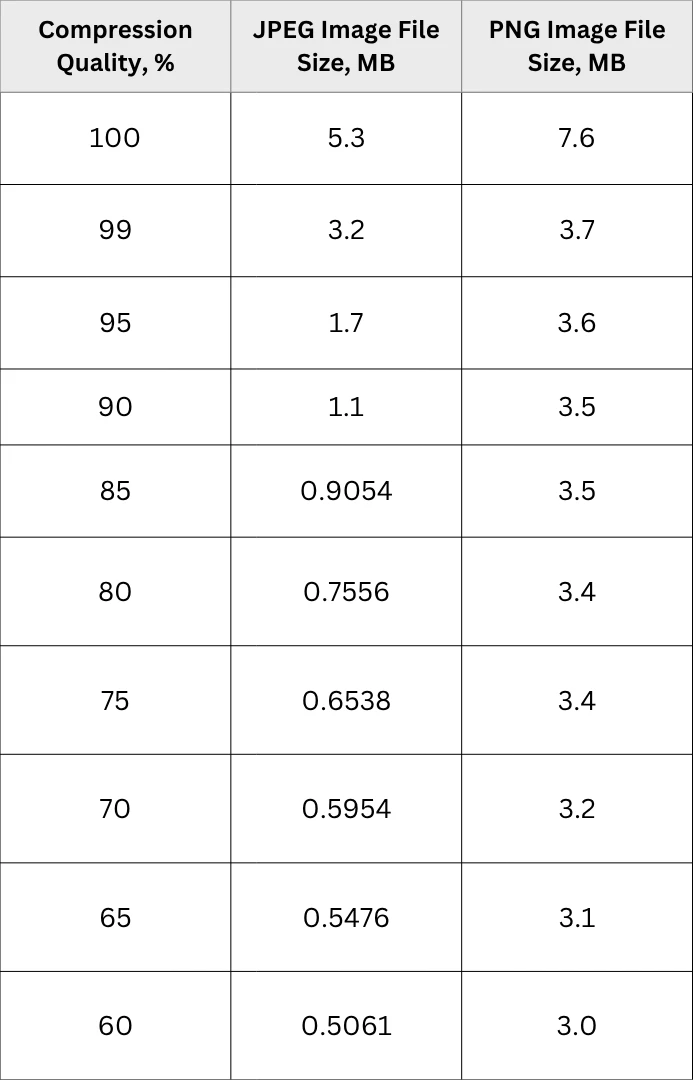
Giống như JPEG, PNG cũng có thể làm nhỏ tệp gốc đáng kể ngay cả khi xuất ở chất lượng 100%. Điểm khác là với PNG, việc chỉnh thêm các thiết lập nén thường chỉ mang lại mức giảm kích thước nhỏ.
Dung lượng của tệp PSD 73,2 MB sau khi xuất sang JPEG và PNG với các mức chất lượng khác nhau:
WebP
WebP là định dạng ảnh do Google giới thiệu vào năm 2010 như một lựa chọn hiện đại thay thế cho cả JPEG và PNG. Nó kết hợp nhiều ưu điểm quan trọng của các định dạng cũ: giống PNG, WebP hỗ trợ nén không mất dữ liệu và độ trong suốt alpha, và giống JPEG, nó cũng hỗ trợ nén có mất dữ liệu. Đồng thời, tệp WebP thường nhỏ hơn đáng kể so với ảnh JPEG và PNG ở cùng mức chất lượng hình ảnh.
Một trong những điểm mạnh lớn nhất của WebP là công nghệ nén tiên tiến hơn.
WebP có thể giảm dung lượng tệp đáng kể mà không làm giảm chất lượng ảnh một cách dễ nhận thấy, nên nó đặc biệt hữu ích cho việc đăng tải trực tuyến.
Dung lượng của tệp PSD 73,2 MB sau khi xuất sang JPEG, PNG và WebP với các mức chất lượng khác nhau:
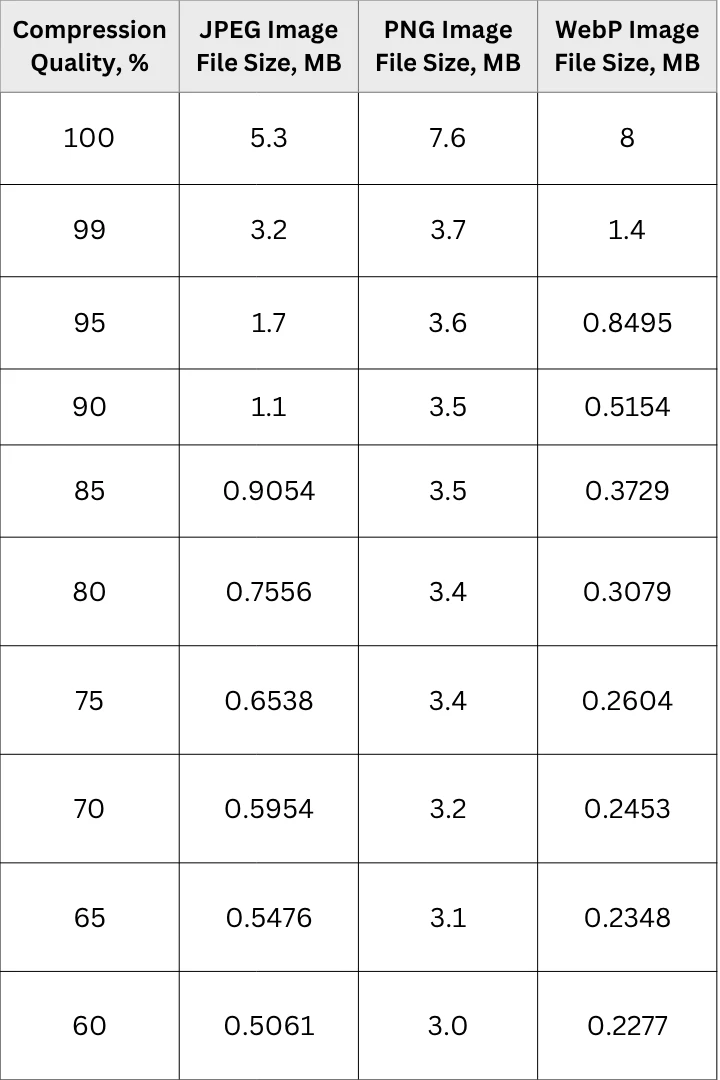
WebP cũng xử lý màu sắc, chuyển màu và các chi tiết nhỏ rất tốt, vì vậy nó phù hợp với nhiều loại nội dung hình ảnh khác nhau, bao gồm ảnh chụp, đồ họa web và ảnh có chứa văn bản. Trong nhiều trường hợp, WebP mang lại hiệu quả nén tốt hơn các định dạng cũ mà vẫn giữ chất lượng hình ảnh tổng thể cao.
Chọn WebP nếu…
- Bạn cần dung lượng tệp nhỏ nhất có thể mà không làm giảm chất lượng đáng kể. WebP thường tạo ra tệp nhẹ hơn JPEG và PNG mà vẫn cho kết quả hình ảnh rất giống.
- Bạn đang tối ưu ảnh cho hiệu năng web. Tệp nhỏ hơn tải nhanh hơn, giúp cải thiện trải nghiệm người dùng, tốc độ trang và hiệu năng tổng thể của site, đặc biệt trên thiết bị di động và mạng chậm.
- Bạn cần hỗ trợ độ trong suốt và nén hiệu quả. WebP hỗ trợ độ trong suốt alpha, nên rất phù hợp cho logo, lớp phủ, biểu tượng và các đồ họa cần nền trong suốt.
- Bạn muốn một định dạng linh hoạt cho nhiều loại nội dung hình ảnh. WebP hoạt động tốt với ảnh chụp, đồ họa web, minh họa và cả ảnh nhiều chữ, nên là giải pháp “tất cả trong một” thực tế cho nhiều mục đích trực tuyến.
- Bạn cần hỗ trợ ảnh động. Không giống JPEG và PNG, WebP cũng có thể hỗ trợ ảnh động, nên trong một số trường hợp nó là lựa chọn thay thế hữu ích cho GIF.
Không chọn WebP nếu…
- Bạn cần khả năng tương thích tối đa trên mọi công cụ và nền tảng. Dù WebP được hỗ trợ rộng rãi bởi trình duyệt hiện đại và nhiều ứng dụng, nó vẫn chưa phổ biến tuyệt đối như JPEG hoặc PNG trong mọi quy trình làm việc.
- Bạn làm việc với phần mềm có thể chưa hỗ trợ đầy đủ WebP. Trước khi chọn định dạng này, bạn nên đảm bảo các công cụ, nền tảng hoặc hệ thống mà mình phụ thuộc có thể mở, chỉnh sửa và xuất tệp WebP mà không gặp vấn đề.
Mẹo thực tế để nén ảnh mà không làm giảm chất lượng
Nếu bạn muốn nén ảnh mà không làm giảm chất lượng, chọn đúng định dạng chỉ là bước đầu tiên. Nếu tệp của bạn vẫn còn quá lớn sau khi chuyển sang JPEG hoặc PNG, vẫn có thêm vài cách khác để giảm dung lượng mà vẫn giữ chất lượng hình ảnh cao nhất có thể.
Chuyển PNG sang WebP không mất dữ liệu
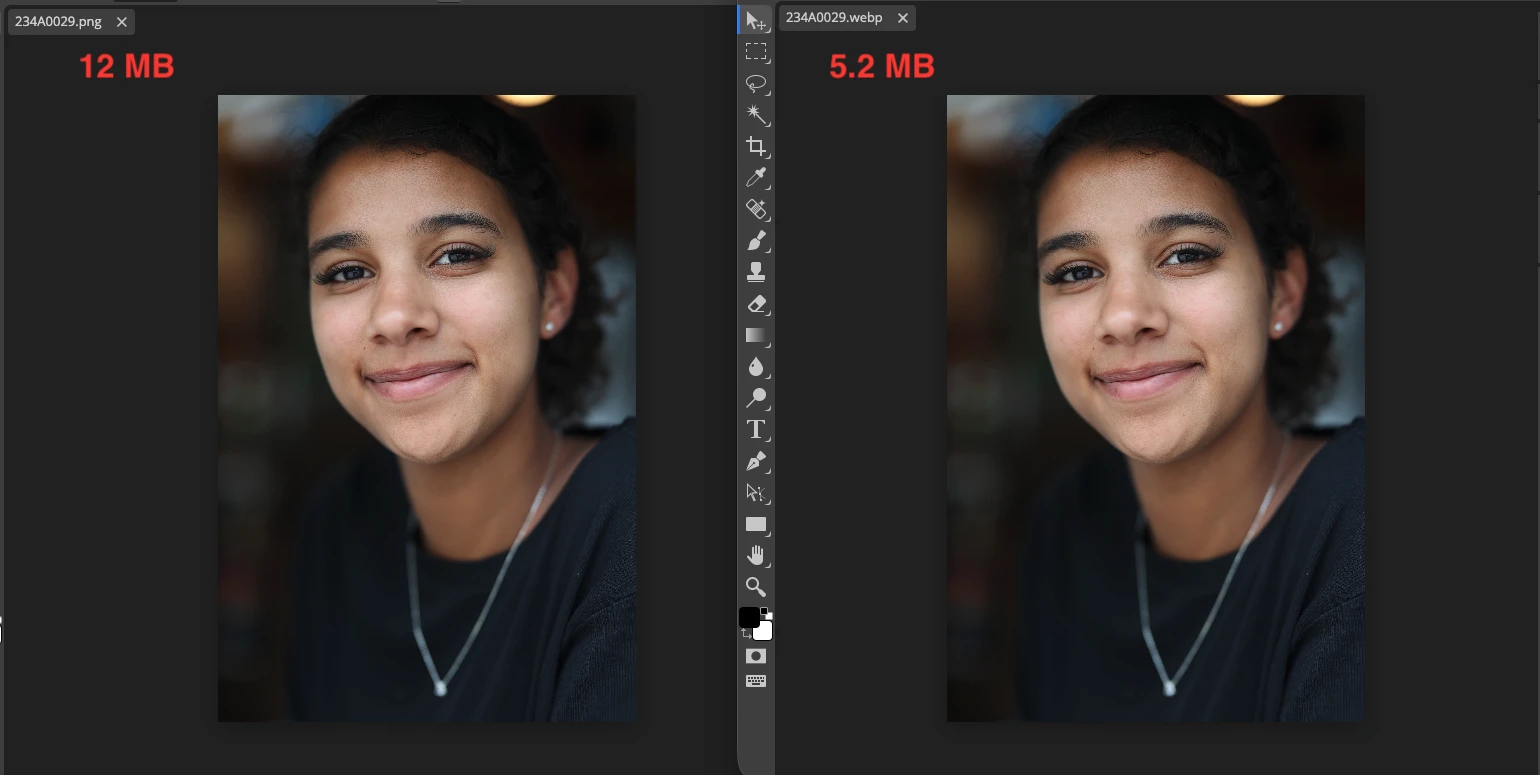
Cách này chỉ hiệu quả nhất khi ảnh gốc của bạn được lưu ở định dạng không mất dữ liệu như PNG. Khi đó, chuyển sang tệp WebP không mất dữ liệu có thể giảm dung lượng hơn một nửa mà không làm mất chất lượng nhìn thấy được.
Đây là kết quả tạo ra bằng WebP Converter của Watermarkly:
Chuyển PNG sang JPEG
Nếu bạn không định chỉnh sửa ảnh thêm, thêm watermark hay văn bản, và ảnh không có nền trong suốt, chỉ cần chuyển PNG sang JPEG cũng có thể giảm đáng kể dung lượng mà vẫn giữ chất lượng hình ảnh rất tốt.
Đây là kết quả tạo ra bằng công cụ Convert to JPG của Watermarkly khi chọn tùy chọn “Chất lượng tối đa”:
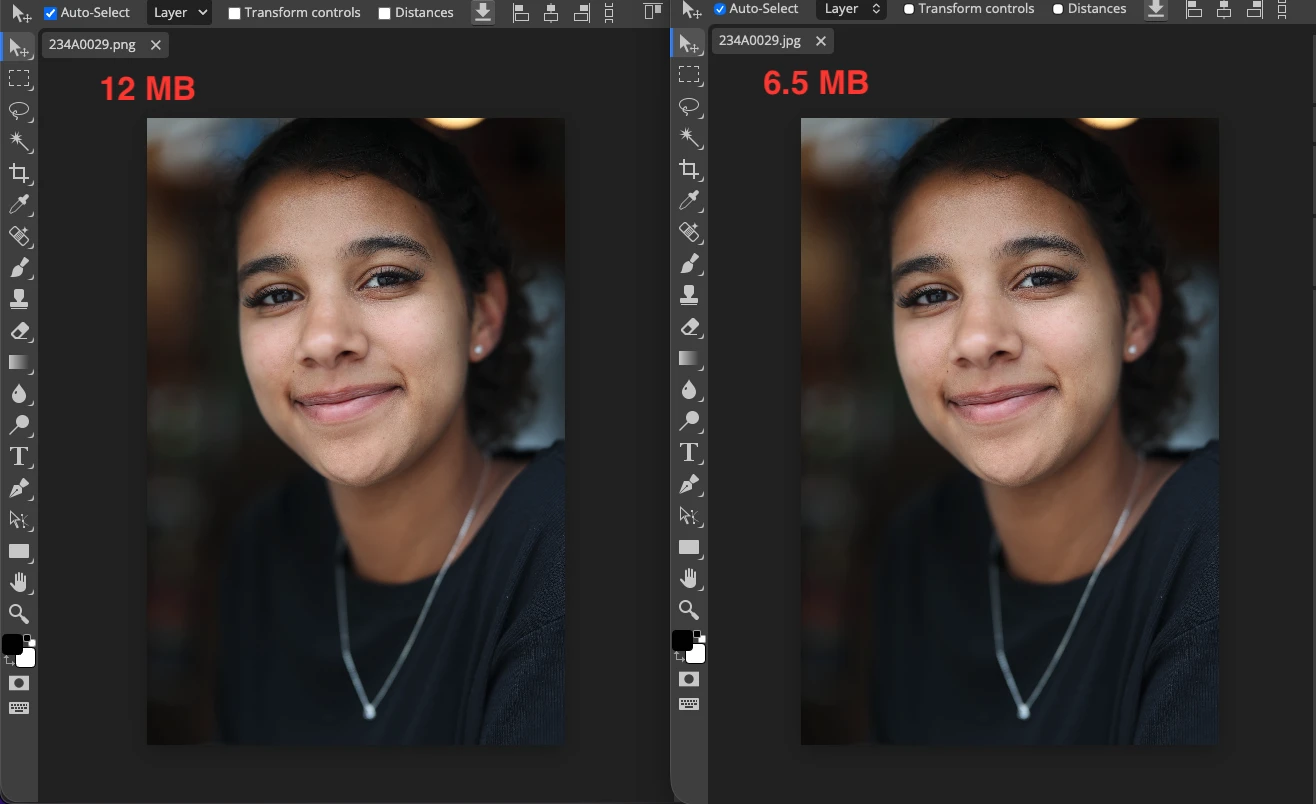
Đây là kết quả tạo ra bằng công cụ Convert to JPG của Watermarkly khi chọn tùy chọn “Chất lượng tiêu chuẩn”:
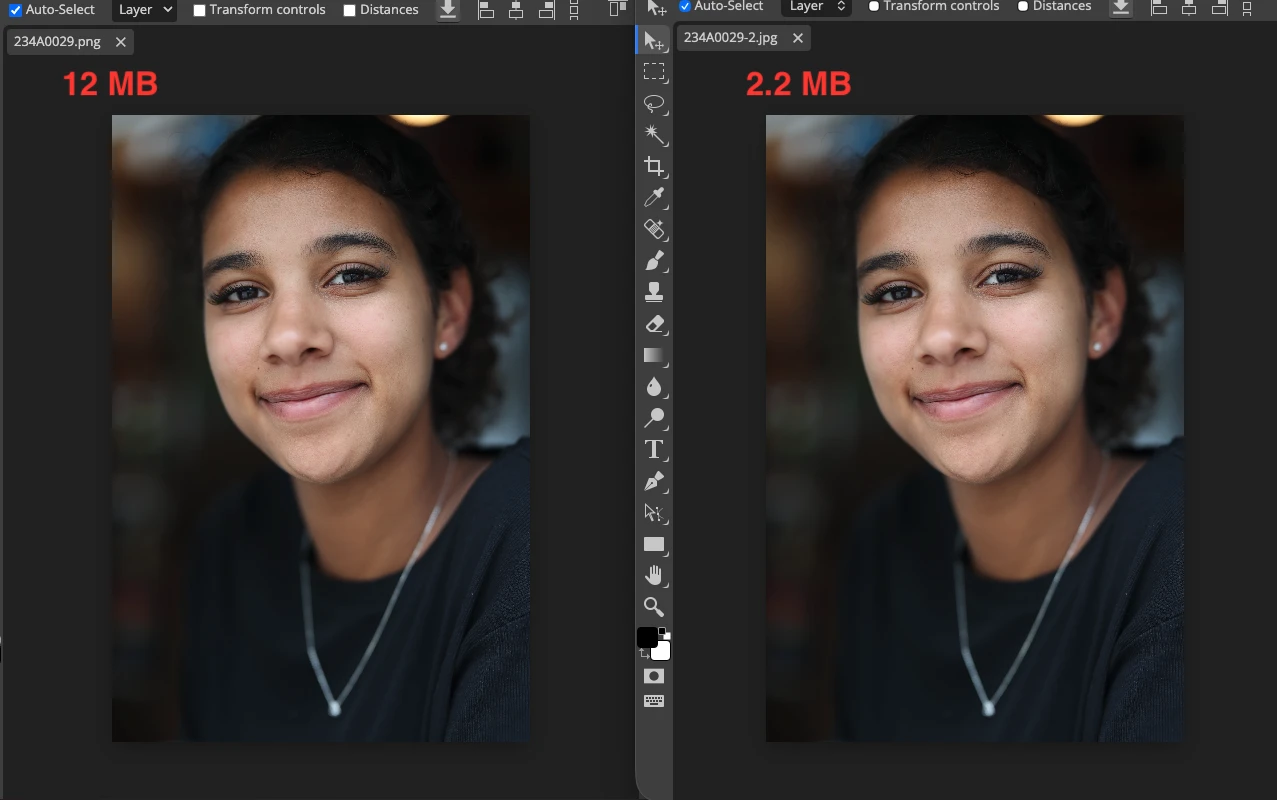
Thay đổi kích thước ảnh cho khớp với kích thước cần thiết
Giảm kích thước ảnh là một trong những cách hiệu quả nhất để hạ dung lượng tệp và chuẩn bị ảnh hiển thị đúng trên website và các nền tảng mạng xã hội. Điều quan trọng là mỗi nền tảng có kích thước ảnh khuyến nghị riêng, tùy theo nơi và cách ảnh sẽ được hiển thị.
Ví dụ, nếu phần lớn khán giả của bạn dùng thiết bị di động, không có nhiều lý do để bắt họ tải một ảnh 1600 × 900 px khi 800 × 600 px đã quá đủ.
Nếu bạn làm blog, nên điều chỉnh chiều rộng ảnh theo chiều rộng tối đa của khu vực nội dung.
Nếu bạn đăng lên mạng xã hội, tốt nhất là thay đổi kích thước ảnh theo các kích thước khuyến nghị mà từng nền tảng đưa ra cho từng loại bài đăng.
Việc thay đổi kích thước ảnh từ trước giải quyết cùng lúc hai vấn đề quan trọng. Thứ nhất, nó giảm dung lượng tệp mà không làm giảm chất lượng quá nhiều. Thứ hai, nó giúp bạn tải lên một ảnh đã gần với kích thước và độ phân giải mục tiêu của nền tảng, từ đó giảm nguy cơ bị nén mạnh thêm từ phía nền tảng.
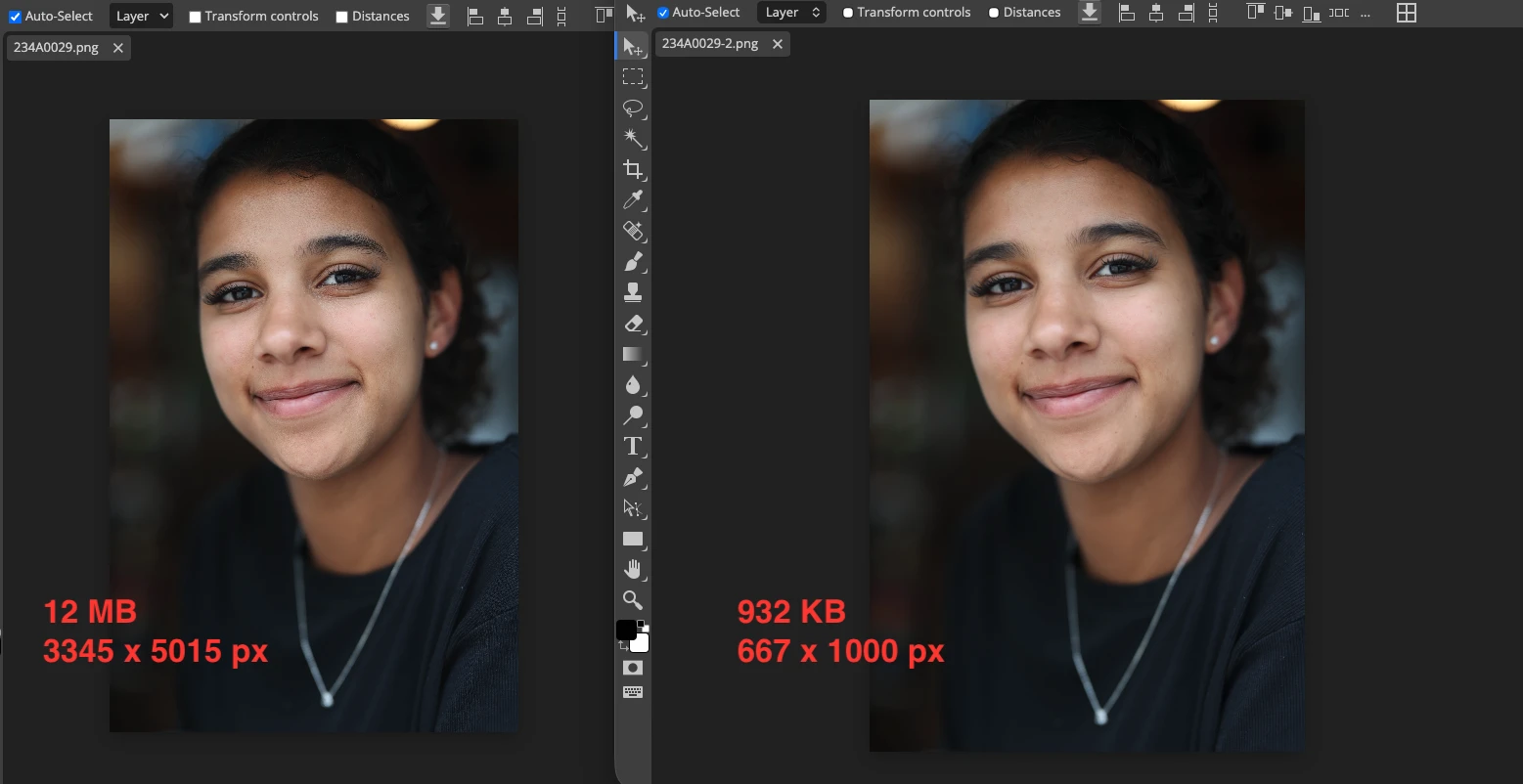
Tìm hiểu thêm - Cách thay đổi kích thước ảnh mà không làm giảm chất lượng
Chọn phương pháp nén phù hợp
Nếu bạn muốn nén ảnh mà không làm giảm chất lượng, hãy chọn công cụ cho phép bạn kiểm soát thiết lập nén thay vì tự động áp dụng tối ưu hóa mạnh tay. Với phần mềm trả phí, điều này có thể thực hiện trong các ứng dụng như Photoshop hoặc Lightroom, nơi bạn có thể điều chỉnh mức chất lượng trên thang từ 0 đến 100%. Trong số các công cụ miễn phí, bạn có thể dùng Image Compressor của Watermarkly, với nhiều tùy chọn nén, bao gồm Better Quality.
Dù thuật toán nén cụ thể khác nhau giữa các ứng dụng, việc được chọn thiết lập sẽ cho bạn nhiều quyền kiểm soát hơn đối với ảnh cuối cùng. Trên thực tế, đây là một trong những cách hiệu quả nhất để giảm dung lượng tệp mà không tạo ra artefact hình ảnh đáng chú ý.
Để nén là bước cuối cùng của chỉnh sửa ảnh
Nếu bạn định thêm văn bản vào ảnh, làm mờ khuôn mặt hay các yếu tố khác, hoặc chỉnh màu và bóng trước khi đăng ảnh lên mạng, tốt nhất hãy làm tất cả trên tệp gốc có độ phân giải cao. Chỉ nên áp dụng nén sau khi chỉnh sửa đã hoàn tất hoàn toàn.
Lý tưởng nhất là mọi thay đổi nên được thực hiện trong một ứng dụng duy nhất, không tải xuống, tải lên hay xuất lại nhiều lần giữa các công cụ. Mỗi bước bổ sung đều có thể làm giảm chất lượng ảnh, đặc biệt khi làm việc với tệp JPEG.
Luôn giữ lại tệp gốc và đảm bảo trình nén ảnh của bạn không ghi đè lên nó. Như vậy, bạn có thể thử nhiều phương pháp nén khác nhau và so sánh kết quả trực quan.
Nén ảnh mà không làm giảm chất lượng luôn là chuyện tìm được sự cân bằng đúng giữa dung lượng tệp và chất lượng hình ảnh.
Kết luận
Giảm dung lượng tệp ảnh mà không làm giảm chất lượng nhìn thấy được không phải là áp dụng mức nén mạnh nhất có thể. Đó là việc đưa ra quyết định đúng ở từng bước: chọn định dạng tệp phù hợp, thay đổi kích thước ảnh theo kích thước cần thiết, hoàn tất mọi chỉnh sửa trước khi xuất và điều chỉnh nén cẩn thận.
Trong đa số trường hợp, không có một định dạng hay phương pháp duy nhất phù hợp nhất cho mọi ảnh. JPEG thường là lựa chọn đúng cho ảnh chụp, PNG phù hợp hơn cho đồ họa và ảnh có độ trong suốt, còn WebP thường là lựa chọn hiệu quả nhất cho việc đăng tải online khi tính tương thích không phải là vấn đề sống còn.
Điều quan trọng là tìm được sự cân bằng đúng giữa dung lượng tệp và chất lượng hình ảnh. Nếu bạn giữ tệp gốc, so sánh các phiên bản đã nén và tối ưu từng ảnh theo nền tảng xuất bản, bạn có thể nén ảnh mà không làm giảm chất lượng trong hầu hết các tình huống thực tế.