Cách nén hình ảnh trong PowerPoint
bởi  Lina Thorne • Đã cập nhật · Đăng trong Chỉnh sửa ảnh
Nếu bài thuyết trình PowerPoint của bạn chứa nhiều hình ảnh, kích thước file có thể nhanh chóng trở nên khó quản lý. Các file thuyết trình lớn khó tải lên, gửi qua email, lưu trữ và mở mượt mà hơn — đặc biệt nếu chúng chứa ảnh có độ phân giải cao.
May mắn là PowerPoint có tính năng nén hình ảnh tích hợp giúp giảm kích thước file mà không ảnh hưởng đáng kể đến chất lượng hình ảnh. Trong hướng dẫn này, bạn sẽ học cách nén một hoặc tất cả hình ảnh trong PowerPoint, nên chọn tùy chọn nén nào và cách giữ bài thuyết trình sắc nét trong khi giảm kích thước file.
Tại sao nên nén hình ảnh trong PowerPoint
Bạn có thể thắc mắc liệu việc nén hình ảnh có thực sự cần thiết không. Nếu ảnh đã trông sắc nét và rõ ràng, tại sao phải thay đổi?
Lý do chính rất đơn giản: hình ảnh có độ phân giải cao có thể làm bài thuyết trình PowerPoint của bạn lớn hơn rất nhiều so với cần thiết. Và khi file PPT trở nên quá nặng, việc lưu trữ, tải lên, chia sẻ và trình chiếu mượt mà sẽ khó khăn hơn.
Dưới đây là những lợi ích chính của việc nén hình ảnh trong PowerPoint:
Giảm kích thước file
Đây là lý do phổ biến nhất để nén hình ảnh trong PowerPoint. Những bức ảnh lớn có độ phân giải cao có thể nhanh chóng làm tăng kích thước bài thuyết trình, đặc biệt khi bài thuyết trình chứa nhiều ảnh hoặc đồ họa. Nén chúng giúp giảm kích thước tổng thể của file PowerPoint và giúp quản lý bài thuyết trình dễ dàng hơn.
Chia sẻ dễ dàng hơn
Các bài thuyết trình nhỏ hơn tải lên và tải xuống nhanh hơn, dễ gửi qua email hoặc chia sẻ qua bộ nhớ đám mây hơn. Nếu bạn thường xuyên làm việc với file thuyết trình trực tuyến, nén hình ảnh có thể tiết kiệm rất nhiều thời gian.
Tiết kiệm dung lượng lưu trữ
Nếu bạn lưu trữ bài thuyết trình trên laptop, máy tính bảng, điện thoại hoặc đám mây, file nhỏ hơn chiếm ít dung lượng và dễ sắp xếp hơn. Điều này đặc biệt hữu ích khi dung lượng lưu trữ hạn chế hoặc khi bạn làm việc với nhiều bài thuyết trình cùng lúc.
Cải thiện hiệu suất PowerPoint
Các bài thuyết trình có hình ảnh lớn chưa được nén có thể tải chậm hơn và phản hồi kém hơn, đặc biệt trên các thiết bị cũ. Nén hình ảnh có thể giúp slide mở nhanh hơn, chạy mượt hơn và chuyển đổi không bị giật.
Cách nén hình ảnh trong PowerPoint
Cách phổ biến nhất để nén hình ảnh trong PowerPoint như sau:
- Mở bài thuyết trình.
- Tìm slide chứa hình ảnh bạn muốn nén.
- Chọn hình ảnh. Nếu cần nén nhiều hình ảnh, giữ phím Shift và nhấp vào từng ảnh. Hoặc bạn có thể dùng tổ hợp phím Ctrl/Cmd + A để chọn tất cả các thành phần.
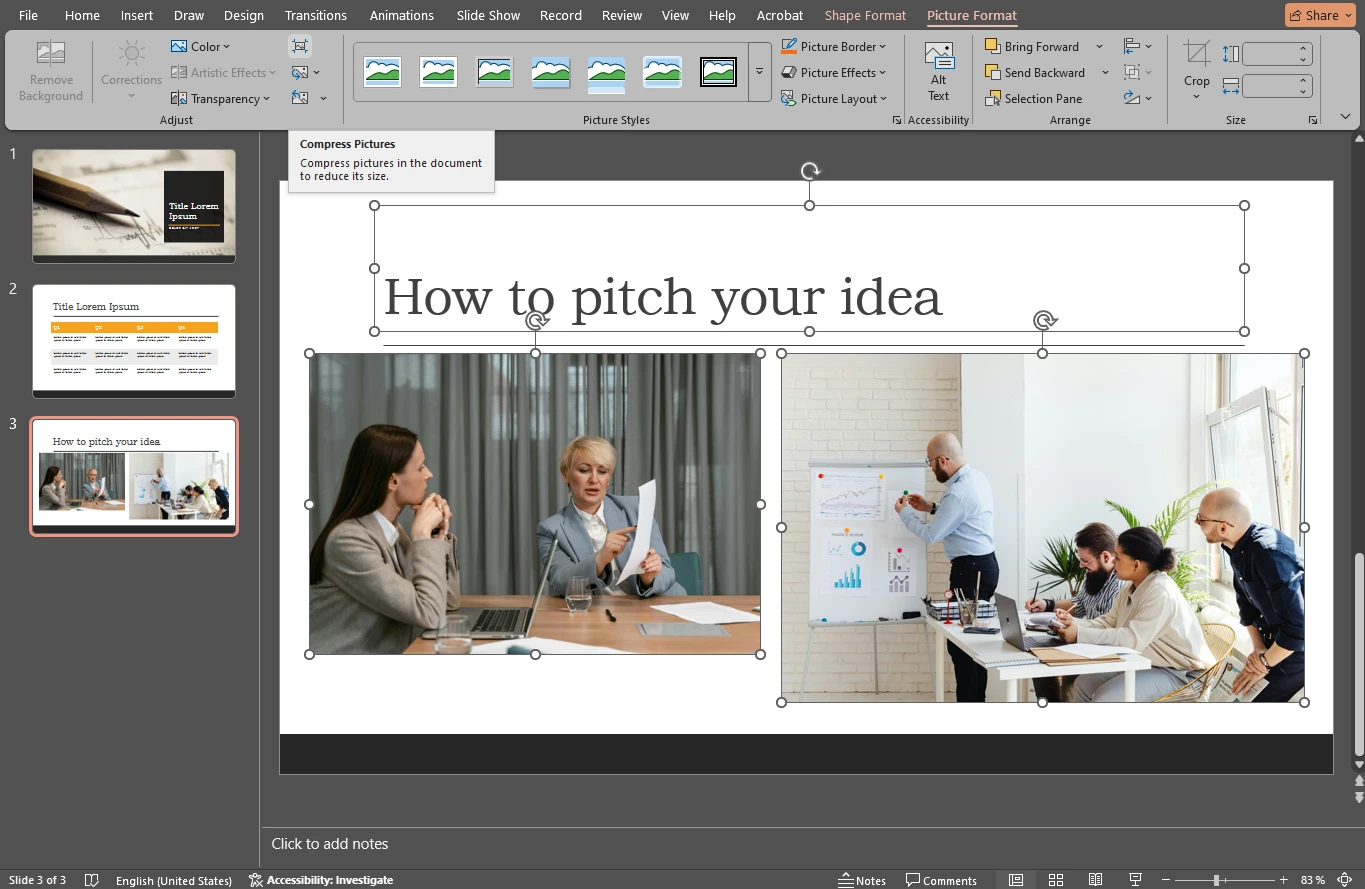
- Nhấp vào tab Picture Format (Định dạng hình ảnh).
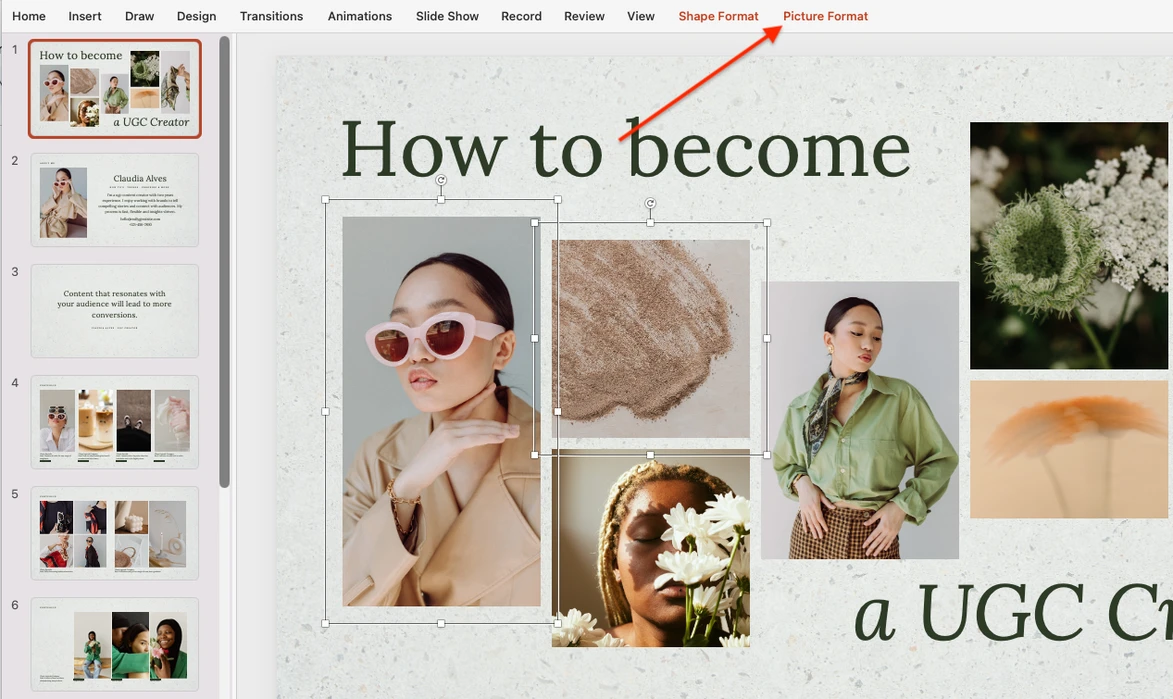
- Tìm và nhấp Compress Pictures (Nén hình ảnh).
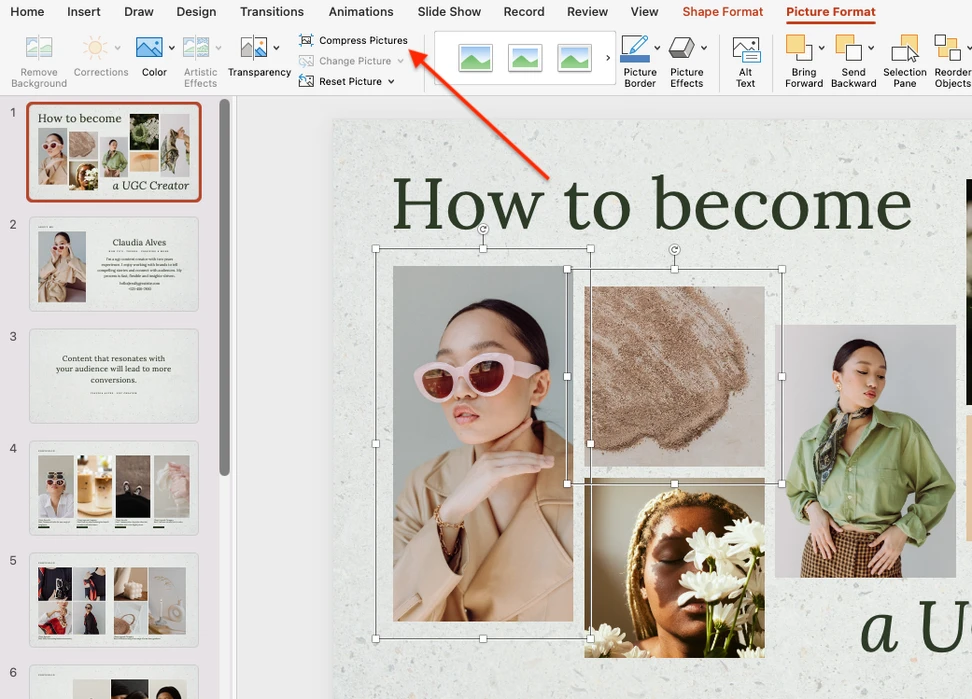
- Chọn cài đặt mong muốn. Cài đặt có thể hơi khác nhau giữa Mac và Windows.
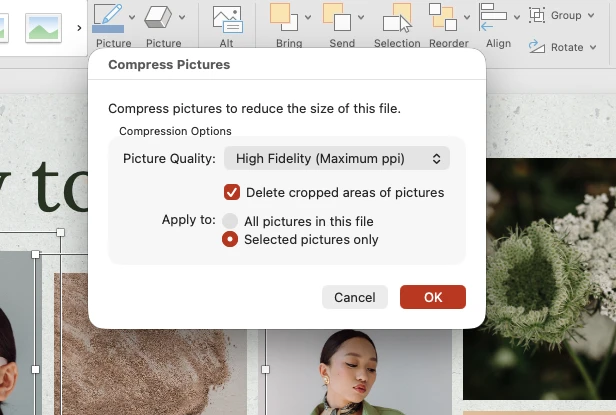
Tại đây, bạn có thể quyết định nén chỉ các hình ảnh đã chọn hay tất cả hình ảnh trong bài thuyết trình. Cuối cùng, nhấp OK để giảm kích thước file.
Nếu bạn dùng Mac, có cách nhanh hơn để mở cửa sổ cài đặt nén. Truy cập trực tiếp File > Compress Pictures (Tệp > Nén hình ảnh).
Trên Windows, phương pháp thay thế hơi kém trực quan hơn. Vào tab File (Tệp), tìm Options (Tùy chọn) ở phía dưới, nhấp Advanced (Nâng cao) và tìm mục Image Size and Quality (Kích thước và Chất lượng hình ảnh) để thay đổi độ phân giải. Lưu ý rằng cài đặt này áp dụng cho tất cả hình ảnh trong bài thuyết trình. Nếu bạn chỉ muốn nén một hình ảnh duy nhất, hãy dùng phương pháp đã mô tả ở trên.
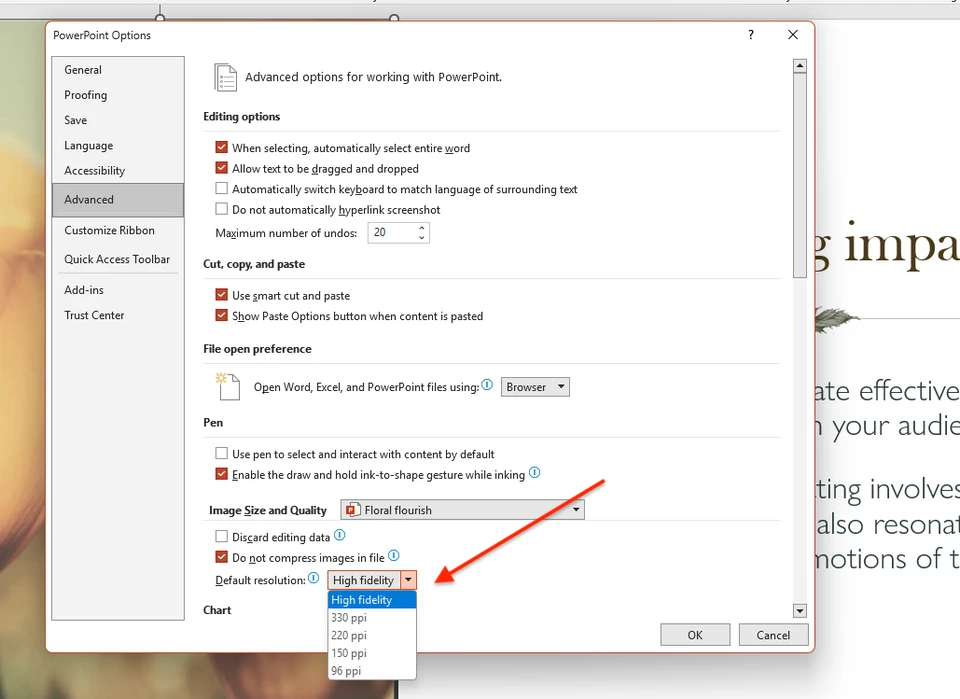
Lưu ý: Tính năng Nén hình ảnh có sẵn trong phiên bản desktop của PowerPoint cho Windows và Mac. Trong PowerPoint cho web, các tùy chọn nén này có thể không khả dụng hoặc bị giới hạn.
Giải thích cài đặt nén của PowerPoint
Như bạn thấy, việc tìm công cụ nén hình ảnh trong PowerPoint khá đơn giản. Phần quan trọng nhất là chọn chất lượng hình ảnh phù hợp. PowerPoint cung cấp sáu tùy chọn, mỗi tùy chọn xác định độ phân giải đầu ra mục tiêu.
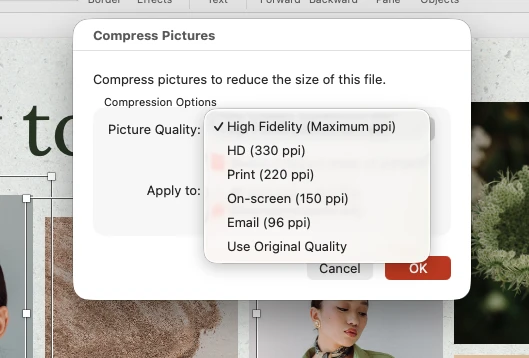
Quy tắc rất đơn giản: giá trị ppi càng thấp thì kích thước file càng nhỏ và nguy cơ mất chất lượng nhìn thấy được càng lớn. Giá trị ppi càng cao thì chất lượng hình ảnh càng tốt nhưng mức giảm kích thước file càng ít.
Hiện tại, PowerPoint sử dụng High Fidelity (Độ trung thực cao) làm độ phân giải hình ảnh mặc định. Chế độ này giữ hình ảnh ở chất lượng rất cao với mức nén tối thiểu và tối ưu cho hiển thị trên màn hình có độ phân giải cao.
Tùy chọn ít mạnh hơn khác là Use Original Quality (Sử dụng chất lượng gốc). Điều này có nghĩa là PowerPoint cố gắng giữ nguyên độ phân giải và chất lượng gốc của hình ảnh thay vì giảm xuống mức thấp hơn. Trên thực tế, tùy chọn này hầu như không giúp giảm kích thước file so với các tùy chọn ppi thấp hơn.
High Fidelity và Use Original Quality phù hợp nhất cho:
- bài thuyết trình hiển thị trên màn hình lớn có độ phân giải cao;
- slide có ảnh chụp màn hình chi tiết, mockup giao diện, biểu đồ hoặc hình ảnh nhiều chữ;
- bài thuyết trình có thể được xuất, tái sử dụng hoặc in ấn chuyên nghiệp sau này;
- trường hợp kích thước file không phải là mối lo lớn.
HD (330 ppi) là tùy chọn nén chất lượng cao. PowerPoint nén hình ảnh xuống khoảng 330 pixel trên mỗi inch trong khi vẫn giữ chất lượng hình ảnh cao.
HD (330 ppi) phù hợp nhất cho:
- bài thuyết trình xem toàn màn hình trên màn hình tốt;
- bài thuyết trình cho khách hàng khi chất lượng hình ảnh quan trọng;
- bài thuyết trình có thể được in với chất lượng tốt;
- portfolio hình ảnh, tài liệu marketing, bài thuyết trình sản phẩm.
Print (220 ppi) là tùy chọn cân bằng giữa chất lượng và kích thước. Độ phân giải 220 ppi thường đủ cho in ấn tiêu chuẩn và hầu hết các bài thuyết trình chuyên nghiệp.
Print (220 ppi) phù hợp nhất cho:
- tài liệu vừa chia sẻ kỹ thuật số vừa in;
- bài thuyết trình có ảnh mà chất lượng vẫn quan trọng;
- sử dụng kinh doanh chung khi bạn muốn một lựa chọn chắc chắn.
On-screen (150 ppi) là tùy chọn tốt nếu bạn cần giảm đáng kể kích thước file. Phù hợp nhất cho:
- bài thuyết trình trên laptop, màn hình văn phòng, chia sẻ màn hình Zoom/Teams;
- bài thuyết trình nội bộ;
- tài liệu đào tạo, hội thảo trực tuyến, bài giảng.
Email (96 ppi) là chế độ nén tiêu chuẩn mạnh nhất. Nó có thể giảm đáng kể kích thước file, nhưng hình ảnh có thể trông mờ hoặc bị vỡ pixel khi hiển thị trên màn hình lớn. Tùy chọn này phù hợp nhất cho:
- bài thuyết trình cần đủ nhỏ để gửi nhanh qua email;
- tài liệu có nhiều ảnh mà kích thước quan trọng hơn chất lượng hình ảnh;
- chia sẻ nhanh, bản nháp, phiên bản đánh giá hoặc bản lưu trữ.
Dưới đây là so sánh kích thước file bài thuyết trình cuối cùng sau khi nén hình ảnh bằng các phương pháp được mô tả ở trên:
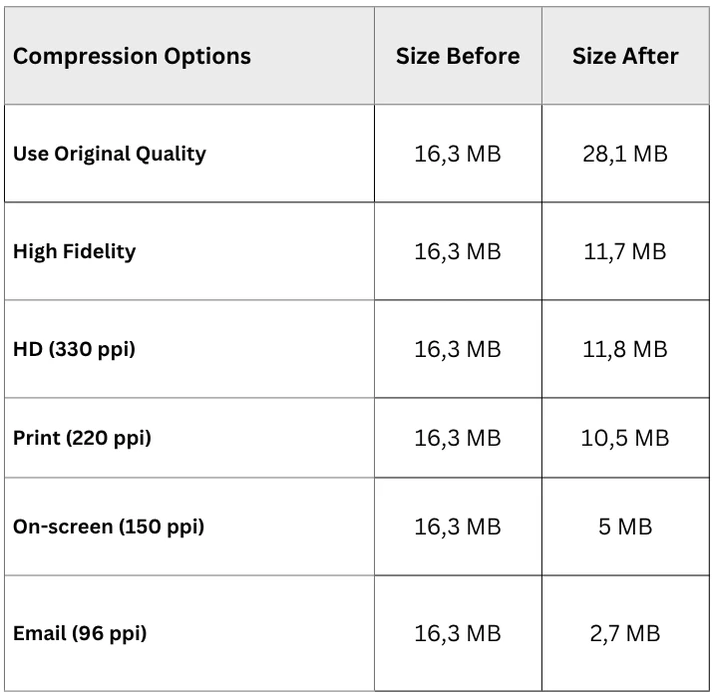
Có một vài điểm quan trọng cần lưu ý:
- Nếu bạn chọn Use Original Quality, file bài thuyết trình thực tế có thể lớn hơn. Điều này có thể xảy ra vì PowerPoint có thể giữ hình ảnh ở chất lượng cao hơn sau khi chỉnh sửa và cũng có thể lưu trữ dữ liệu chỉnh sửa.
- Sự khác biệt nhỏ giữa kết quả High Fidelity và HD có thể cho thấy hình ảnh trong bài thuyết trình đã được tối ưu hóa tốt. Trong trường hợp đó, chuyển từ High Fidelity sang HD sẽ có ít hoặc không có tác dụng, và sự khác biệt nhỏ về kích thước file có thể chỉ do cách PowerPoint lưu lại file.
- Mức giảm kích thước file lớn nhất — thường hơn một nửa — thường đạt được với các tùy chọn nén On-screen và Email.
Cũng cần lưu ý rằng cài đặt nén hình ảnh của PowerPoint bao gồm một tùy chọn khác có thể giúp giảm kích thước file: Delete cropped areas of pictures (Xóa vùng đã cắt của hình ảnh). Theo mặc định, khi bạn cắt ảnh trong PowerPoint, phần bị cắt thường vẫn được lưu trong file, khiến bài thuyết trình lớn hơn và cho phép khôi phục các phần ẩn sau này.
Nếu bạn bật tùy chọn này, PowerPoint sẽ xóa vĩnh viễn các phần hình ảnh bị ẩn khi cắt. Kết quả là kích thước file bài thuyết trình sẽ giảm.
Cách giảm kích thước file PowerPoint mà không mất chất lượng hình ảnh
Nếu bạn muốn giảm kích thước file PowerPoint mà không làm hình ảnh bị mờ hoặc vỡ pixel, cách tốt nhất là tối ưu hóa chúng trước khi chèn vào bài thuyết trình.
Nén hình ảnh trước khi thêm vào PowerPoint
Thay vì chỉ dựa vào tính năng nén tích hợp của PowerPoint, hãy giảm kích thước hình ảnh trước. Điều này cho bạn khả năng kiểm soát tốt hơn đối với chất lượng cuối cùng và có thể giảm đáng kể kích thước file bài thuyết trình. Nếu bạn cần xử lý nhiều hình ảnh cùng lúc, công cụ nén ảnh hàng loạt có thể giúp tăng tốc bước này.
Thay đổi kích thước hình ảnh cho phù hợp với kích thước slide
Nếu hình ảnh có kích thước 5000 × 3000 pixel nhưng chỉ cần hiển thị ở 1920 × 1080 hoặc nhỏ hơn trên slide, hãy thay đổi kích thước trước khi chèn vào PowerPoint. Bạn có thể sử dụng công cụ thay đổi kích thước ảnh miễn phí hoặc tham khảo hướng dẫn cách thay đổi kích thước ảnh không mất chất lượng. Hình ảnh quá lớn làm tăng dung lượng file một cách không cần thiết mà không cải thiện chất lượng hiển thị trên màn hình.
Chọn định dạng hình ảnh phù hợp
Sử dụng JPEG cho ảnh chụp vì nó cho khả năng nén hiệu quả và kích thước file nhỏ hơn. Sử dụng PNG cho logo, biểu tượng, ảnh chụp màn hình và đồ họa có nền trong suốt vì nó giữ được các cạnh sắc nét và chi tiết nhỏ tốt hơn.
Cắt hình ảnh trước khi chèn
Loại bỏ các vùng không cần thiết khỏi hình ảnh trước bằng công cụ cắt ảnh trực tuyến bất cứ khi nào có thể. PowerPoint cho phép cắt hình ảnh, nhưng các vùng bị cắt ẩn có thể vẫn được lưu trong file bài thuyết trình nếu không bị xóa trong quá trình nén.
Khi hình ảnh được tối ưu hóa đúng cách trước khi chèn, PowerPoint có thể giữ chất lượng hình ảnh hiệu quả hơn trong khi vẫn giữ kích thước file bài thuyết trình nhỏ hơn.
Kết luận
Nén hình ảnh trong PowerPoint là một trong những cách đơn giản nhất để giảm kích thước file bài thuyết trình và giúp slide dễ lưu trữ, chia sẻ và trình chiếu hơn. Trong hầu hết các trường hợp, cách tốt nhất là sử dụng công cụ nén tích hợp của PowerPoint và chọn độ phân giải phù hợp với mục đích sử dụng bài thuyết trình.
Nếu dung lượng file là ưu tiên hàng đầu, các tùy chọn như On-screen (150 ppi) hoặc Email (96 ppi) có thể giảm đáng kể dung lượng bài thuyết trình. Nếu chất lượng hình ảnh là ưu tiên, tốt hơn nên tối ưu hóa ảnh trước khi chèn vào PowerPoint bằng cách thay đổi kích thước, cắt và lưu ở định dạng phù hợp.
Với sự cân bằng phù hợp giữa nén và chuẩn bị hình ảnh, bạn có thể giữ bài thuyết trình PowerPoint nhẹ hơn mà hình ảnh không bị mờ hay kém chuyên nghiệp.
Thêm hướng dẫn về chỉnh sửa trong PowerPoint
Cách thêm watermark trong PowerPoint