Cách thêm hình mờ trong PowerPoint
bởi  Lina Thorne • Đã cập nhật · Đăng trong Mẹo watermark
Thêm hình mờ trong PowerPoint thường có nghĩa là đặt văn bản như “Bản nháp” hoặc “Bảo mật”, logo công ty hoặc một hình ảnh khác vào nền của các trang chiếu.
Cần lưu ý rằng bạn chỉ có thể thêm hình mờ trong phiên bản cài đặt trên máy tính với gói đăng ký Microsoft 365 trả phí theo tháng hoặc năm. Bạn sẽ không tìm thấy tính năng này trong phiên bản web hoặc phiên bản dùng thử miễn phí.
Mặc dù các bước và công cụ cụ thể để thêm hình mờ trong PowerPoint có thể khác nhau tùy thuộc vào loại hình mờ, trong mọi trường hợp bạn đều có thể:
- đặt hình mờ trên tất cả các trang chiếu trong bài thuyết trình,
- chèn hình mờ chỉ trên một trang chiếu,
- chèn hình mờ trên các trang chiếu đã chọn,
- làm hình mờ bán trong suốt,
- đặt hình mờ phía sau văn bản.
Dưới đây, chúng tôi sẽ giải thích chi tiết hơn về các tùy chọn này.
Cách thêm hình mờ văn bản trong PowerPoint
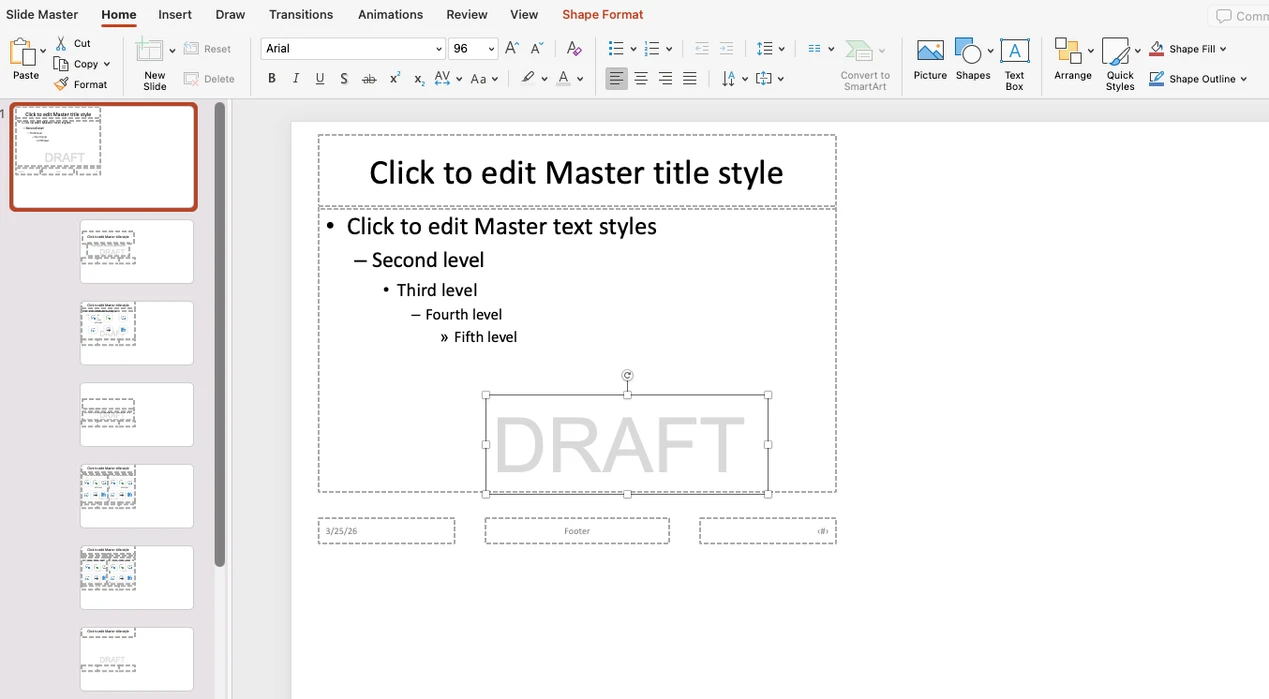
Hãy bắt đầu với hình mờ văn bản. Trong PowerPoint, đây thường là cách dễ nhất để đánh dấu bài thuyết trình bằng Bản nháp, Bảo mật, tên công ty hoặc một nhãn khác. Nếu bạn muốn hình mờ xuất hiện trên mọi trang chiếu, cách tốt nhất là thêm nó trong Slide Master.
Cách chèn hình mờ văn bản trong PowerPoint
- Mở bài thuyết trình và vào View > Slide Master.
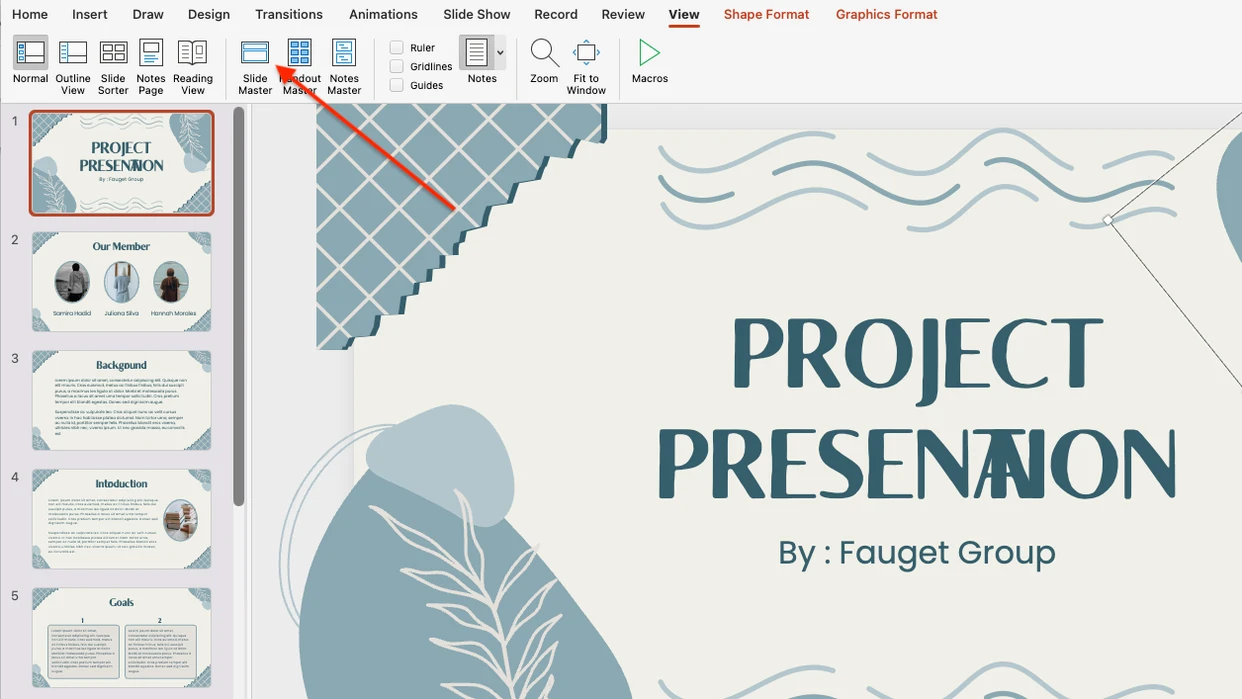
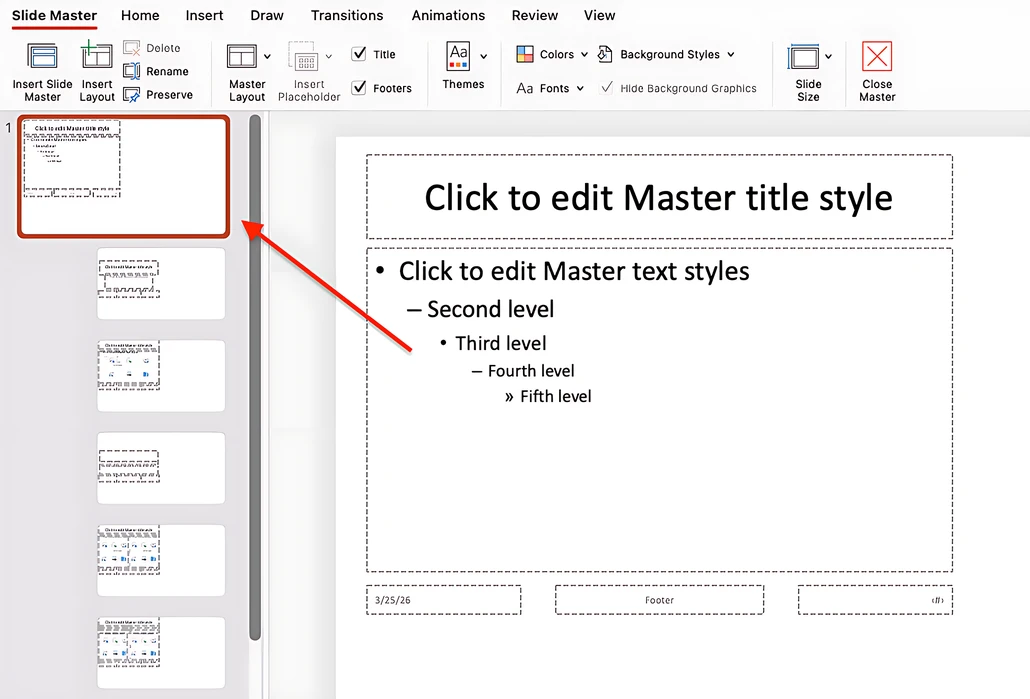
- Trong bảng thu nhỏ bên trái, cuộn lên trên cùng và chọn trang chiếu đầu tiên. Điều này rất quan trọng nếu bạn muốn hình mờ xuất hiện trên mọi trang chiếu, bao gồm cả các trang chiếu mới mà bạn tạo sau này.
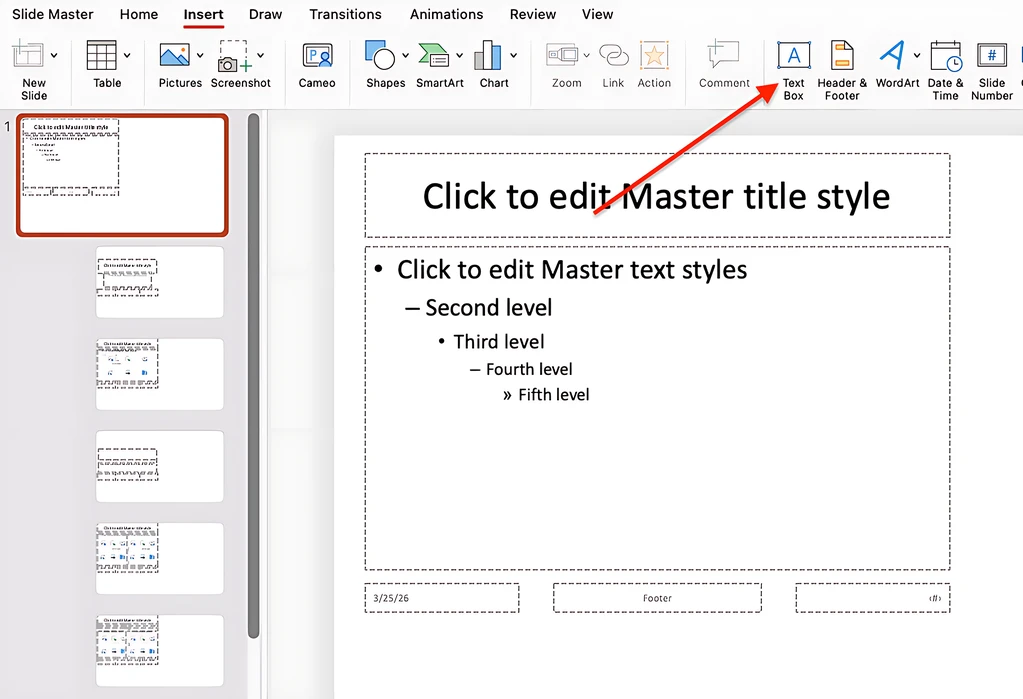
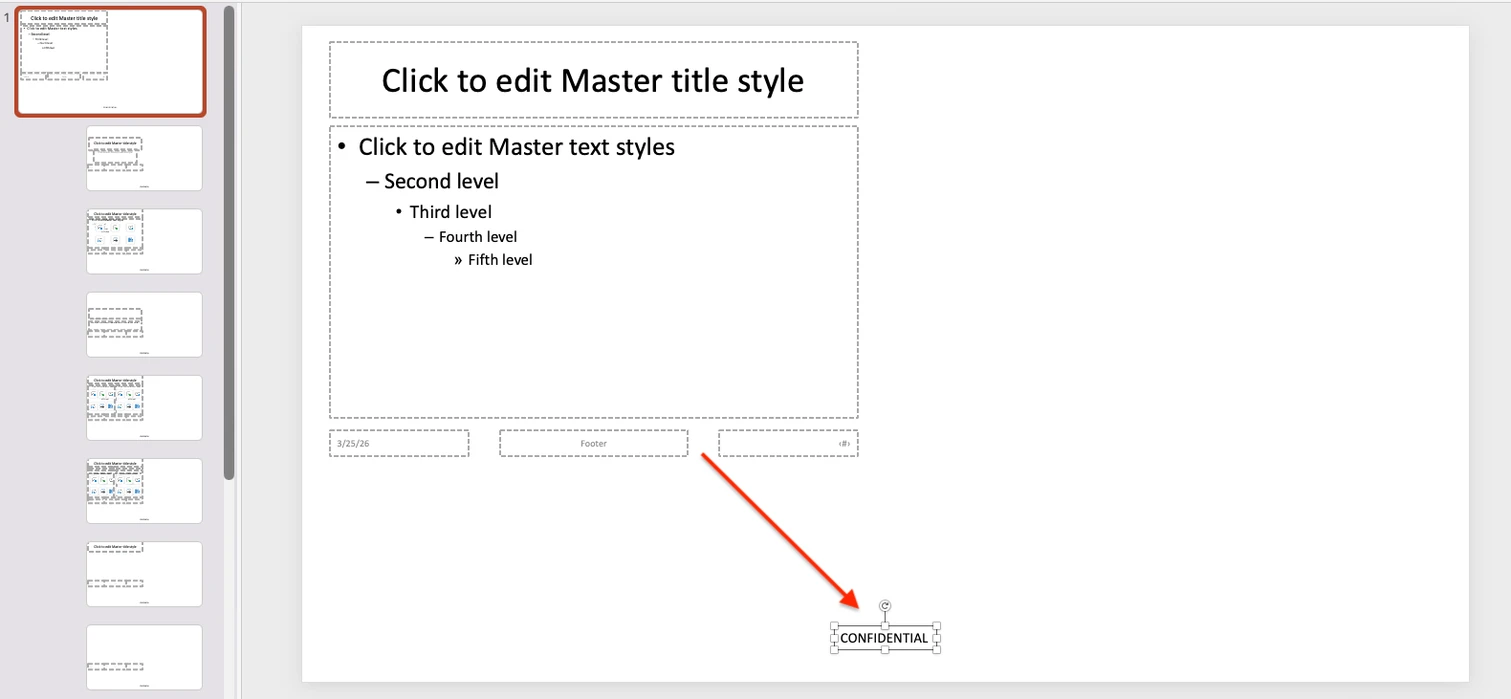
- Vào Insert > Text Box.
- Vẽ một hộp văn bản trên trang chiếu và nhập văn bản bạn muốn sử dụng làm hình mờ.
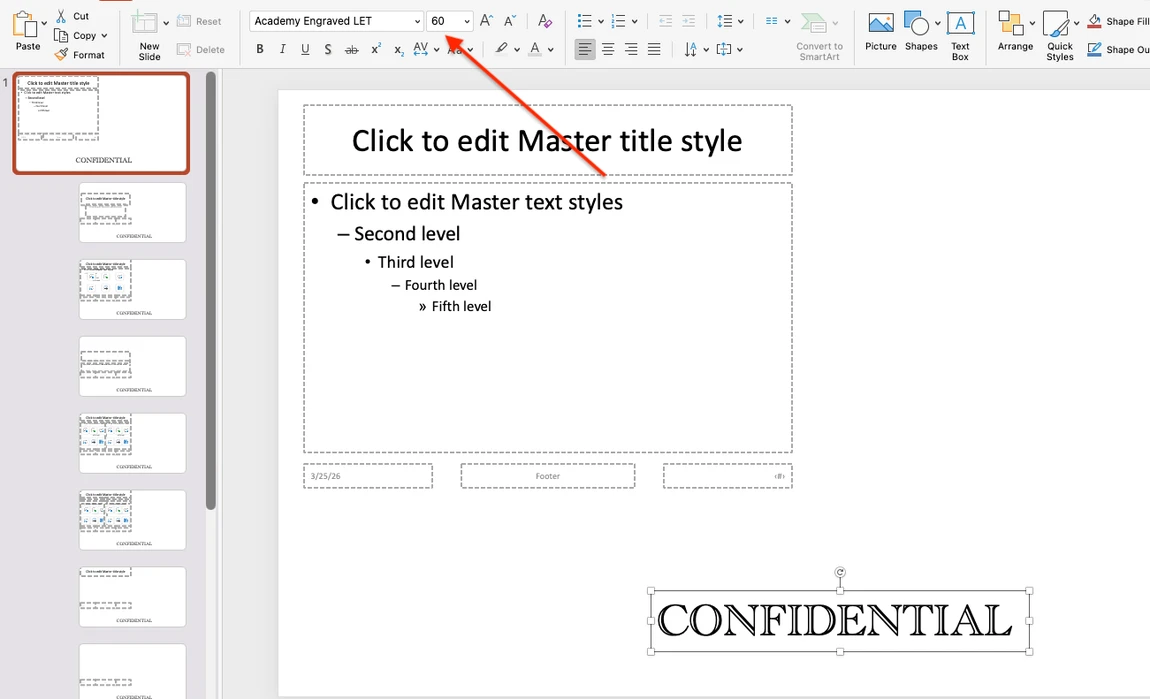
- Để thay đổi kiểu phông chữ và kích thước, bạn cần chuyển từ Shape Format sang Home. Sau đó sử dụng menu thả xuống phông chữ và kích thước phông chữ để chọn các tùy chọn bạn muốn.
- Di chuyển hộp văn bản nếu cần. Để làm điều này, di chuột qua viền của nó cho đến khi con trỏ chuyển thành mũi tên bốn chiều, sau đó kéo nó vào vị trí mong muốn.
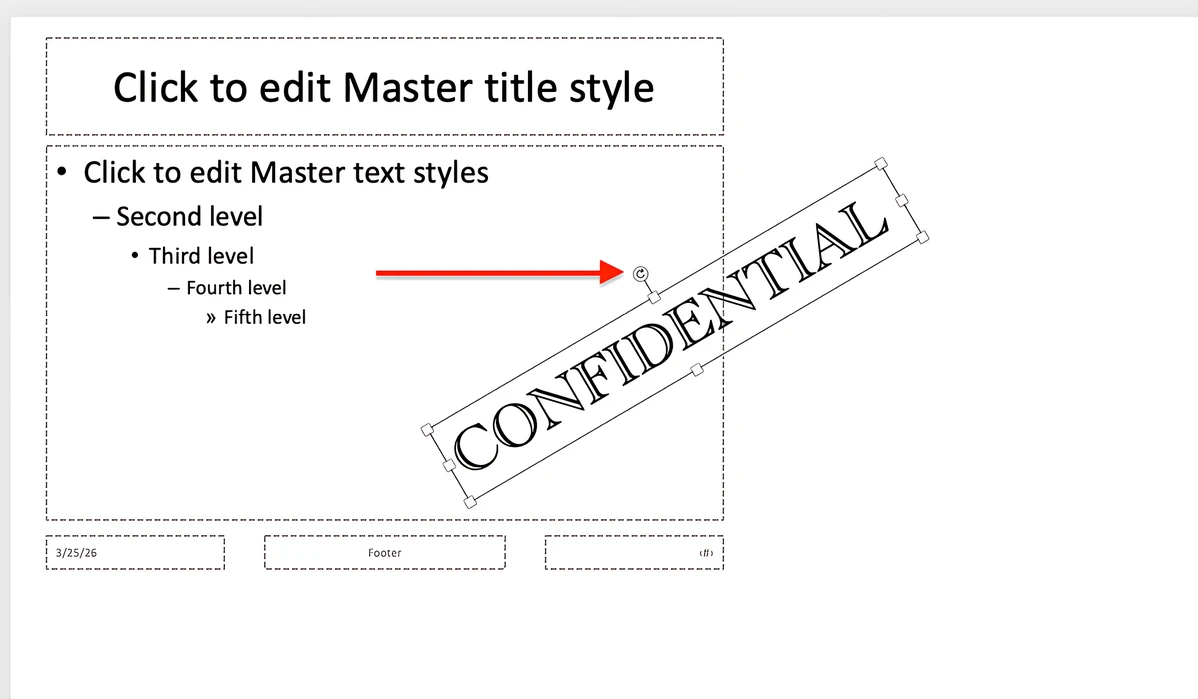
- Sử dụng tay nắm xoay ở phía trên hộp văn bản để thay đổi góc nghiêng của hình mờ.
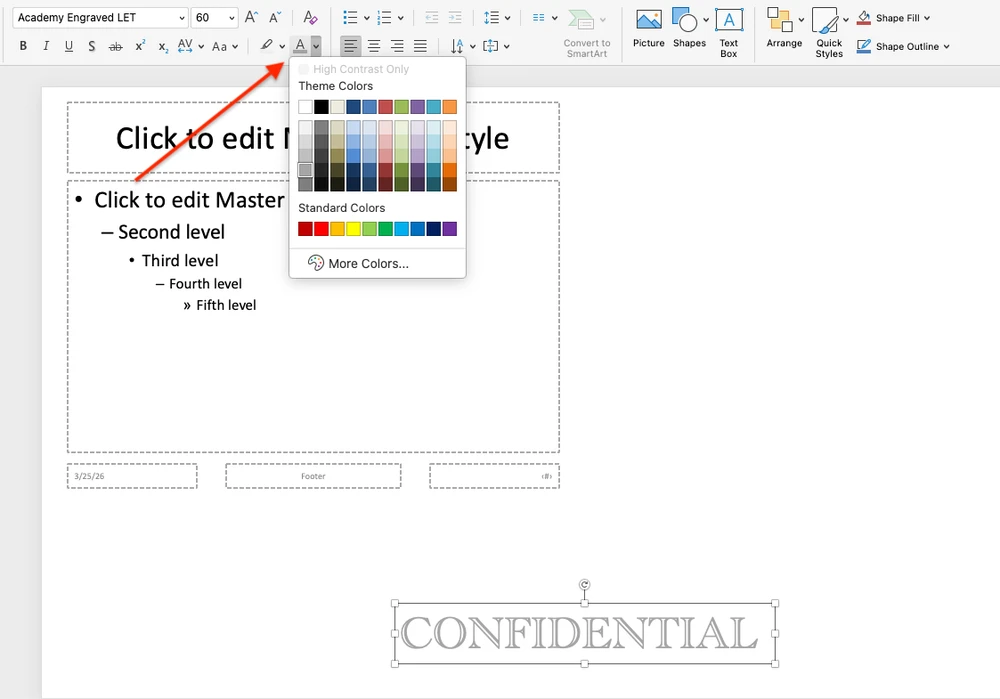
- Nếu cần, hãy điều chỉnh màu văn bản. Các màu nhạt thường phù hợp hơn nếu nền trang chiếu có màu trắng hoặc màu sáng.
Cách di chuyển hình mờ ra phía sau nội dung trang chiếu
Sau khi đặt văn bản lên trang chiếu, ban đầu nó sẽ nằm trên nội dung trang chiếu. Để nó hoạt động giống như một hình mờ thực sự, bạn cần di chuyển nó xuống nền.
- Chọn hộp văn bản.
- Mở Shape Format trên thanh ribbon.
- Vào Send Backward > Send to Back.
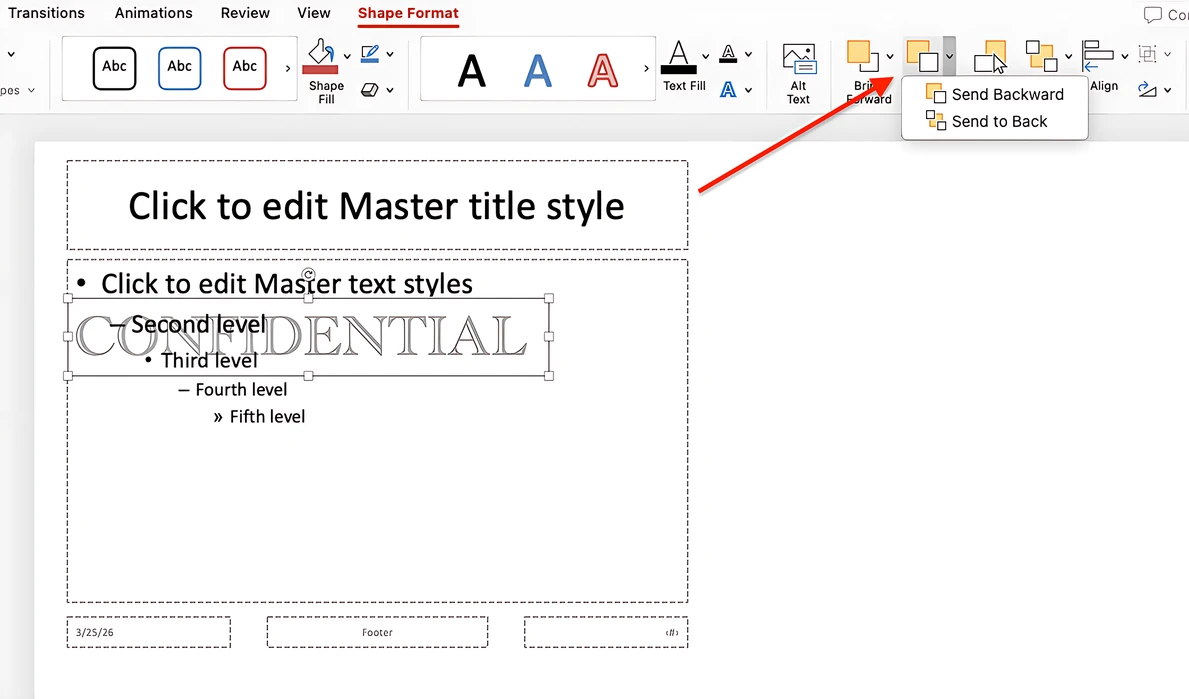 Bây giờ hình mờ trong bài thuyết trình PowerPoint của bạn sẽ nằm phía sau nội dung thay vì chồng lên nó.
Cách áp dụng hình mờ cho toàn bộ bài thuyết trình
Khi hình mờ đã đúng như ý bạn, hãy vào Slide Master > Close Master.
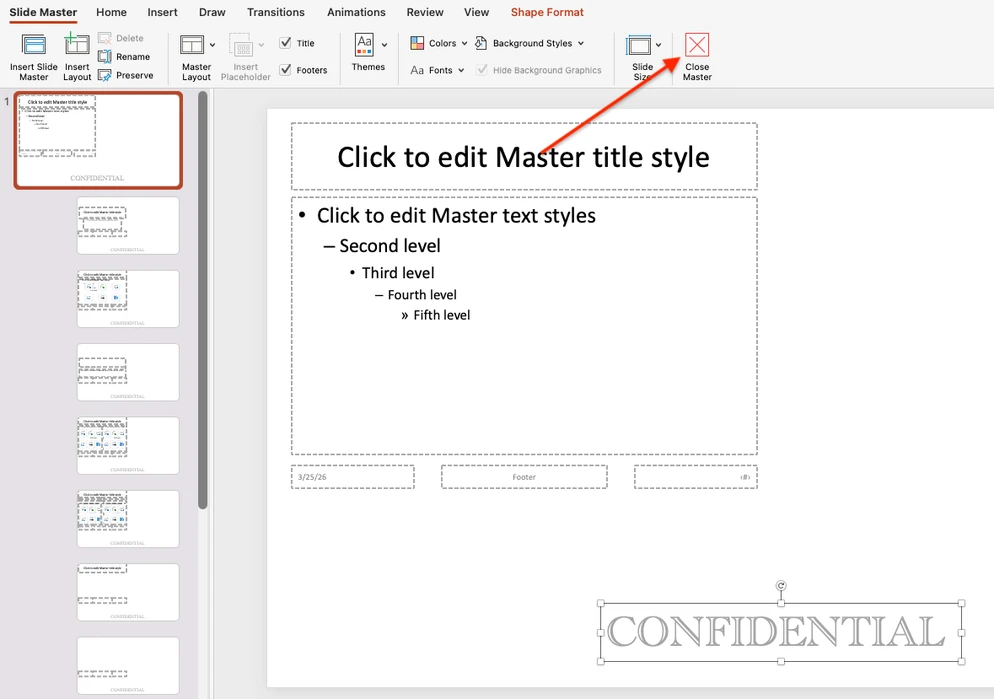
Sau đó, hình mờ sẽ xuất hiện trên mọi trang chiếu trong bài thuyết trình. Các trang chiếu mới mà bạn thêm vào cũng sẽ chứa hình mờ này.
Phương pháp tương tự có thể được sử dụng để tạo hình mờ Bản nháp trong PowerPoint. Chỉ cần nhập DRAFT vào hộp văn bản, sau đó điều chỉnh kích thước phông chữ, góc nghiêng và màu sắc để nó trông giống một dấu hiệu nền hơn là văn bản thông thường trên trang chiếu. Mặc dù nhãn “DRAFT” thường được sử dụng trong các bài thuyết trình PowerPoint, ứng dụng không cung cấp mẫu có sẵn cho loại hình mờ này, vì vậy bạn cần tạo nó từ đầu mỗi lần.
Nếu bạn không hài lòng với kết quả và muốn xóa hình mờ, hãy nhấp vào hộp văn bản hình mờ để các tay nắm viền xuất hiện, sau đó nhấn Delete trên bàn phím.
Có một cách khác để thêm hình mờ văn bản vào tất cả các trang chiếu trong bài thuyết trình PowerPoint: sử dụng công cụ Header & Footer. Tuy nhiên, phương pháp này không phải lúc nào cũng hoạt động ổn định. Ngoài ra, sau khi thêm văn bản, bạn có thể cần điều chỉnh kích thước và vị trí của nó theo cách thủ công trên từng trang chiếu, điều này không thực sự tiện lợi.
Để thử phương pháp này, hãy làm theo các bước sau:
- Chọn Insert > Header & Footer.
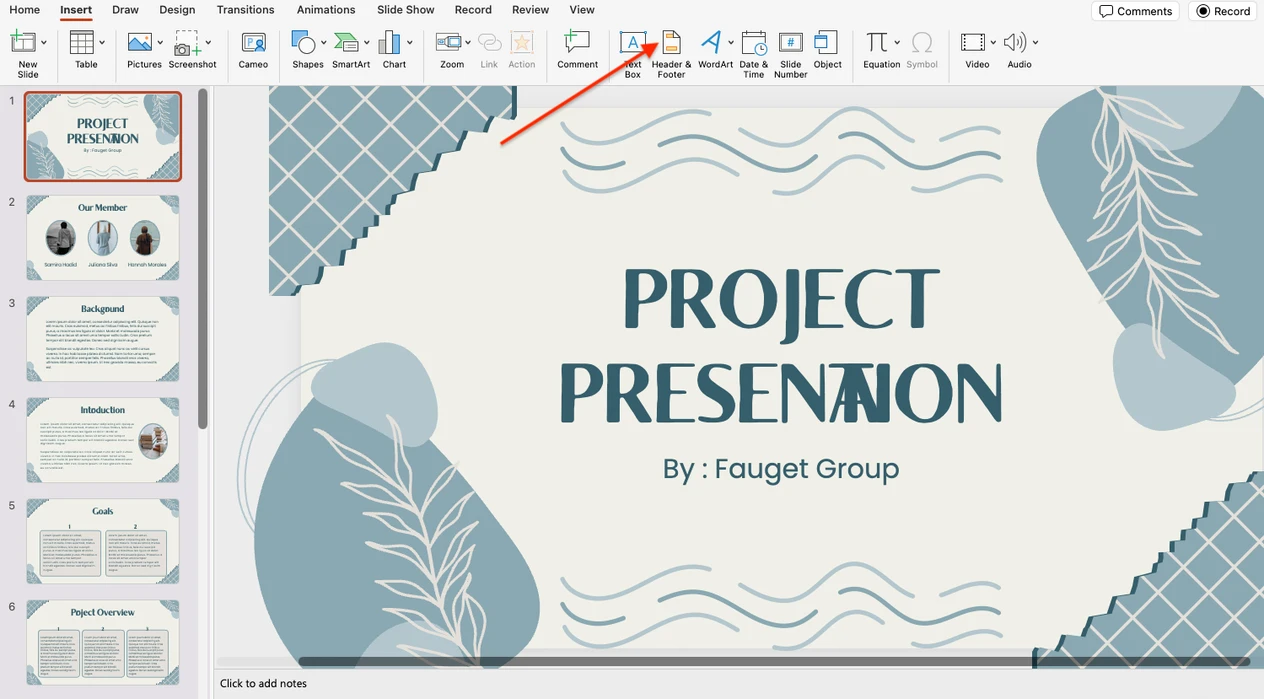
- Vào tab Slide, đánh dấu ô Footer và nhập văn bản của bạn.
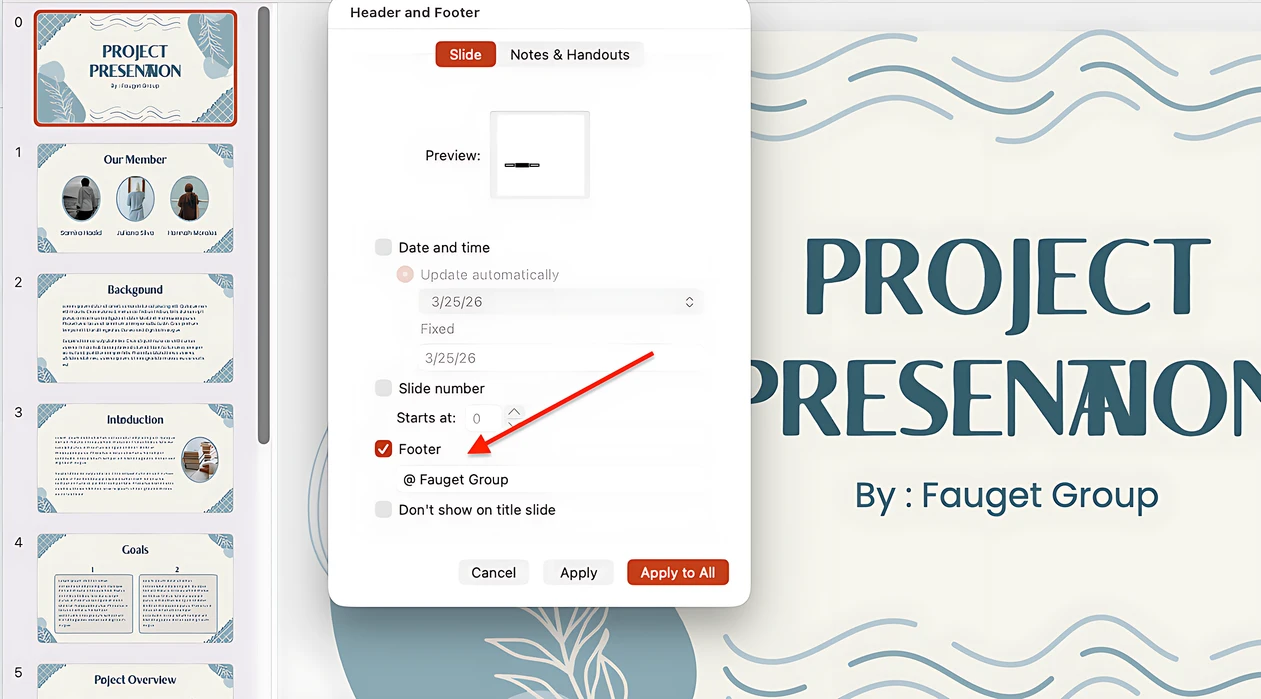
- Nhấp Apply to All. Hình mờ văn bản sẽ xuất hiện trên tất cả các trang chiếu trong bài thuyết trình.
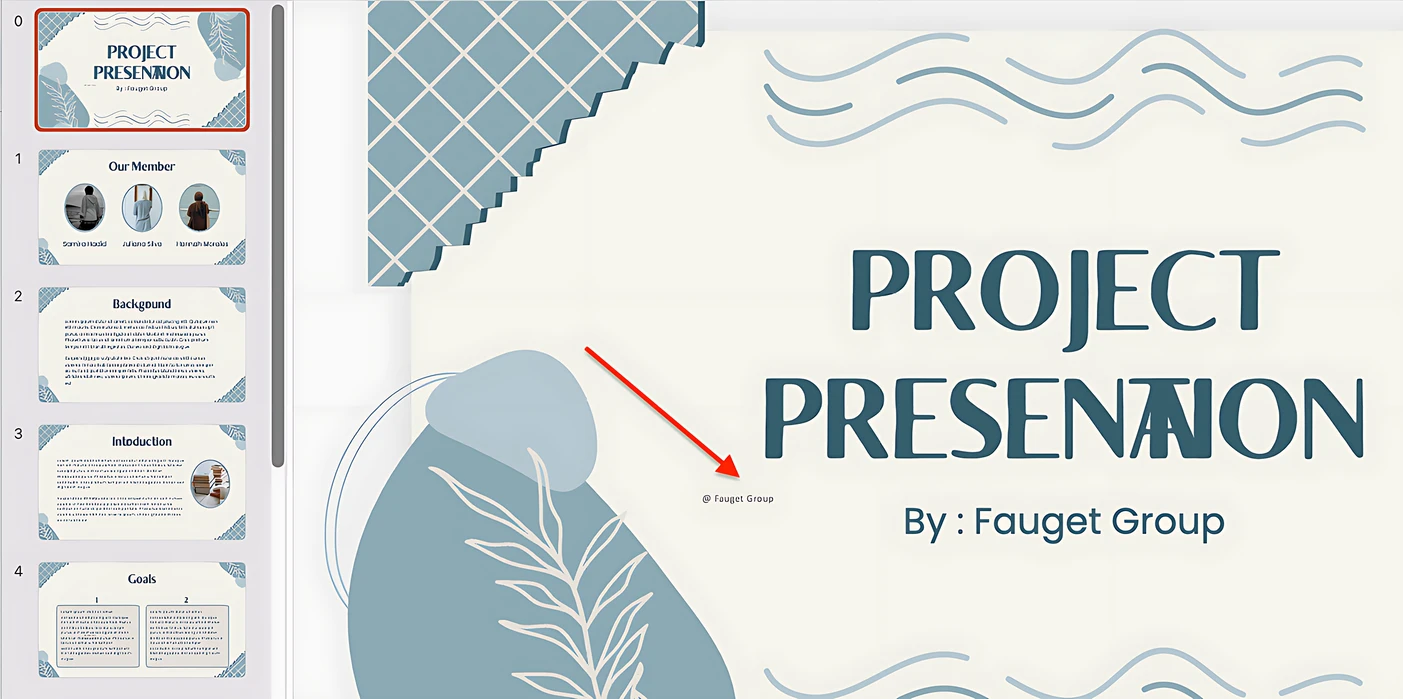
- Bây giờ bạn có thể di chuyển hình mờ và điều chỉnh phông chữ cùng kích thước trên từng trang chiếu bằng tab Home.
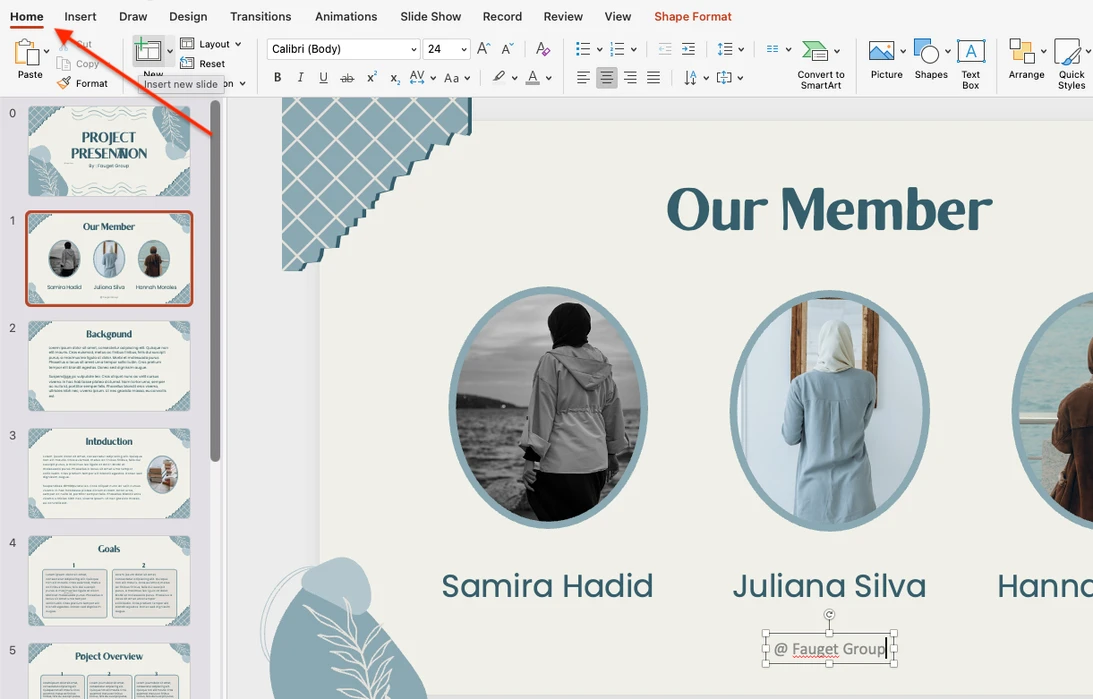
Cuối cùng, bạn có thể lưu bài thuyết trình với các thay đổi hoặc xóa loại hình mờ này bằng cách mở lại công cụ Header & Footer và xóa văn bản bạn đã nhập.
Cách thêm hình mờ logo trong PowerPoint
Nếu bạn muốn đặt logo thương hiệu làm hình mờ trong nền các trang chiếu, bạn cũng có thể thực hiện điều đó trong Slide Master.
Cách chèn logo làm hình mờ
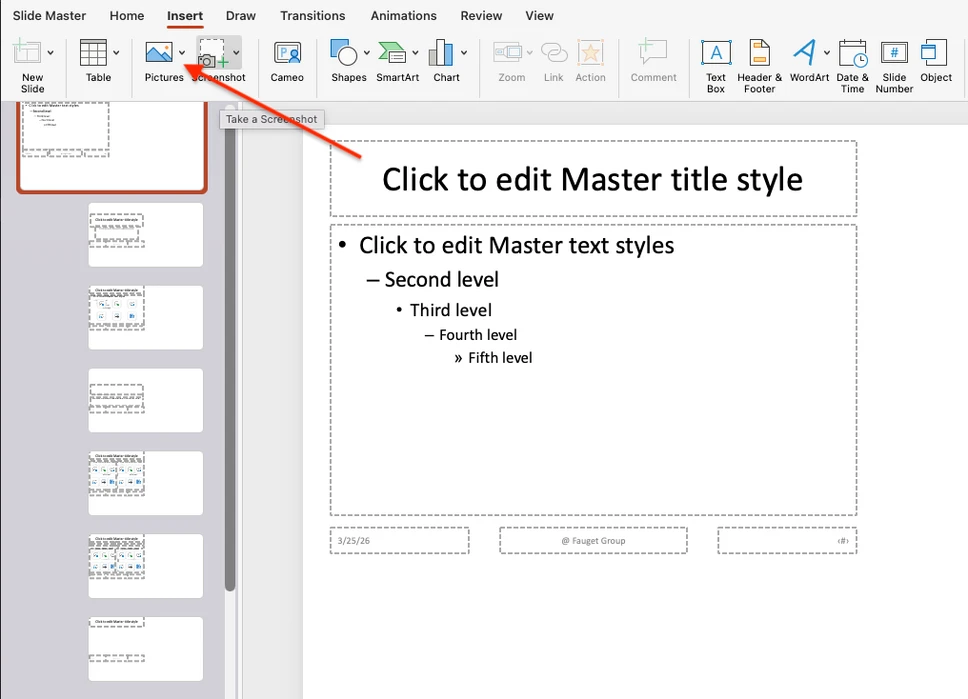
- Mở bài thuyết trình và vào View > Slide Master.
- Trong bảng thu nhỏ bên trái, chọn trang chiếu đầu tiên.
- Vào Insert > Pictures và chọn nơi bạn muốn tải lên tệp logo.
- Để thay đổi kích thước hình ảnh, hãy chọn nó và kéo một trong các tay nắm ở góc. Bạn cũng có thể di chuyển nó đến bất kỳ vị trí nào trên trang chiếu.
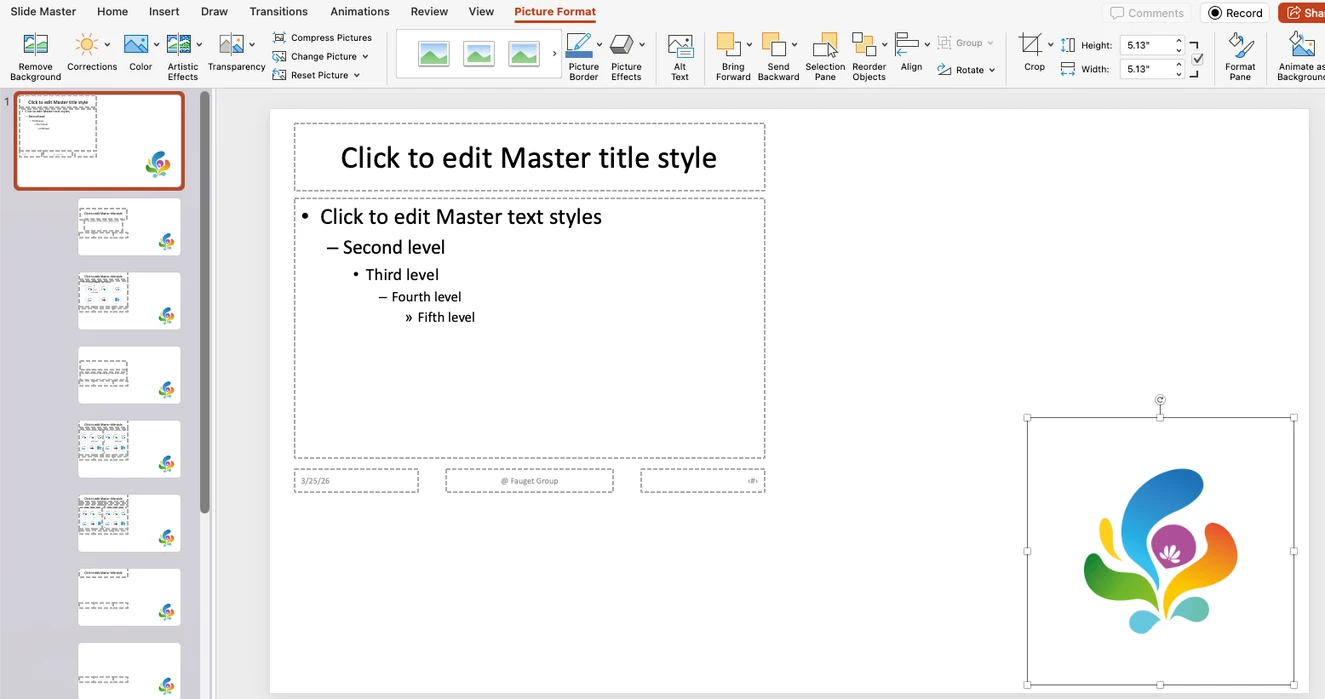
- Nếu cần, đặt hình mờ phía sau văn bản bằng cách chọn hình ảnh và nhấp Send Backward.
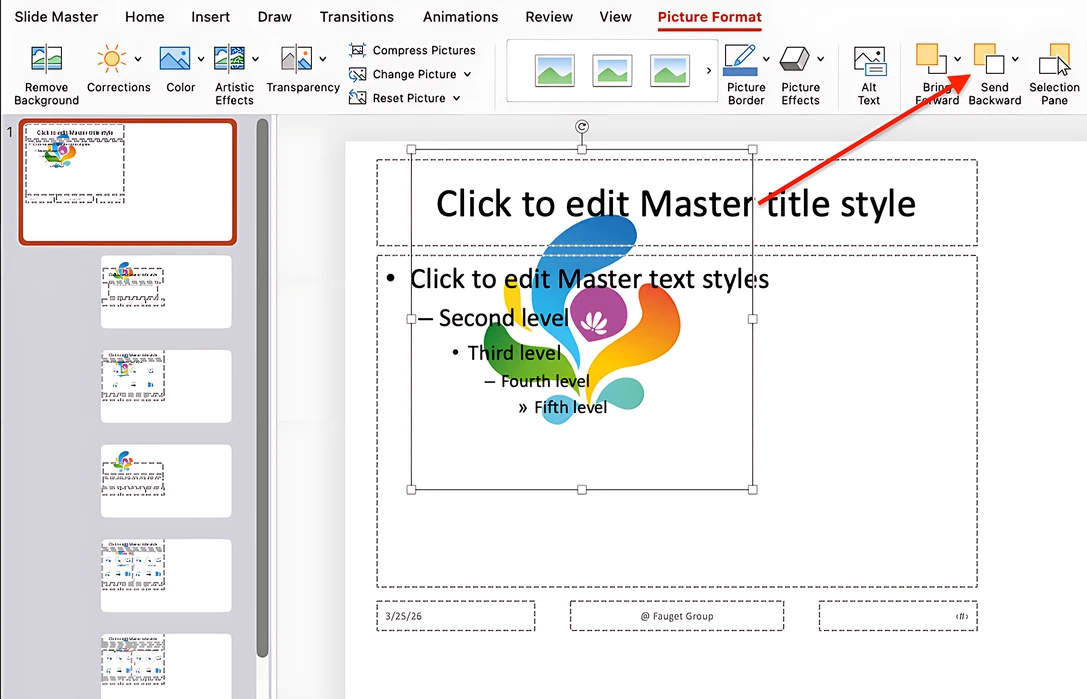
- Nhấp Close Master View trên tab Slide Master để áp dụng hình mờ cho tất cả các trang chiếu.
Cách làm hình mờ trong suốt trong PowerPoint
Dù bạn sử dụng văn bản hay logo làm hình mờ trong PowerPoint, tốt nhất là tăng độ trong suốt của nó để không làm người xem mất tập trung vào nội dung bài thuyết trình.
Nếu bạn đã thêm hình mờ BẢN NHÁP hoặc BẢO MẬT vào các trang chiếu, hãy làm như sau:
- Chọn văn bản bên trong hình mờ.
- Nhấp chuột phải và chọn Format Text Effects.
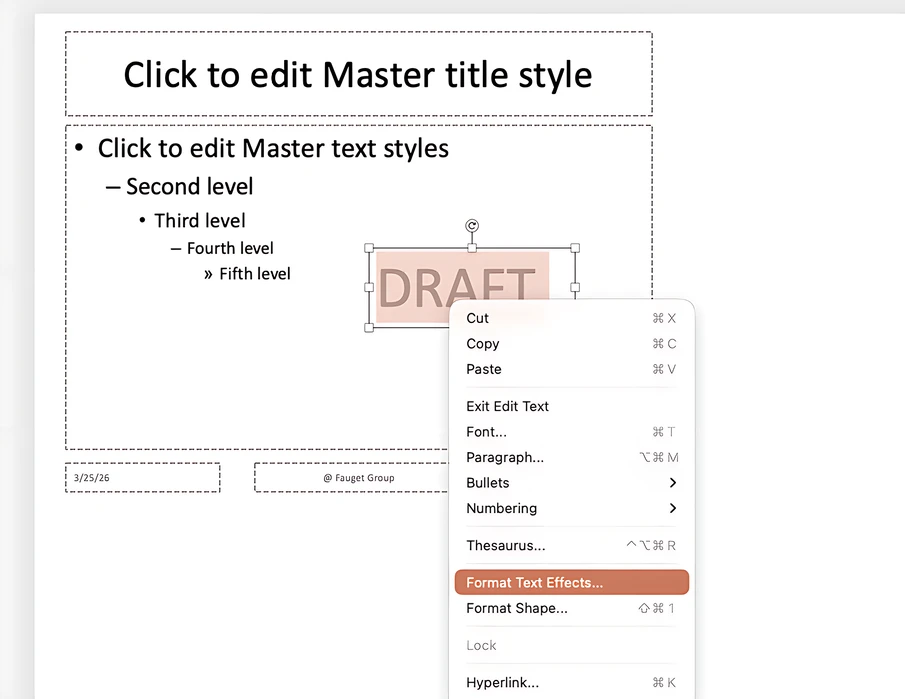
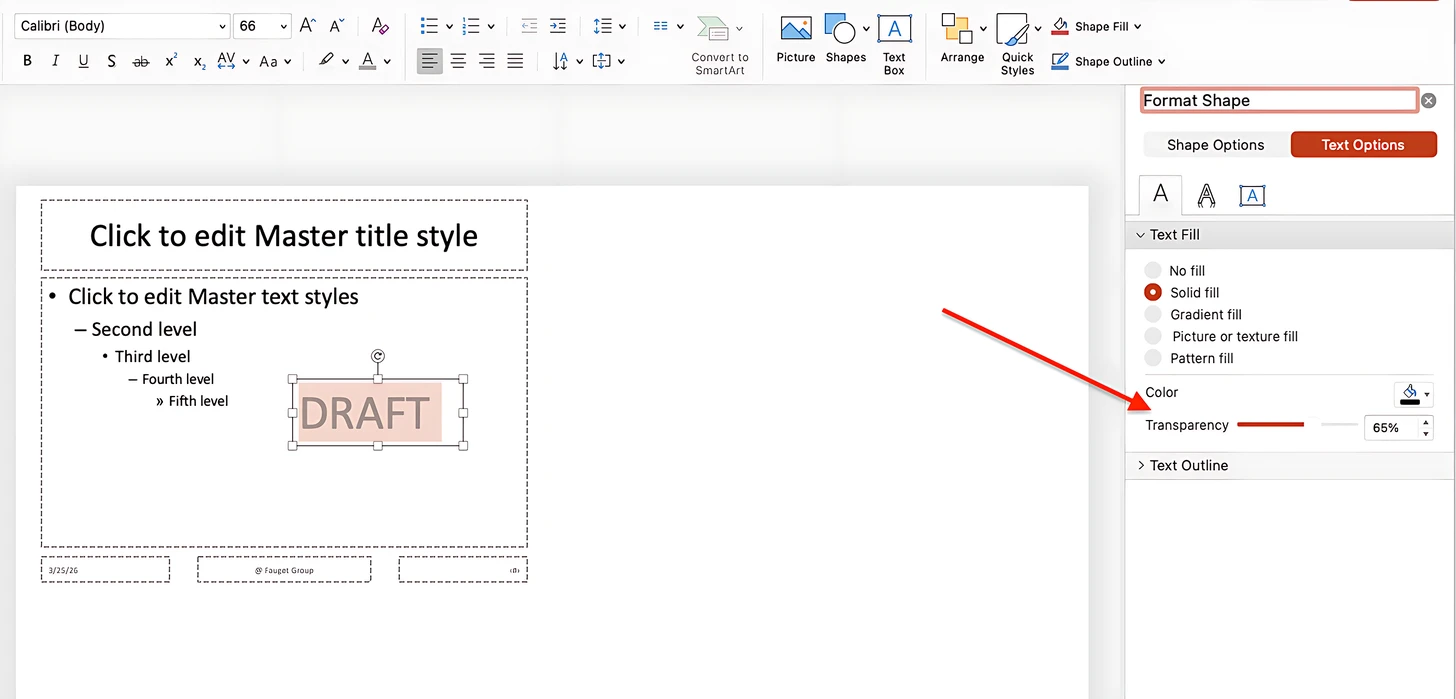
- Bảng định dạng văn bản sẽ mở ra bên phải.
- Vào Text Options > Text Fill > Transparency và điều chỉnh mức độ trong suốt.
Nếu hình mờ trong PowerPoint của bạn là logo hoặc hình ảnh, hãy làm theo các bước sau:
- Chọn hình mờ và chọn Picture Format từ menu.
- Tìm tùy chọn Transparency ở bên trái.
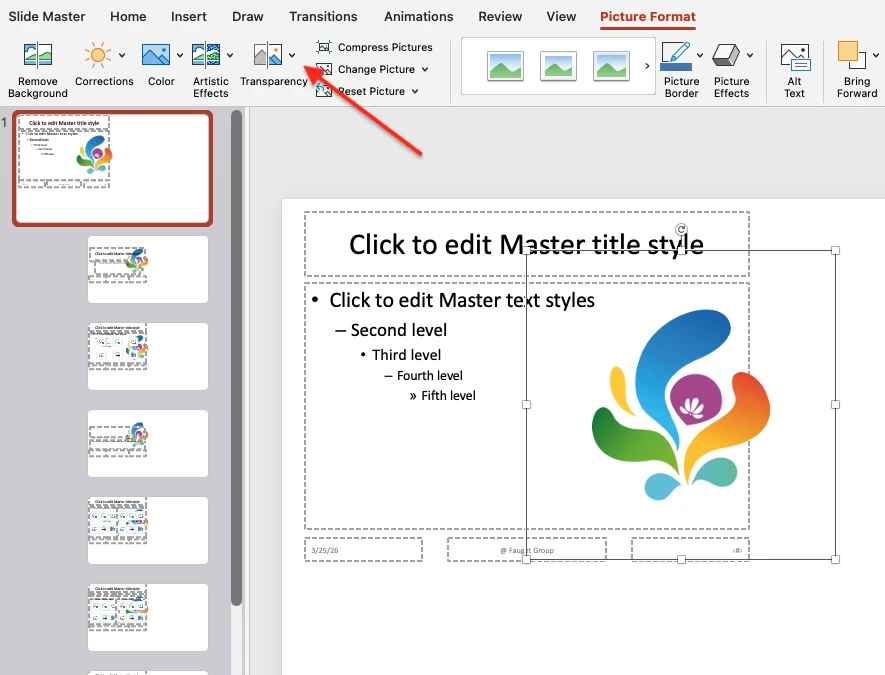
- Chọn một trong các tùy chọn có sẵn hoặc điều chỉnh độ trong suốt theo cách thủ công bằng cách nhấp Picture Transparency Options.
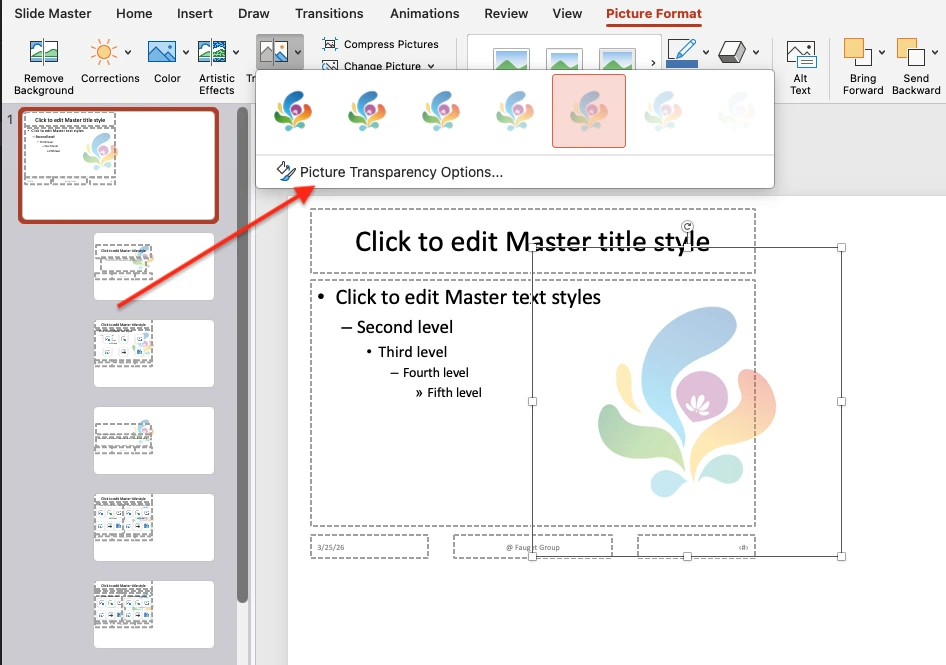
Cách thêm hình mờ vào một trang chiếu trong PowerPoint
Hình mờ không nhất thiết phải xuất hiện trên mọi trang chiếu. Trong PowerPoint, bạn cũng có thể chỉ áp dụng nó cho các loại trang chiếu đã chọn trong Slide Master.
Đây là cách thực hiện:
- Trong Slide Master, nhấp chuột phải vào hình mờ và sao chép nó.
- Xóa hình mờ khỏi trang chiếu đầu tiên bằng cách nhấn Delete.
- Trong bảng thu nhỏ, chọn bố cục trang chiếu mà bạn muốn hình mờ xuất hiện.
- Dán hình mờ đã sao chép vào bố cục đó.
- Lặp lại thao tác này trên các bố cục khác nếu cần.
- Khi hoàn tất, hãy thoát khỏi Slide Master.
Bây giờ chỉ các loại trang chiếu đã chọn mới có hình mờ, trong khi phần còn lại của bài thuyết trình PowerPoint sẽ không thay đổi. Với cách này, bạn có thể điều chỉnh kích thước, vị trí và giao diện của hình mờ trên từng trang chiếu riêng biệt.
Cách tốt nhất để thêm hình mờ vào bài thuyết trình PowerPoint
Mặc dù Microsoft PowerPoint cung cấp một số công cụ tích hợp để thêm các loại hình mờ khác nhau vào một hoặc nhiều trang chiếu, các phương pháp được mô tả ở trên có một số nhược điểm.
Dưới đây chỉ là một vài trong số đó:
- Giao diện có thể gây khó khăn cho những người dùng ít kinh nghiệm.
- Hình mờ thường được chỉnh sửa ở chế độ xem trước thay vì trong ngữ cảnh thực tế của bài thuyết trình, nên kết quả cuối cùng có thể không đúng như mong đợi.
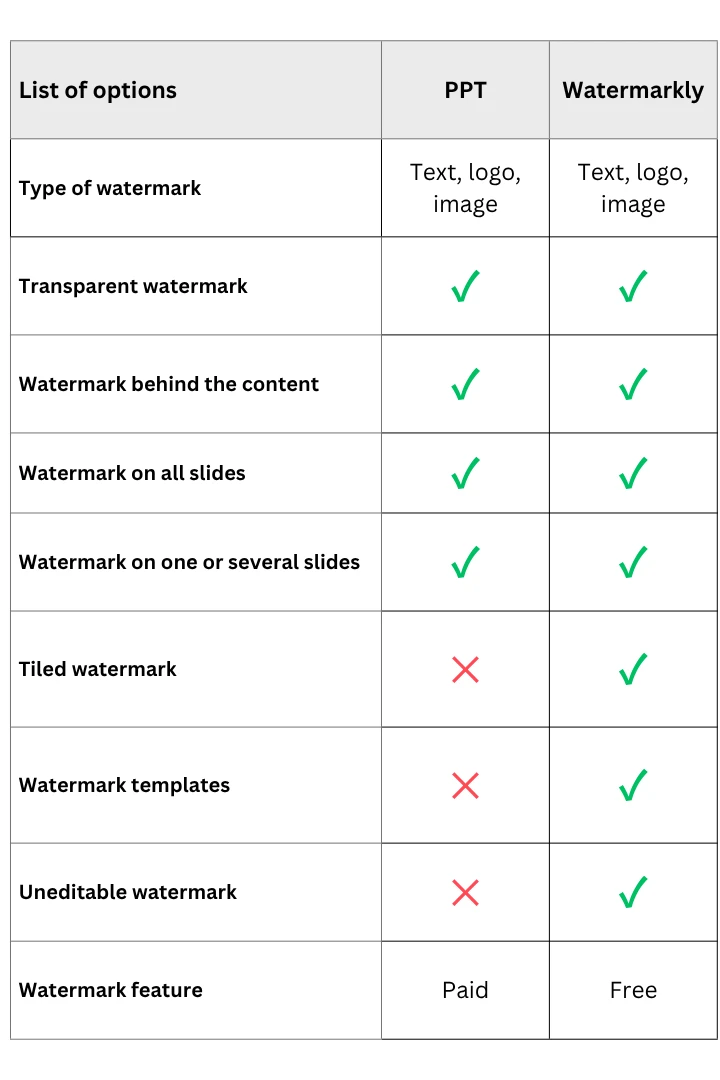
- Không có tùy chọn tích hợp để lặp lại hình mờ nhằm tăng cường bảo vệ.
- Không có mẫu hình mờ tích hợp sẵn.
- Bất kỳ ai cũng có thể dễ dàng mở bài thuyết trình, chỉnh sửa hình mờ hoặc xóa nó hoàn toàn.
Nếu bạn đã có bài thuyết trình hoàn chỉnh và chỉ cần chèn hình mờ, không cần thiết phải thực hiện trong PowerPoint. Thay vào đó, bạn có thể chuyển đổi bài thuyết trình sang PDF và tải lên công cụ Thêm hình mờ vào PDF của Watermarkly. Giao diện đơn giản và trực quan hơn nhiều, nhưng vẫn cho phép bạn thêm văn bản, logo hoặc hình ảnh làm hình mờ, áp dụng cho tất cả hoặc một số trang đã chọn, làm trong suốt hoặc đặt phía sau văn bản.
Hơn nữa, bạn còn được hưởng các lợi ích bổ sung như mẫu hình mờ có thể tái sử dụng, hình mờ xếp lát và chỉnh sửa trực tiếp trên các trang của bài thuyết trình.
Các ưu điểm chính của công cụ này là:
- Miễn phí, hoạt động trực tuyến và không yêu cầu cài đặt hay đăng ký.
- Cho phép bạn tạo hình mờ không thể chỉnh sửa, khó bị xóa hơn.
Dưới đây là bảng so sánh ưu và nhược điểm của hai ứng dụng này khi thêm hình mờ vào bài thuyết trình:
Câu hỏi thường gặp
Làm thế nào để thêm hình mờ Bản nháp trong PowerPoint?
Để thêm hình mờ Bản nháp trong PowerPoint, hãy mở View > Slide Master, chèn một Text Box, nhập DRAFT, sau đó điều chỉnh phông chữ, kích thước và màu sắc. Xoay nó nếu cần. Đừng quên tăng độ trong suốt và đặt nó phía sau nội dung trang chiếu để nó trông giống hình mờ thay vì một phần tử văn bản thông thường.
Làm thế nào để thêm hình mờ vào hình ảnh trong PowerPoint?
Để thêm hình mờ vào hình ảnh trong PowerPoint, hãy chèn hình ảnh vào một trang chiếu trống, sau đó thêm hình mờ văn bản bằng Insert > WordArt. Tùy chỉnh văn bản, điều chỉnh độ trong suốt trong Format Shape và đặt nó lên trên hình ảnh. Khi mọi thứ đã đúng ý, hãy chọn cả hình ảnh và hình mờ, nhóm chúng lại và lưu kết quả dưới dạng hình ảnh. Bằng cách này, bạn sẽ có một hình ảnh đã được thêm hình mờ mà bạn có thể sử dụng lại trong bài thuyết trình hoặc xuất ra thiết bị.
Làm thế nào để chèn logo vào PowerPoint mà không có nền?
Nếu logo của bạn có nền đồng nhất, hãy xóa nền trước khi nhập hình ảnh để hình mờ trông gọn gàng hơn trên trang chiếu. Bạn có thể thực hiện điều này bằng công cụ xóa nền. Sau đó chèn nó vào Slide Master, điều chỉnh độ trong suốt nếu cần và đưa nó ra phía sau để nó xuất hiện dưới dạng hình mờ trong PowerPoint.
Làm thế nào để thêm hình nền vào trang chiếu PPT?
Để thêm hình nền vào trang chiếu PowerPoint, hãy mở Slide Master, chèn hình ảnh, thay đổi kích thước cho vừa trang chiếu và sử dụng Send to Back để đặt nó phía sau nội dung. Nếu cần, hãy giảm độ trong suốt để văn bản trên trang chiếu vẫn dễ đọc.
Kết luận
Trong PowerPoint, bạn có thể thêm hình mờ bằng nhiều cách, dù bạn muốn sử dụng văn bản, logo hay hình ảnh. Các công cụ tích hợp cho phép đặt hình mờ trên tất cả các trang chiếu, các trang chiếu đã chọn hoặc thậm chí một hình ảnh đơn lẻ, cũng như điều chỉnh độ trong suốt và vị trí.
Tuy nhiên, các phương pháp này có thể bị hạn chế và không phải lúc nào cũng tiện lợi, đặc biệt nếu bạn cần nhiều quyền kiểm soát hơn hoặc bảo vệ mạnh hơn.
Nếu mục tiêu của bạn chỉ đơn giản là thêm hình mờ rõ ràng, chuyên nghiệp vào bài thuyết trình đã hoàn chỉnh, việc chuyển đổi sang PDF và sử dụng công cụ thêm hình mờ miễn phí chuyên dụng có thể là giải pháp nhanh hơn và thiết thực hơn.