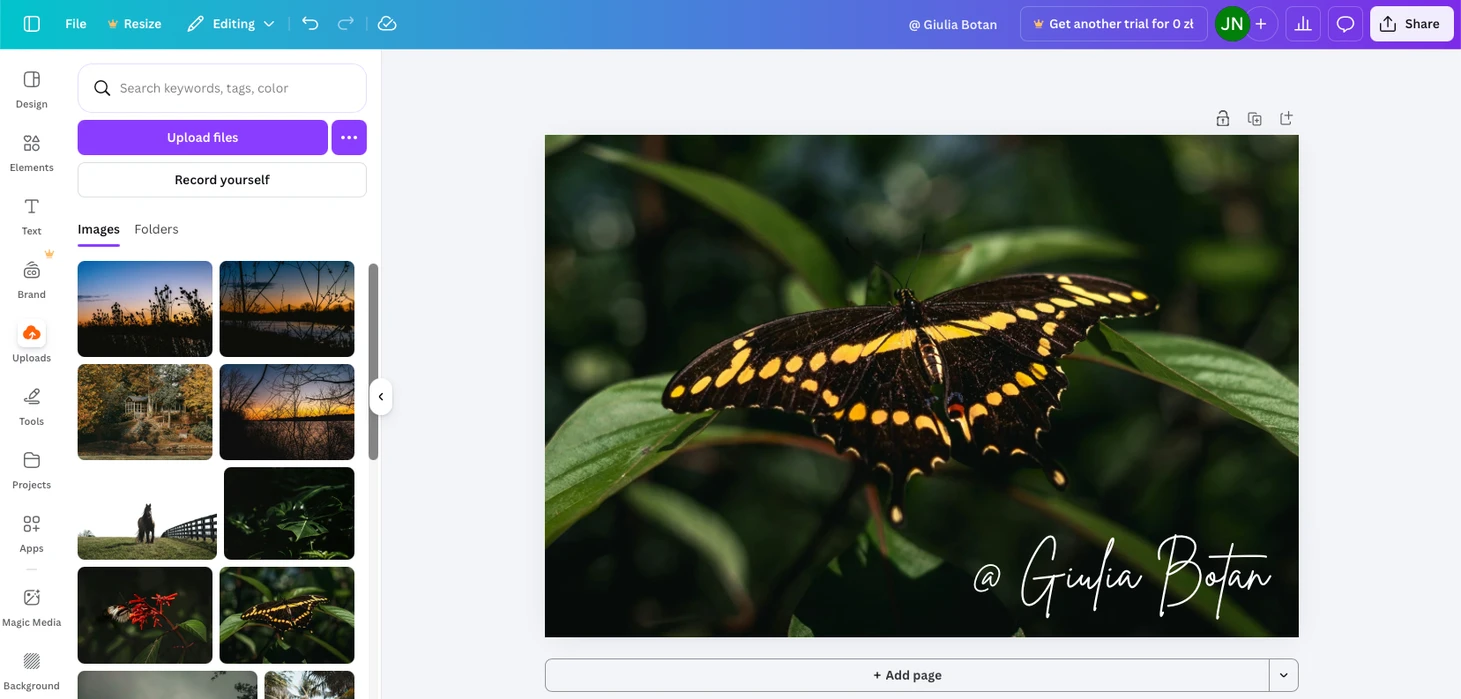
Cách thêm watermark trong Canva (tài khoản miễn phí và Pro)
bởi  Lina Thorne • Đã cập nhật · Đăng trong Mẹo watermark
Canva là nền tảng thiết kế đồ họa trên nền tảng đám mây giúp bất kỳ ai cũng có thể tạo các thiết kế chuyên nghiệp, ngay cả khi chưa có kinh nghiệm thiết kế. Nó cung cấp nhiều mẫu, phông chữ và các yếu tố thiết kế khác, đặc biệt hữu ích cho việc tạo nội dung trực quan cho mạng xã hội, thuyết trình, slide, poster và nhiều hơn nữa.
Canva cũng có thể được sử dụng để thêm watermark vào ảnh của bạn. Dưới đây, chúng tôi giải thích cách thêm watermark trong Canva bằng tài khoản miễn phí và Pro. Hướng dẫn bao gồm các bước chi tiết để tạo watermark văn bản và logo, áp dụng chúng cho một hoặc nhiều hình ảnh, và tạo watermark dạng lát gạch để bảo vệ tốt hơn.
Bài viết cũng nêu bật những ưu điểm và hạn chế chính của Canva như một công cụ watermark, giúp bạn quyết định khi nào Canva là lựa chọn phù hợp và khi nào nên sử dụng ứng dụng watermark chuyên dụng.
Cách thêm watermark miễn phí trong Canva
Nếu bạn đang sử dụng Canva miễn phí và không có kế hoạch nâng cấp lên tài khoản Pro, cách duy nhất để thêm watermark vào ảnh là sử dụng công cụ Văn bản. Về cơ bản, bạn thêm văn bản vào hình ảnh rồi điều chỉnh kích thước, độ trong suốt, vị trí, v.v.
Quy trình từng bước như sau:
- Truy cập Canva.com.
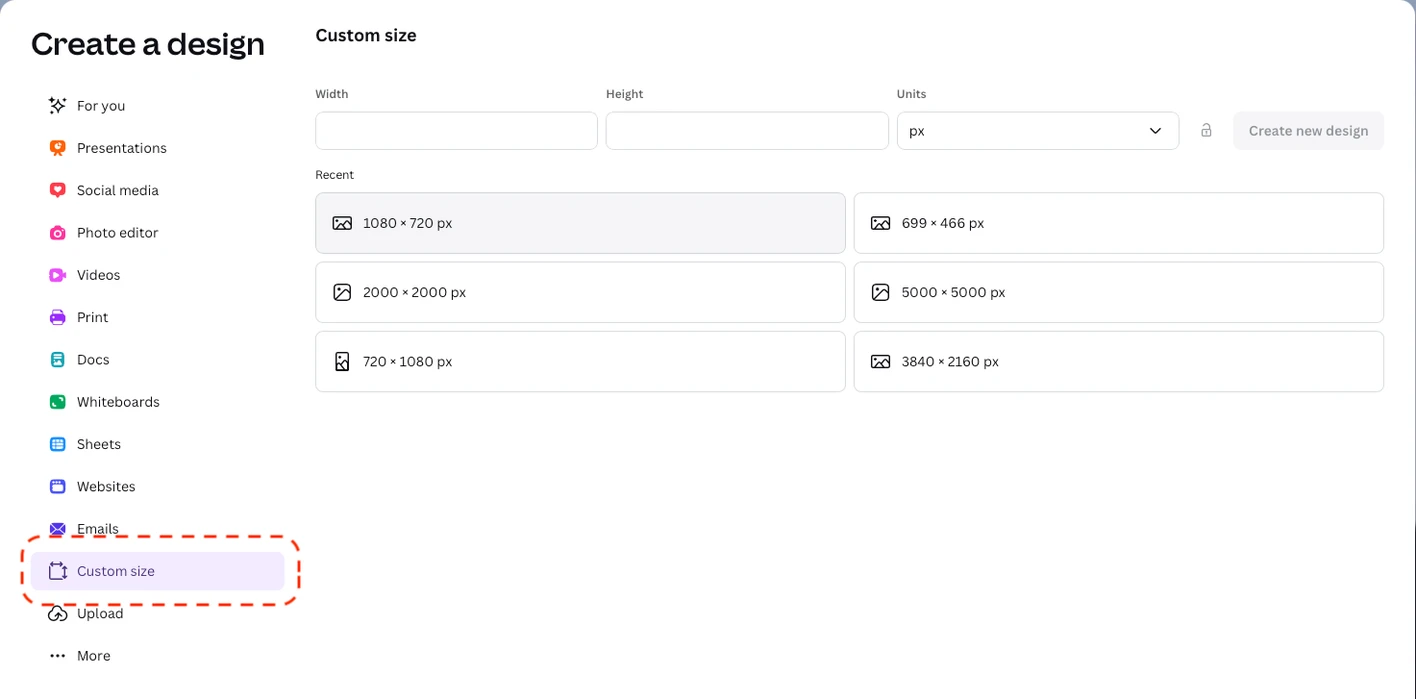
- Nhấp vào Tạo thiết kế và nhập kích thước hình ảnh mong muốn. Một khung vẽ trống với kích thước đã chọn sẽ xuất hiện.
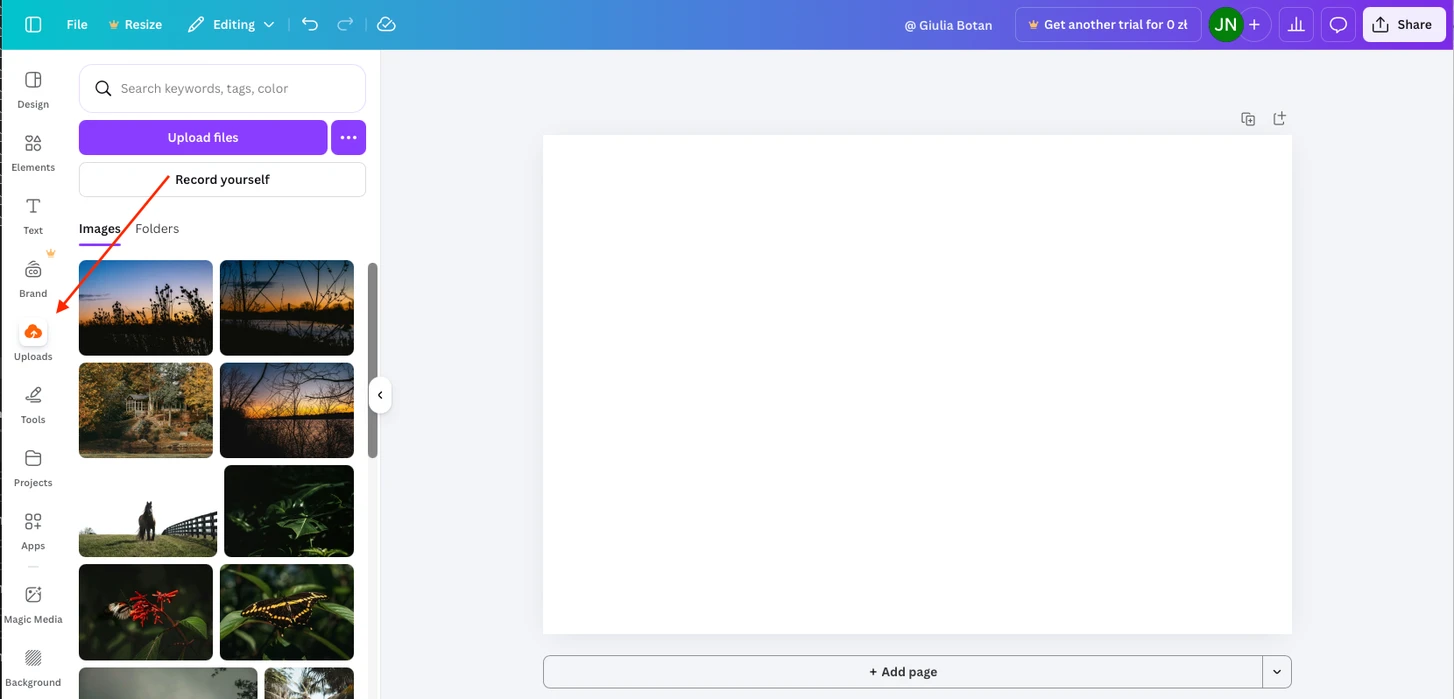
- Vào phần Tải lên và chọn ảnh bạn muốn thêm watermark. Nếu ảnh chưa được tải lên, nhấp vào Tải tệp lên để thêm.
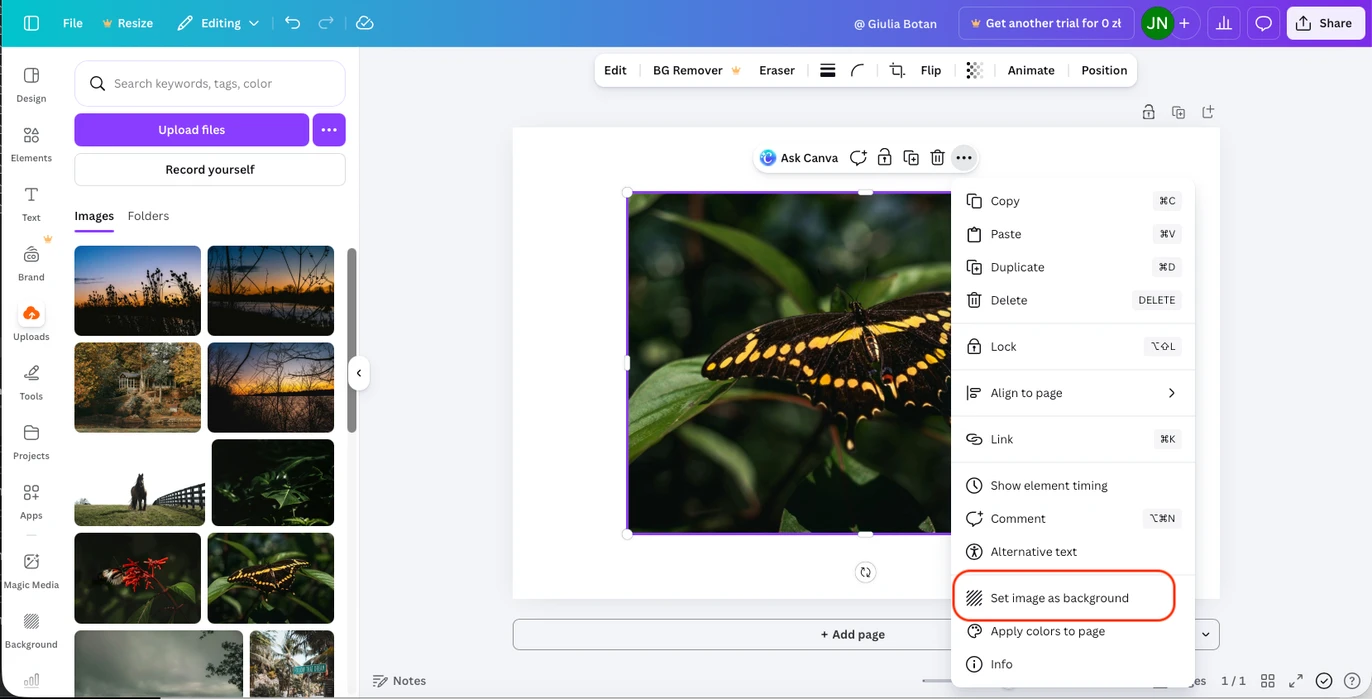
- Thay đổi kích thước hình ảnh để phủ toàn bộ khung vẽ. Bạn có thể làm thủ công hoặc đơn giản nhấp vào Đặt hình ảnh làm nền.
- Bây giờ thêm watermark. Vào công cụ Văn bản, chọn kiểu văn bản và nhập tên hoặc bất kỳ văn bản nào khác.
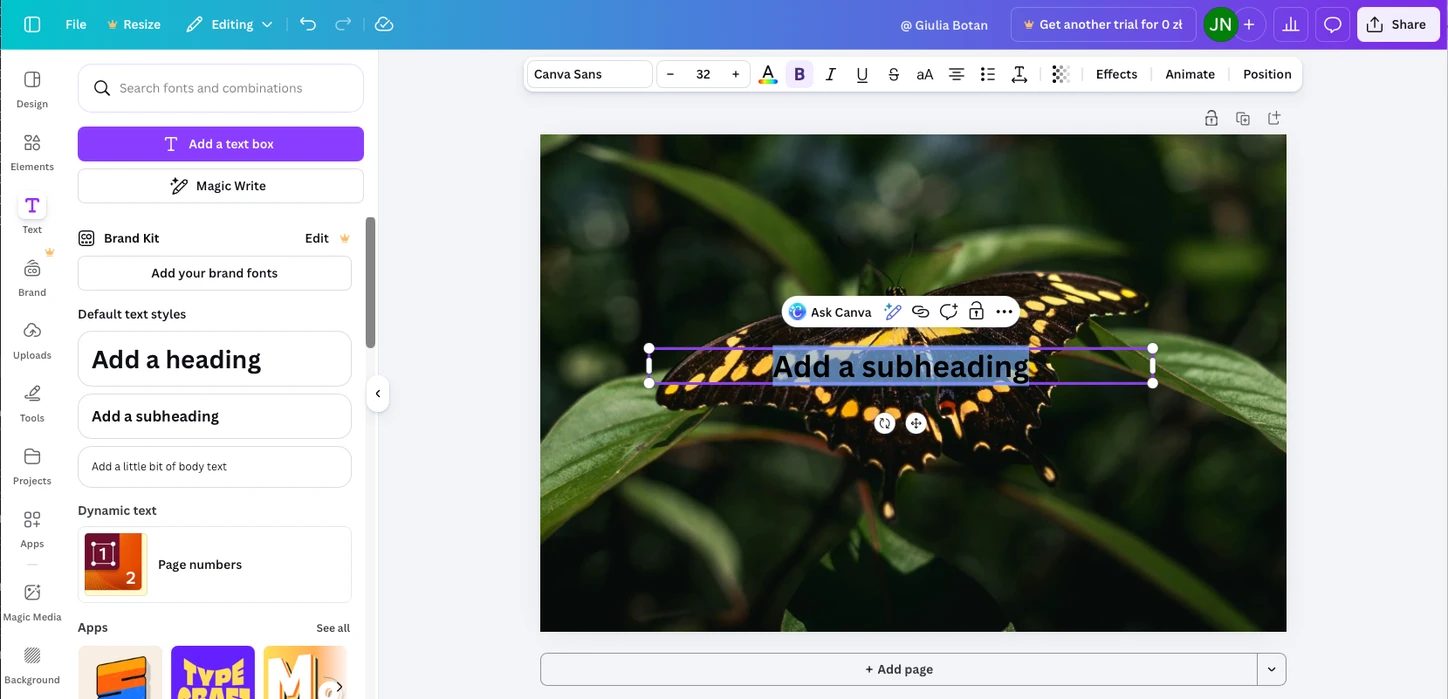
- Điều chỉnh phông chữ và kích thước.
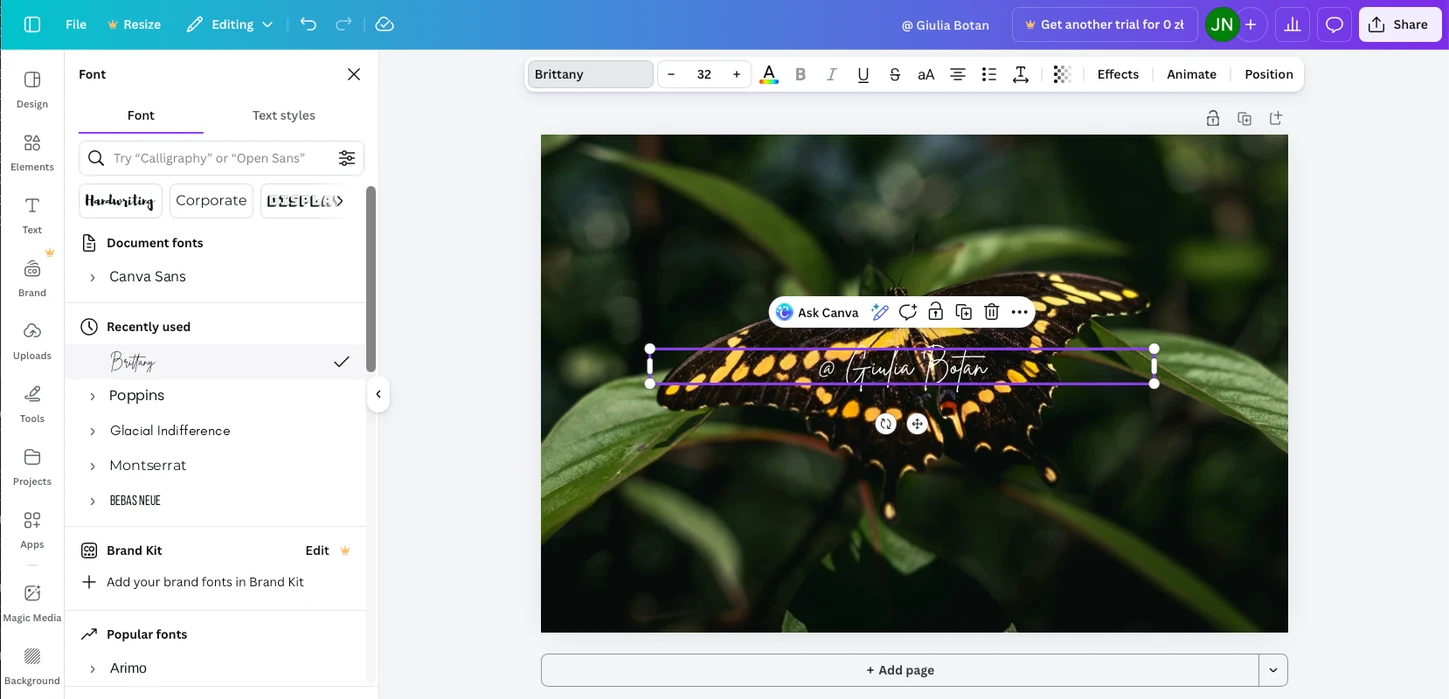
- Đặt mức độ trong suốt.
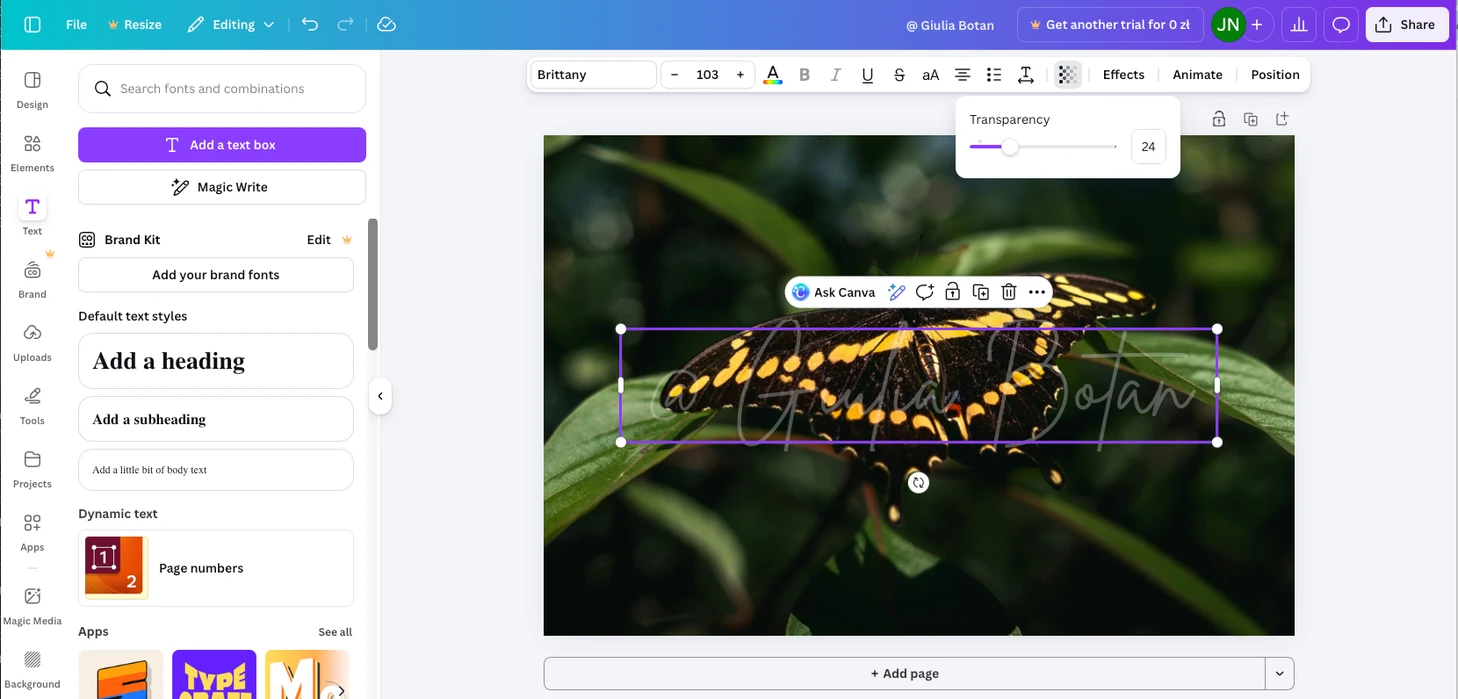
- Quyết định watermark nên phủ toàn bộ hình ảnh hay chỉ một phần nhỏ.
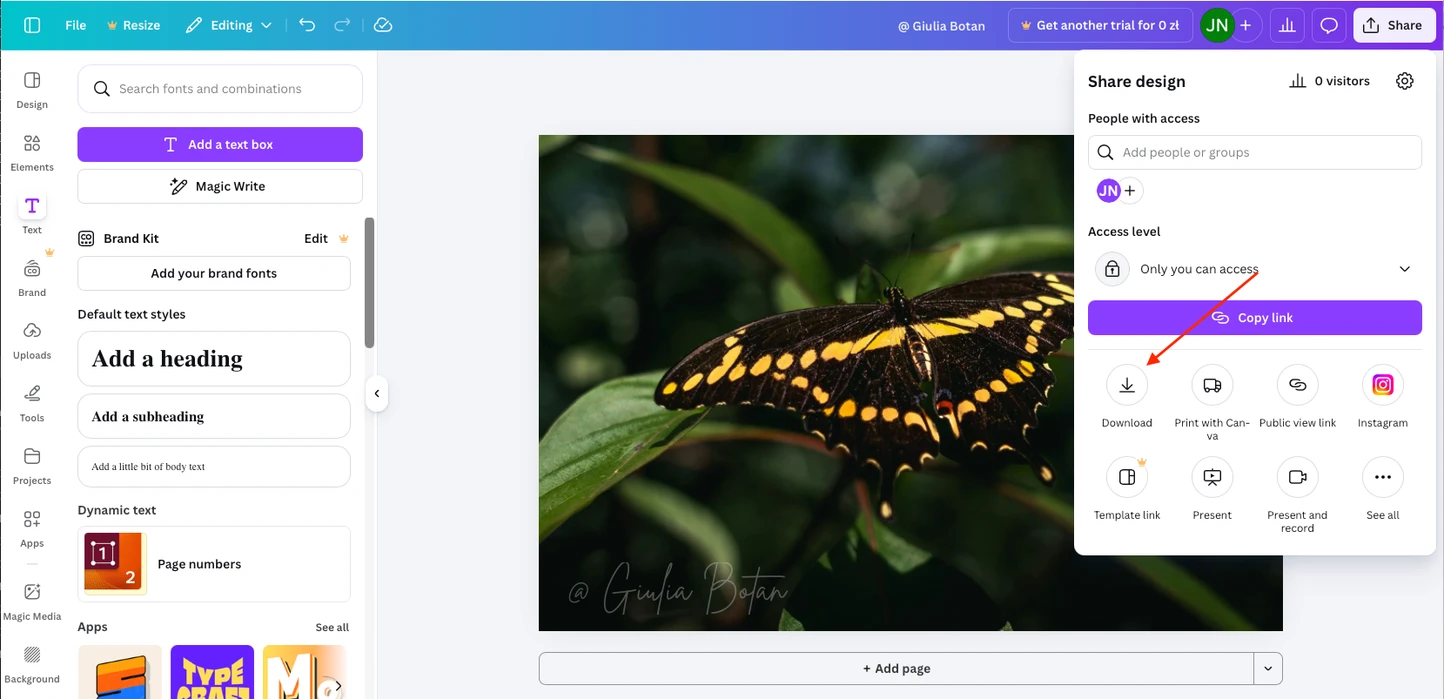
- Để tải xuống kết quả, vào Chia sẻ → Tải xuống. Ảnh có watermark sẽ được lưu dưới dạng tệp PNG.
Cách tạo watermark dạng lát gạch trong Canva
Nếu bạn muốn watermark lặp lại trên toàn bộ hình ảnh:
- Tạo văn bản watermark như bình thường.
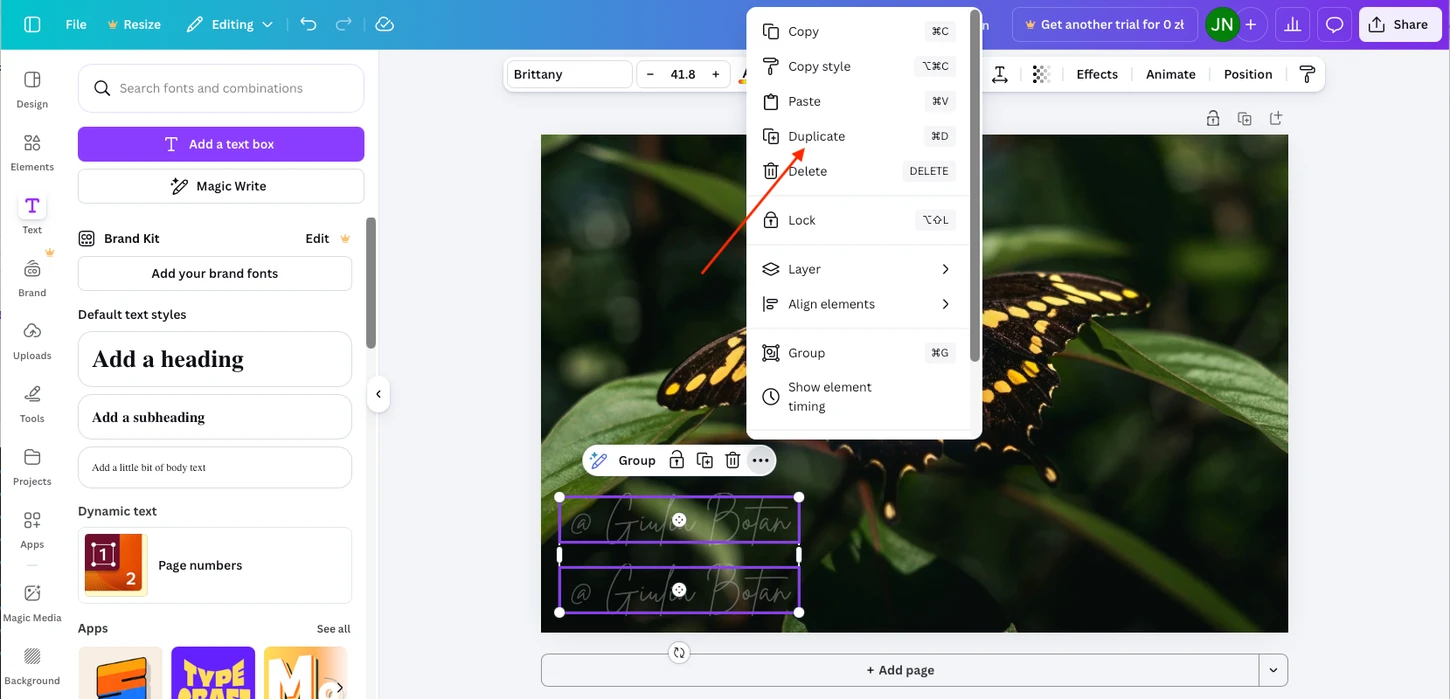
- Nhân bản watermark nhiều lần.
- Đặt các bản sao đều nhau trên hình ảnh cho đến khi đạt được mức phủ mong muốn.
Cách thêm watermark cho nhiều ảnh trong Canva
Phiên bản miễn phí của Canva không hỗ trợ thêm watermark hàng loạt, nhưng bạn có thể áp dụng cùng một watermark cho nhiều hình ảnh bằng cách sau:
- Sau khi thêm watermark vào một ảnh, nhấp vào Nhân bản trang.
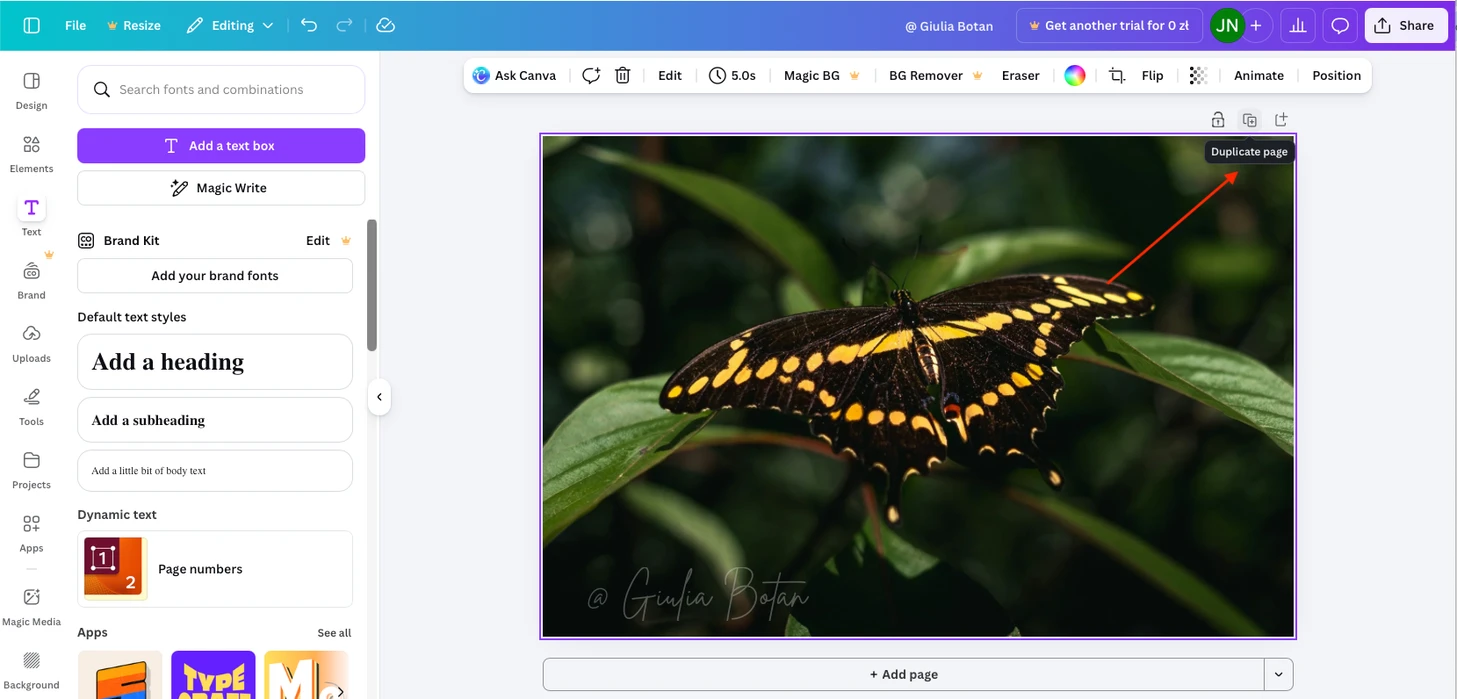
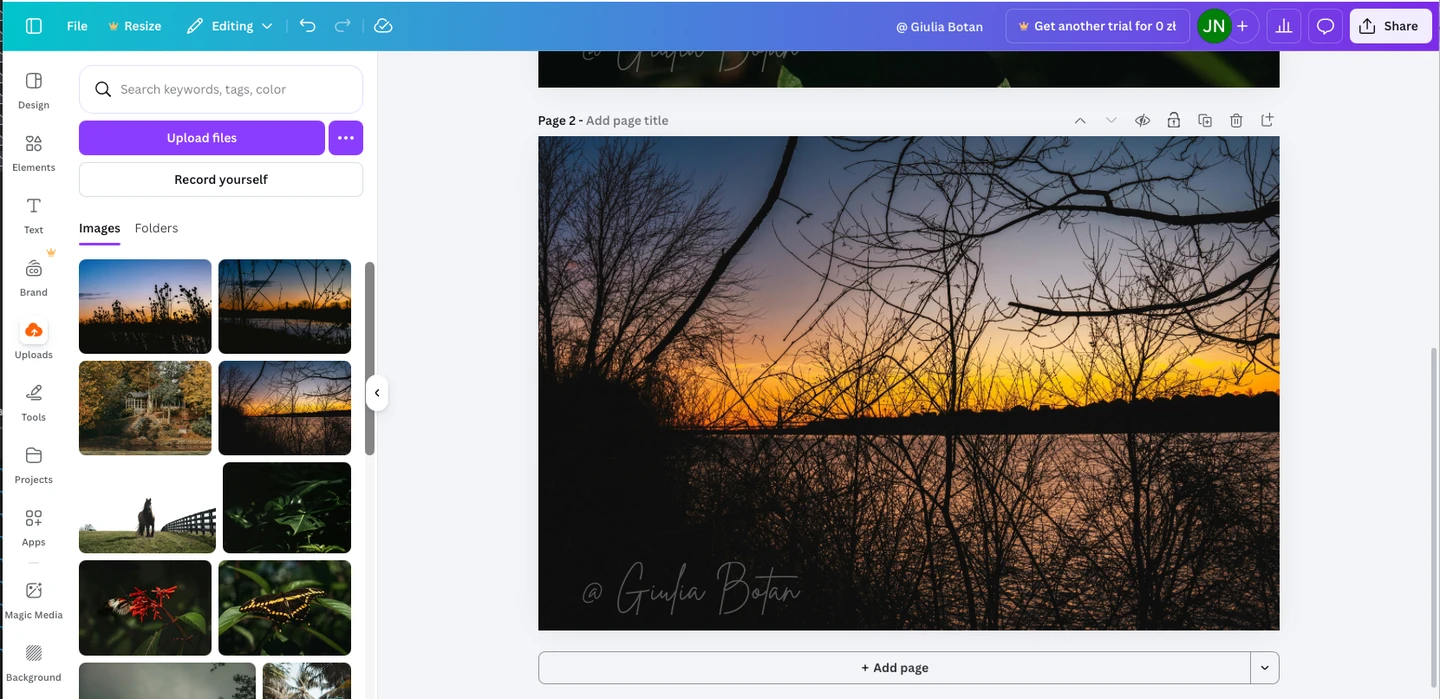
- Chuyển sang trang mới và xóa hình ảnh trước đó. Bạn sẽ còn lại khung vẽ trống với watermark. Nếu văn bản watermark màu trắng, nó có thể tạm thời không nhìn thấy trên nền trắng.
- Thêm ảnh mới vào trang trống và thay đổi kích thước cho vừa với khung vẽ. Nếu bạn nhấp vào Đặt hình ảnh làm nền, ảnh sẽ xuất hiện ngay với watermark phía trên.
- Lặp lại các bước này cho mỗi ảnh bổ sung.
Lưu ý quan trọng: Tất cả ảnh phải có cùng kích thước và hướng, vì chúng sẽ được đặt trên cùng một khung vẽ. Watermark sẽ xuất hiện giống nhau trên mọi hình ảnh.
Cách thêm logo làm watermark miễn phí trong Canva
Để sử dụng logo thay vì văn bản:
- Tải logo của bạn lên Canva. Đảm bảo đó là tệp PNG có nền trong suốt.
- Kéo logo từ phần Tải lên vào hình ảnh của bạn.
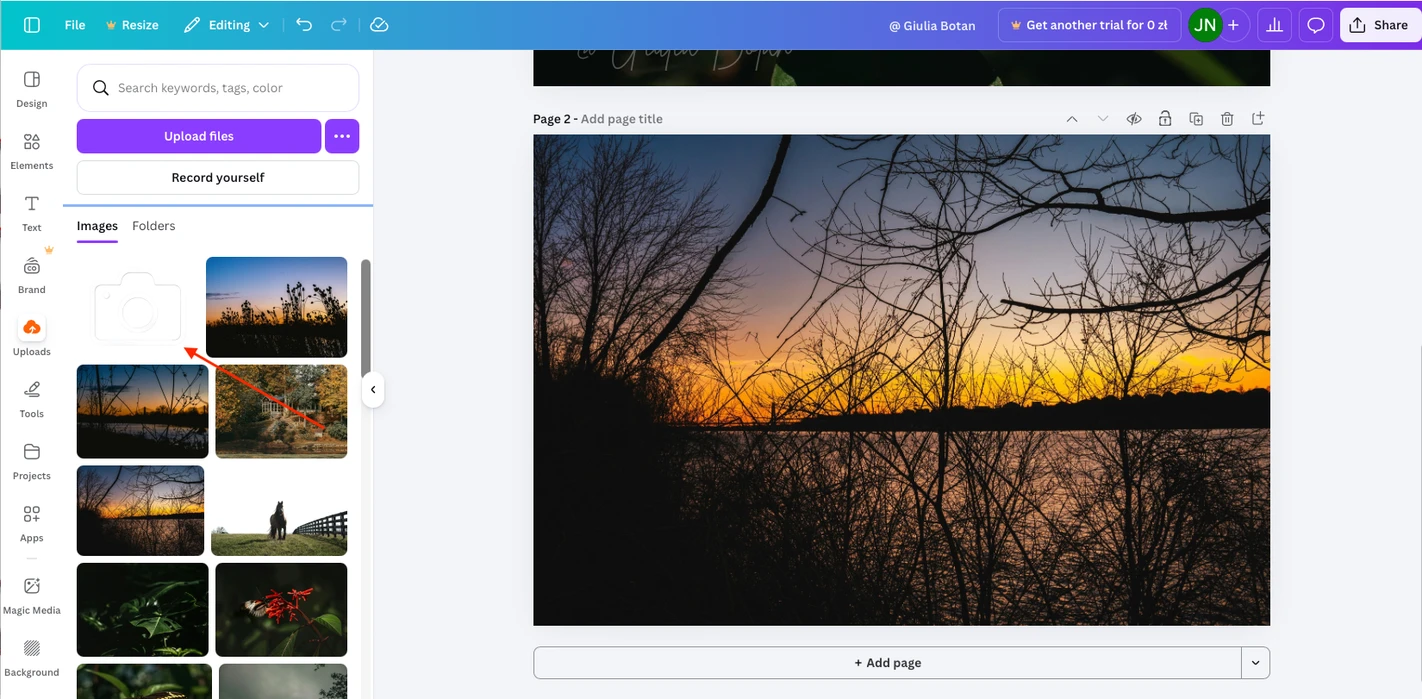
- Điều chỉnh kích thước và vị trí.
- Giảm độ mờ đục.
- Tải xuống hình ảnh cuối cùng bằng Chia sẻ → Tải xuống, giống như với watermark văn bản.
Cách tạo watermark với tài khoản Canva Pro
Phiên bản trả phí của Canva mang lại hai lợi thế lớn giúp việc thêm watermark dễ dàng hơn, nhanh hơn và sáng tạo hơn.
1. Tạo mẫu watermark tùy chỉnh từ đầu
Với Canva Pro, bạn có thể thiết kế watermark từ đầu bằng thư viện phong phú gồm các thiết kế logo, kiểu chữ ký và cả các yếu tố đồ họa.
Ví dụ, nếu bạn muốn sử dụng logo làm watermark, hãy làm theo các bước sau:
- Truy cập Canva.com, nhấp vào «Tạo thiết kế» và chọn Logo từ các loại thiết kế có sẵn.
- Mở tab Thiết kế và duyệt qua các mẫu. Chọn logo phù hợp với phong cách của bạn và thay thế văn bản bằng nội dung của bạn.
Khi logo đã sẵn sàng, hãy lưu lại. Canva Pro cho phép xuất tệp có nền trong suốt, nghĩa là bạn có thể dễ dàng thêm logo làm watermark lên bất kỳ ảnh nào.
Ngoài ra, phiên bản Pro bao gồm tính năng Xóa nền. Nếu logo của bạn có nền đơn sắc, bạn có thể xóa nó chỉ bằng một cú nhấp chuột.
2. Lưu và sử dụng lại mẫu watermark
Một lợi thế quan trọng khác của Canva Pro là khả năng tạo mẫu watermark, lưu chúng với nền trong suốt và tải lại vào Canva bất cứ khi nào cần.
Điều này có nghĩa là bạn không phải tạo lại hoặc điều chỉnh thủ công watermark mỗi lần. Thay vào đó, bạn chỉ cần thêm ảnh mới và đặt một trong các mẫu watermark đã lưu lên trên.
Cách tiếp cận này giúp tăng tốc đáng kể quy trình làm việc và đảm bảo phong cách watermark nhất quán trên tất cả hình ảnh.
Ưu và nhược điểm chính của Canva cho watermark
Hãy bắt đầu với các ưu điểm.
Canva cho phép bạn thêm watermark vào ảnh miễn phí. Nếu bạn chỉ cần bảo vệ một hình ảnh và chữ ký văn bản đơn giản là đủ, Canva là lựa chọn tốt.
Nếu bạn có quyền truy cập phiên bản trả phí, bạn có thể sáng tạo hơn bằng cách thiết kế chữ ký hoặc logo tùy chỉnh để sử dụng làm watermark.
Tuy nhiên, những hạn chế chính của Canva liên quan đến khả năng mở rộng. Không giống các ứng dụng như Watermarkly hoặc Visual Watermark, Canva không hỗ trợ xử lý hàng loạt số lượng lớn ảnh. Nếu bạn đã có mẫu watermark và cần áp dụng cho hàng trăm hình ảnh ở các định dạng, kích thước hoặc hướng khác nhau, việc sử dụng Canva có thể nhanh chóng trở nên bất tiện và tốn thời gian.
Hạn chế tương tự cũng áp dụng cho watermark dạng lát gạch (lặp lại) để tăng cường bảo vệ. Ngay cả với tài khoản Canva trả phí, bạn chỉ có thể tạo và lưu mẫu tùy chỉnh theo cách thủ công. Các ứng dụng watermark chuyên dụng tạo watermark dạng lát gạch tự động chỉ bằng một cú nhấp chuột.
Tóm lại
Canva là một trong những công cụ watermark đáng để thử. Phiên bản miễn phí hoạt động tốt nếu bạn chỉ cần bảo vệ vài ảnh bằng watermark đơn giản. Tuy nhiên, nếu bạn cần xử lý hàng loạt, bảo vệ watermark mạnh hơn, mẫu watermark có thể tái sử dụng hoặc các tùy chọn chỉnh sửa nâng cao hơn, bạn nên cân nhắc các công cụ trực tuyến thay thế hoặc nâng cấp lên phiên bản premium của Canva.
Thêm về chỉnh sửa trong Canva
Cách thay đổi kích thước hình ảnh trong Canva
Cách cắt hình tròn trong Canva