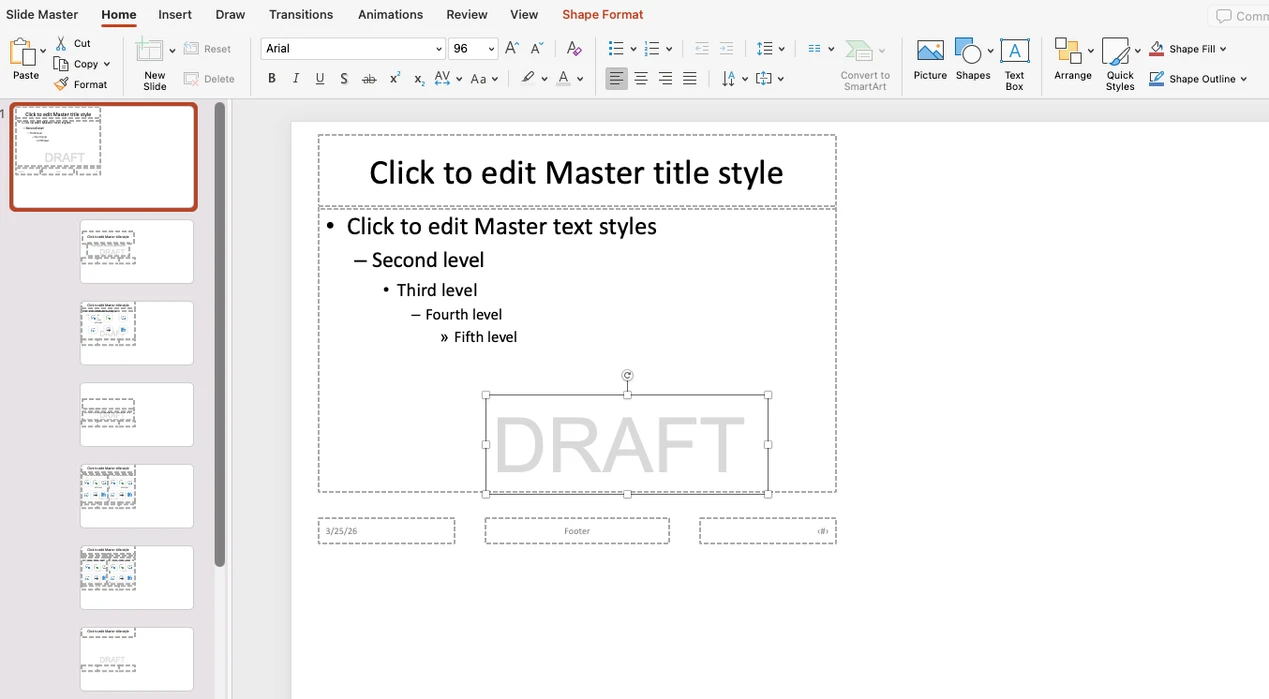
Thêm hình mờ trong PowerPoint thường có nghĩa là đặt văn bản như “Bản nháp” hoặc “Bảo mật”, logo công ty hoặc một hình ảnh khác vào nền của các trang chiếu.
Watermark (hình mờ) là, nói đơn giản, một dạng chữ ký hoặc dấu hiệu trực quan mà bạn thêm vào ảnh, video hoặc tài liệu. Ban đầu, watermark được dùng để bảo vệ tệp khỏi bị đánh cắp và sử dụng trái phép, nhưng ngày nay nó còn làm được nhiều hơn thế. Với sự phát triển của mạng xã hội và các sàn thương mại trực tuyến, watermark cũng trở thành một công cụ marketing thông minh và thiết thực.
Canva cũng có thể được sử dụng để thêm watermark vào ảnh của bạn. Dưới đây, chúng tôi giải thích cách thêm watermark trong Canva bằng tài khoản miễn phí và Pro. Hướng dẫn bao gồm các bước chi tiết để tạo watermark văn bản và logo, áp dụng chúng cho một hoặc nhiều hình ảnh, và tạo watermark dạng lát gạch để bảo vệ tốt hơn.
Excel không có nút Watermark tích hợp như Microsoft Word, nhưng bạn vẫn có thể tạo hiệu ứng tương tự theo vài cách đơn giản. Trong hướng dẫn này, bạn sẽ học cách thêm hình mờ trong Excel, chèn hình mờ dạng chữ và dạng ảnh, điều chỉnh cách hiển thị và xóa khi cần.
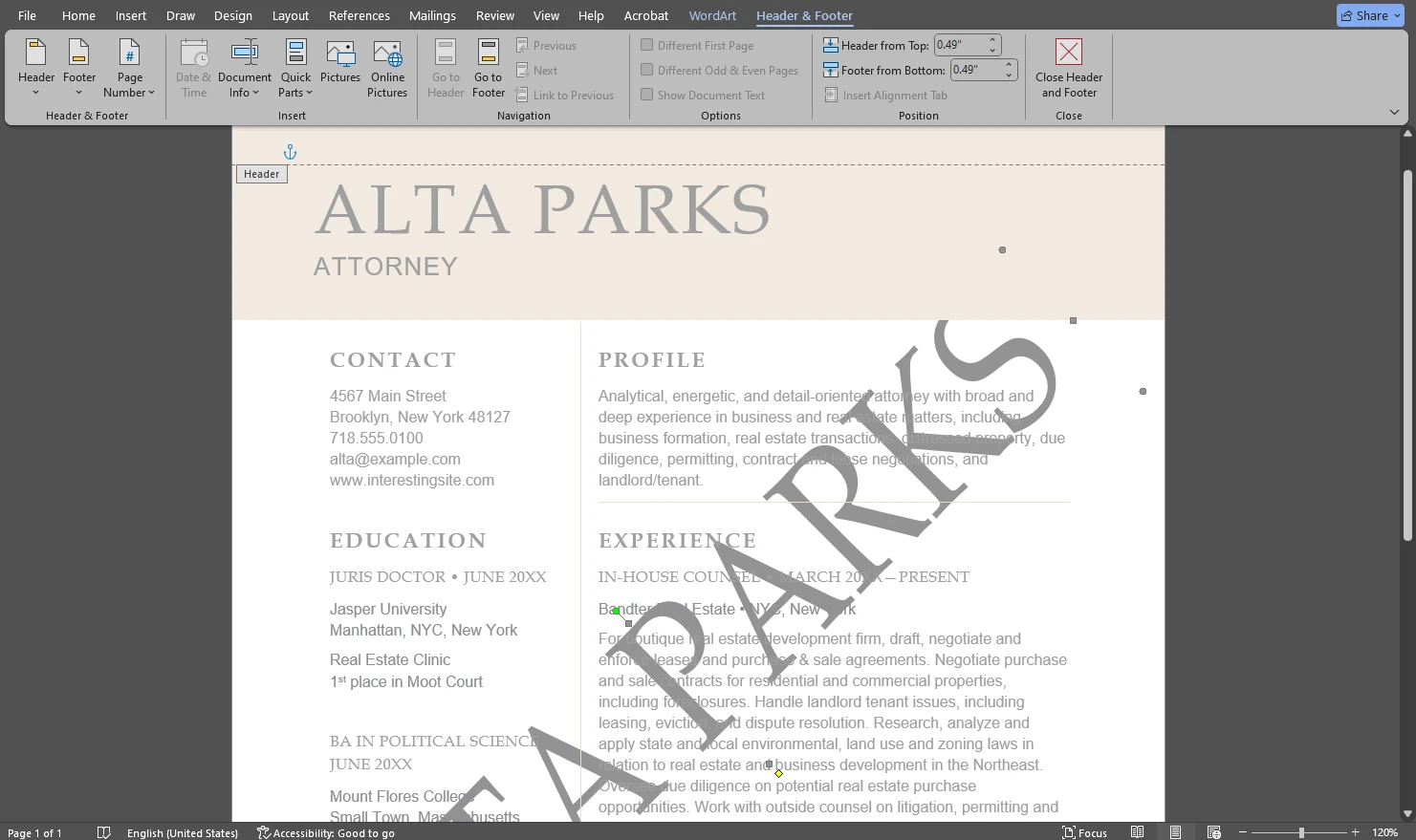
Bạn cần chèn hình mờ vào tài liệu Microsoft Word? Word cho phép bạn thêm hình mờ văn bản hoặc hình ảnh bán trong suốt phía sau nội dung, giúp hình mờ vẫn hiển thị mà không làm phân tán sự chú ý khỏi văn bản. Bạn có thể áp dụng mẫu hình mờ tích hợp sẵn hoặc tạo mẫu tùy chỉnh bằng văn bản hoặc hình ảnh của riêng bạn. Quá trình này nhanh chóng và hoạt động tốt với các trường hợp phổ biến như “Bản nháp”, “Bảo mật” hoặc tài liệu có thương hiệu.
 Lina Thorne • Đã cập nhật · Đăng trong Mẹo watermark