Vì sao nên chọn Watermarkly để chèn watermark vào ảnh
Ứng dụng chèn watermark miễn phí của chúng tôi cực kỳ dễ sử dụng và điều hướng. Kể cả khi bạn không rành công nghệ, bạn vẫn có thể tạo watermark cho ảnh chỉ trong ba lần nhấp chuột.
Chèn watermark hàng loạt
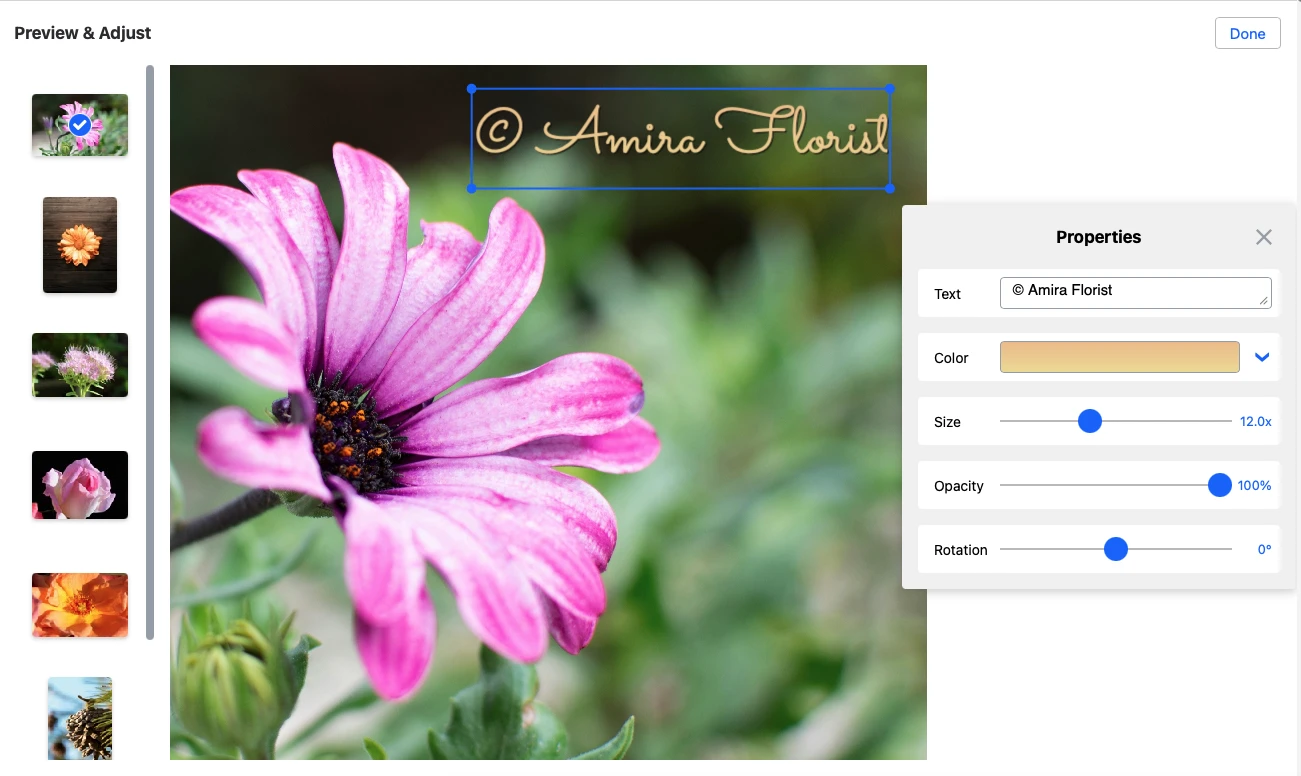
Xử lý hàng loạt trong Watermarkly vô cùng tiện lợi. Bạn có thể chèn watermark cho toàn bộ bộ ảnh chỉ trong một lần. Ứng dụng lưu lại các mẫu watermark đã dùng trước đó, nên lần sau bạn có thể chèn watermark cho tất cả ảnh chỉ với một cú nhấp. Còn có phần Xem trước để bạn kiểm tra watermark trông như thế nào trên từng ảnh và điều chỉnh nếu cần.
Tùy biến hoàn toàn / Thêm chữ hoặc logo
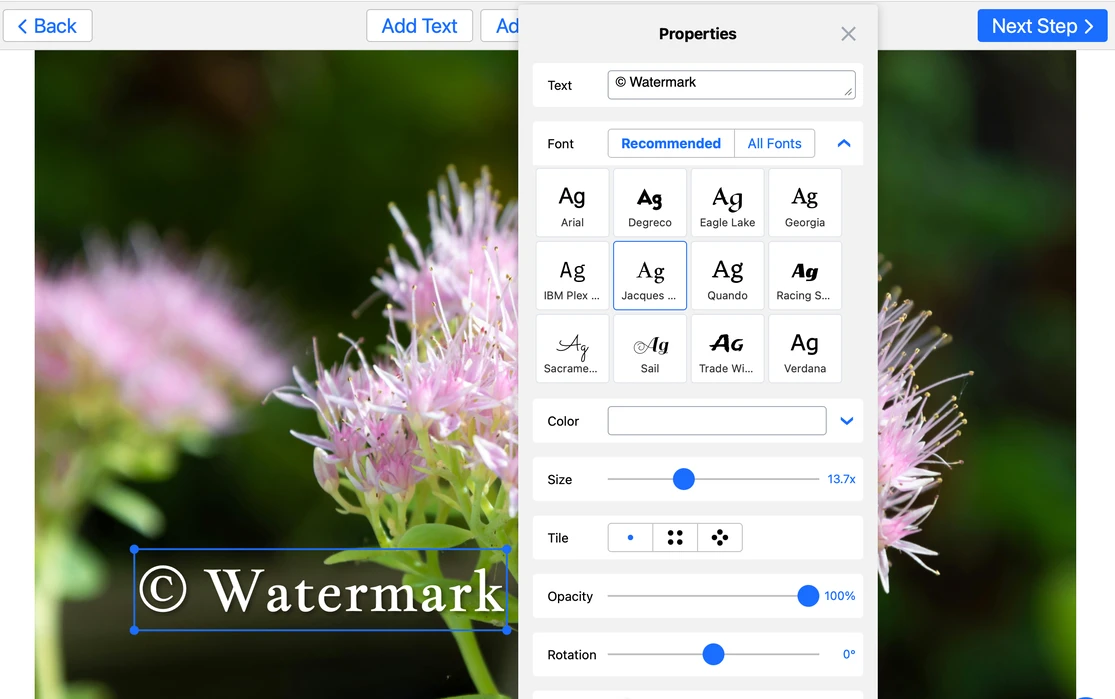
Với ứng dụng watermark miễn phí của chúng tôi, bạn dễ dàng kết hợp chữ và logo trong watermark, thêm tên thương hiệu, chèn ký hiệu bản quyền hoặc số ảnh. Tạo watermark từ đầu bằng cách chọn từ hơn 900 phông chữ, 90 màu sắc và gradient, và 36 hiệu ứng trực quan, bao gồm bóng đổ, nền và hiệu ứng 3D.
Quyền riêng tư & An toàn
Ứng dụng của chúng tôi chỉ sử dụng kết nối an toàn. Chúng tôi không lưu ảnh của bạn trên máy chủ và không bao giờ truy cập chúng. Không ai trong công ty có thể xem tệp của bạn. Ảnh của bạn luôn thuộc về bạn - trong mọi trường hợp.
Vị trí watermark tự động & thủ công
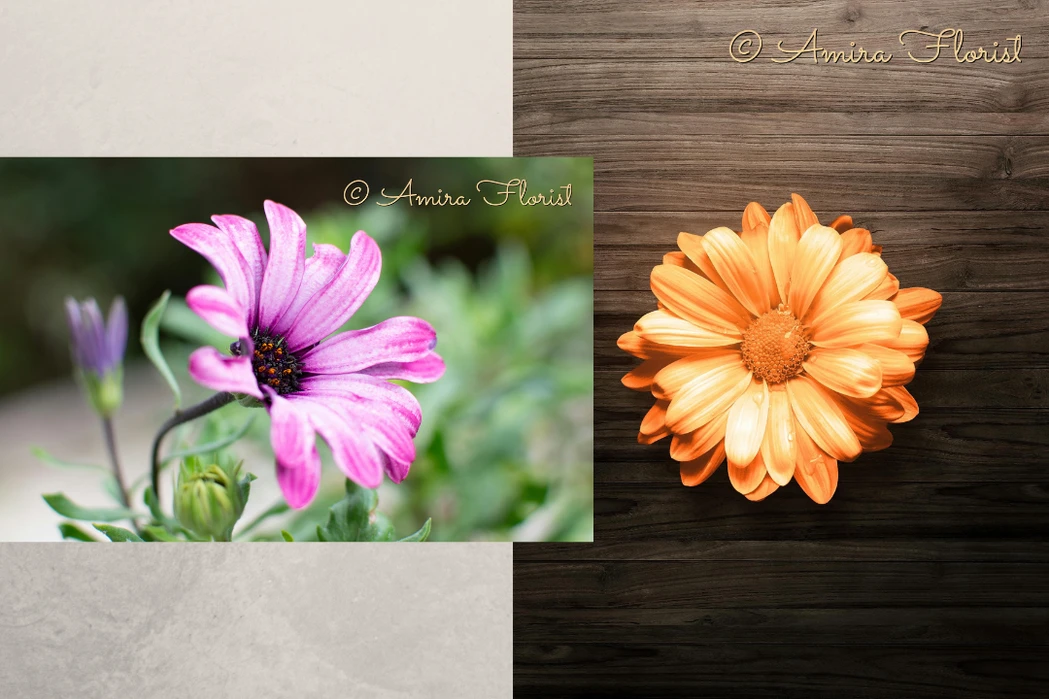
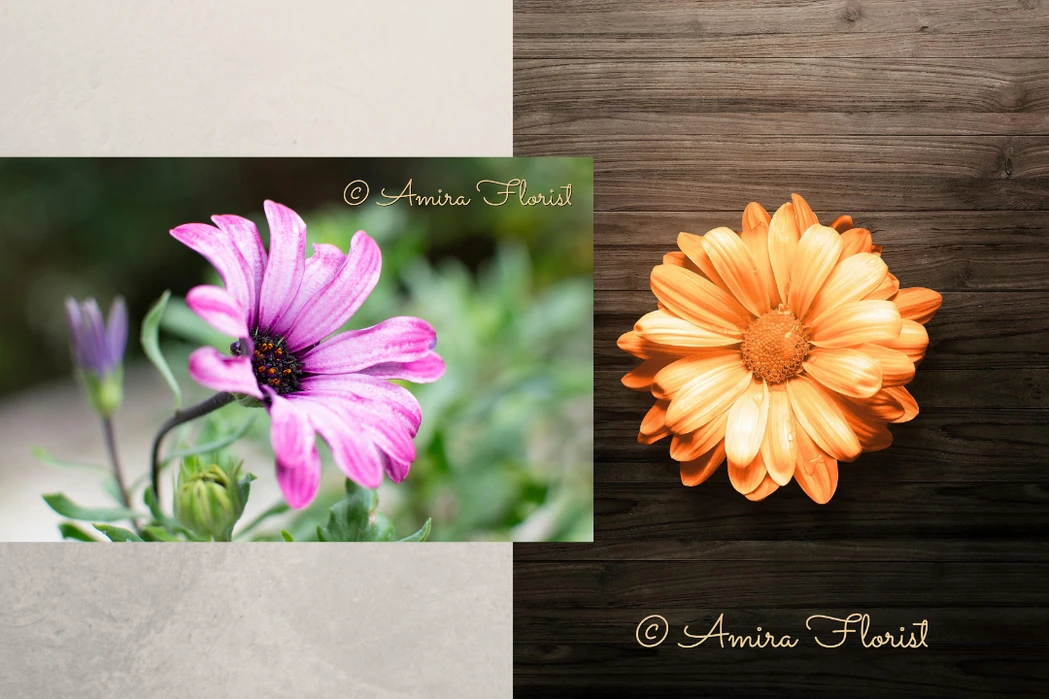
Watermarkly tự động co giãn watermark tùy theo hướng và kích thước ảnh. Ảnh nhỏ sẽ có watermark nhỏ hơn, ảnh lớn sẽ có watermark lớn hơn. Bạn có thể tắt tùy chọn tự động co giãn nếu muốn hoặc thay đổi vị trí watermark cho từng ảnh trong loạt ảnh.
Vị trí watermark tự động
Vị trí watermark thủ công
Xử lý tốc độ cao không giới hạn
Tải lên và tải xuống tức thì, kể cả khi bạn có kết nối internet chậm hoặc đang chèn watermark cho một loạt ảnh lớn. Ứng dụng bắt đầu xử lý tệp của bạn ngay khi bạn nhấn nút "Chèn watermark cho ảnh" - kể cả ở gói Miễn phí.
Đồng bộ mẫu watermark
Công cụ chèn watermark của chúng tôi đồng bộ các mẫu watermark - phần chữ hoặc logo bạn đặt lên ảnh. Điều này cho phép bạn tạo watermark nhất quán, bất kể bạn dùng ứng dụng trên thiết bị nào (máy tính để bàn, laptop, điện thoại).
Ứng dụng máy tính cho loạt ảnh lớn
Cần chèn watermark cho hàng nghìn ảnh? Chúng tôi còn cung cấp ứng dụng máy tính riêng cho Windows và Mac - Visual Watermark. Ứng dụng có thể xử lý tới 50.000 tệp song song. Với hầu hết các nhu cầu, công cụ trực tuyến phía trên là cách nhanh nhất để chèn watermark vào ảnh ngay trong trình duyệt.
Chèn watermark ảnh miễn phíCách chèn watermark vào ảnh
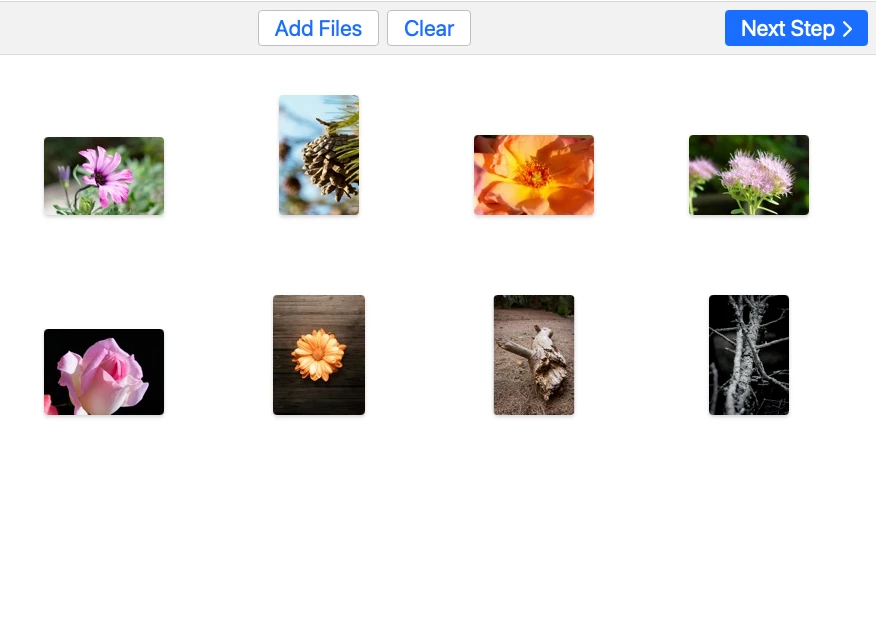
1. Tải ảnh lên
Tải một hoặc nhiều ảnh lên ngay trong trình duyệt. Bạn có thể nhập tệp từ thiết bị, Google Drive, Google Photos hoặc Dropbox, hoặc đơn giản là kéo và thả chúng vào ứng dụng. Nếu cần, bạn có thể thêm ảnh hoặc xóa bất kỳ tệp nào trước khi tiếp tục.
 Chèn watermark ảnh miễn phí
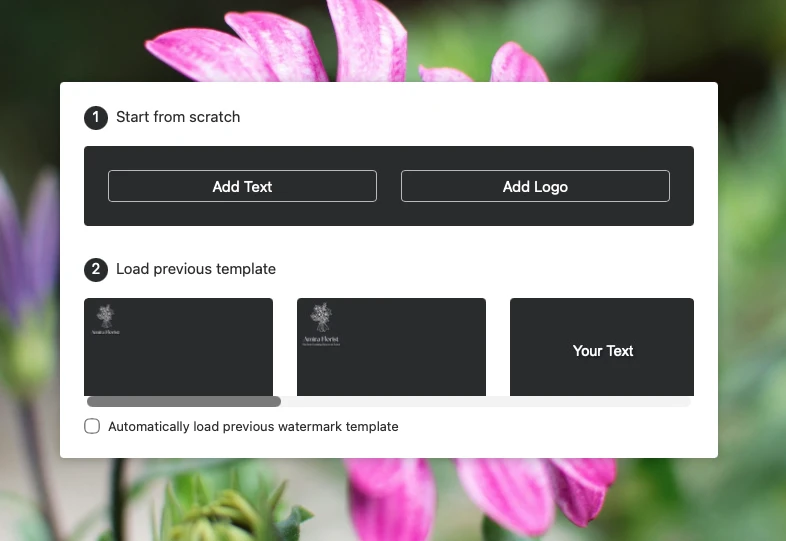
2. Chọn loại watermark
Chọn xem bạn muốn thêm watermark chữ hay logo. Cả hai tùy chọn đều có thể áp dụng cho một ảnh hoặc nhiều ảnh cùng lúc, giúp bạn dễ dàng xử lý toàn bộ loạt ảnh chỉ trong một lần.
Nếu bạn đã dùng Watermarkly trước đó, bạn có thể tiết kiệm thời gian bằng cách chọn mẫu đã lưu thay vì tạo watermark mới từ đầu.
3. Thêm watermark chữ
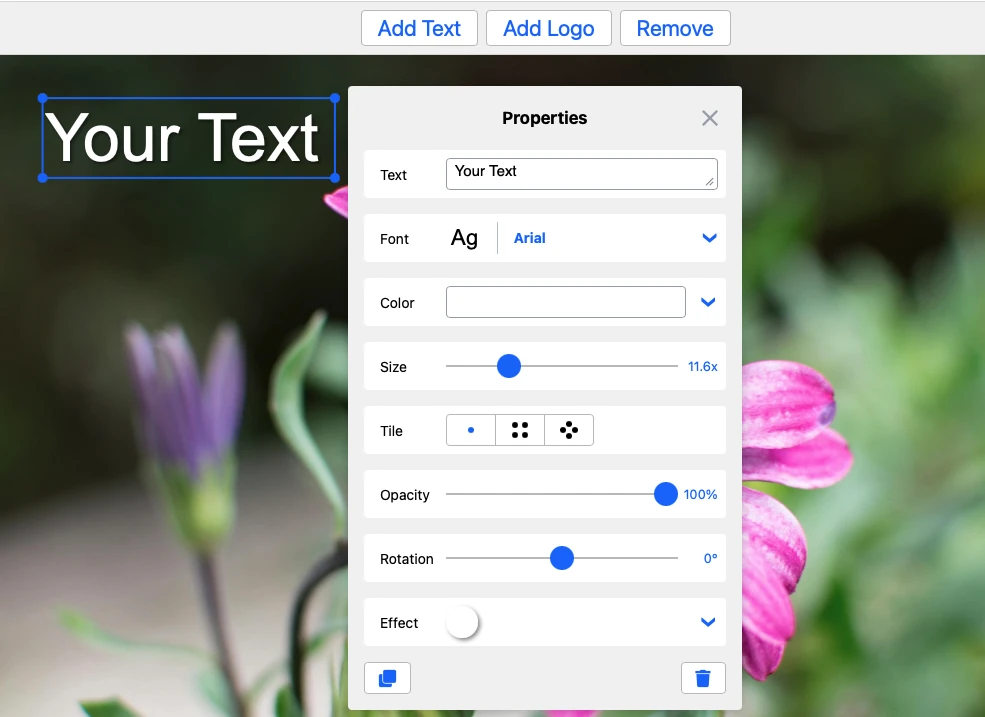
Nhấn "Thêm chữ" để tạo watermark chữ và tùy chỉnh cho phù hợp với phong cách và thương hiệu của bạn.
- Nhập bất kỳ nội dung nào bạn muốn và tạo nét riêng bằng cách chọn từ hơn 900 phông chữ.
- Thêm chi tiết bổ sung như ký hiệu bản quyền © hoặc số ảnh để watermark thêm chuyên nghiệp và đầy đủ thông tin.
- Điều chỉnh giao diện bằng cách thay đổi kích thước, màu sắc, độ trong suốt và góc xoay để chữ hiển thị chính xác như bạn muốn trên ảnh.
- Áp dụng hiệu ứng trực quan như bóng đổ, viền hoặc nền để watermark chữ nổi bật và chuyên nghiệp hơn.
 Chèn watermark ảnh miễn phí
4. Thêm watermark logo
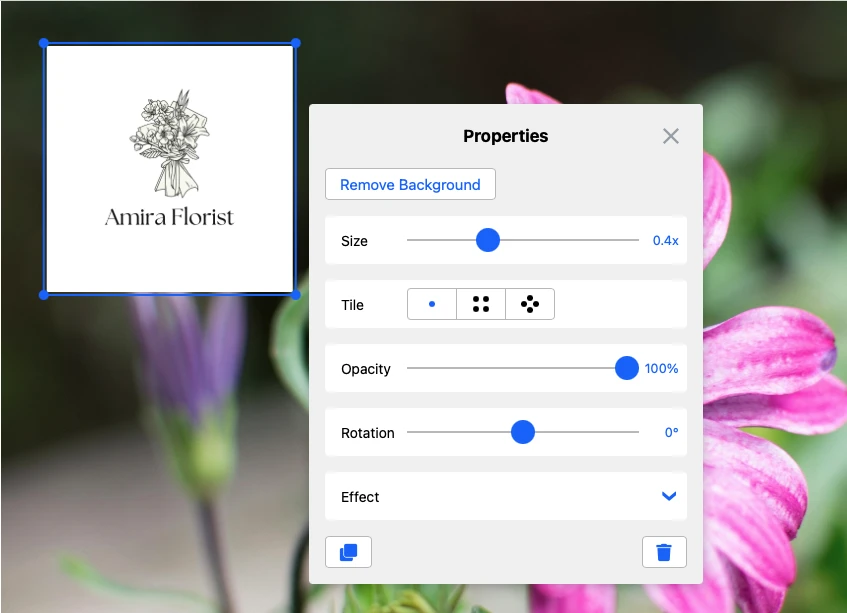
Nhấn "Thêm logo" để tải logo lên hoặc tạo logo trực tiếp trong Watermarkly.
- Sử dụng logo sẵn có bằng cách tải lên từ thiết bị, Google Drive, Google Photos hoặc Dropbox. Bạn không bị giới hạn bởi một loại tệp duy nhất, giúp quá trình nhanh hơn và thuận tiện hơn.
- Không có PNG nền trong suốt? Không vấn đề. Dùng "Xóa nền" để làm sạch logo và biến nó thành watermark chuyên nghiệp ngay trong ứng dụng.
- Chưa có logo? Chọn biểu tượng từ thư viện có sẵn của Watermarkly với hơn 490 phần tử và tạo biểu trưng đơn giản trong vài giây.
- Tùy chỉnh mọi thứ — kích thước, vị trí, độ trong suốt, góc xoay và hiệu ứng — để watermark tinh tế hoặc nổi bật hơn, tùy theo nhu cầu của bạn.
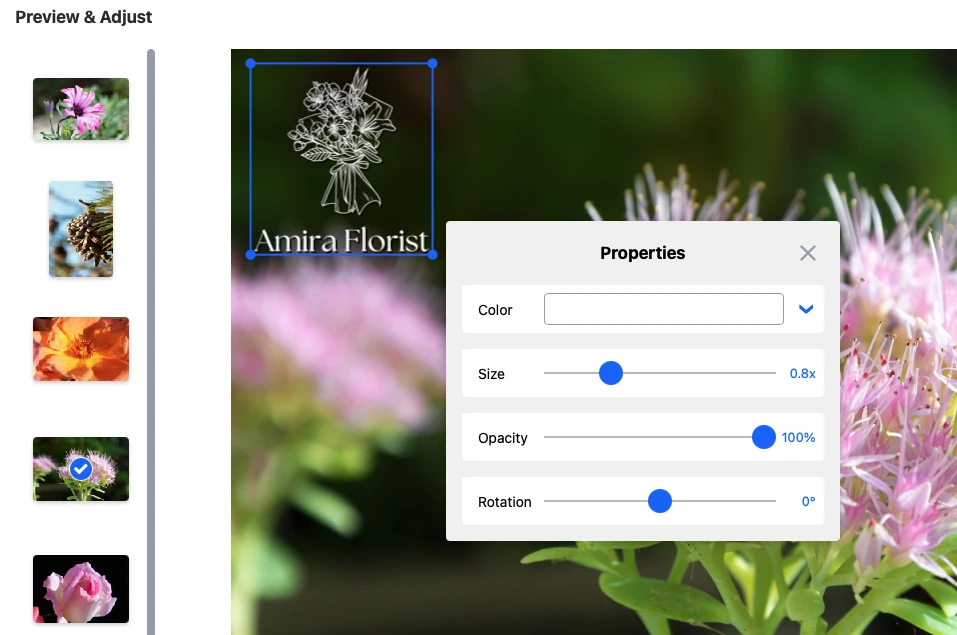
5. Xem trước & Điều chỉnh
Trước khi tải ảnh đã chèn watermark về, hãy mở phần Xem trước để kiểm tra watermark trông như thế nào trên từng ảnh trong loạt.
- Xem kết quả trên mỗi ảnh để đảm bảo watermark rõ ràng và nhất quán trên toàn bộ loạt ảnh.
- Thực hiện điều chỉnh cuối cùng về kích thước, màu sắc, độ trong suốt hoặc góc xoay nếu cần.
- Tinh chỉnh vị trí để watermark vẫn dễ nhận thấy mà không che mất phần quan trọng nhất của ảnh.
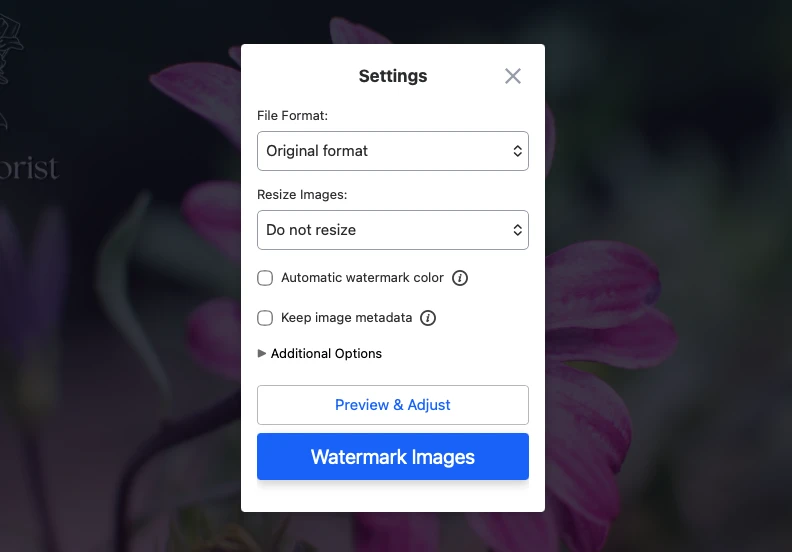
6. Chọn cài đặt xuất
Trước khi lưu kết quả, hãy chọn cách bạn muốn xuất ảnh đã chèn watermark.
- Chọn định dạng đầu ra: giữ nguyên định dạng gốc hoặc chuyển đổi tệp sang JPEG, PNG hoặc WEBP.
- Thay đổi kích thước hoặc đổi tên ảnh nếu bạn muốn chuẩn bị ảnh để đăng tải hoặc chia sẻ ngay.
- Dùng các tùy chọn thông minh để tăng tốc quá trình, chẳng hạn như tự động điều chỉnh màu watermark dựa trên độ sáng của ảnh.
- Giữ lại siêu dữ liệu ảnh nếu bạn muốn bảo tồn các thông tin như vị trí, model máy ảnh và độ phân giải.
- Dùng tùy chọn nâng cao để giữ cùng kích thước watermark trên mọi ảnh hoặc thay đổi vị trí watermark trong toàn bộ loạt ảnh.
 Chèn watermark ảnh miễn phí
Vì sao bạn nên chèn watermark vào ảnh?
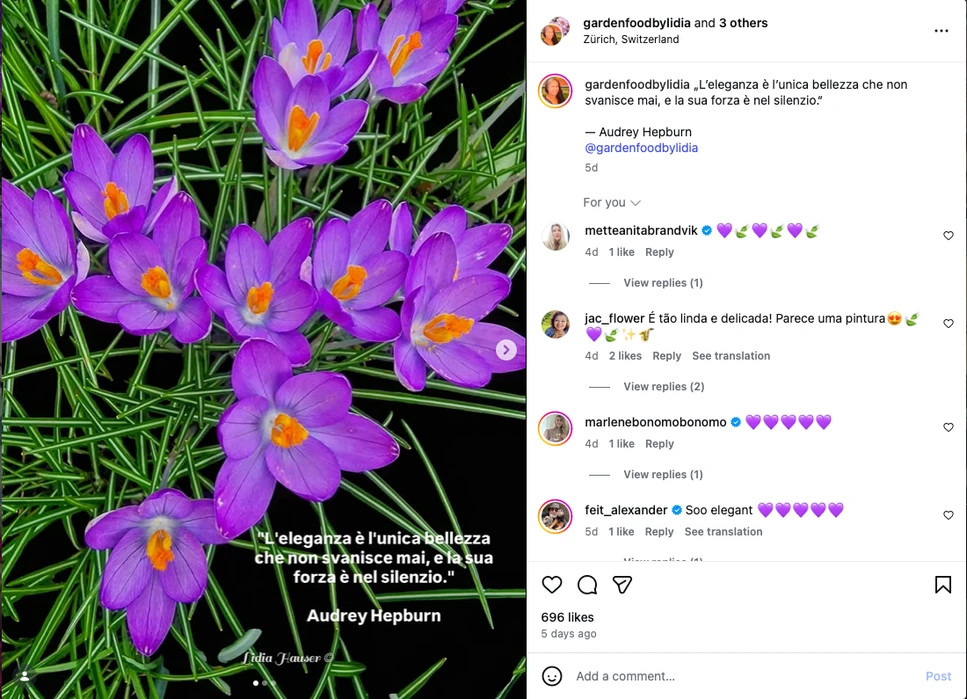
Chèn watermark vào ảnh giúp bảo vệ chúng khỏi bị sử dụng trái phép và cho người xem biết rõ ai là tác giả gốc. Nó cũng có thể tăng cường nhận diện thương hiệu bằng cách giữ cho tên, logo hoặc dấu bản quyền của bạn luôn hiện diện ở bất cứ nơi nào ảnh được chia sẻ trực tuyến.
Mặc dù watermark không thể ngăn chặn hoàn toàn việc đánh cắp ảnh, nhưng nó có thể ngăn cản việc sao chép bừa bãi và khiến ảnh khó bị tái sử dụng mà không có sự cho phép. Đối với nhiếp ảnh gia, nhà thiết kế, người bán hàng trực tuyến và nhà sáng tạo nội dung, đây là cách đơn giản để bảo vệ tác phẩm gốc và xây dựng nhận diện thương hiệu mạnh mẽ hơn cùng một lúc.
 Chèn watermark ảnh miễn phí
Cách tạo watermark: Mẹo hữu ích
Watermark hoạt động tốt nhất khi đủ rõ ràng để bảo vệ ảnh, nhưng không quá nổi bật đến mức làm hỏng bức ảnh. Dưới đây là một vài mẹo đơn giản giúp watermark của bạn hiệu quả hơn:
- Sử dụng một chút trong suốt để watermark vẫn dễ nhận thấy mà không che quá nhiều ảnh.
- Tránh đặt ở góc nếu mục tiêu là bảo vệ, vì watermark ở góc dễ bị cắt bỏ hơn.
- Đặt lên vùng có nhiều chi tiết thay vì nền trơn, điều này khiến watermark khó bị xóa sạch hơn.
- Đặt lên phần quan trọng nhất của ảnh nếu bạn muốn bảo vệ mạnh hơn chống lại việc sử dụng trái phép.
- Giữ sự cân bằng — watermark quá lớn có thể gây phân tán khỏi ảnh, trong khi watermark quá mờ nhạt có thể không phát huy tác dụng.

Câu hỏi thường gặp về chèn watermark vào ảnh
Watermark trên ảnh là gì?
Watermark là chữ, logo hoặc dấu hiệu nhìn thấy được đặt lên ảnh để thể hiện quyền sở hữu, bảo vệ ảnh khỏi bị tái sử dụng trái phép hoặc quảng bá thương hiệu khi ảnh được chia sẻ trực tuyến.
Làm thế nào để chèn watermark cho nhiều ảnh cùng lúc?
Tải tất cả ảnh lên Watermarkly, tạo hoặc chọn watermark của bạn, rồi áp dụng cho toàn bộ loạt ảnh chỉ trong một lần. Điều này giúp tiết kiệm thời gian và giữ watermark nhất quán trên tất cả ảnh.
Tôi có thể thêm watermark chữ hoặc logo không?
Có. Bạn có thể chọn giữa watermark chữ và watermark logo tùy theo nhu cầu. Cả hai tùy chọn đều có thể tùy chỉnh và áp dụng cho một ảnh hoặc nhiều ảnh cùng lúc.
Tôi có cần đăng ký để dùng Watermarkly không?
Không. Bạn có thể chèn watermark vào ảnh trực tuyến mà không cần tạo tài khoản.
Ảnh của tôi có bị tải lên hoặc lưu trữ trên máy chủ không?
Ảnh của bạn được xử lý ngay trong trình duyệt, và bạn luôn nắm quyền kiểm soát tệp khi sử dụng công cụ.
Vị trí tốt nhất để đặt watermark trên ảnh là ở đâu?
Vị trí tốt nhất phụ thuộc vào mục đích của bạn. Nếu muốn bảo vệ mạnh hơn, hãy đặt watermark lên phần quan trọng hoặc có nhiều chi tiết của ảnh. Nếu muốn giao diện gọn gàng hơn, hãy dùng vùng ít gây chú ý nhưng vẫn đảm bảo watermark dễ nhìn thấy.
Tôi có thể dùng lại watermark đã tạo cho lần sau không?
Có. Nếu bạn đã dùng Watermarkly trước đó, bạn có thể chọn mẫu đã lưu thay vì tạo watermark mới từ đầu.