Додайте водяний знак до кількох PDF
Інструмент Watermarkly для додавання водяного знака в PDF дає змогу обробляти багатосторінкові документи, креслення, схеми та електронні книги за один раз. До того ж загальний розмір файлів не має значення - він може сягати кількох сотень мегабайтів.
Завдяки цим можливостям ви помітно пришвидшите роботу й заощадите багато часу:
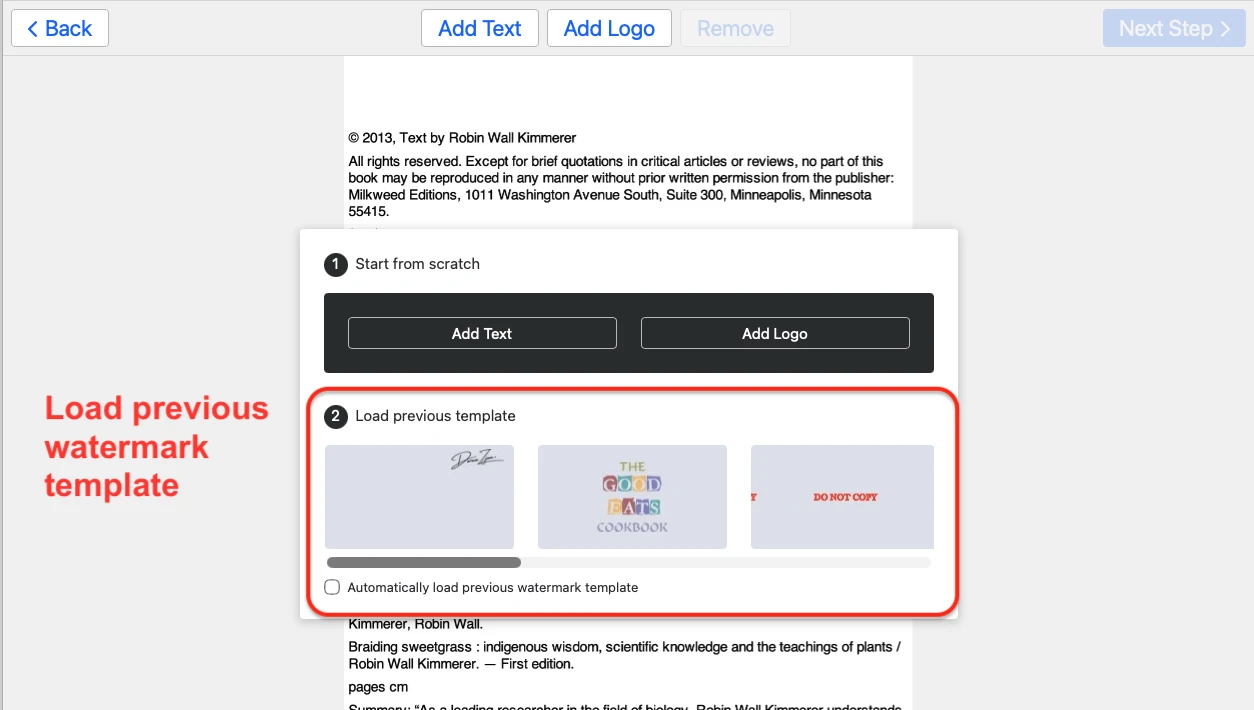
- Шаблони водяних знаків, які ви вже використовували, зберігаються автоматично, тому їх можна застосовувати повторно.
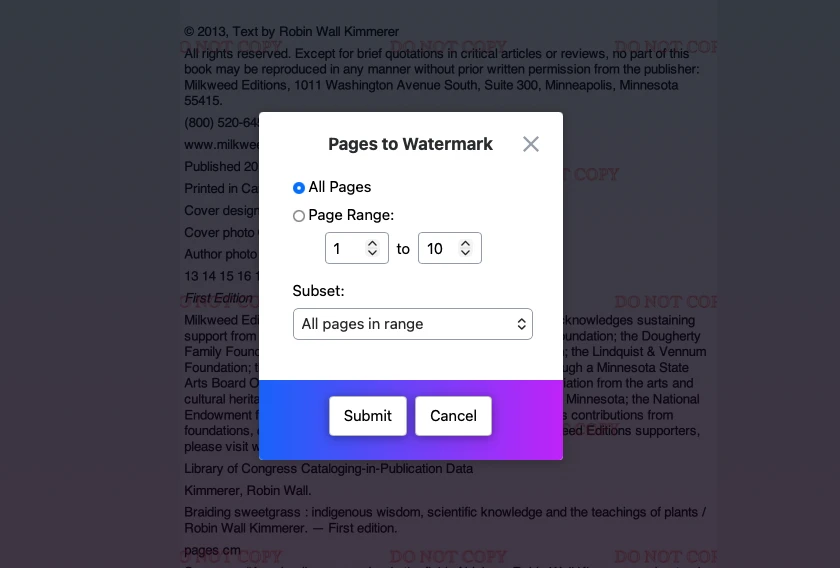
- Ви можете вибрати конкретні сторінки документа, на які потрібно додати водяний знак.
- Наш застосунок автоматично масштабує водяний знак залежно від розміру сторінки PDF.
- Ви можете переглянути водяний знак на кожній сторінці PDF, а також вручну змінити його розмір і розташування для кожної сторінки.
Додайте логотип бренду до PDF
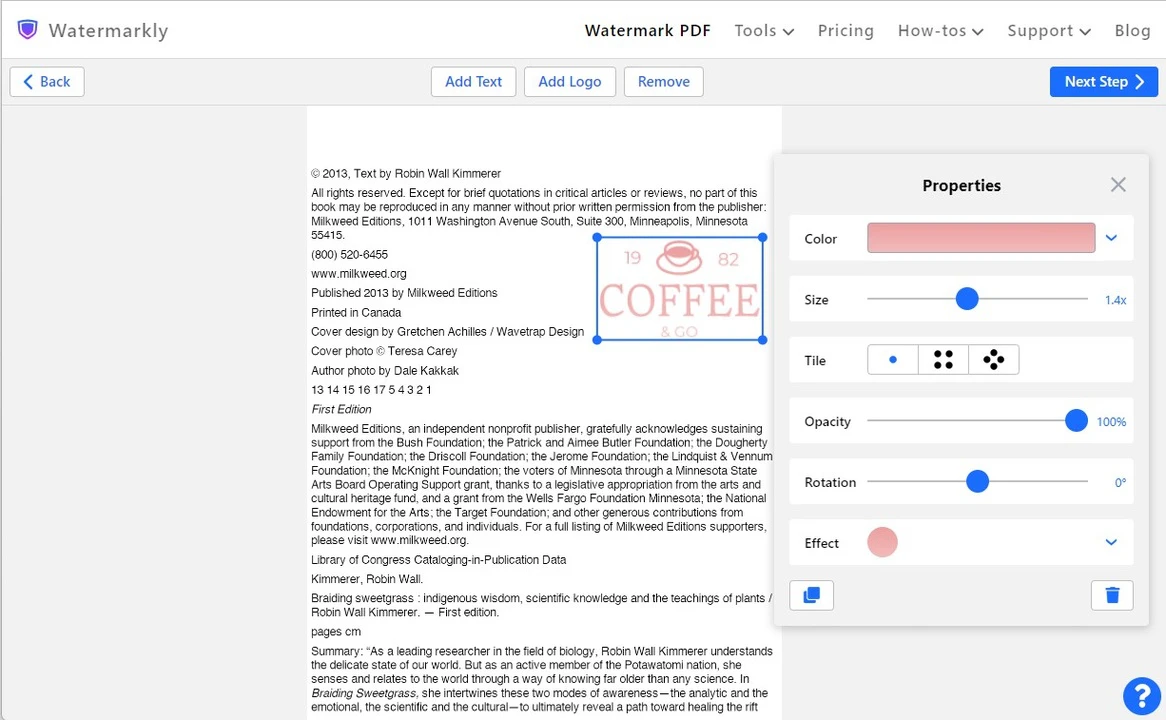
Хочете використовувати логотип свого бренду як водяний знак у PDF? У нашому безкоштовному онлайн-застосунку є все, що для цього потрібно.
Ви можете:
- завантажити файл логотипа у форматах PNG, JPG/JPEG, SVG, BMP, WebP
- видалити однотонне тло, якщо це потрібно
- створити логотип з нуля, використовуючи іконки з галереї застосунку
Налаштуйте водяний знак у PDF
Інструмент Watermarkly для додавання водяного знака в PDF дає змогу створити будь-який водяний знак під ваші потреби.
Ви можете:
- поєднати текст із логотипом
- додати символ авторського права
- додати номери сторінок
- додати кілька водяних знаків на одну сторінку PDF
- обертати водяний знак і розмістити його там, де потрібно.
Як додати водяний знак у PDF за допомогою Watermarkly
Готові почати? Спочатку відкрийте інструмент для додавання водяного знака в PDF.
Щоб додати водяний знак до файлів, потрібно виконати лише кілька кроків:
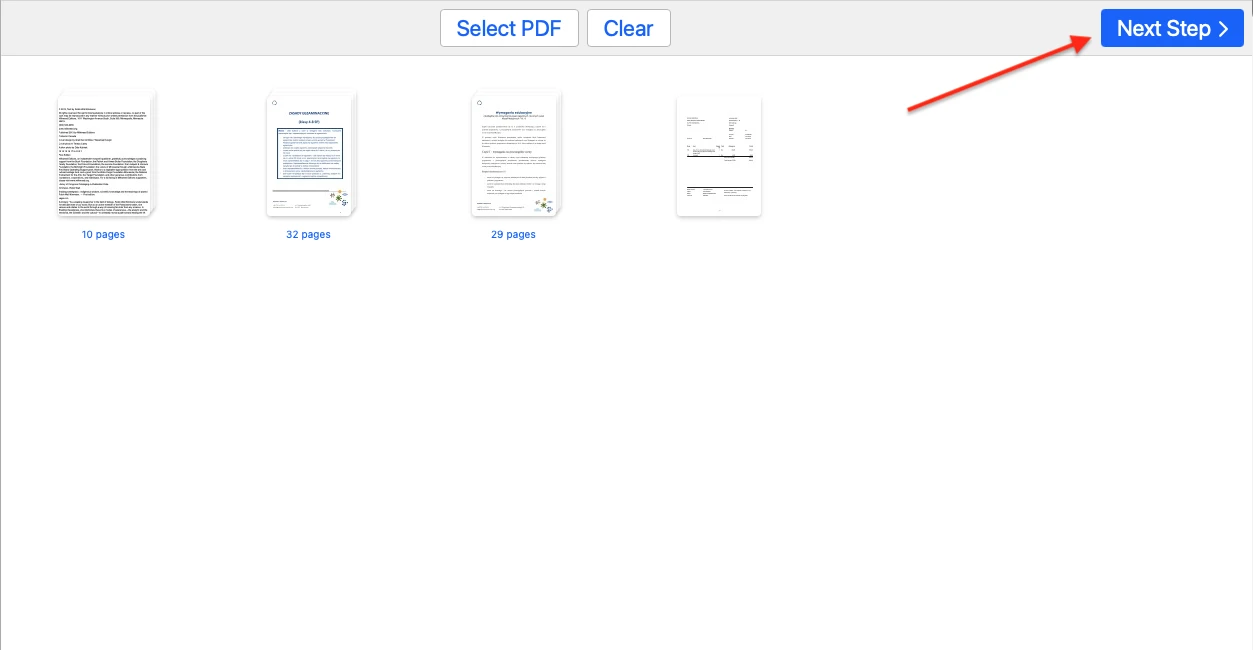
1. Завантажте PDF, на які потрібно додати водяний знак
Відкрийте папку з файлами на комп'ютері та перетягніть їх у застосунок. Також можна натиснути «Вибрати PDF», щоб завантажити документи з пристрою або з одного із запропонованих хмарних сховищ - Google Photos, Google Drive чи Dropbox.
Якщо ви оберете другий варіант, потрібно буде увійти у свій акаунт і надати доступ до файлів.
Натисніть кнопку «Далі», щоб перейти до редагування.
2. Створіть водяний знак для PDF
Натисніть «Додати текст» або «Додати логотип» залежно від типу водяного знака, який хочете додати до PDF.
Скористайтеся інструментами застосунку, щоб створити потрібний водяний знак:
- перетягніть водяний знак у будь-яке місце
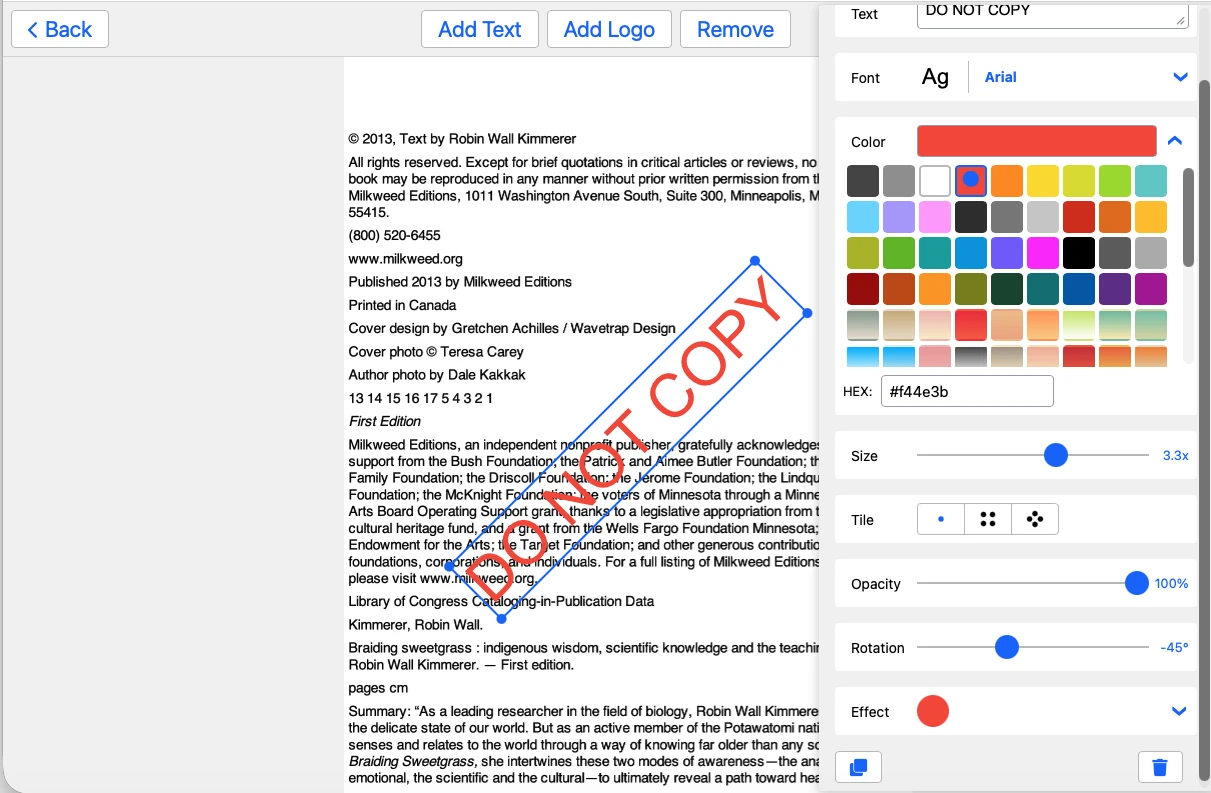
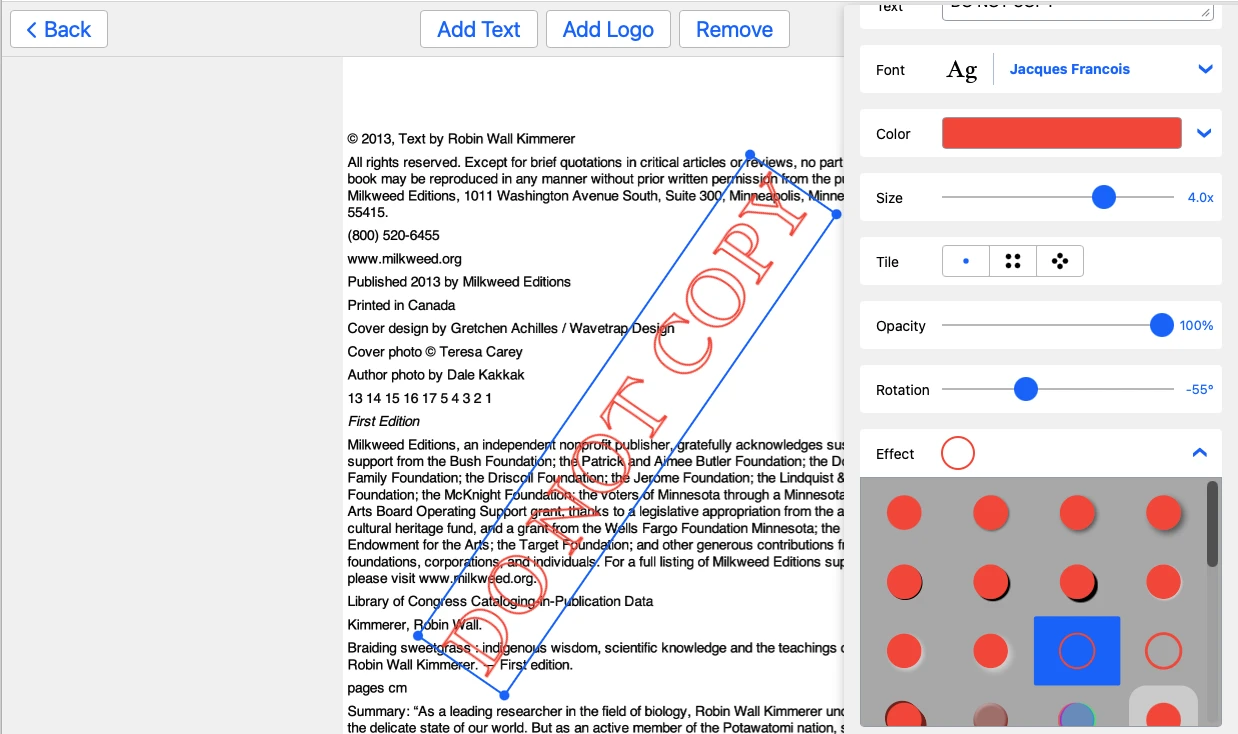
- виберіть шрифт і колір
- змініть розмір
- налаштуйте рівень прозорості
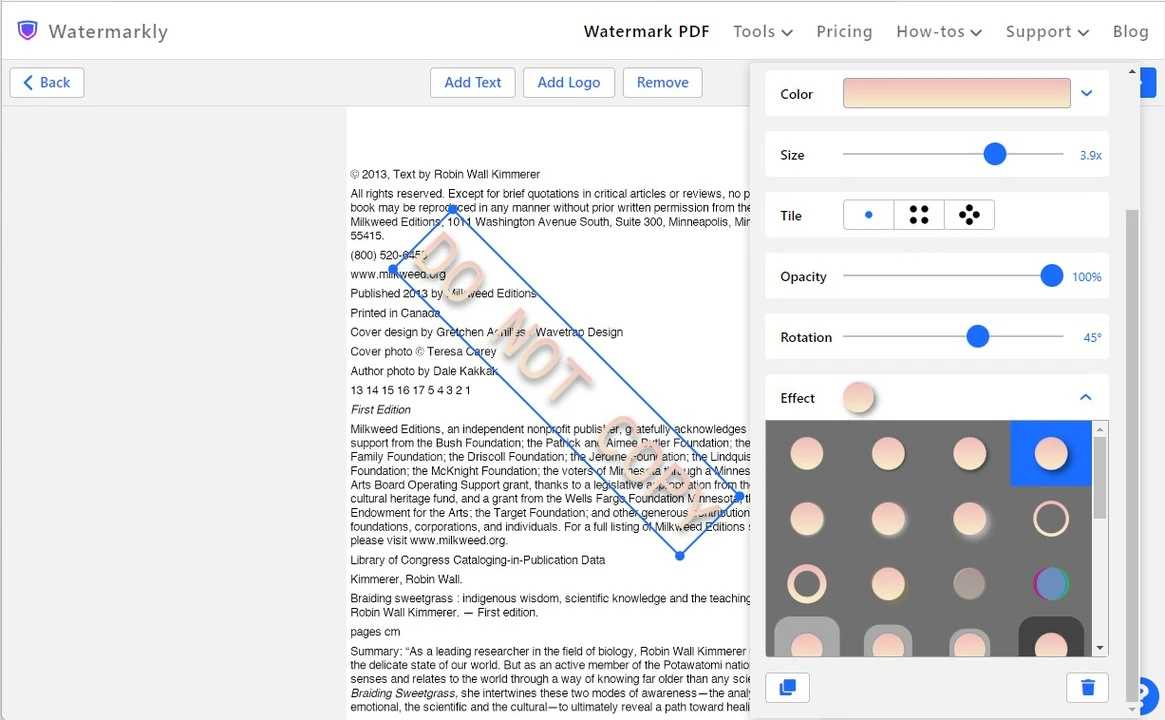
- додайте один із 30 ефектів, щоб водяний знак привертав увагу.
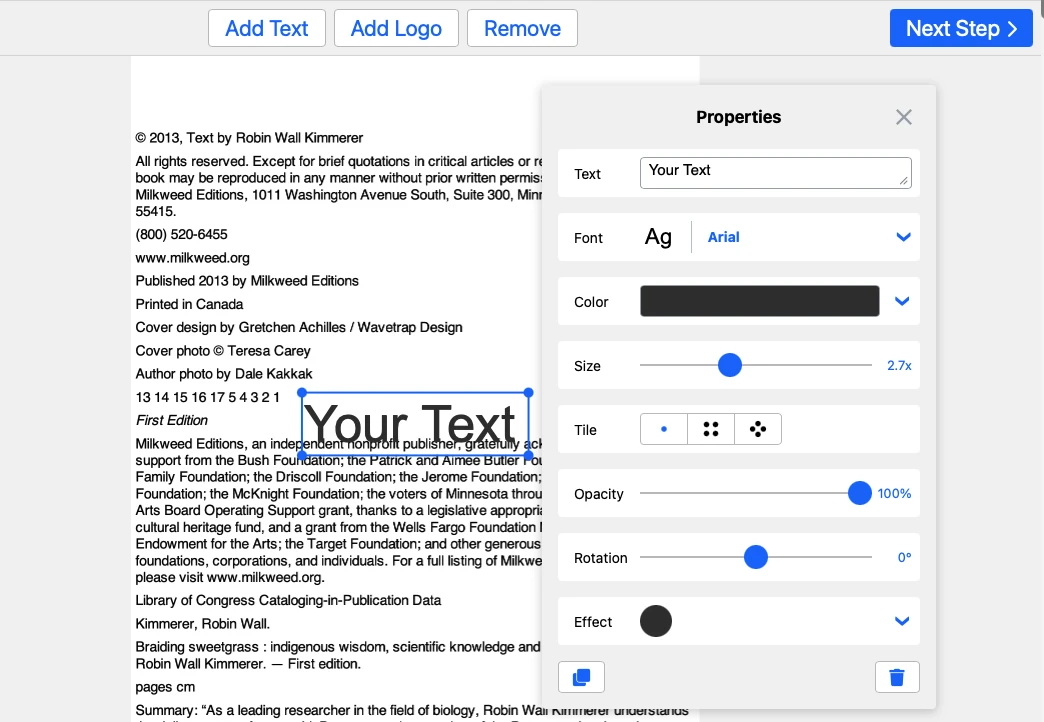
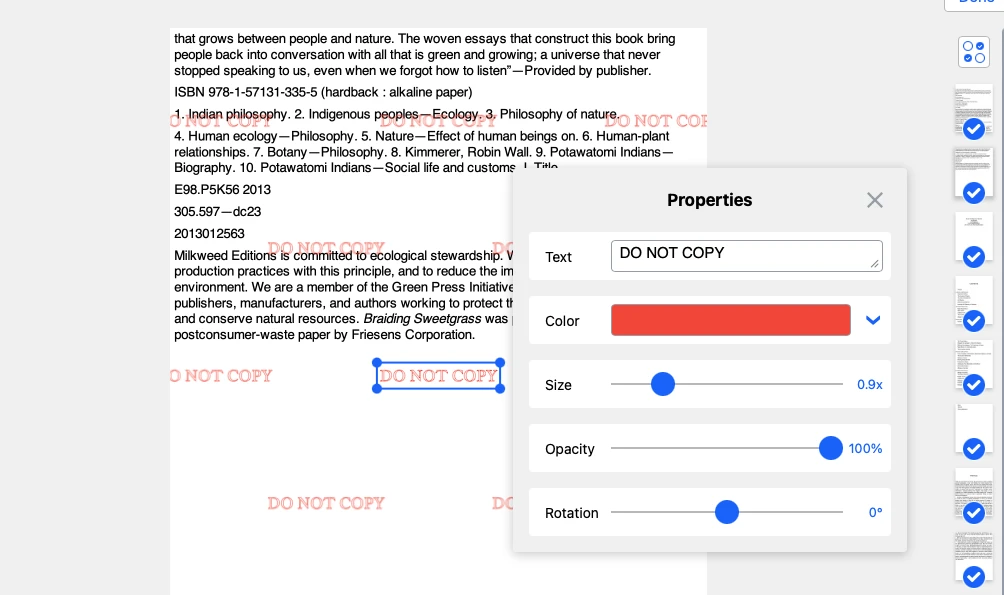
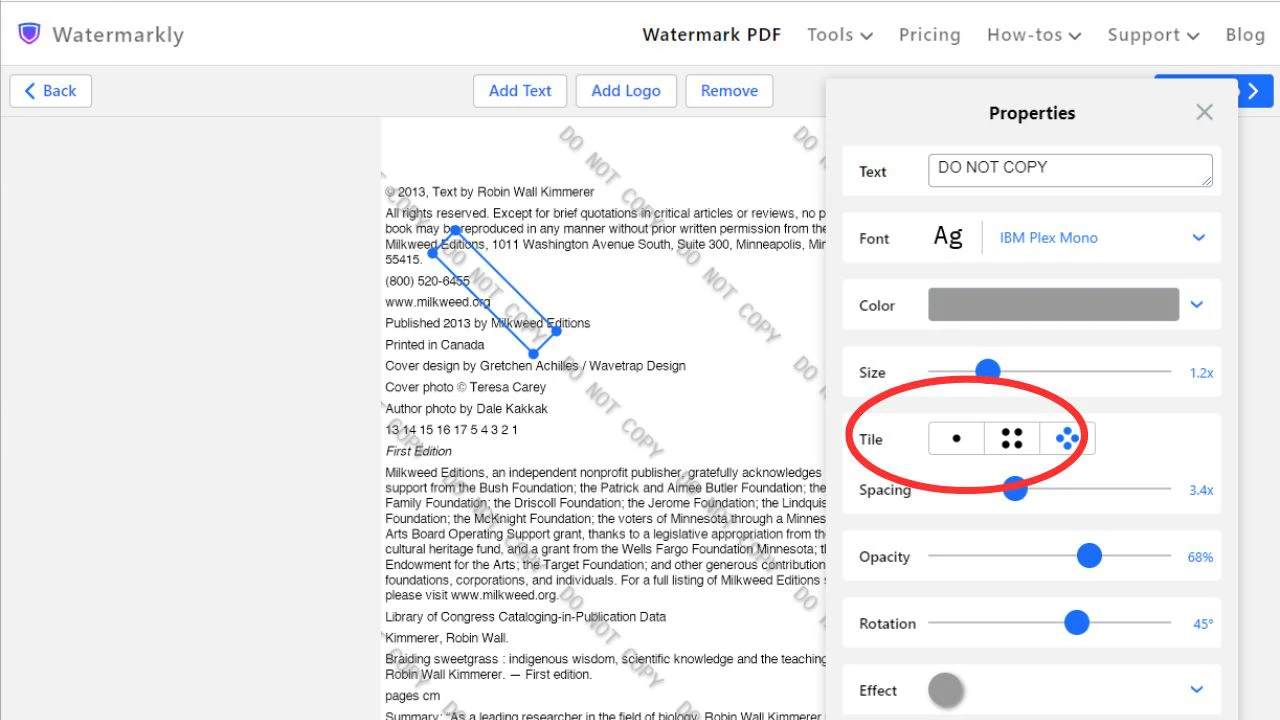
Скористайтеся опцією «Заповнення», якщо хочете заповнити весь документ повторюваними водяними знаками. Розташуйте їх горизонтально, вертикально або по діагоналі, поверніть під потрібним кутом, відрегулюйте відстань між ними та зробіть їх майже прозорими, щоб текст у файлі залишався читабельним.
Скористайтеся опцією дублювання, якщо хочете додати кілька однакових водяних знаків.
Коли водяний знак у PDF буде готовий, натисніть Далі, щоб перейти до налаштувань експорту.
3. Перегляньте водяний знак на кожній сторінці PDF
У розділі редагування ви створюєте водяний знак на першій сторінці PDF-документа. У розділі «Перегляд та налаштування» можна побачити, як він виглядає на кожній сторінці документа. Якщо на деяких сторінках вас не влаштовують розташування, розмір, колір чи прозорість, усе це можна відкоригувати вручну.
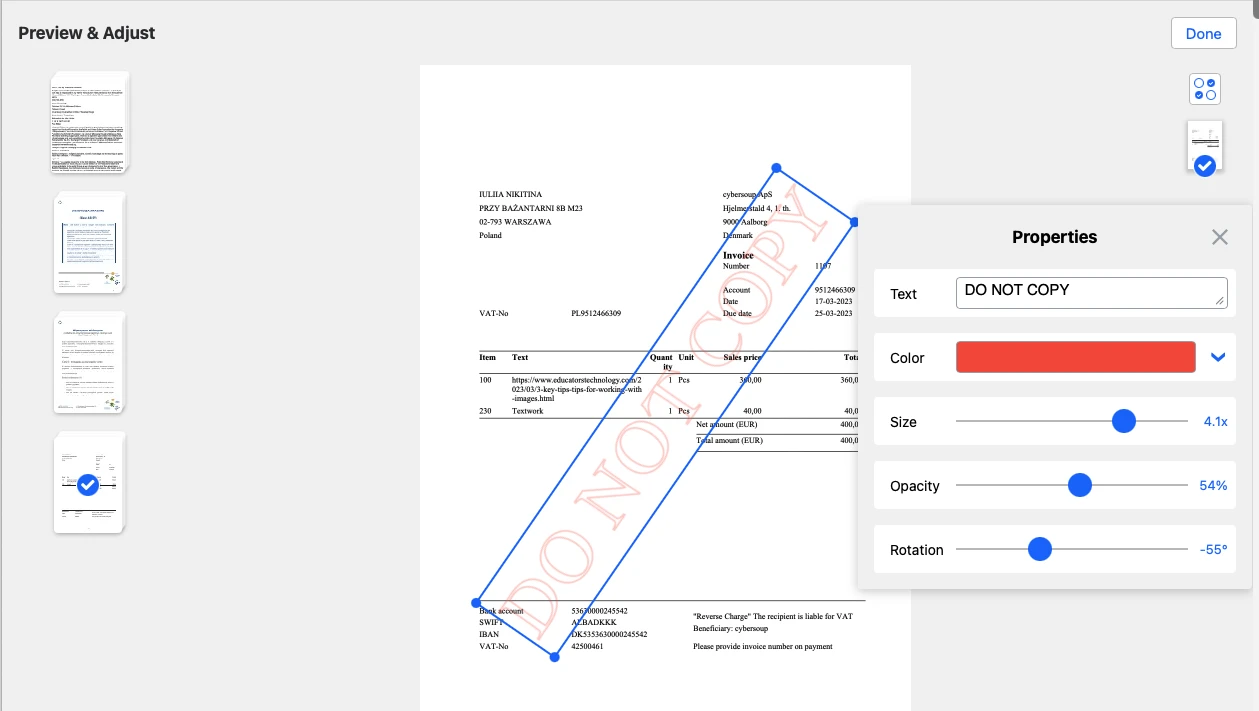
Якщо ви хочете додати водяний знак лише на певні сторінки, відкрийте налаштування Діапазон сторінок і виберіть потрібний варіант.
Після цього поверніться до налаштувань експорту.
4. Додайте водяний знак у PDF і збережіть оброблені файли
Спочатку виберіть усі потрібні параметри в налаштуваннях експорту. Також зверніть увагу на додаткові опції:
- Розмістити водяний знак за вмістом PDF
- Перейменувати файли
Увімкніть їх за потреби.
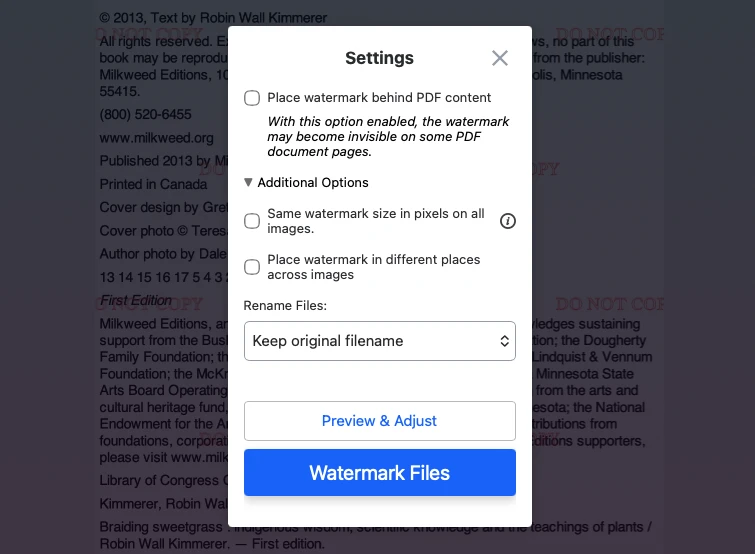
Коли все буде готово, натисніть Додати водяний знак, щоб розпочати обробку PDF-документів.
Наприкінці збережіть PDF із водяним знаком на пристрій або в хмарне сховище.
Додати водяний знак у PDFЯк створити водяний знак, який справді захищає ваші PDF
Є кілька способів, які ускладнюють видалення водяного знака з PDF і роблять цей процес більш трудомістким:
- Заповніть усю сторінку повторюваними водяними знаками за допомогою функції Заповнення. Відрегулюйте їхній розмір і відстань між ними. Водночас вміст документа має залишатися читабельним, тому краще зробити водяні знаки напівпрозорими.
- Зробіть водяний знак у PDF достатньо великим, щоб він перекривав найважливішу частину документа. Тут також може знадобитися налаштувати прозорість.
- Розмістіть водяний знак за текстом. Тоді він сприйматиметься як частина документа, а не просто як елемент, накладений поверх.
FAQ
Що таке водяний знак у PDF-документах?
Водяний знак - це логотип, символ або текст, доданий до PDF-файлу. Він може бути непрозорим або напівпрозорим. Водяний знак показує, кому належить документ, або передає корисну інформацію - наприклад, номер телефону чи адресу сайту. Його головне призначення - захистити ваші документи від копіювання або поширення без дозволу. У деяких випадках він також допомагає просувати ваш бренд.
Як безкоштовно додати водяний знак у PDF?
Скористайтеся інструментом Watermarkly для додавання водяного знака в PDF. Оскільки це онлайн-застосунок, вам не потрібно нічого завантажувати чи встановлювати. Реєстрація теж не потрібна. Просто відкрийте застосунок і почніть додавати водяні знаки до своїх файлів.
Чи є обмеження в безкоштовній версії Watermarkly?
Безкоштовна версія застосунку дає змогу додавати скільки завгодно водяних знаків і обробляти стільки документів, скільки вам потрібно. Обмежень за розміром файлів теж немає. Але в безкоштовній версії внизу сторінок PDF буде додано невеликий логотип Watermarkly.
Чи завантажуються або зберігаються мої PDF-файли на ваших серверах під час використання Watermarkly?
Ні, ніхто сторонній не може бачити або відкривати ваші документи. Усі документи, які ви завантажуєте в наш застосунок для додавання водяного знака в PDF, обробляються на вашому пристрої. Ваші PDF ніколи не надсилаються на наші сервери і не зберігаються на них.