Простіший спосіб додати водяний знак до PDF-документів
Watermarkly спрощує додавання водяного знаку до PDF-документів онлайн. Ви можете розмістити водяний знак за текстом, застосувати його лише до вибраного діапазону сторінок і використовувати збережені шаблони для прискорення повторюваних завдань.
Ось функції, які роблять Watermarkly практичним вибором для нанесення водяних знаків на PDF-документи.
Швидше за традиційні PDF-редактори
На відміну від Adobe Acrobat, який вимагає п'ять окремих кроків лише для додавання, оновлення або видалення водяного знаку, Watermarkly значно пришвидшує цей процес. З безкоштовним онлайн-застосунком Watermarkly ви можете перейти від завантаження PDF-файлів до редагування водяного знаку одним кліком. Жодних складних меню чи тривалих налаштувань — лише прямий спосіб додати водяний знак на PDF.
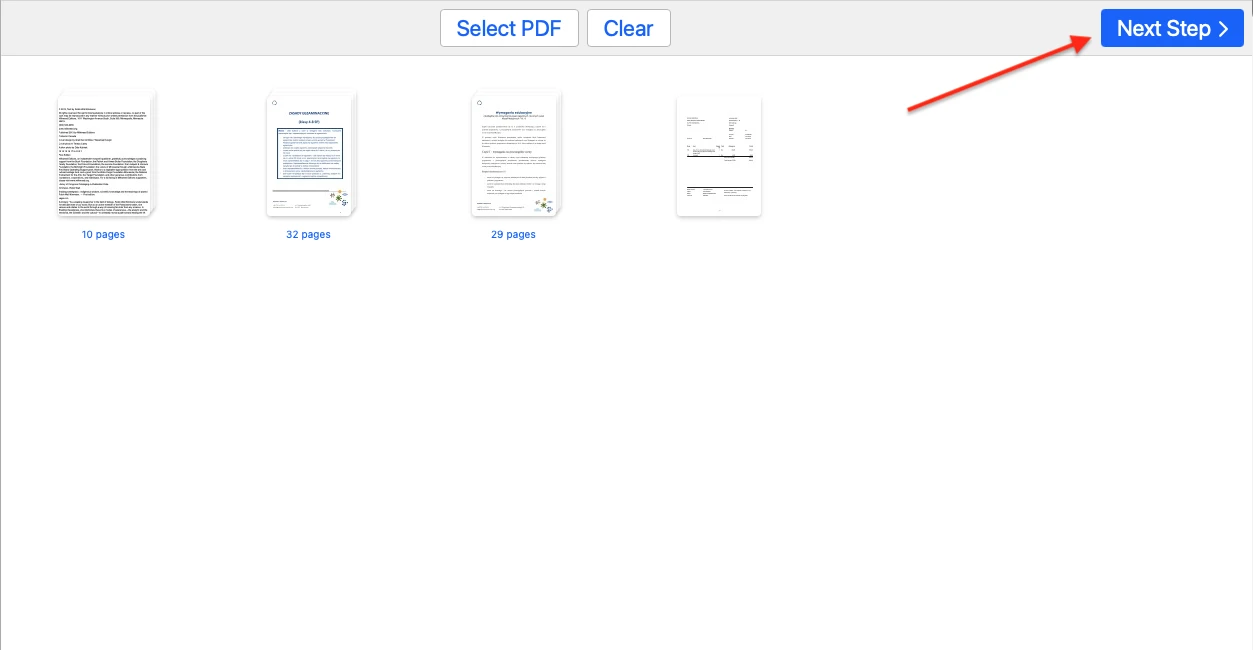
Легко налаштовуваний дизайн водяного знаку PDF
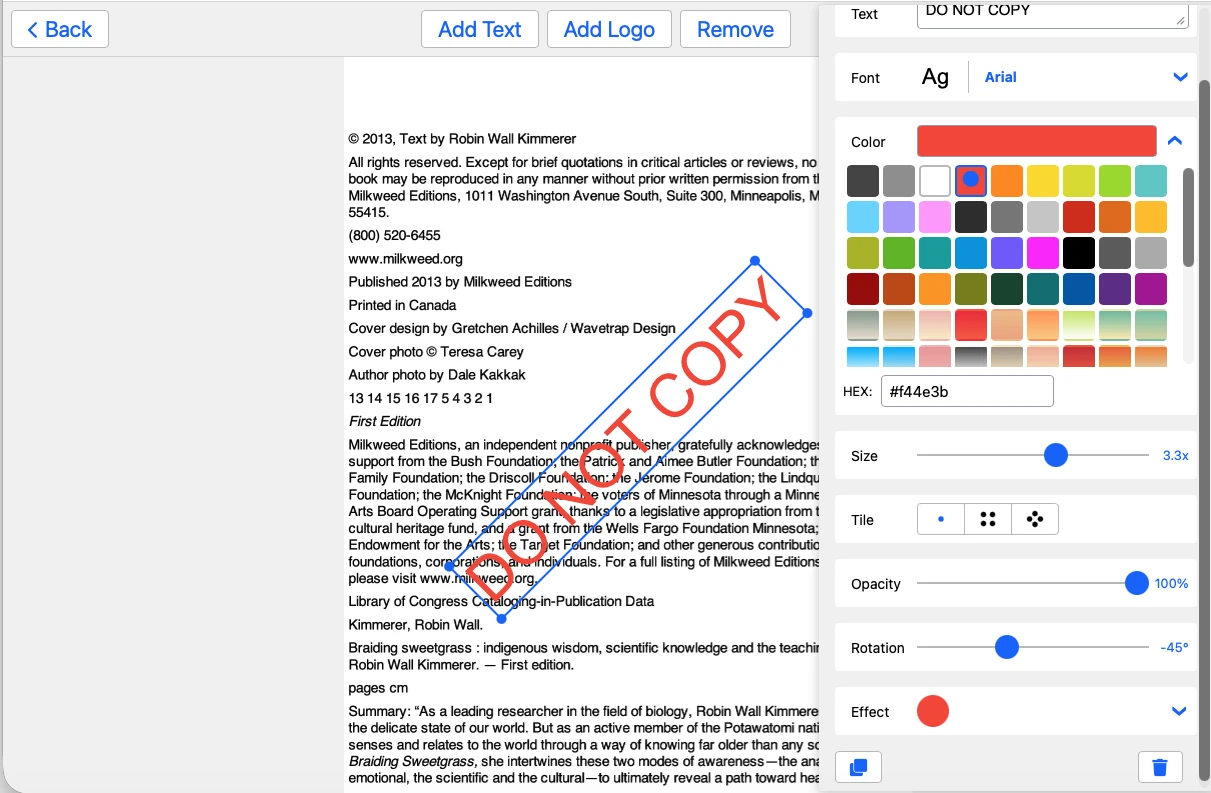
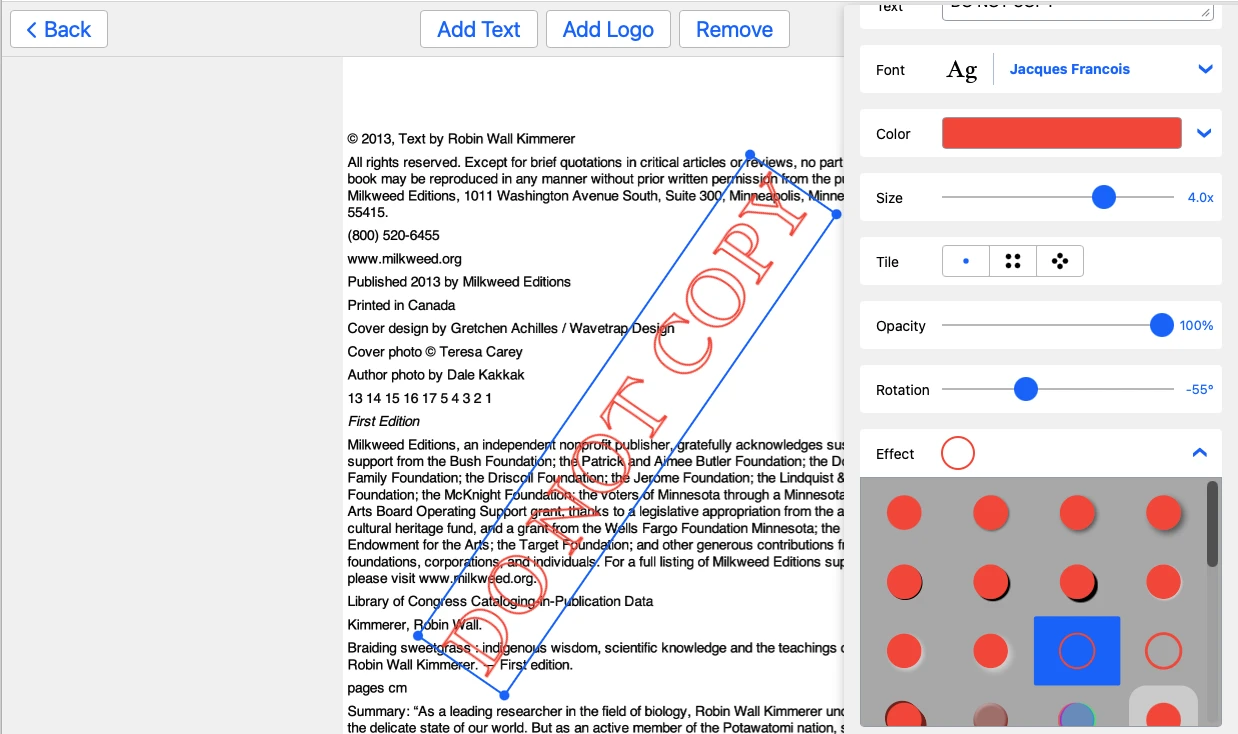
Watermarkly надає гнучкі можливості для створення водяного знаку для PDF-документів та контролю його вигляду. Ви можете вільно редагувати текстові та графічні елементи — змінювати кольори, шрифти, розмір, обертання, прозорість і вирівнювання. Ви навіть можете додати символи, такі як знак копірайту або номери, щоб покращити свій водяний знак.
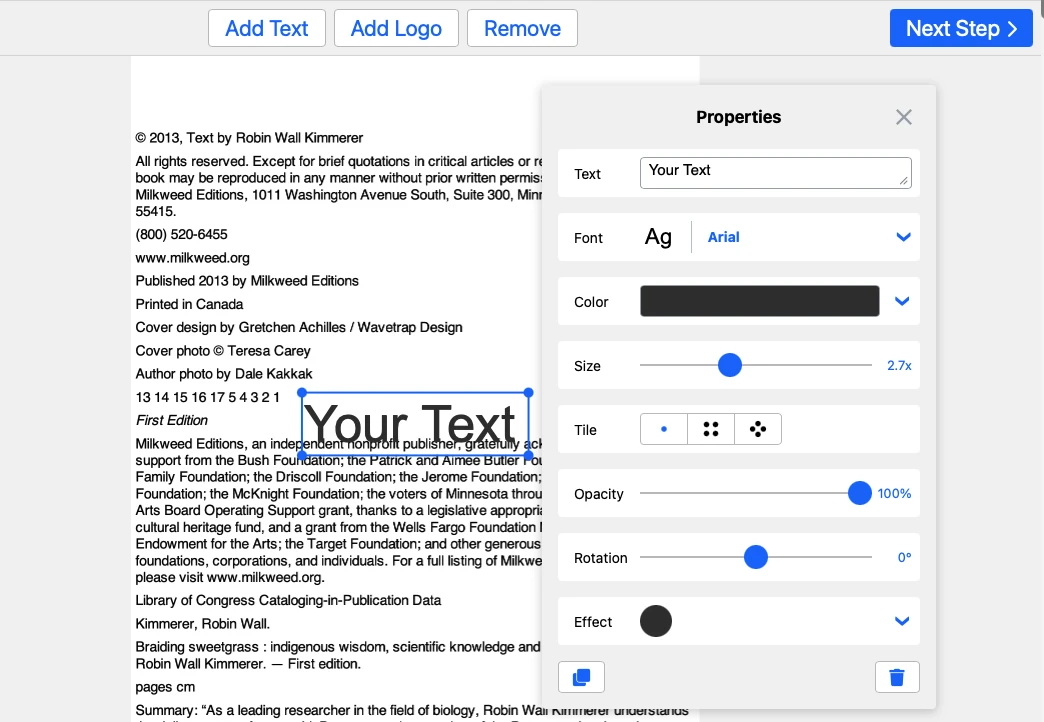
Ви можете швидко налаштувати розмір і положення водяного знаку на кожній сторінці PDF. Замість ручного введення значень ви можете змінити розмір водяного знаку за допомогою повзунка або просто перетягуючи його кути. Розміщення водяного знаку так само просте — перемістіть його саме туди, куди потрібно, одним рухом миші.
Щоб ваш водяний знак справді виділявся, Watermarkly також пропонує понад 30 ефектів, даючи вам інструменти для створення професійного та привабливого дизайну — все в інтуїтивно зрозумілому інтерфейсі.
Використовуйте логотипи та зображення в популярних форматах
З Watermarkly ви можете легко додати логотип або зображення як водяний знак до PDF-документів. Підтримуються всі популярні формати зображень, включаючи PNG, JPEG та BMP. Це означає, що ви можете використовувати високоякісні прозорі логотипи або будь-які інші зображення без попередньої конвертації.
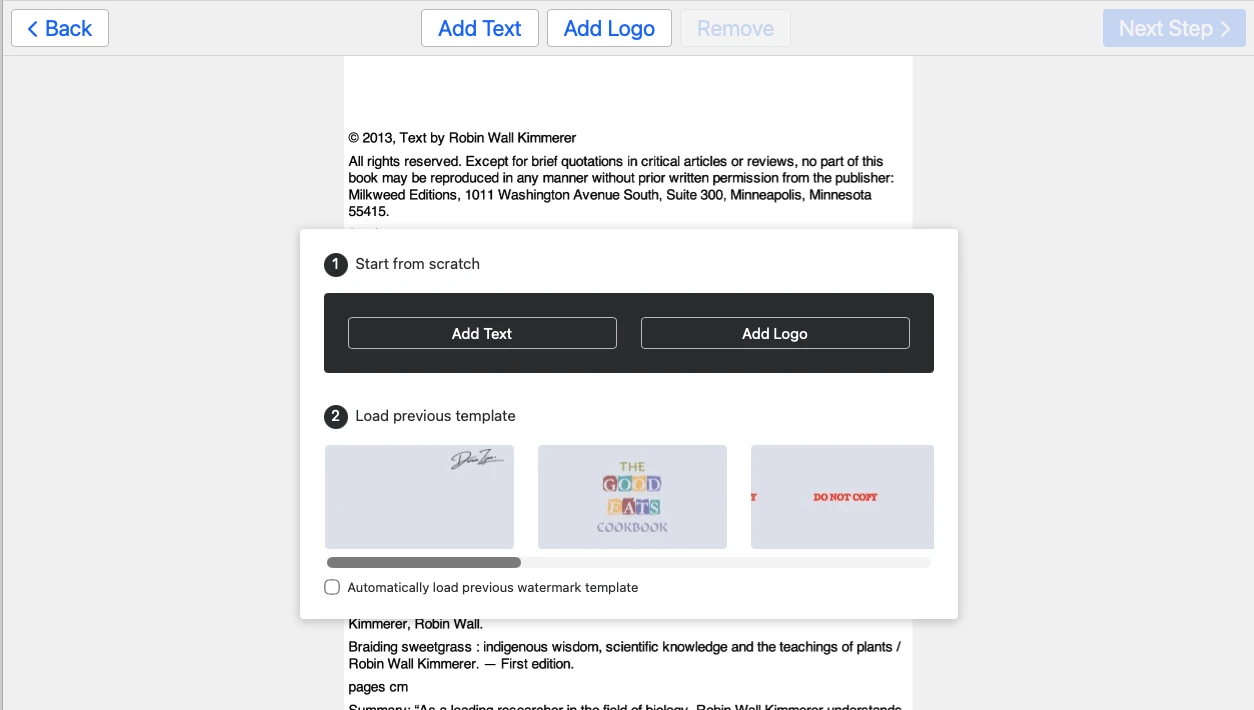
Параметри розміщення, специфічні для PDF
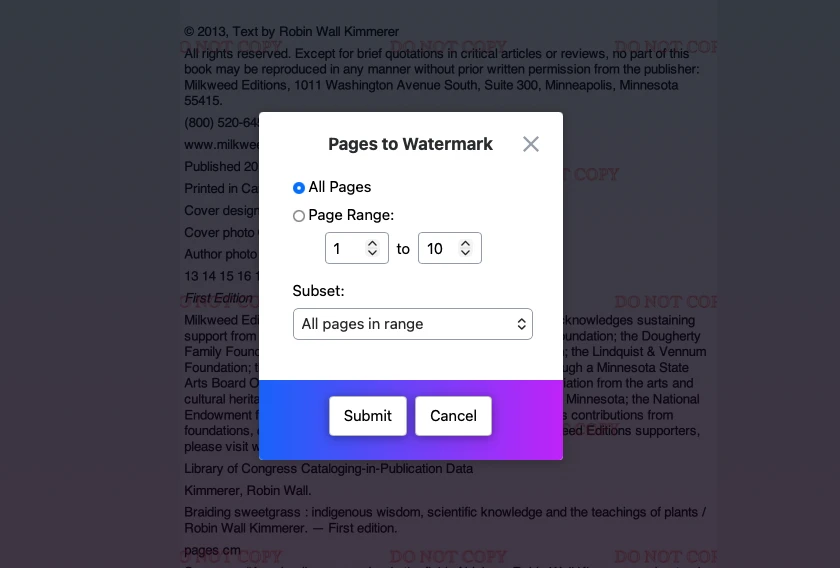
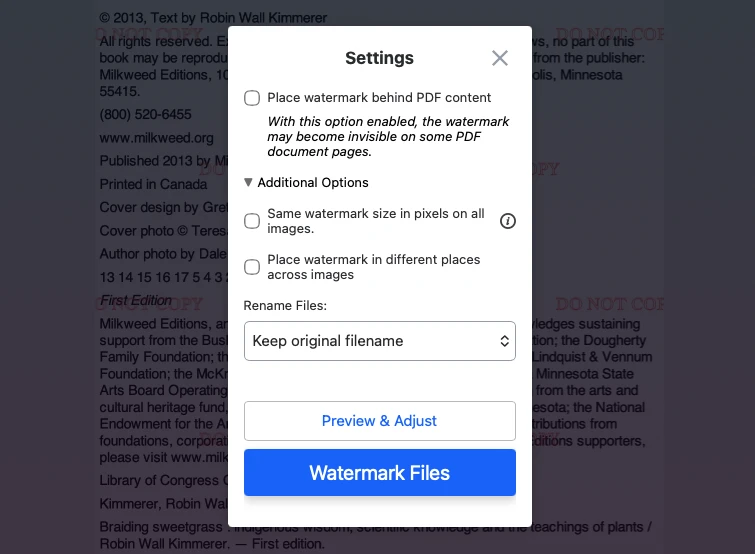
Watermarkly також пропонує параметри, специфічні для PDF, такі як розміщення водяного знаку під текстом документа та застосування його лише до вибраного діапазону сторінок.
Пакетне нанесення водяних знаків на кілька PDF-файлів
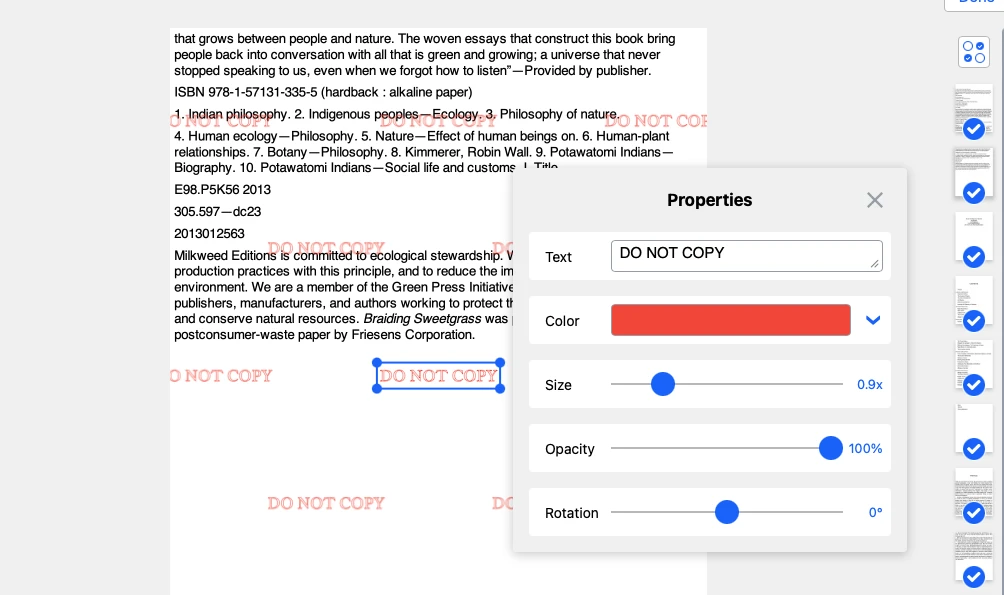
З Watermarkly ви можете завантажити кілька PDF-файлів і нанести водяний знак на всі за один раз. Після редагування розділ «Попередній перегляд» дозволяє перевірити, як водяний знак виглядає на кожній сторінці завантажених PDF-файлів, щоб зберегти однорідність або скоригувати окремі сторінки за потреби.
Ви можете точно налаштувати колір, прозорість, розмір, обертання та положення водяного знаку в PDF, і навіть розмістити його по-різному на кожній сторінці. Такий рівень гнучкості та контролю робить пакетне нанесення водяних знаків простим і ефективним.
Безкоштовне нанесення водяних знаків з можливістю оновлення
Watermarkly пропонує безкоштовну версію інструменту для нанесення водяних знаків на PDF, що дозволяє додавати водяні знаки до необмеженої кількості PDF-файлів. Це чудовий варіант, якщо вам потрібні базові функції і вас не турбує невеликий логотип Watermarkly на сторінках.
Для тих, хто хоче прибрати логотип Watermarkly та отримати максимум від застосунку, преміум-версія починається від $19.95 за повний рік — дуже вигідне рішення для тих, хто регулярно потребує додавати водяні знаки до PDF.
Водяний знак на PDF з будь-якого пристрою
Watermarkly створений для максимальної сумісності та зручності. Незалежно від того, чи ви використовуєте Windows, Mac, Linux, iOS або Android, ви можете відкрити безкоштовний застосунок прямо в браузері — без встановлення. Він працює швидко навіть при повільному інтернет-з'єднанні, обробляючи PDF-файли без затримок.
Ви також можете імпортувати та експортувати файли з хмарних сховищ, таких як Google Drive, Google Photos та Dropbox, щоб не завантажувати пристрій великими файлами. Працюєте ви за комп'ютером чи зі смартфона — Watermarkly дозволяє швидко та легко додати водяний знак на PDF, де б ви не були.
Додати водяний знак на PDFЯк додати водяний знак у PDF за допомогою Watermarkly
Додавання водяного знаку в PDF включає лише кілька кроків:
- Завантажте PDF-файли, на які потрібно нанести водяний знак. Ваші PDF-файли залишаються конфіденційними та обробляються на вашому пристрої.
- Створіть водяний знак для вашого PDF. Додайте текст або логотип, потім налаштуйте розмір, колір, прозорість, обертання та розташування, щоб він виглядав саме так, як ви хочете.
- Перегляньте водяний знак у PDF перед збереженням файлу. Якщо ви хочете нанести водяний знак лише на певні сторінки, відкрийте налаштування «Діапазон сторінок» і виберіть потрібний варіант.
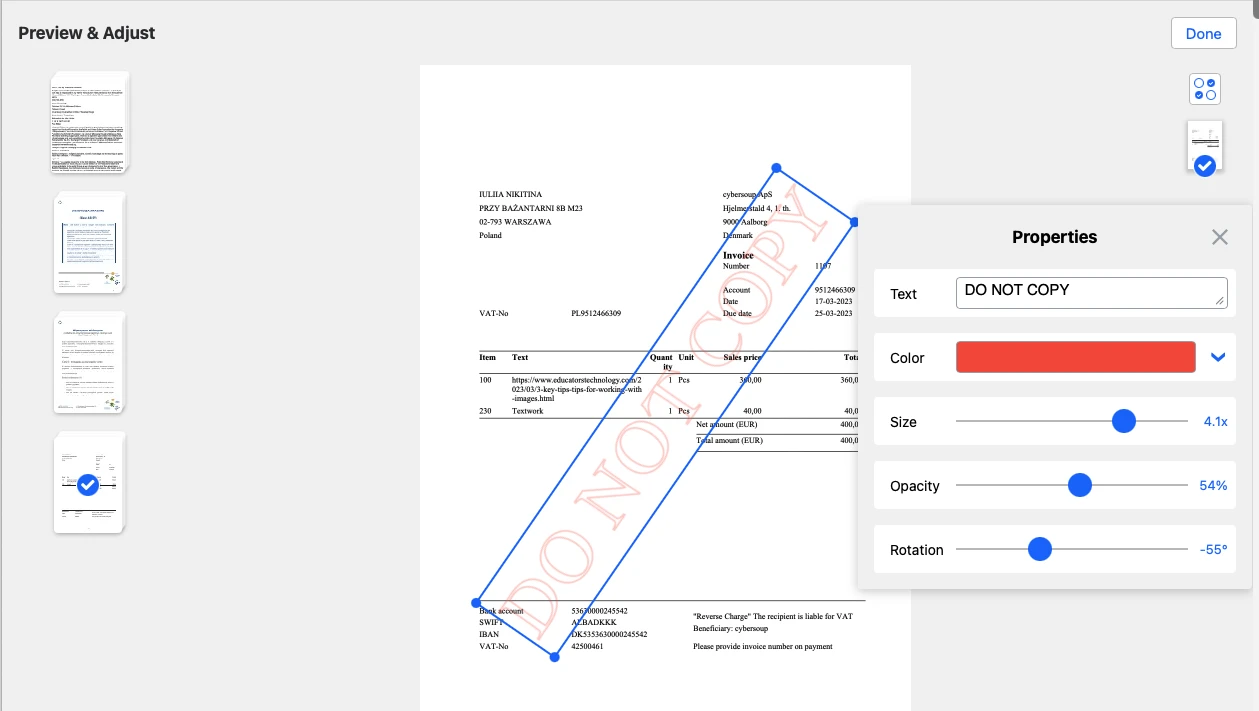
- Відкрийте налаштування експорту, щоб обрати фінальні параметри. За потреби розмістіть водяний знак під текстом, потім збережіть готові PDF-файли.
За замовчуванням Watermarkly автоматично підлаштовує розмір і розташування водяного знаку під ваш PDF. За потреби ви можете змінити положення і розмір вручну.
Додати водяний знак на PDFFAQ
Чи можна додати водяний знак на PDF без Adobe Acrobat?
Так. Watermarkly працює онлайн у вашому браузері, тому ви можете додавати водяні знаки до PDF-документів без встановлення Adobe Acrobat або іншого програмного забезпечення.
Чи завантажуються мої PDF-файли на ваші сервери?
Ні. Ваші PDF-файли обробляються на вашому пристрої під час використання застосунку, тому вони залишаються конфіденційними протягом усього процесу нанесення водяних знаків.
Чи можу я користуватися інструментом безкоштовно?
Так. Watermarkly пропонує безкоштовну версію, яка дозволяє додавати водяні знаки до необмеженої кількості PDF-файлів. Якщо вам потрібні додаткові функції або ви хочете прибрати логотип Watermarkly, ви можете перейти на преміум-версію.
Чи перекриватиме водяний знак текст у документі?
Не обов'язково. Ви можете обрати, як водяний знак має відображатися, включаючи розміщення його під текстом, щоб вміст документа залишався читабельним.
Чи можу я використати логотип або зображення як водяний знак PDF?
Так. Ви можете додати текстовий водяний знак або водяний знак на основі зображення, включаючи логотипи в популярних форматах, залежно від того, як ви хочете, щоб виглядав ваш документ.
Як зробити водяний знак PDF складнішим для видалення?
Для більш надійного захисту використовуйте напівпрозорий водяний знак, зробіть його достатньо великим, щоб він залишався видимим, і розмістіть його поверх важливих частин документа. Це ускладнює видалення без пошкодження вмісту.