Чому варто використовувати наш інструмент для зміни розміру GIF
- Безкоштовно змінюйте розмір анімованих GIF онлайн
- Задавайте ширину та висоту GIF у пікселях
- Змінюйте розмір GIF у відсотках: 25%, 50%, 200% або за власним значенням
- Робіть GIF меншим або більшим, зберігаючи анімацію
- Зберігайте оригінальне співвідношення сторін або обирайте нове
- Переглядайте кінцеві розміри перед завантаженням
- Без реклами, без реєстрації, без встановлення програм
- Оригінальні файли не змінюються
- Обрізайте GIF і стискайте GIF за допомогою безкоштовних пов’язаних інструментів
Як змінити розмір GIF. Основні кроки
- Завантажте один або кілька анімованих GIF у Watermarkly.
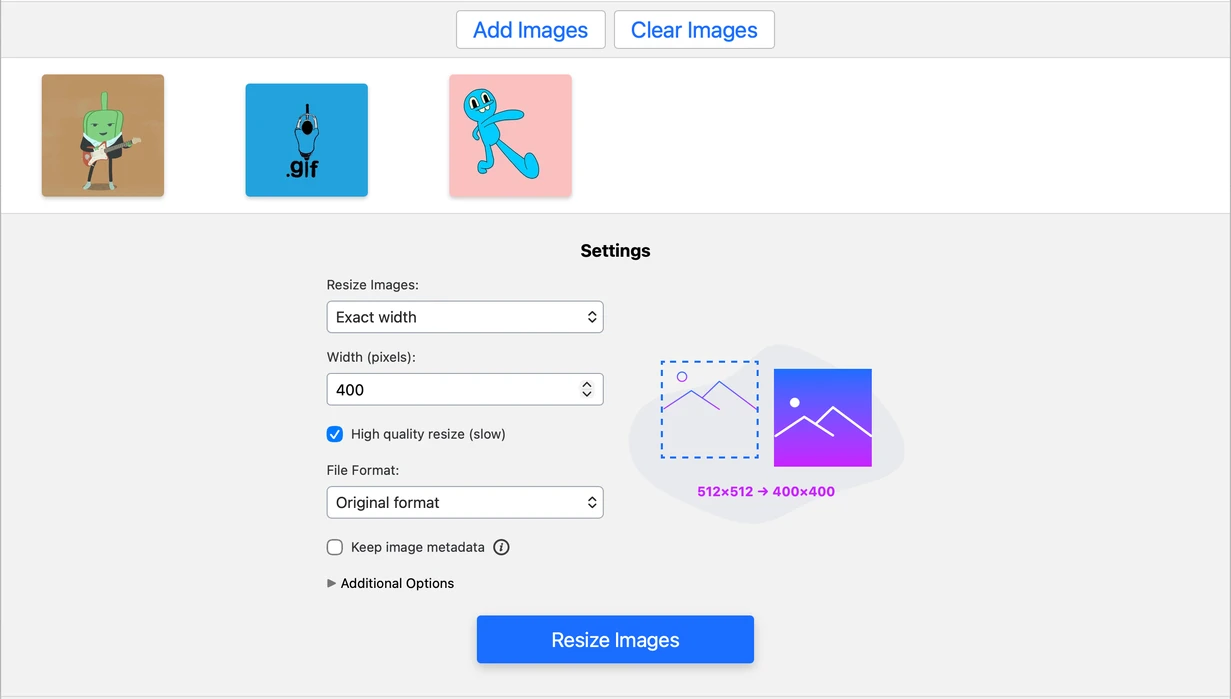
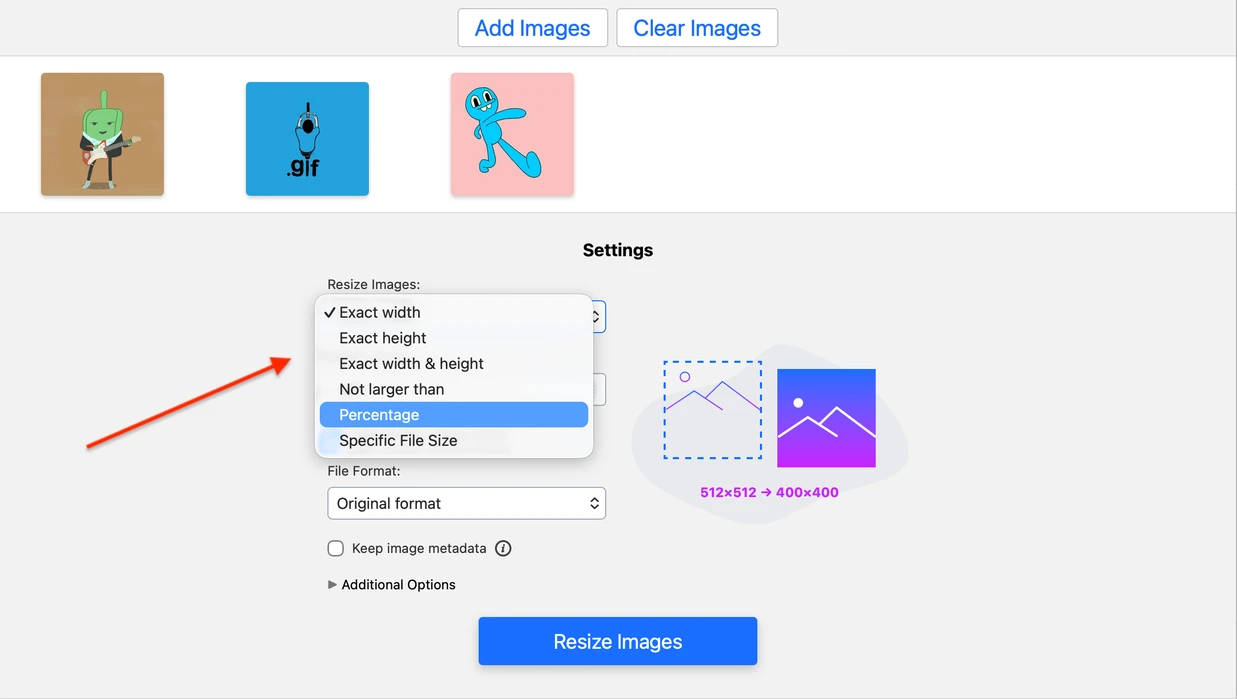
- Введіть новий розмір у пікселях або змініть розмір GIF у відсотках.
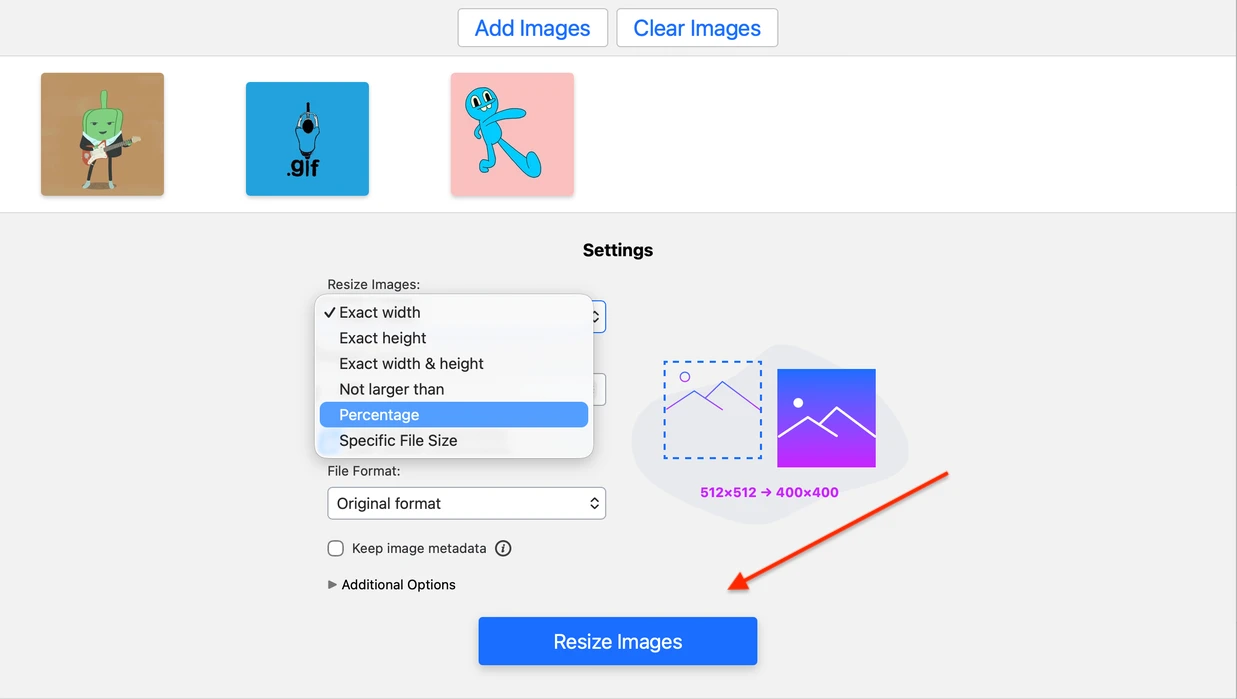
- Натисніть Змінити розмір зображень і завантажте оброблені файли.
За допомогою GIF-ресайзера Watermarkly ви можете задати точні розміри, пропорційно масштабувати GIF або змінити співвідношення сторін під конкретний макет. Використовуйте зміну розміру в пікселях, коли потрібен точний вихідний розмір, і зміну у відсотках, коли хочете швидко зменшити або збільшити оригінальний GIF.
Змінити розмір GIFЧому вам може знадобитися змінити розмір GIF
Анімовані GIF широко використовують у публікаціях для соцмереж, чатах, листах, інструкціях, прев’ю товарів, банерах і мемах. Але GIF, який добре працює в одному місці, може бути завеликим, замалим або просто не пасувати до іншого. Зміна розміру допомагає адаптувати той самий анімований файл для різних платформ, макетів і вимог до публікації.
Вам може знадобитися змінити розмір GIF з таких причин:
1. Зробити GIF меншим
Анімовані GIF можуть бути досить великими, особливо якщо вони містять багато кадрів, зображення високої роздільної здатності або складний рух. Зменшення розмірів GIF може зробити його легшим і простішим для завантаження, поширення або показу в мережі.
Якщо ваша головна мета - зменшити розмір файлу в МБ або КБ, вам також допоможе стиснення зображень.
2. Відповісти конкретним вимогам до розміру
Деякі сайти, рекламні блоки, шаблони листів і платформи соцмереж вимагають, щоб GIF відповідали певним розмірам. Якщо ваш GIF не відповідає цим вимогам, його можуть відхилити або показати некоректно.
Зміна розміру дає змогу підготувати GIF для конкретного розміщення ще до завантаження, а не покладатися на автоматичне масштабування платформи.
3. Покращити вигляд GIF після публікації
GIF може добре виглядати на вашому пристрої, але стати менш чітким після завантаження кудись іще. Таке часто трапляється, коли платформа автоматично змінює розмір або оптимізує файл.
Якщо змінити розмір GIF до публікації, ви матимете більше контролю над тим, як анімація виглядатиме в кінцевому макеті.
Змінити розмір GIFЯк ефективно використовувати змінені GIF
Оберіть правильний розмір для кожної платформи
Перед публікацією зміненого GIF перевірте вимоги платформи, сайту, шаблону листа або рекламного розміщення, де ви плануєте його використовувати. Важливі і розміри, і вага файлу. GIF має бути достатньо великим, щоб виглядати чітко, але водночас оптимізованим для швидкого завантаження і плавної роботи.
Для сайтів обирайте розміри, які пасують до вашого макета. Для листів, соцмереж і месенджерів перевіряйте обмеження на завантаження та переглядайте, як GIF виглядає на екранах комп’ютера й мобільних пристроїв.
Перегляньте GIF перед публікацією
Після зміни розміру GIF перегляньте його перед завантаженням або поширенням. Переконайтеся, що анімація виглядає плавно, пропорції правильні, а основні деталі все ще легко розгледіти.
Також варто протестувати GIF у місці, де він буде опублікований, адже кінцевий вигляд може відрізнятися залежно від платформи, браузера, пристрою або макета.
Захищайте GIF, якими ділитеся онлайн
Якщо ви публікуєте власні GIF у мережі, варто додати водяний знак. Він допоможе визначити автора та зменшити ризик несанкціонованого використання.
Найкраще розміщувати водяний знак так, щоб його було видно, але він не відволікав. Він має захищати GIF, не перекриваючи основний об’єкт і не ускладнюючи перегляд анімації.
Змінити розмір GIFПоширені запитання
Що таке інструмент для зміни розміру GIF?
Інструмент для зміни розміру GIF - це онлайн-інструмент, який дає змогу змінювати розмір анімованого GIF. Ви можете задати нові розміри в пікселях, змінити розмір GIF у відсотках або адаптувати його під конкретний макет чи платформу.
Як змінити розмір GIF без втрати якості?
Щоб максимально зберегти якість зображення, уникайте надто різких змін початкових розмірів. Якщо ви занадто сильно збільшите або зменшите GIF, може з’явитися певна втрата якості. У Watermarkly виберіть Зміна розміру у високій якості в параметрах експорту, а потім перегляньте змінену копію перед завантаженням.
Чи можна змінити розмір анімованого GIF без втрати анімації?
Так. Watermarkly змінює розмір анімованих GIF, зберігаючи анімацію. Вихідний файл залишається анімованим, але кінцева якість залежить від того, наскільки сильно ви змінюєте початковий розмір і які параметри експорту обираєте.
Чи можна змінити розмір кількох GIF одночасно?
Так. Watermarkly підтримує пакетну обробку, тож ви можете завантажити кілька анімованих GIF і змінити їх розмір з однаковими налаштуваннями. Безкоштовна версія дозволяє обробляти до 10 файлів на день.
У чому різниця між зміною розміру та стисненням GIF?
Зміна розміру змінює розміри GIF, наприклад його ширину і висоту. Стиснення зменшує розмір файлу в МБ або КБ за рахунок оптимізації файлу. Якщо вам потрібен конкретний розмір у пікселях, змінюйте розмір GIF. Якщо вам потрібен легший файл, стискайте його.
Як змінити розмір GIF на Mac?
Скористайтеся безкоштовним GIF-ресайзером Watermarkly у браузері. Він працює на Mac, Windows, iPhone, Android та інших пристроях. Завантажте свій GIF, налаштуйте параметри розміру та скачайте змінену копію, коли вона буде готова.