Чому варто використовувати наш інструмент для зміни розміру GIF
✓ Безкоштовне використання
✓ Без реклами
✓ Без вимог реєстрації
✓ Режим пакетної обробки
✓ Миттєва обробка
✓ Ви можете змінювати розмір GIF, щоб зменшити розмір зображення, а також збільшити зображення
✓ Кілька варіантів того, як ви можете змінити розмір зображення
✓ Попередній перегляд у реальному часі покаже кінцевий розмір зображення під час редагування
✓ Безпека та конфіденційність ваших файлів гарантована
✓ Ви також можете безкоштовно обрізати GIF та стиснути GIF.
Наш застосунок не змінює оригінали. Ваші GIF зображення будуть змінені без втрати якості зображення чи анімації.
Змінити розмір GIF онлайнЯк змінити розмір GIF. Дотримуйтесь цих кроків
- Завантажте всі ваші анімовані GIF в інструмент Watermarkly для зміни розміру GIF. Безкоштовна версія дозволяє обробляти до 10 файлів на день.
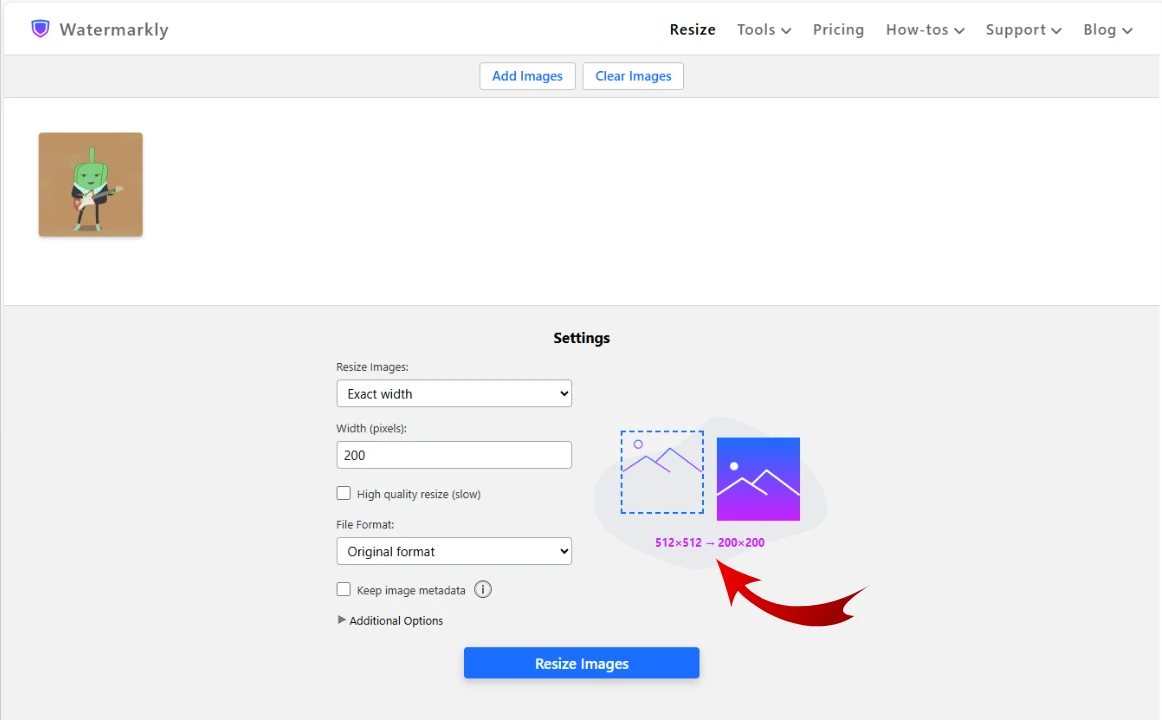
- Введіть новий розмір GIF у пікселях. Ви можете зберегти оригінальне співвідношення сторін, змінивши лише ширину або висоту. Також цілком можливо повністю змінити розміри в пікселях ваших зображень.
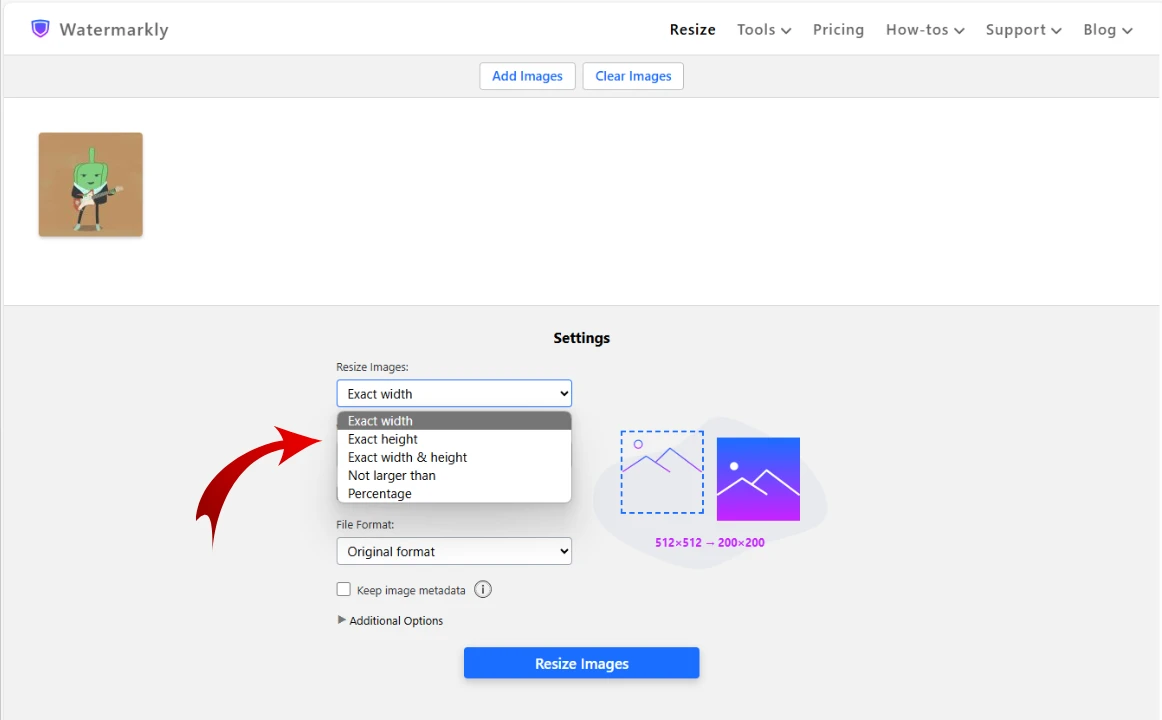
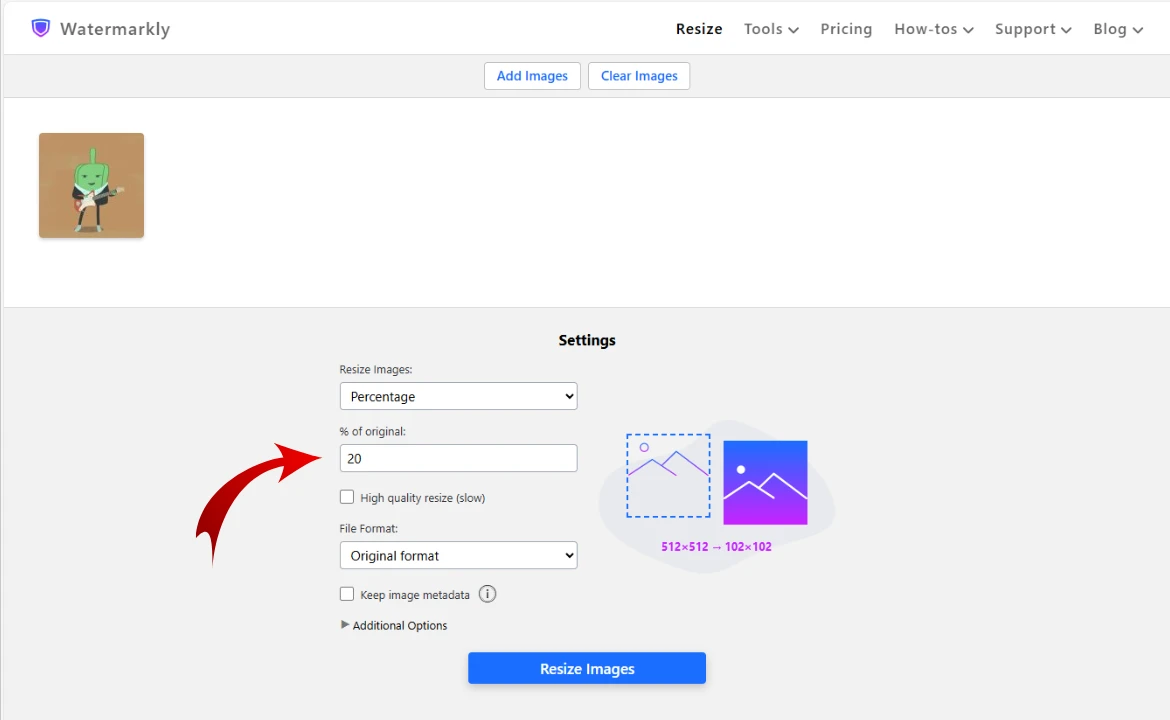
- Виберіть опцію "Відсоток", якщо не хочете мати справу з пікселями. Зменшіть або збільшіть розмір зображення ваших GIF на певний відсоток.
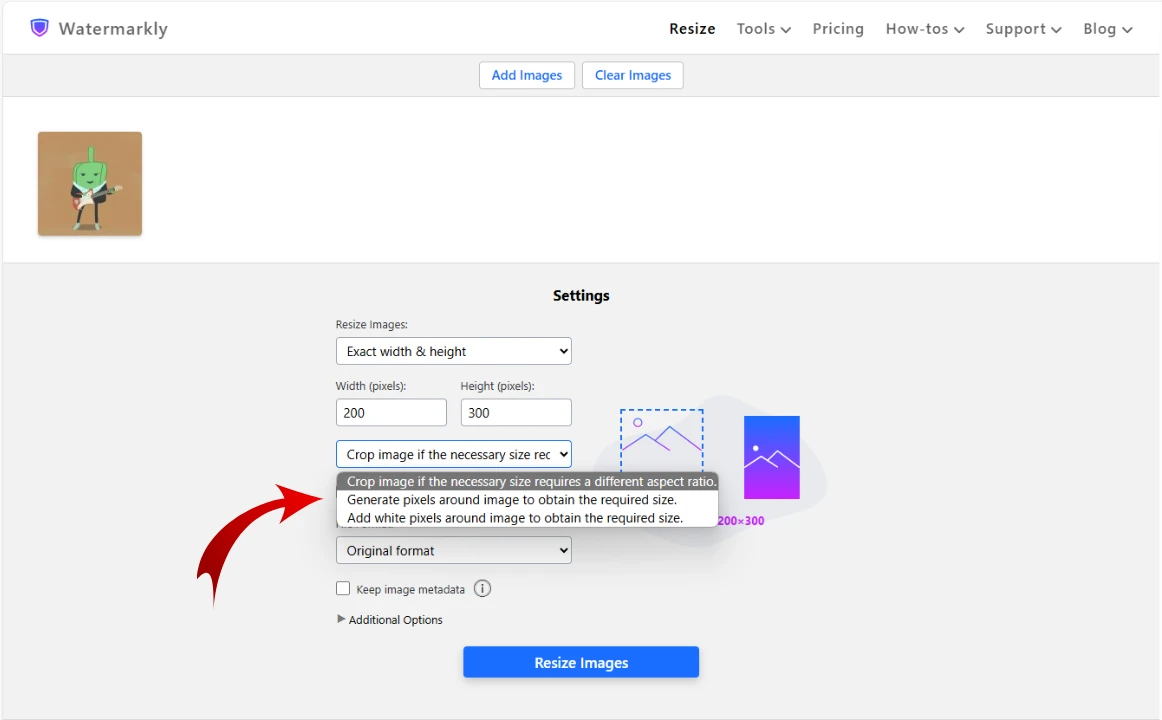
- Змініть співвідношення сторін ваших анімованих GIF. Це можна зробити без спотворення чи розтягування зображень. Виберіть один з трьох варіантів: обрізати зображення, згенерувати нові пікселі або додати білі пікселі.
Чому вам може знадобитися змінити розмір GIF
GIF - це зображення, яке містить анімацію. Цей формат широко використовується в Інтернеті для різних цілей. Наприклад, люди часто використовують GIF-реакції, щоб показати, як вони ставляться до чогось. Це чудовий спосіб передати свої емоції в безликому онлайн-світі. Формат GIF часто вибирають і для мемів. Як ви можете здогадатися, GIF зображення неймовірно популярні в соціальних мережах та месенджерах.
Вам може знадобитися змінити розмір GIF зображень з наступних причин:
1. Зменшити розмір файлу зображення
GIF можуть займати досить багато місця в пам'яті, особливо якщо вони містять багато кадрів або складну анімацію. Ви можете змінити розмір GIF, щоб зменшити його розміри в пікселях. Оскільки розміри в пікселях та розмір файлу взаємопов'язані, розмір файлу вашого GIF також зменшиться. Варто зазначити, що є простіший спосіб зменшити розмір файлу. Ви можете використати компресор GIF, щоб стиснути зображення і таким чином різко зменшити розмір файлу. Ця опція особливо ідеальна, якщо ваші GIF потрібно опублікувати на веб-сайті.
2. Відповідати конкретним вимогам до розміру
Якщо ваш GIF не має потрібних розмірів у пікселях, зміна розміру може допомогти вирішити цю проблему. Вашому GIF можуть знадобитися конкретні розміри в пікселях, щоб відповідати певним вимогам до розміру або правильно відображатися на різних пристроях та веб-сторінках. Дотримання вимог до розміру важливе, якщо ви хочете ділитися своїми GIF у соціальних мережах. Інакше ви не зможете опублікувати своє зображення взагалі.
3. Підтримувати якість зображення
При обміні GIF онлайн важливо дотримуватися вимог до розміру не лише для того, щоб мати можливість їх опублікувати, але й для підтримки відмінної якості зображення. Якщо розмір файлу вашого GIF не перевищує певного ліміту, але розміри в пікселях неправильні, ваш GIF може виглядати розмитим та піксельним після публікації. Іноді може навіть виникнути якесь незручне спотворення. Тому, якщо ви хочете, щоб ваш GIF виглядав чудово після публікації, вам потрібно переконатися, що він має необхідні розміри в пікселях.
Змінити розмір GIF онлайнЯк найкраще використовувати змінені GIF
Виберіть відповідний розмір
Є велика ймовірність, що ви, напевно, хочете використовувати свої GIF на більш ніж одній платформі. Якщо це так, вам слід перевірити, які вимоги до розміру має потрібна платформа, і змінити розмір GIF відповідно. У більшості випадків будуть якісь вимоги до розміру, яких потрібно дотримуватися. Наприклад, якщо ви хочете опублікувати зображення в X (раніше Twitter), воно має бути 1600 x 900 пікселів. Крім того, якщо ваше зображення у форматі GIF, розмір файлу не повинен перевищувати 5 МБ. Тож так, важливі як розміри в пікселях, так і розмір файлу. Це також правда, якщо ви хочете опублікувати GIF зображення на своїй веб-сторінці. Відповідні розміри в пікселях слід вибирати залежно від макету вашого веб-сайту. Зрештою, ваші GIF повинні добре вписуватися в решту контенту. Але ще важливіший розмір файлу. Ваше GIF зображення не повинно мати великий розмір файлу, інакше це сповільнить швидкість завантаження вашого веб-сайту.
Різні браузери, однаковий досвід
Якщо ви хочете працювати з GIF, є ще одна річ, яку потрібно пам'ятати. Різні браузери по-різному працюють з HTML та анімованими GIF. З цієї причини один і той самий GIF може виглядати трохи по-різному в різних браузерах. Якщо ви хочете забезпечити безперебійний користувацький досвід, вам потрібно переконатися, що ваші змінені GIF мають однаковий вигляд у популярних браузерах. Це включає Chrome, Firefox, Safari та Edge.
Захистіть свої GIF
Уявіть, що ви вклали багато часу та енергії у свої GIF... лише для того, щоб хтось їх вкрав та видав за свої. На жаль, крадіжка зображень не є рідкістю в Інтернеті. Тому, якщо ви ділитесь своїми GIF в мережі, може бути гарною ідеєю додати водяний знак. Якщо ви хочете, щоб водяний знак добре виконував свою роботу, він має бути досить помітним, але не обов'язково займати весь кадр вашого зображення. Також при створенні водяного знака важливо переконатися, що він органічно вписується у ваш GIF, відповідає його кольоровій гамі та загальній естетиці. Таким чином, водяний знак може виглядати чудово у вашому анімованому зображенні і водночас захищати його від несанкціонованого використання.
Змінити розмір GIF онлайнПоширені запитання
Що таке інструмент для зміни розміру GIF?
Інструмент для зміни розміру GIF - це онлайн-інструмент, який дозволяє змінювати розміри в пікселях вашого анімованого GIF файлу. Роблячи це, ви також можете змінити розмір файлу. Зазвичай ви можете знайти кілька варіантів того, як можна зменшити або збільшити GIF файл. Наприклад, ви можете зробити його меншим на певний відсоток або змінити лише його висоту. При зміні розміру GIF слід зберігати оригінальне співвідношення сторін, щоб уникнути незручного спотворення та забезпечити відмінний вигляд зміненого зображення.
Як змінити розмір GIF без втрати якості?
Якщо ви хочете зберегти якість зображення якомога більше, є дві речі, які слід врахувати. По-перше, вам потрібно вибрати хороший інструмент для зміни розміру, який підтримуватиме якість зображення незалежно від чого. Безкоштовний інструмент Watermarkly для зміни розміру GIF може дати вам саме це. По-друге, деяка втрата якості неминуче відбудеться, якщо ви змінюєте розмір GIF різко. Іншими словами, якщо ви робите зображення значно більшим або меншим. Зрештою, сучасні технології мають свої обмеження. З цієї причини, якщо ви хочете уникнути втрати якості, не вносьте різких змін у розміри в пікселях. Якщо ви використовуєте інструмент Watermarkly для зміни розміру, обов'язково виберіть "Максимальна якість" у налаштуваннях експорту. Нарешті, коли застосунок завершить зміну розміру, перевірте, чи мають змінені копії бажану якість. Якщо ви не задоволені результатом, спробуйте іншу комбінацію опцій у налаштуваннях експорту.
Як змінити розмір GIF на Mac?
Спробуйте наш безкоштовний інструмент для зміни розміру GIF. Він працює в браузері, тому ви можете використовувати його на будь-якому пристрої та операційній системі. Перейдіть на Watermarkly.com на вашому MAC, знайдіть інструмент для зміни розміру GIF, перетягніть файли в застосунок, налаштуйте параметри експорту та отримайте змінені копії миттєво. Все просто та зрозуміло.
Змінити розмір GIF онлайнПідсумок
Watermarkly може бути надзвичайно корисним, якщо вам потрібно зробити базове редагування GIF файлу. На нашому веб-сайті ви можете використовувати такі онлайн-інструменти: Обрізка GIF, Стиснення GIF та Зміна розміру GIF. З ними ви зможете внести всі необхідні зміни у ваші анімовані зображення за лічені хвилини. Легко підготуйте свої GIF для публікації на різних платформах та переконайтеся, що вони виглядають саме так, як ви хочете.