Змінити розмір фото без втрати якості
Безкоштовний інструмент Watermarkly для зміни розміру зображень використовує найсучасніший метод інтерполяції Lanczos. Він зберігає дрібні деталі та створює зображення, яке виглядає різким, чітким і дуже чистим.
Інші інструменти для зміни розміру фото зазвичай просять вибрати один із трьох або чотирьох методів залежно від вмісту знімка, і це може збивати з пантелику. Тут вам не потрібно ні про що турбуватися. Наш інструмент зміни розміру зображень зробить усе за вас, зберігаючи якість зображення максимально високою.
Потрібно лише завантажити фотографії та вказати параметри зміни розміру.
Змінити розмір зображення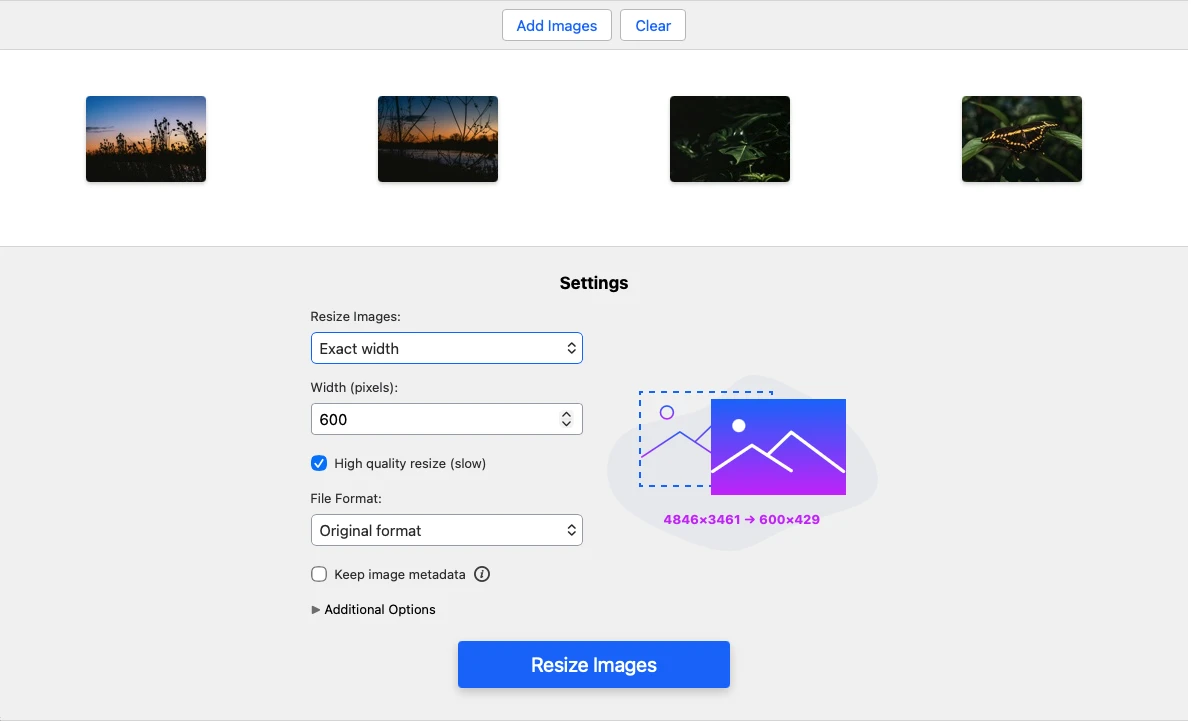
Змінити розмір фото до конкретних розмірів
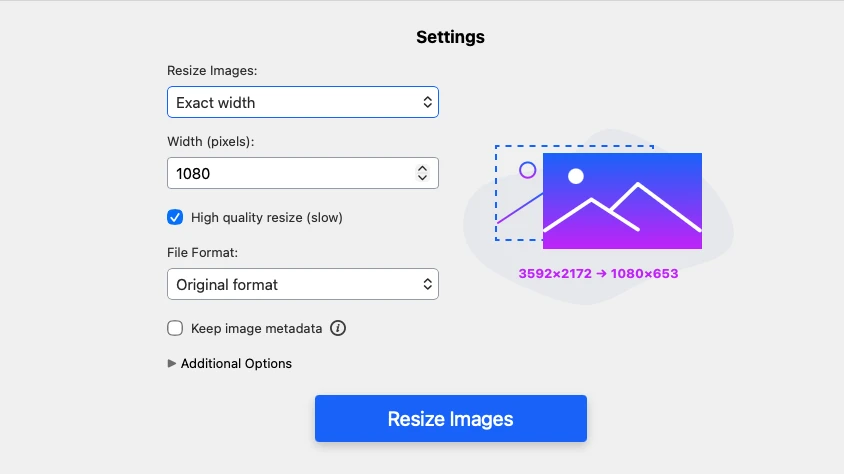
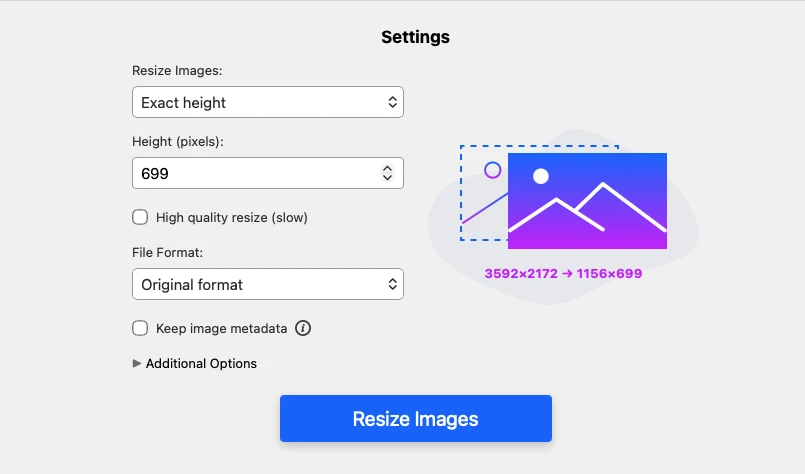
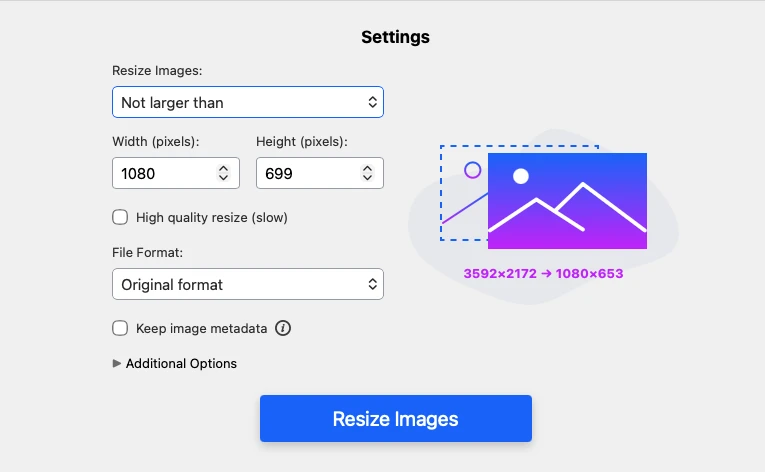
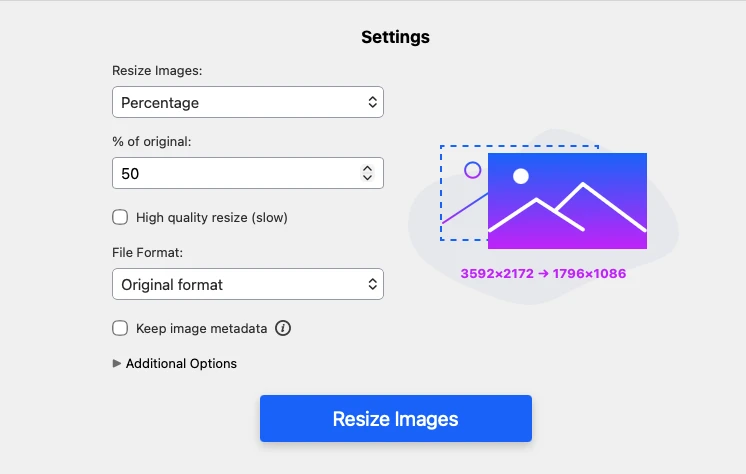
Наш онлайн-інструмент пропонує широкий набір параметрів, які значно прискорюють і спрощують зміну розміру зображень.
Ви можете:
- Ввести точну ширину в пікселях. Висота зміниться автоматично. Початкове співвідношення сторін буде збережено.
- Ввести точну висоту в пікселях. Ширина зміниться автоматично. Початкове співвідношення сторін буде збережено.
- Ввести точну ширину й висоту. Співвідношення сторін може змінитися.
- Задати максимальний розмір у пікселях для зображення. Початкове співвідношення сторін залишиться незмінним.
- Задати мінімальний розмір у пікселях для зображення. Початкове співвідношення сторін залишиться незмінним.
- Вказати відсоток. За замовчуванням оригінальне зображення має 100%. Якщо ввести 80%, розмір зображення зменшиться на 20%.
- Задати певний розмір файлу в Kb. Оберіть цей варіант, якщо вам насамперед потрібно зменшити розмір файлу зображення.
Власний розмір зображення та співвідношення сторін
Під час зміни розміру зображень співвідношення сторін так само важливе, як і розміри в пікселях. Якщо його проігнорувати, зображення може непропорційно розтягнутися й спотворитися.
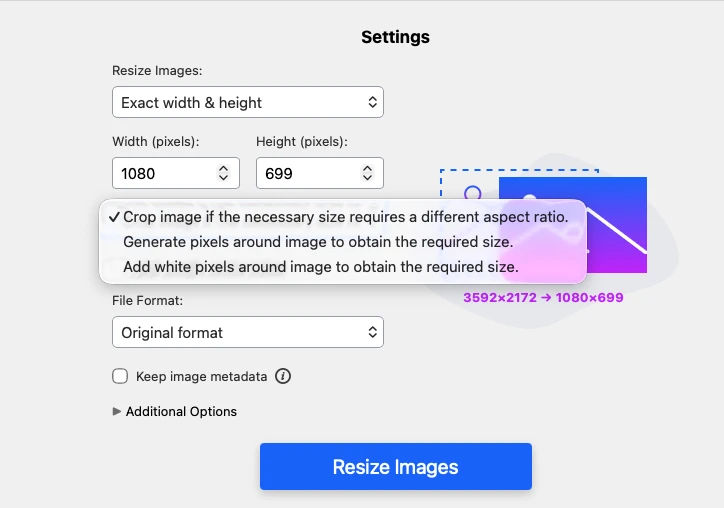
Інструмент Watermarkly для зміни розміру зображень допоможе уникнути цієї проблеми. Якщо нові розміри в пікселях вимагають змінити співвідношення сторін фото, застосунок запропонує 3 варіанти.
Ви можете:
- Обрізати зображення. Усе в центрі буде збережено, а краї фотографії буде обрізано. Зверніть увагу, що область обрізання не можна буде налаштувати.
- Створити розмиті пікселі навколо зображення. Оригінальне зображення залишиться без змін, а розмиті пікселі буде додано по краях, щоб заповнити порожній простір.
- Додати білі поля. Замість розмитих пікселів навколо зображення буде додано білі рамки. Так усе зображення залишиться цілим, а співвідношення сторін зміниться.
Як змінити розмір фото у Watermarkly
Перейдіть на сайт Watermarkly > Інструменти > Змінити розмір фото. Застосунок розташований у верхній частині сторінки, тож ви можете одразу почати змінювати розмір фотографій.
1. Завантажте одне або кілька зображень
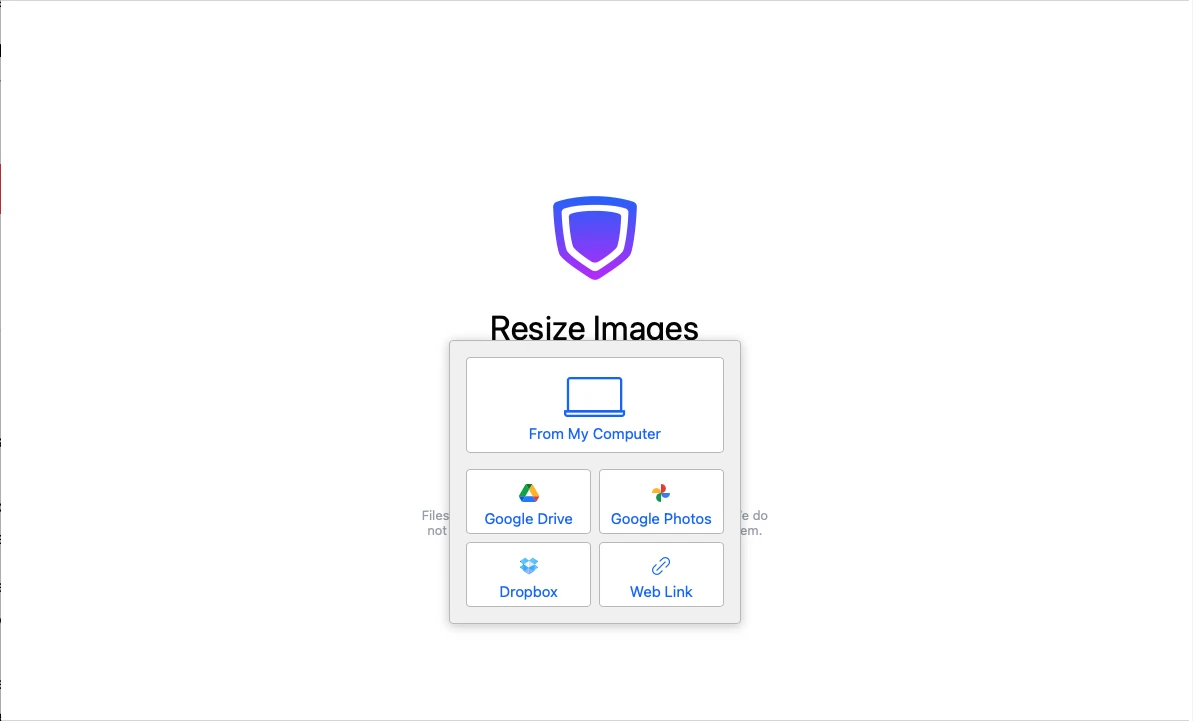
Натисніть "Вибрати зображення" або перетягніть фотографії в інструмент для зміни розміру фото за допомогою курсора. Ви можете завантажити фото з пристрою, Google Drive, Google Photos, DropBox або вебсторінки.
2. Налаштуйте параметри
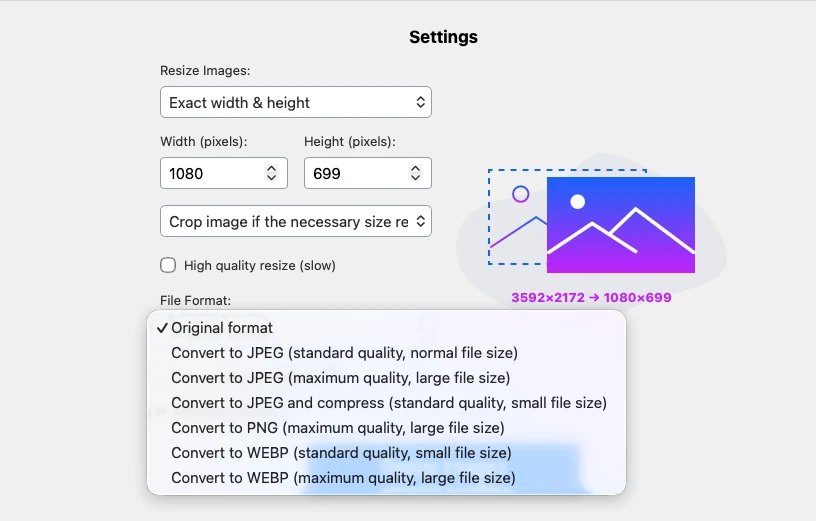
Після завантаження зображень можна вказати, як саме потрібно змінити їхній розмір: виберіть потрібний варіант і введіть нові значення. Параметри зміни розміру буде застосовано до всіх фото в пакеті. У панелі налаштувань ви побачите порівняльний попередній перегляд початкового й нового розмірів.
Крім того, ви можете:
- Змінити формат файлу на JPEG/PNG/WebP
- Зберегти метадані зображення
- Перейменувати файли.
- Розмити обличчя.
- Розмити номерні знаки.
3. Експортуйте готові файли
Коли налаштування готові, натисніть Змінити розмір зображень. Після цього можна завантажити зображення окремо, зберегти їх як ZIP-архів або передати безпосередньо в хмарне сховище.
Змінити розмір зображенняЧому зображення можуть виглядати спотвореними після зміни розміру
Якщо після зміни розміру зображення його якість раптово помітно погіршилася, варто зрозуміти, що саме могло це спричинити.
Ось кілька речей, на які потрібно звернути увагу, коли ви змінюєте розмір фото.
Розміри оригінальної фотографії в пікселях
Якщо почати з зображення високої роздільної здатності й зменшити його, результат зазвичай буде дуже добрим. Більше пікселів означає більше візуальної інформації: більше текстури, деталей, країв і колірних переходів. Коли ви зменшуєте зображення, програмне забезпечення об'єднує схожі пікселі. Якщо на початку пікселів багато, алгоритм має більше даних для роботи, тому фінальний результат виглядає чистішим і чіткішим. Тож починайте з найвищої роздільної здатності, яка у вас є.
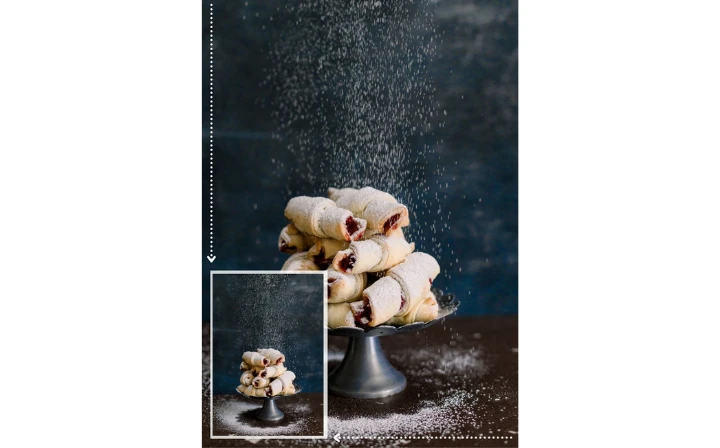
Початкове співвідношення сторін
Зміна розмірів у пікселях без збереження початкового співвідношення сторін може непропорційно спотворити зображення. Кола стануть овалами. Обличчя та інші об'єкти можуть виглядати неприродно стиснутими або розтягнутими.
Більшість онлайн-інструментів для зміни розміру зображень автоматично зберігають початкове співвідношення сторін. Але деякі редактори вимагають увімкнути опцію на кшталт "Lock Aspect Ratio" або "Scale Proportionally." Тому перед зміною розміру завжди переконайтеся, що її ввімкнено.
В інструменті Watermarkly для зміни розміру фото співвідношення сторін можна змінити лише тоді, коли вибрано параметр "Точна ширина й висота". Для всіх інших варіантів зміни розміру воно блокується автоматично.
Метод інтерполяції
Інтерполяція — це процес, який використовується під час зміни розміру зображень. Коли розмір зображення зменшується, вона визначає, які пікселі зберегти та як їх змішати, щоб зображення не втратило забагато деталей.
В інструментах для зміни розміру зображень зазвичай можна побачити кілька методів інтерполяції:
- Nearest Neighbor
- Bilinear
- Bicubic
- Lanczos.
Для найкращої якості зображення в більшості випадків обирайте Bicubic або Lanczos.
Nearest Neighbor працює швидко, але часто дає блокові та піксельні результати. Bilinear м'якший, але все одно розмитіший за Bicubic.
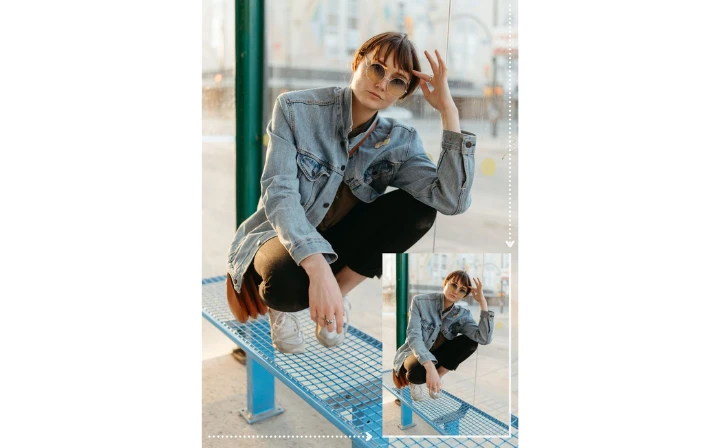
Надто різка зміна розміру
Краще уникати надто сильного зменшення розміру зображення за один крок. Якщо потрібно змінити розмір більш ніж у 2 рази, краще робити це поступово, щоб уникнути втрати якості. Коли ви різко змінюєте розмір зображення, наприклад зменшуєте його у 8 разів за один крок, програмі доводиться виконувати багато обробки й припущень, а це зазвичай руйнує дрібні деталі, краї та текстури.
До чи після редагування зображення
Варто змінювати розмір зображення лише після завершення всіх редагувань. Іншими словами, якщо потрібно додати текст, логотип, водяний знак або будь-яку графіку, зробіть це на оригіналі з високою роздільною здатністю, перш ніж зменшувати його.
Чому?
Текст і логотипи мають різкі краї та дрібні деталі. Програма для роботи із зображеннями сприймає їх як високочастотну інформацію, тобто дуже точні форми й лінії.
Якщо додати текст або логотип до зображення з низькою роздільною здатністю, краї стануть розмитими. Літери виглядатимуть нечіткими, а товщина штрихів може здаватися нерівною або надто великою.
Але якщо додати водяний знак або логотип до зміни розміру, поки зображення ще має високу роздільну здатність, усі різкі краї зменшаться акуратно. Деталі залишаться чіткими навіть у фінальній меншій версії.
Змінити розмір зображенняFAQ
Як безкоштовно змінити розмір зображення?
Спробуйте інструмент Watermarkly для зміни розміру фото. Це безкоштовний онлайн-інструмент, який дозволяє змінювати розмір кількох зображень одночасно. Він не показує рекламу, не вимагає реєстрації та не додає водяні знаки на зображення зі зміненим розміром. Крім того, якість зображень після зміни розміру буде такою ж високою, як і під час обробки в платній версії.
Як змінити розмір зображення онлайн без втрати якості?
Щоб уникнути втрати якості, починайте з оригіналу високої роздільної здатності, зберігайте співвідношення сторін і використовуйте сучасні методи інтерполяції, такі як Bicubic або Lanczos.
Також можна застосувати кілька прийомів для кращого результату. Наприклад, змінювати розмір фото поступово або в деяких випадках обрізати його замість зміни розміру.
Якщо хочете глибше розібратися в цій темі й дізнатися, як змінювати розмір зображень без втрати якості, радимо переглянути наше окреме відео:
Як змінити розмір фото на телефоні?
Відкрийте на телефоні зручний браузер і перейдіть на watermarkly.com > Інструменти > Змінити розмір фото. Вікно застосунку з'явиться одразу. Завантажте фото з галереї або іншого сховища й виберіть потрібний метод зміни розміру. Після зміни розміру фотографії можна експортувати у Files, Google Photos або Dropbox. З нашим інструментом для зміни розміру зображень можна змінювати розмір фото на пристроях iOS або Android так само швидко й легко, як на комп'ютері.
Чи безпечний інструмент Watermarkly для зміни розміру фото?
Так, безумовно. Інструмент Watermarkly для зміни розміру зображень — це вебзастосунок. Вам не потрібно нічого встановлювати на комп'ютер. Інструмент працює у браузері й не потребує додаткового програмного забезпечення або плагінів. Ми не зберігаємо ваші зображення на наших серверах і не маємо до них доступу. Ніхто в нашій компанії не може отримати доступ до ваших файлів за жодних умов.
Чи має цей безкоштовний інструмент для зміни розміру фото обмеження?
Єдине обмеження полягає в тому, що можна обробити максимум 10 зображень на день. Не потрібно завантажувати фото одне за одним. Ви можете змінити розмір усіх зображень одразу й одразу їх використовувати. На змінених копіях не буде водяних знаків.
4. Чи можна змінювати розмір зображень різних форматів?
Так, ви можете завантажити всі зображення одним пакетом або скористатися одним із наших спеціальних інструментів для зміни розміру: