Захистити свої файли за допомогою Watermarkly так само просто, як раз-два-три.
Нижче ми детальніше розглянемо кожен крок:
Watermarkly підтримує завантаження файлів з вашого комп'ютера, Google Photos, Google Drive та Dropbox. Також можна імпортувати зображення безпосередньо з веб-сторінки.
Натисніть «Вибрати файли» або перетягніть зображення у програму.
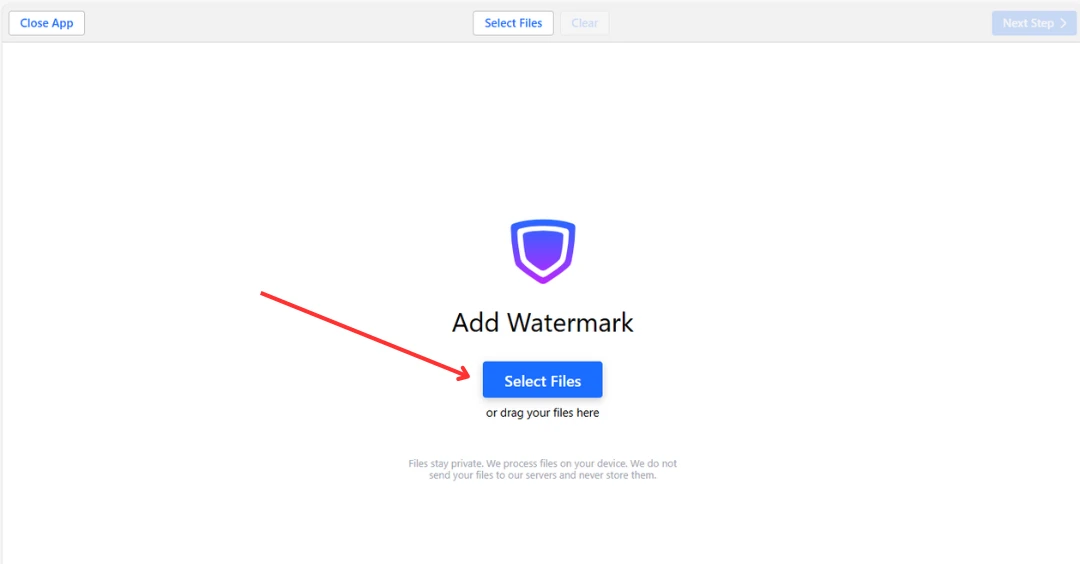
Ви можете перетягнути фотографії або цілі папки у програму Watermarkly. Щоб вибрати всі фото у папці, натисніть Ctrl+A на Windows або Cmd+A на Mac.
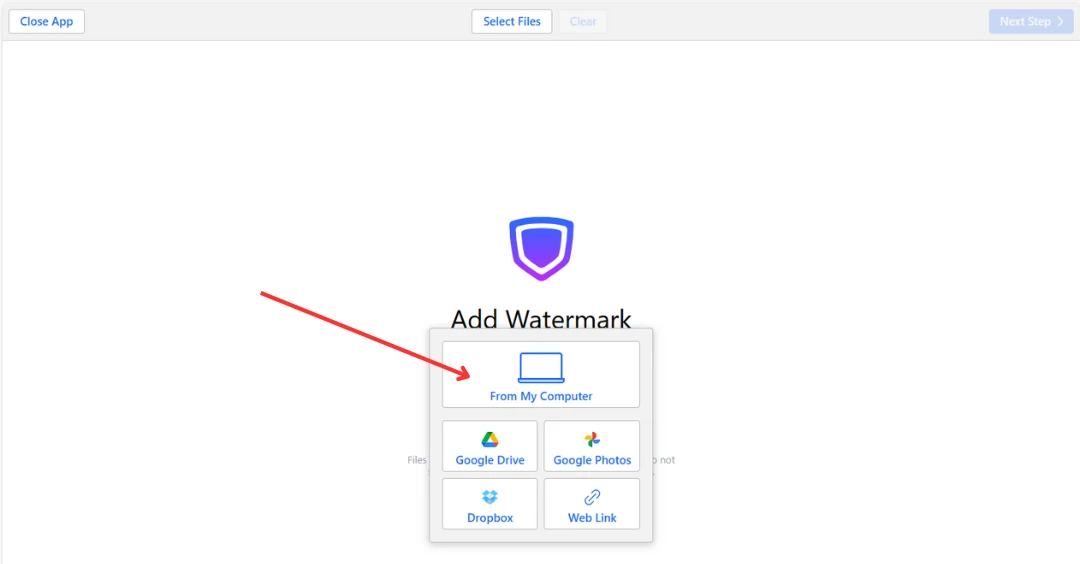
Коли ви обираєте хмарне сховище, з'явиться діалогове вікно з проханням авторизувати Watermarkly. Програма запитає дозвіл на доступ до фотографій з вашого облікового запису Google Drive, Google Photos або Dropbox.
Після надання доступу з'явиться офіційний інтерфейс вибору файлів хмарного сховища. Ви можете вибрати одне або кілька фото, натискаючи на них, утримуючи клавішу Shift.
Ви можете вставити пряме посилання на зображення, які хочете імпортувати. Переконайтеся, що надаєте посилання саме на файл зображення, а не на всю веб-сторінку. Щоб скопіювати посилання на зображення, клацніть на ньому правою кнопкою миші та виберіть "Копіювати посилання на зображення".
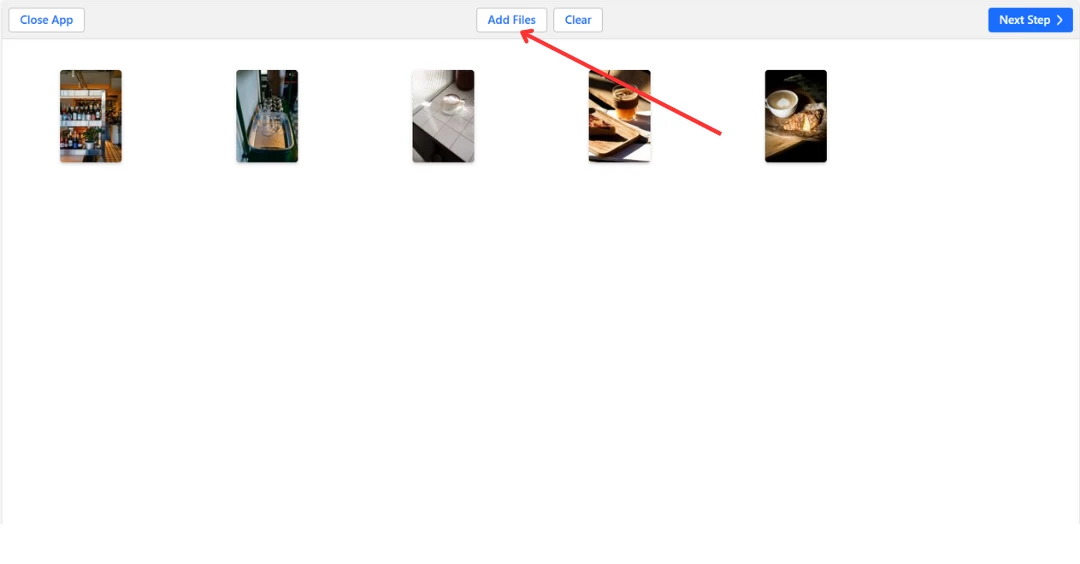
Щоб видалити вибрані зображення, відео або PDF, натисніть кнопку Очистити.
Якщо ви вже додали файли і хочете додати ще, натисніть Додати файли у верхній центральній частині екрана.
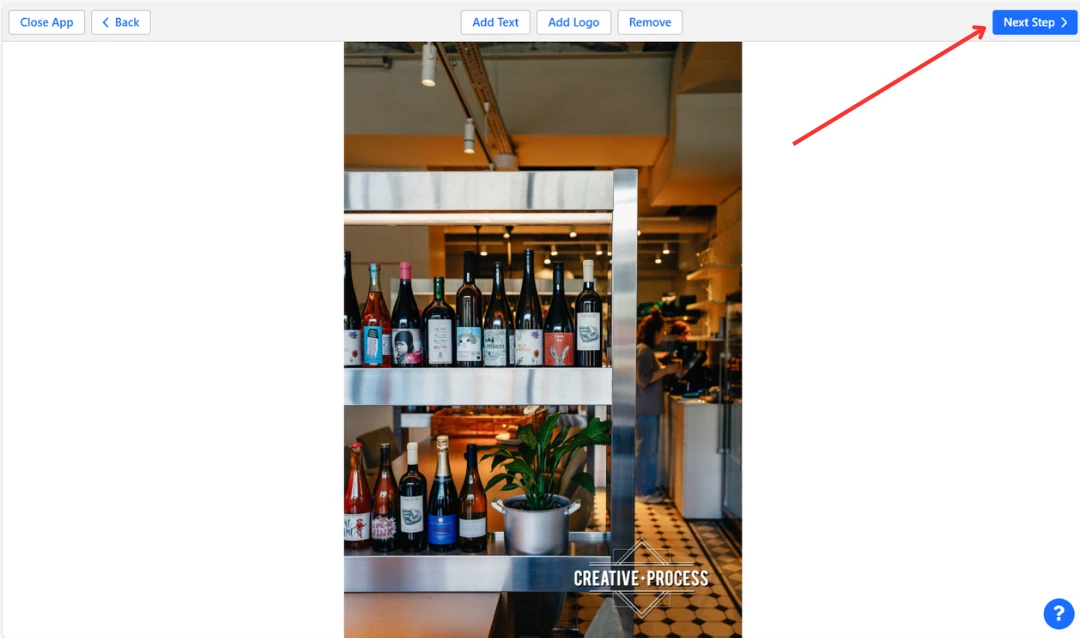
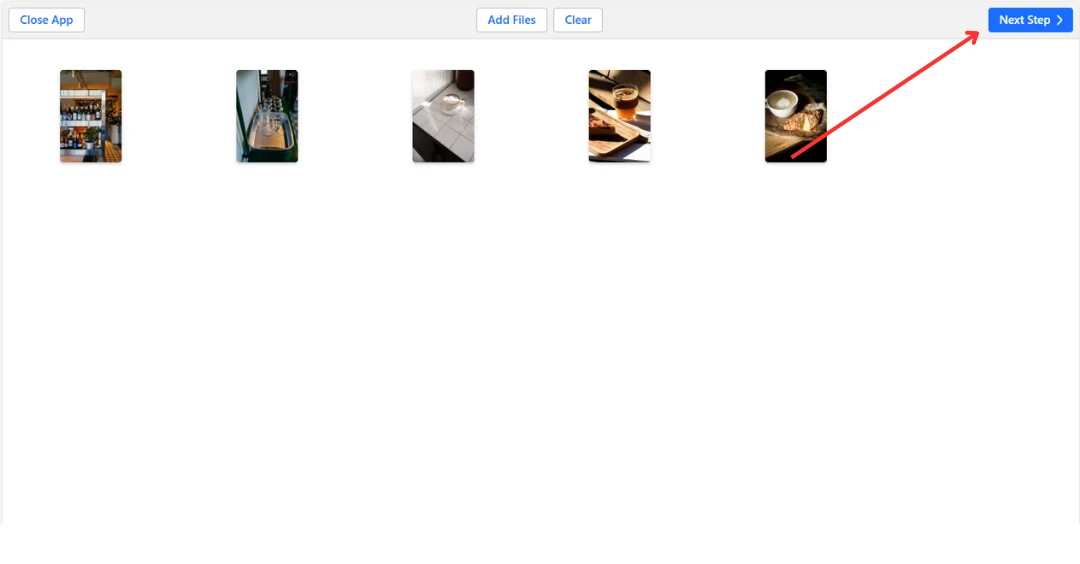
Щоб перейти до етапу нанесення водяного знака, натисніть Наступний крок у верхньому правому куті.
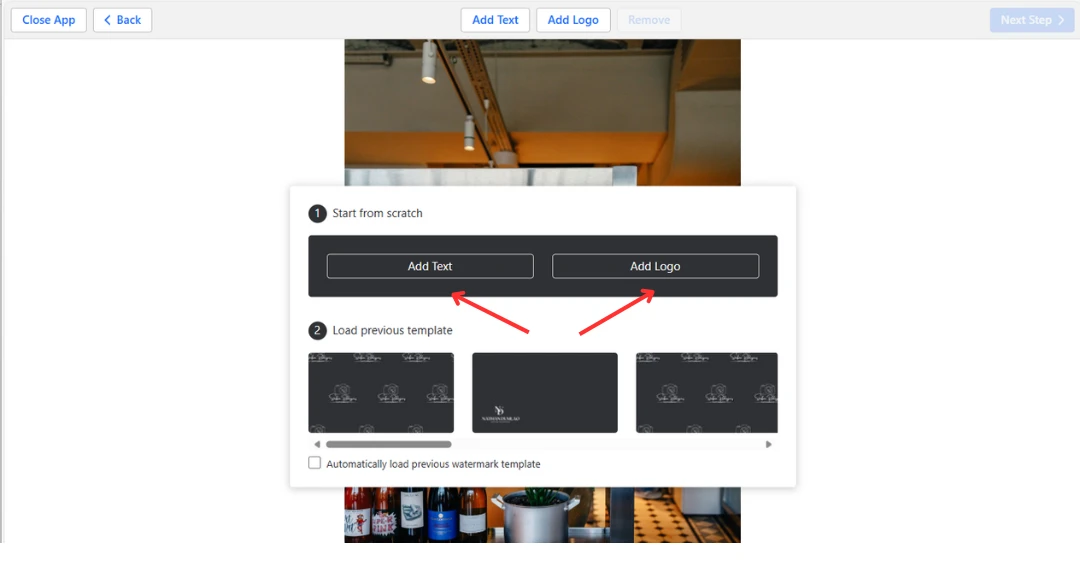
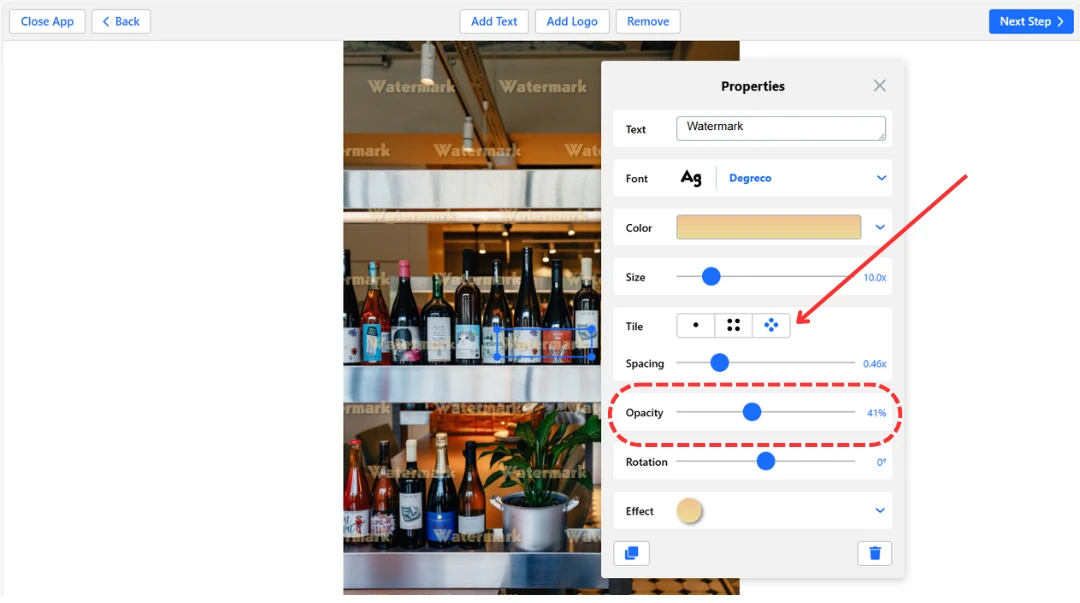
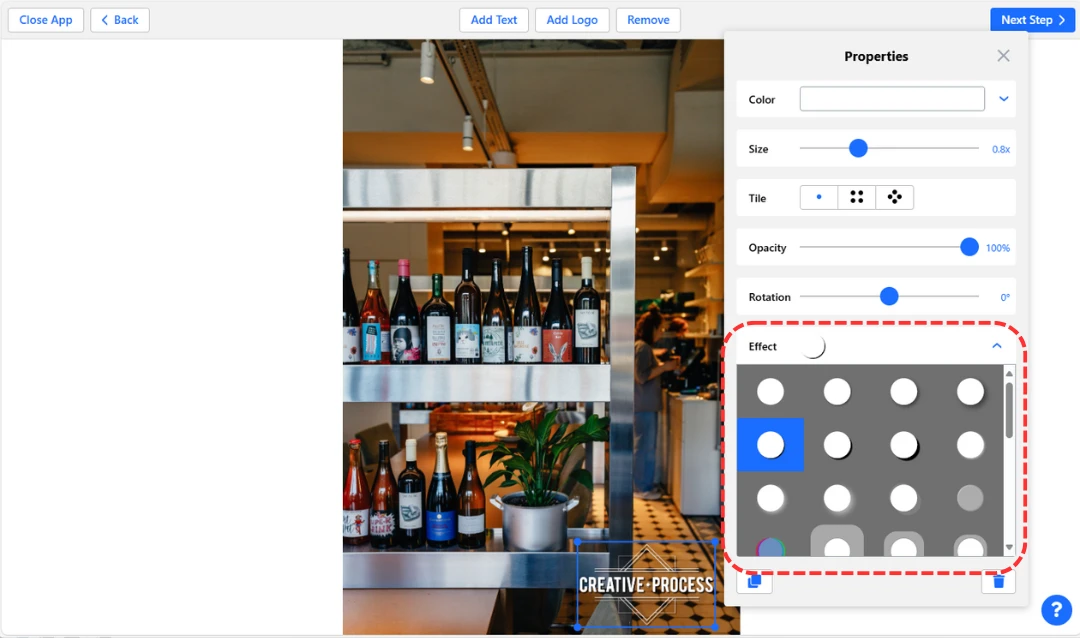
На цьому етапі ви можете налаштувати розташування, позицію, прозорість та вигляд водяного знака, щоб зробити його унікальним.
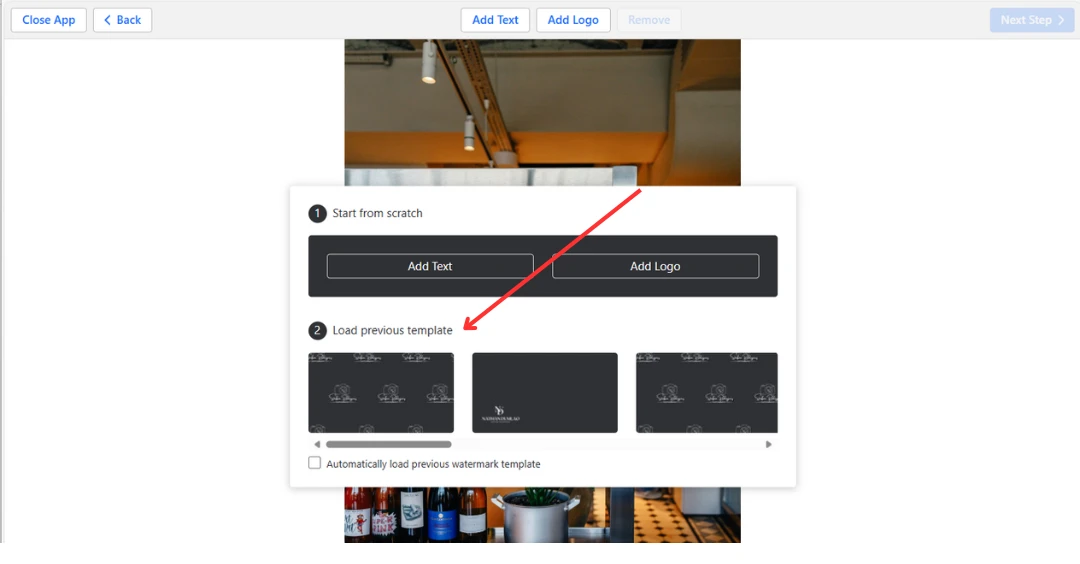
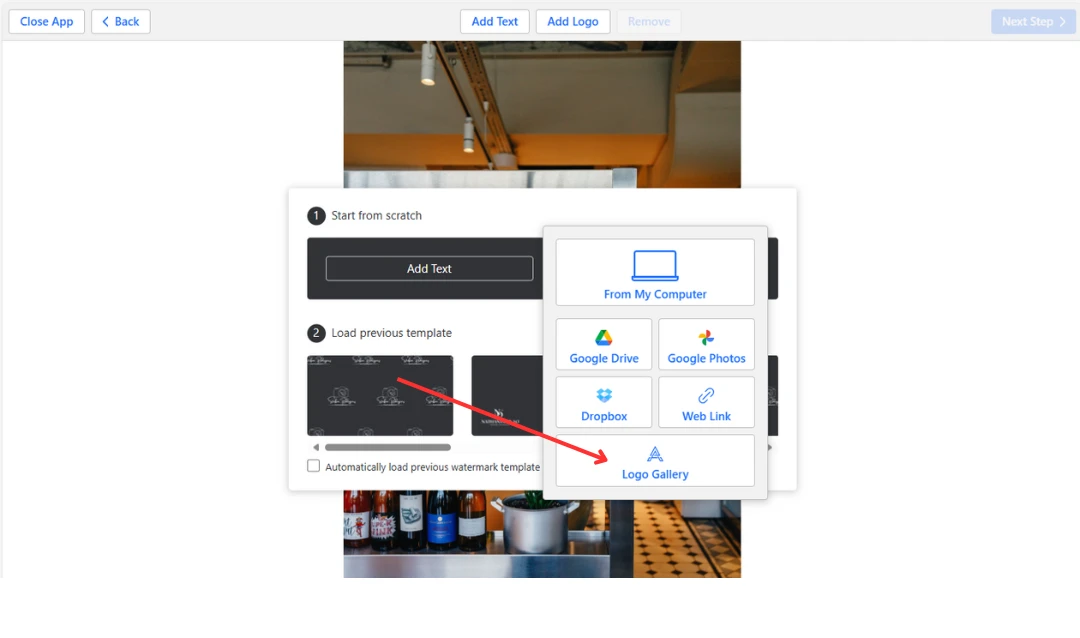
Якщо ви використовуєте Watermarkly вперше, вам потрібно створити водяний знак з нуля. Ви можете додати логотип («Додати логотип») або текст («Додати текст»).

Якщо ви вже користувалися інструментом раніше, вам буде запропоновано вибрати раніше збережений шаблон або створити новий. Це діалогове вікно з'явиться, якщо водяних знаків немає. Якщо у вас вже є водяний знак, натисніть кнопку Видалити, щоб відкрити список шаблонів.

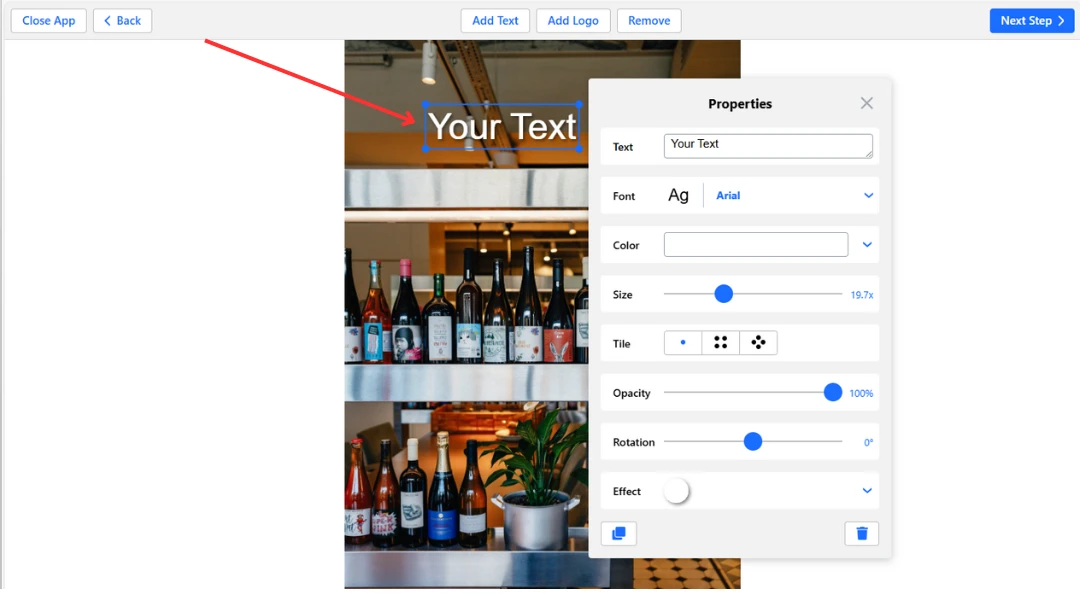
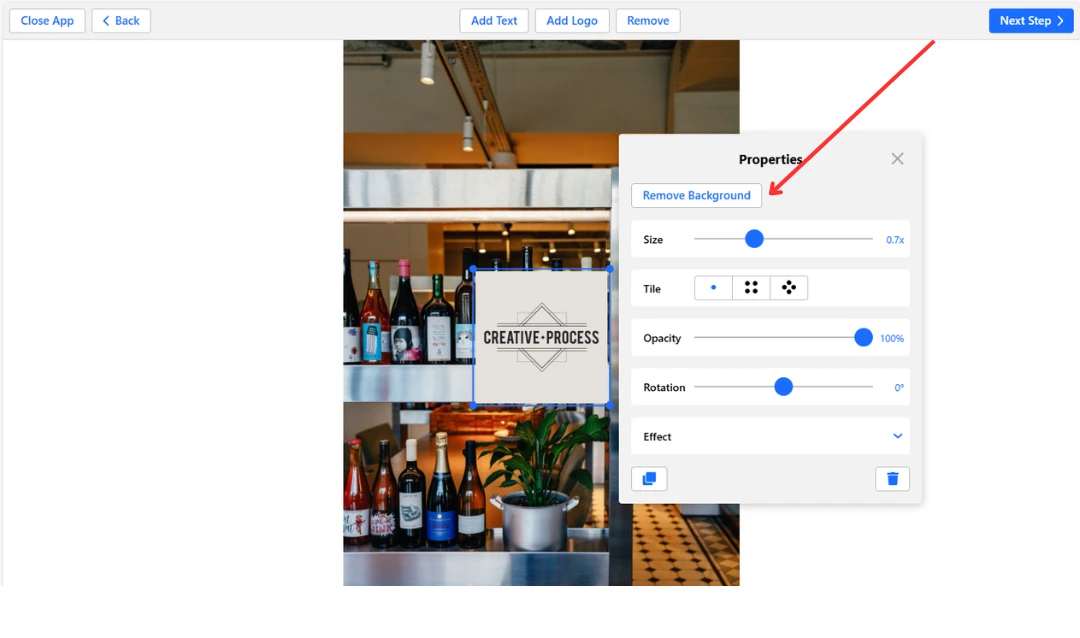
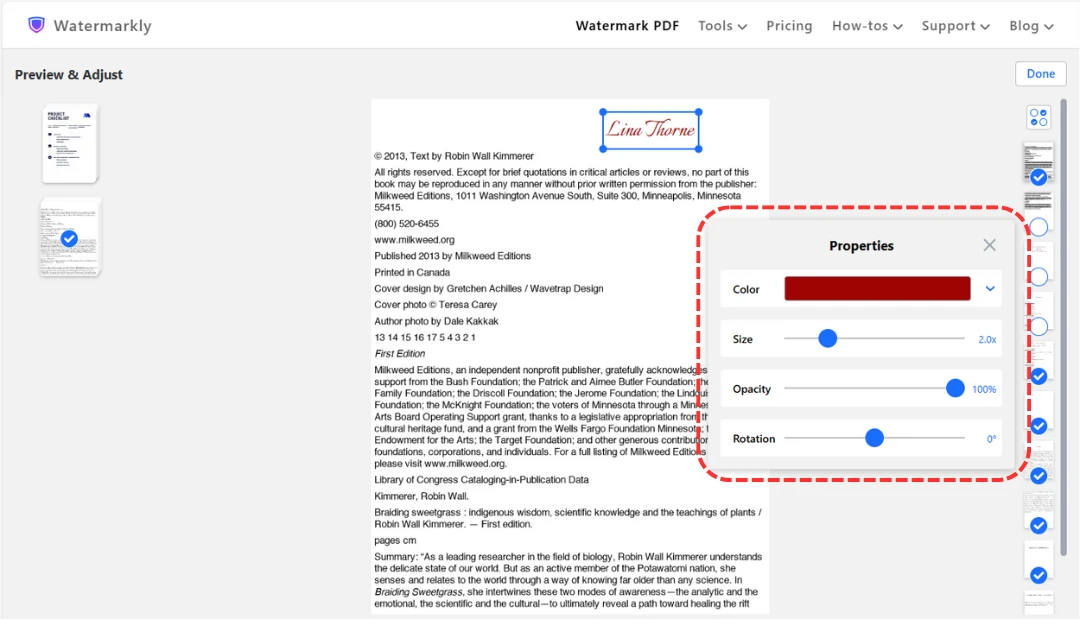
Натисніть на елемент водяного знака (логотип або текст), щоб вибрати його. Поруч з'являться параметри налаштування.

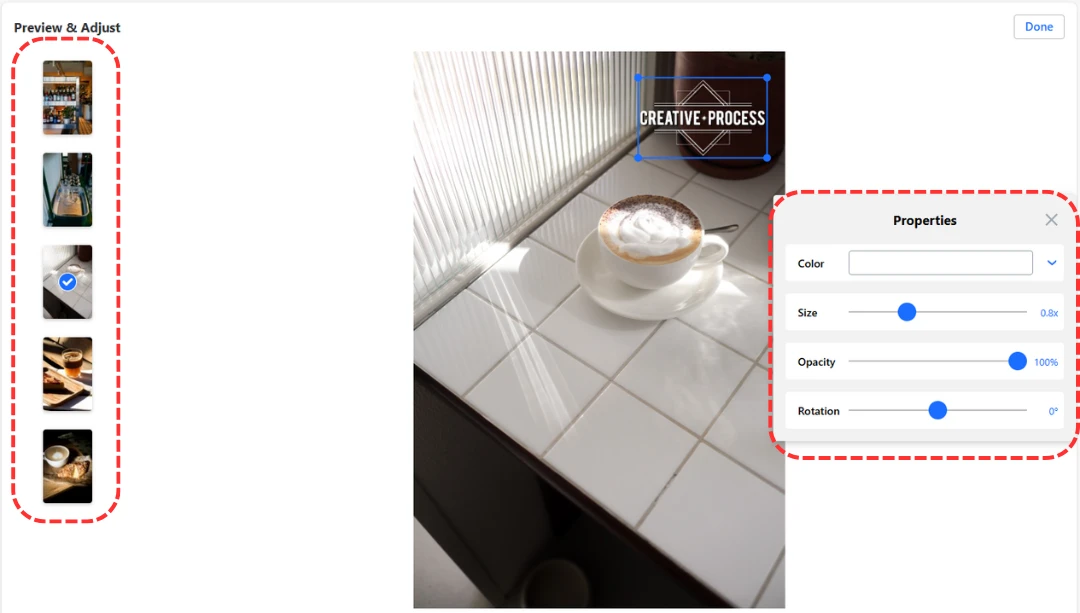
Якщо ви завантажуєте кілька файлів одночасно, програма вибере перший для редагування водяного знака. Після створення водяний знак автоматично з'явиться на всіх зображеннях, відео або документах, завантажених у програму. Якщо вам потрібно налаштувати водяний знак на окремих фото, відео або сторінках PDF, ви можете зробити це в розділі Попередній перегляд.
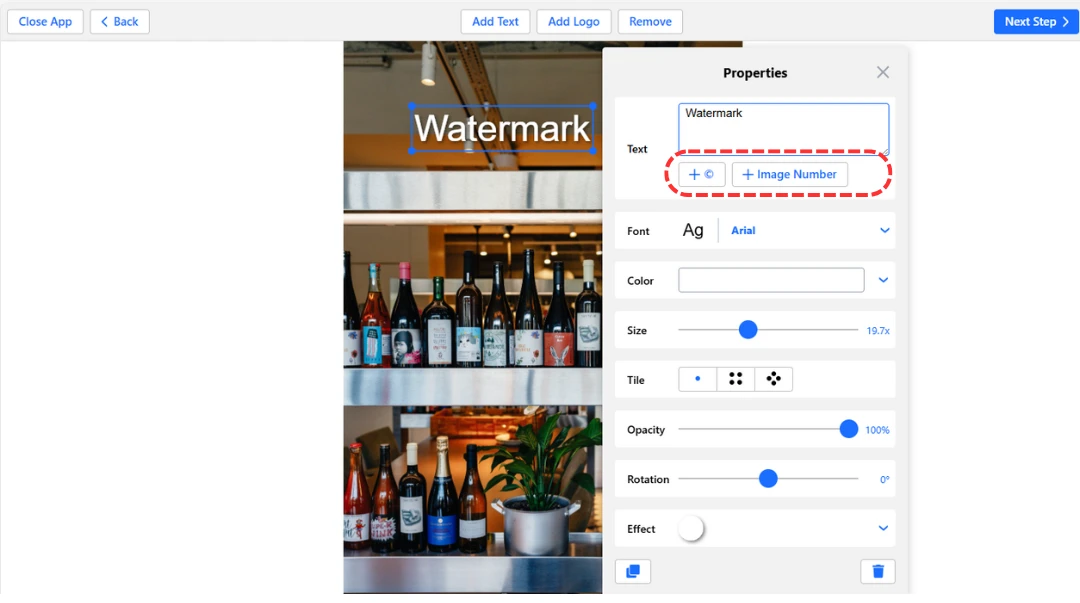
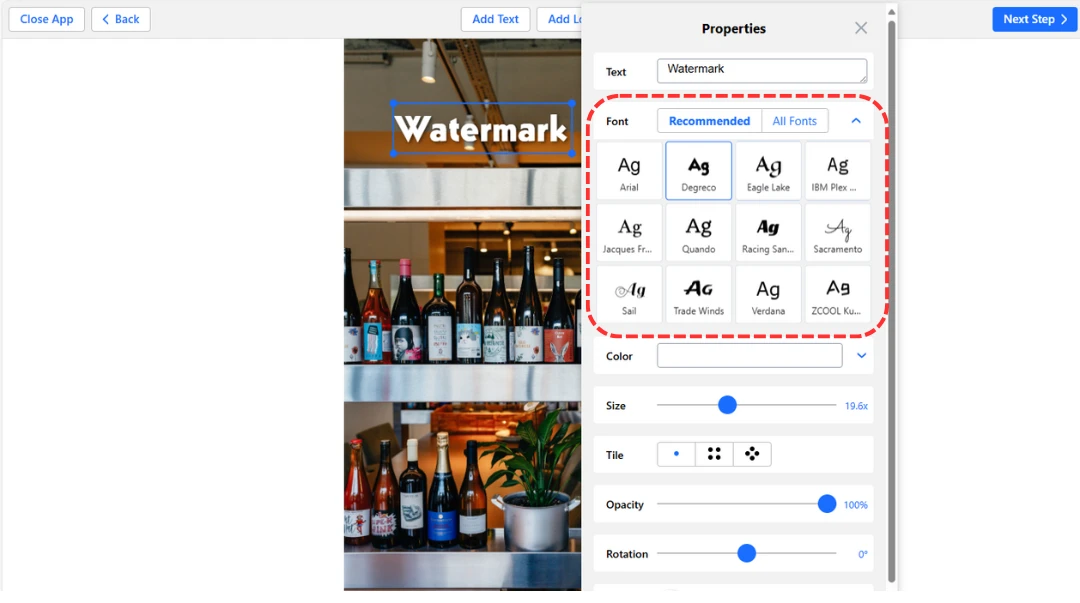
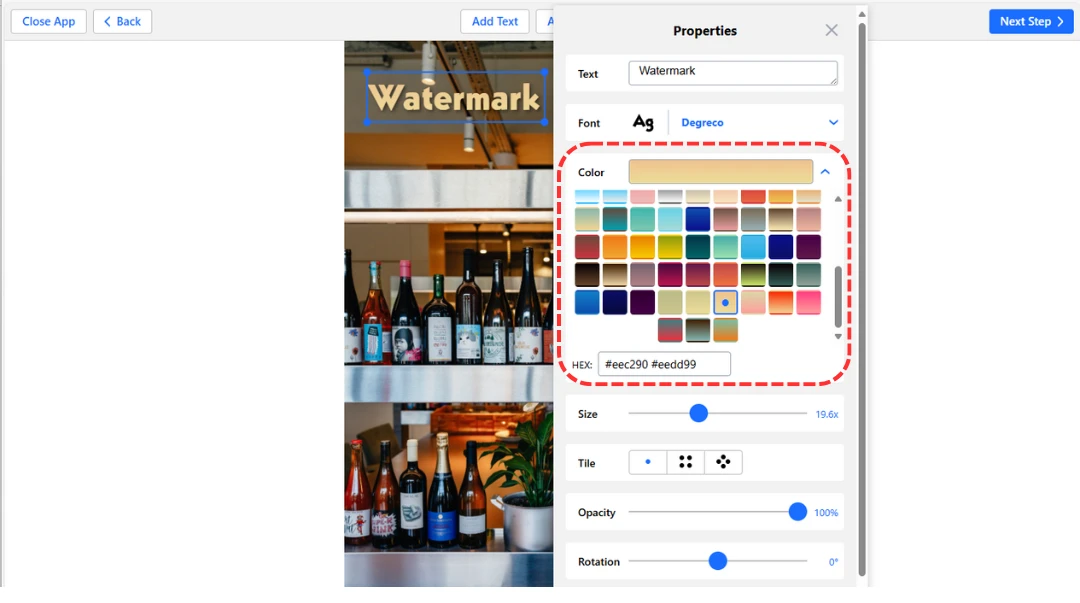
Введіть текст у поле введення. Використовуйте доступні інструменти:


Ви можете переміщати водяний знак будь-куди та змінювати його розмір за допомогою синіх точок у кутах рамки, а не лише через панель властивостей.
Натисніть «Наступний крок», щоб перейти до налаштувань експорту.

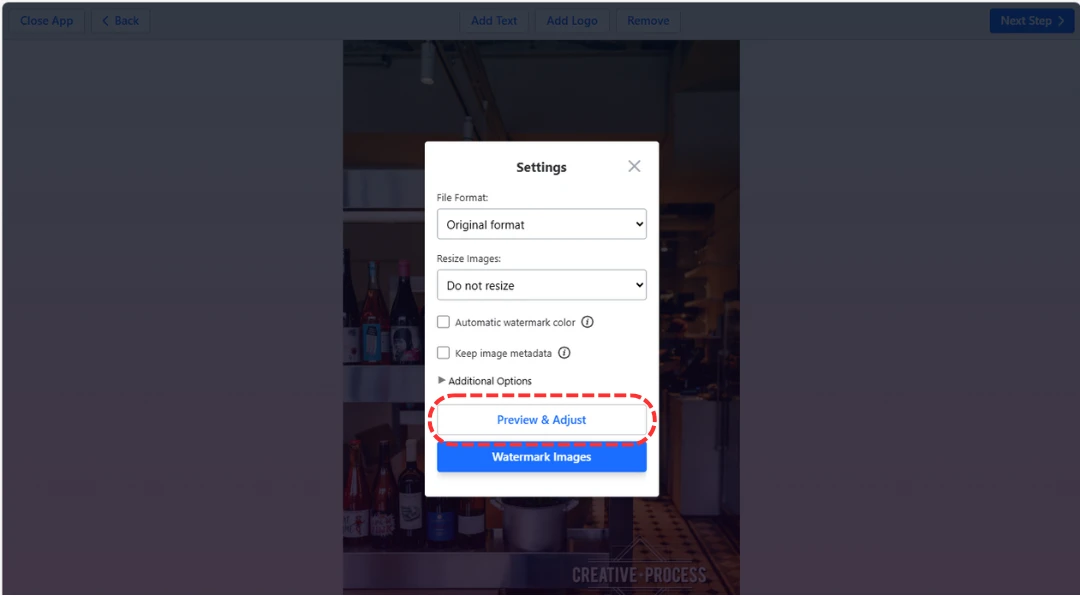
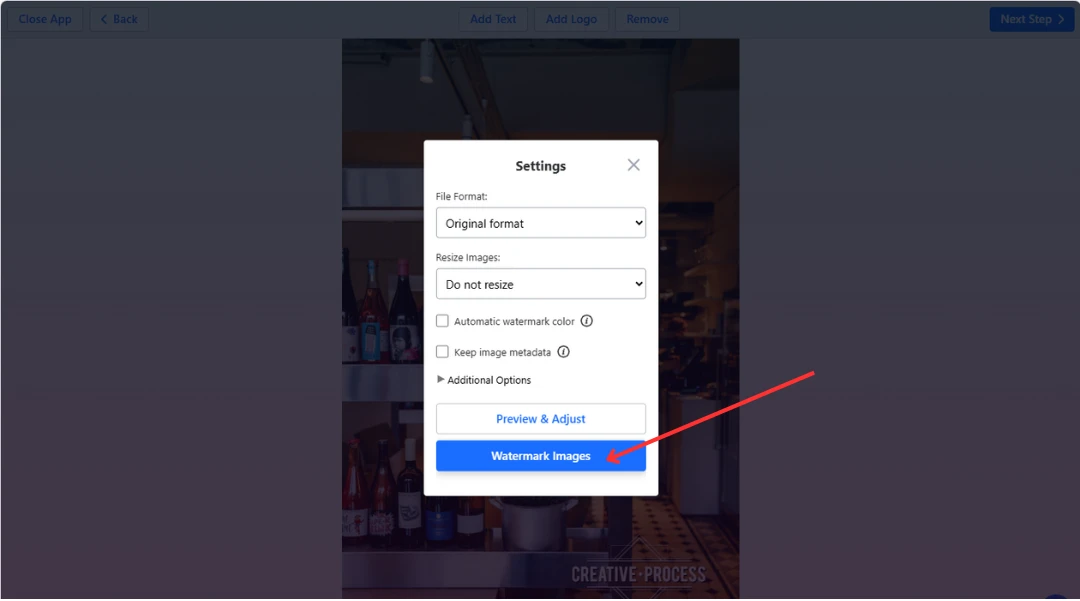
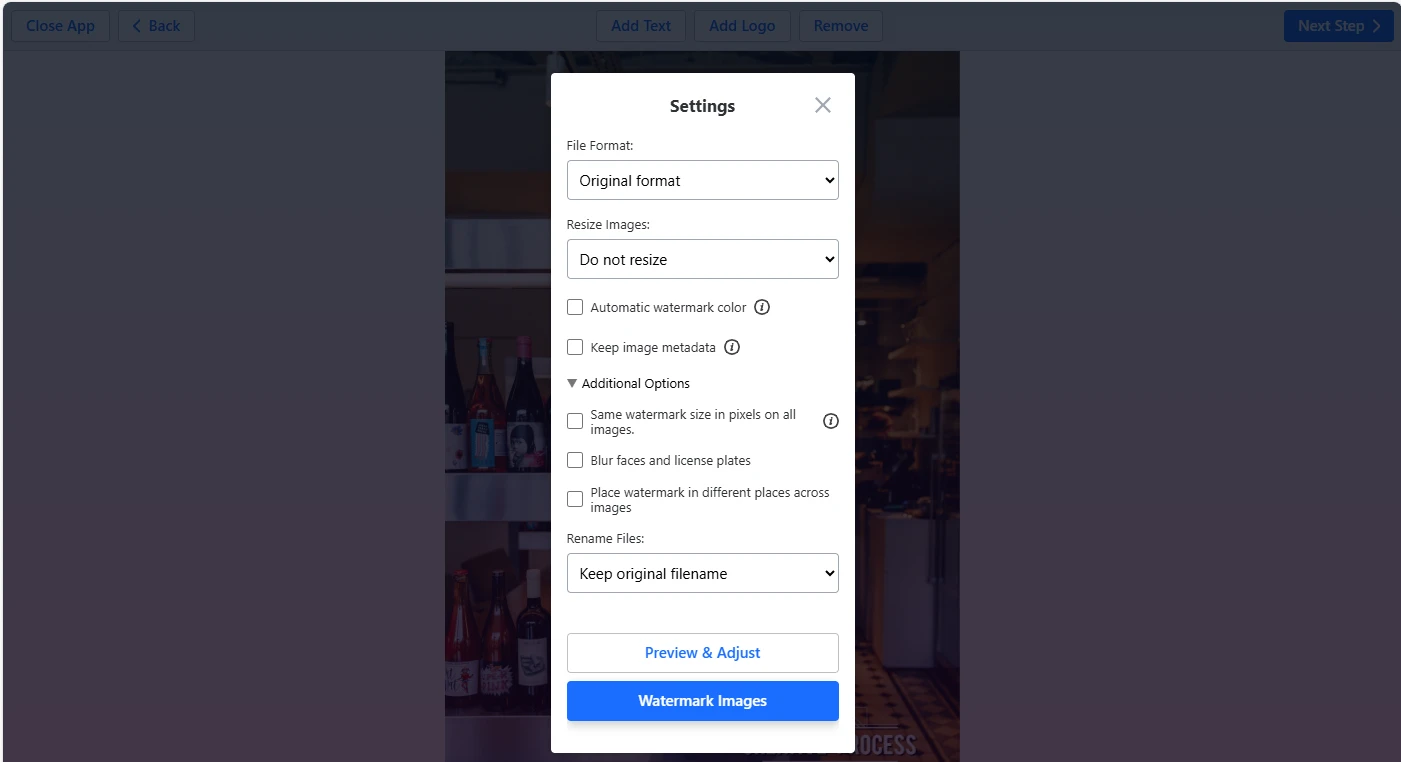
Після натискання Наступний крок з'явиться вікно налаштувань.
Якщо ви хочете, щоб водяний знак виглядав однаково на всіх завантажених файлах, ви можете одразу перейти до Кроку 4.
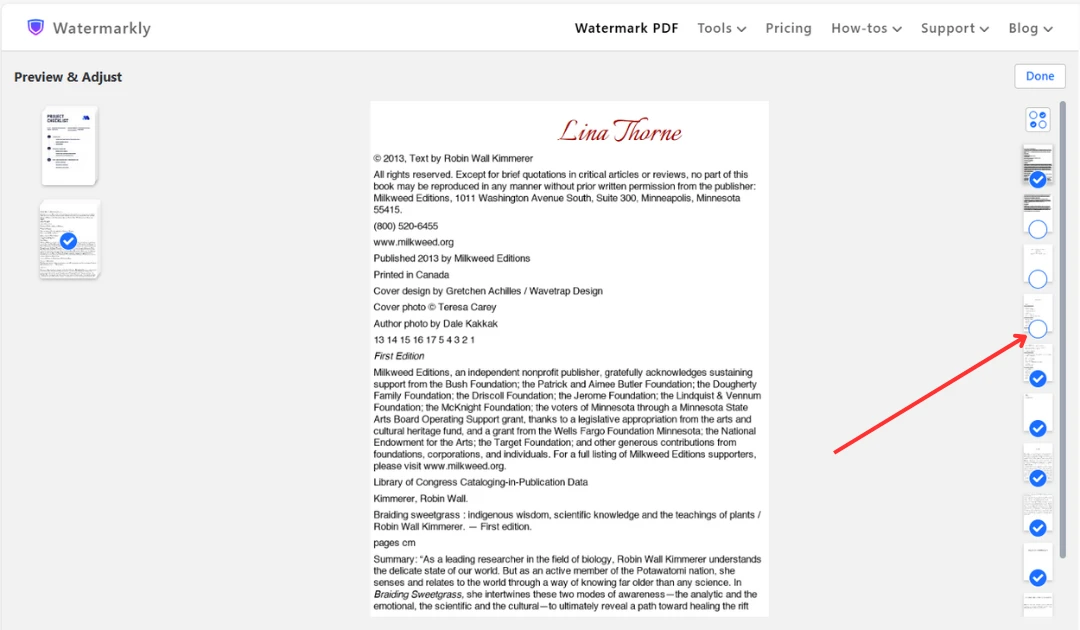
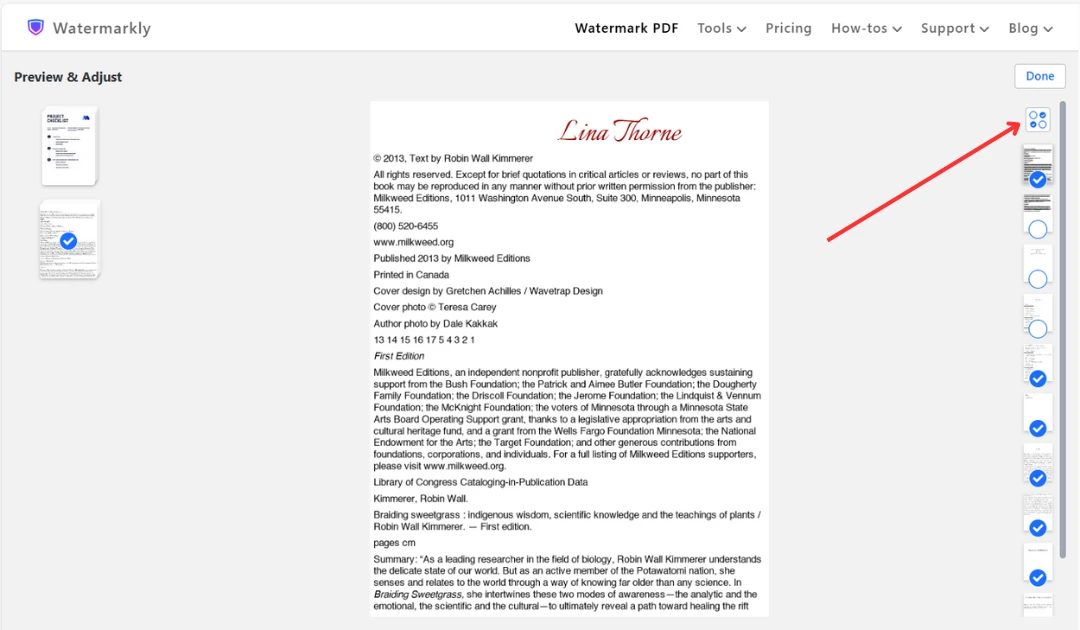
Однак, якщо ви хочете налаштувати водяний знак для окремих фото, відео або сторінок PDF, натисніть Переглянути та налаштувати.

Залежно від типу файлів, які ви обробляєте, параметри остаточного редагування можуть відрізнятися.
Якщо ви додаєте водяний знак на фото та відео:

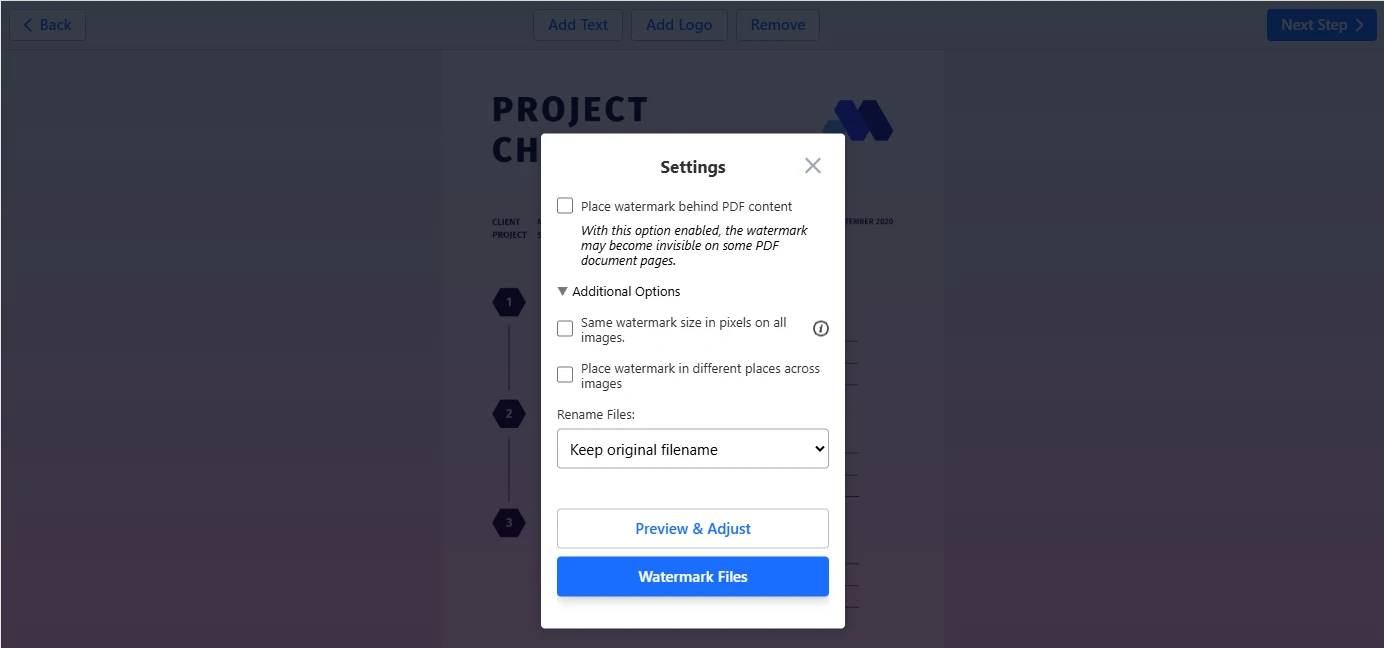
Якщо ви додаєте водяний знак на PDF:


Натисніть Готово, щоб застосувати зміни та перейти до Кроку 4.
Якщо вам потрібно лише додати водяний знак без додаткових налаштувань файлів, просто натисніть Додати водяний знак та завантажте результати.

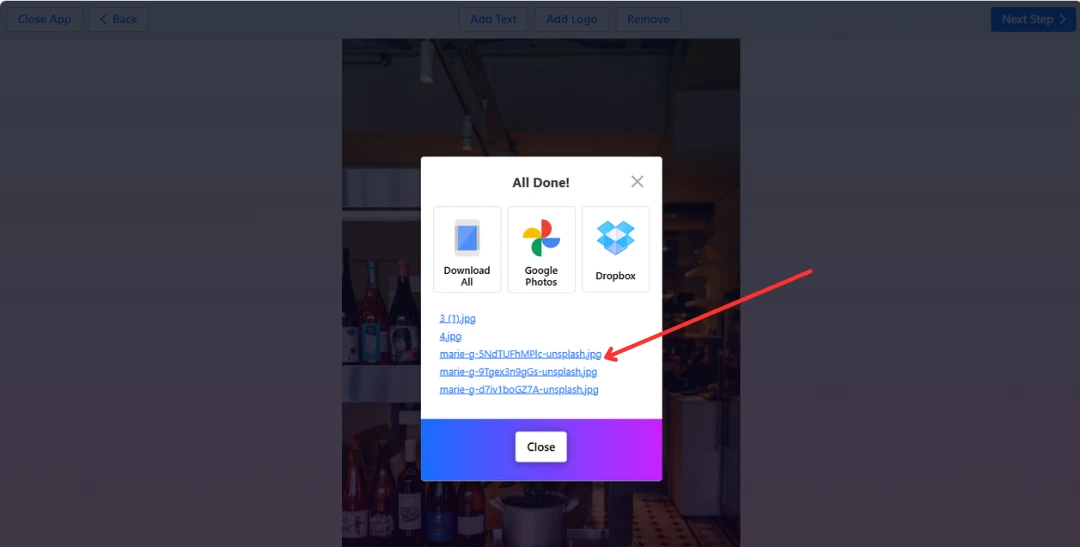
Як і при завантаженні, у вас буде кілька варіантів збереження:

Ваші оригінальні фотографії не будуть змінені. Вони залишаться недоторканими на вашому пристрої або в облікових записах Google Drive, Google Photos чи Dropbox.
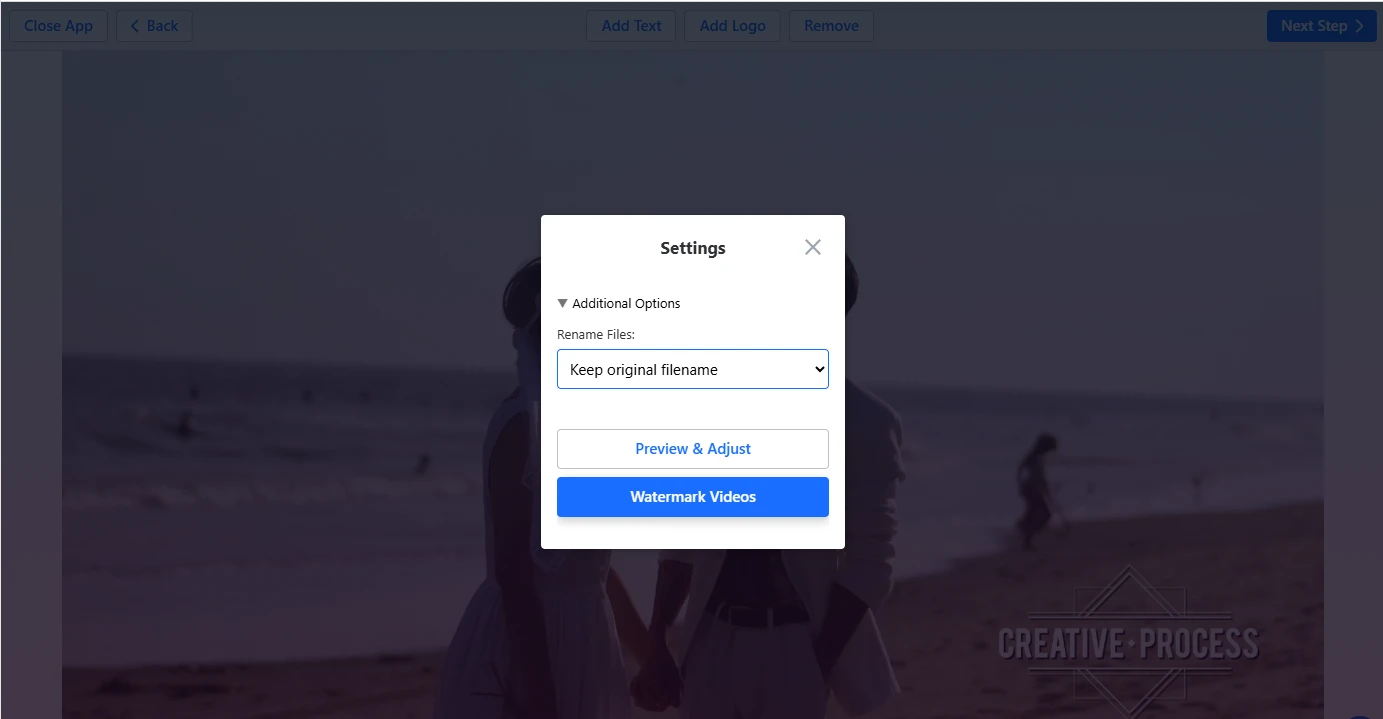
Як і в розділі попереднього перегляду, список налаштувань експорту залежить від типу файлу, на який ви додаєте водяний знак.

Якщо ви обробляєте фотографії, зверніть увагу на налаштування експорту, які впливають на відображення водяного знака на зображеннях:
Крім того, ви можете налаштувати параметри фотографій перед експортом:
Перед додаванням водяного знака ви можете лише перейменувати файли.

Доступні такі налаштування:

Обробка файлів різних форматів вимкне функції зміни розміру та розмиття.
Після завершення налаштувань натисніть Додати водяний знак та виберіть варіант завантаження. Вітаємо! Ви успішно додали водяні знаки на свої зображення.