7 практичних порад, як змінити розмір зображення без втрати якості
Тепер поговоримо про те, як змінювати розмір зображень так, щоб зберегти задовільну якість.
1. Почніть із зображення високої роздільної здатності
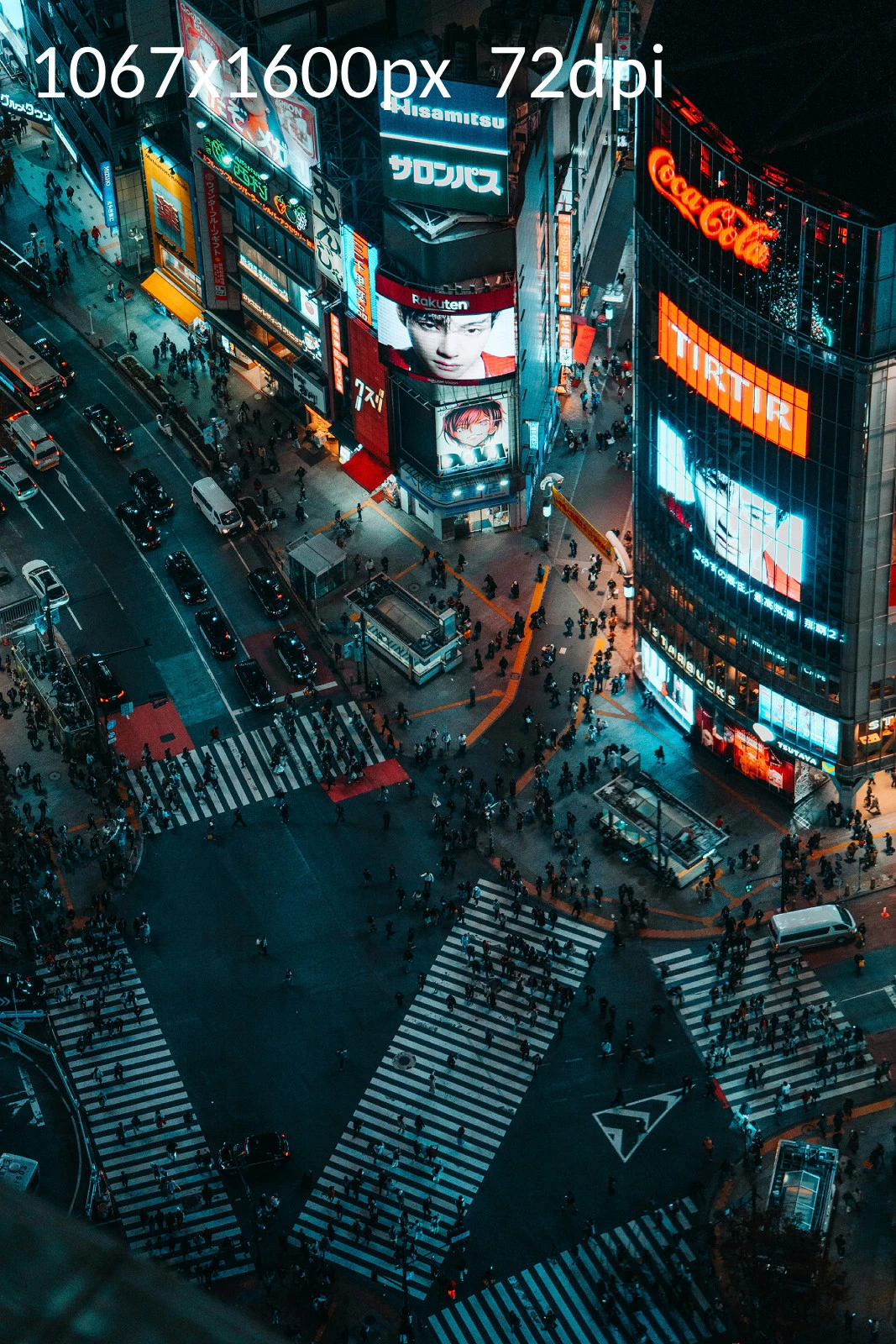
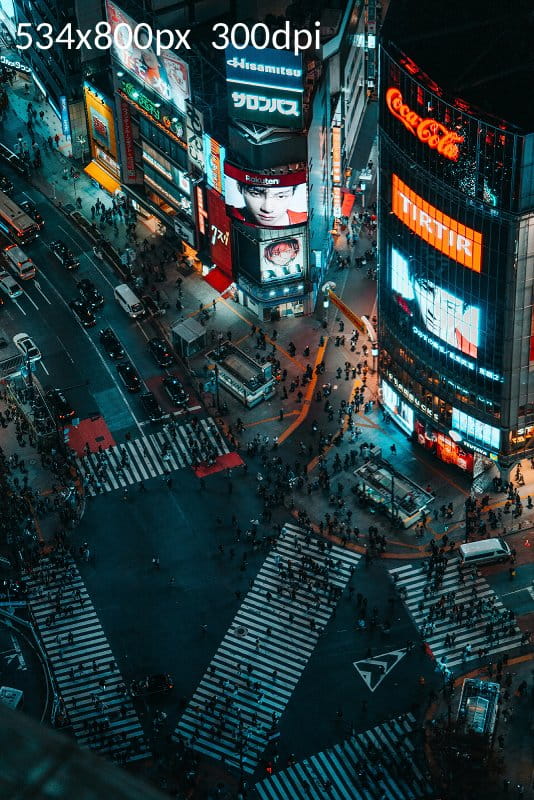
Це може здатися очевидним, але якість фотографії, розмір якої ви хочете змінити, має бути якомога вищою. Зображення високої роздільної здатності містить велику кількість візуальної інформації, закодованої в мільйонах пікселів.
Щоб зменшити розмір зображення, подібні пікселі фактично об'єднуються. Чим більше пікселів на початку, тим багатше джерело, з якого алгоритм може обирати та змішувати. Це дає чіткішу зменшену версію.
Щоб збільшити зображення, створюються нові пікселі для заповнення прогалин. Якщо ви починаєте із зображення низької роздільної здатності (мало пікселів), програма має дуже мало даних для роботи. Їй доводиться вгадувати, якими мають бути нові пікселі, що часто призводить до розмитого або блочного результату.
Варто зазначити, що це стосується лише растрових зображень, таких як JPEG/JPG, PNG, GIF, BMP і TIFF, оскільки вони складаються з фіксованої кількості пікселів. Векторні файли, як-от SVG, побудовані з використанням математичних рівнянь, ліній і кривих. Саме тому їхній розмір можна змінювати без будь-якої втрати якості, і вони ідеально підходять для графіки, такої як логотипи, іконки чи ілюстрації.
2. Не ігноруйте співвідношення сторін
Якщо можливо, зберігайте оригінальне співвідношення сторін. Інакше ваше зображення може виглядати дивно розтягнутим або спотвореним. Кола перетворяться на овали, обличчя та інші об'єкти стануть неприродно витягнутими.
У більшості онлайн-інструментів для зміни розміру зображень співвідношення сторін зберігається автоматично. Ви просто вводите нове значення ширини або висоти, а інша сторона коригується відповідно.
Деякі графічні редактори цього не роблять. Наприклад, у Photoshop вам потрібно позначити опцію «Lock the aspect ratio». Або, якщо ви використовуєте вбудований інструмент зміни розміру на Mac, вам потрібно увімкнути опцію «Scale proportionally».
Але що робити, якщо вам дійсно потрібно змінити і розміри в пікселях, і співвідношення сторін?
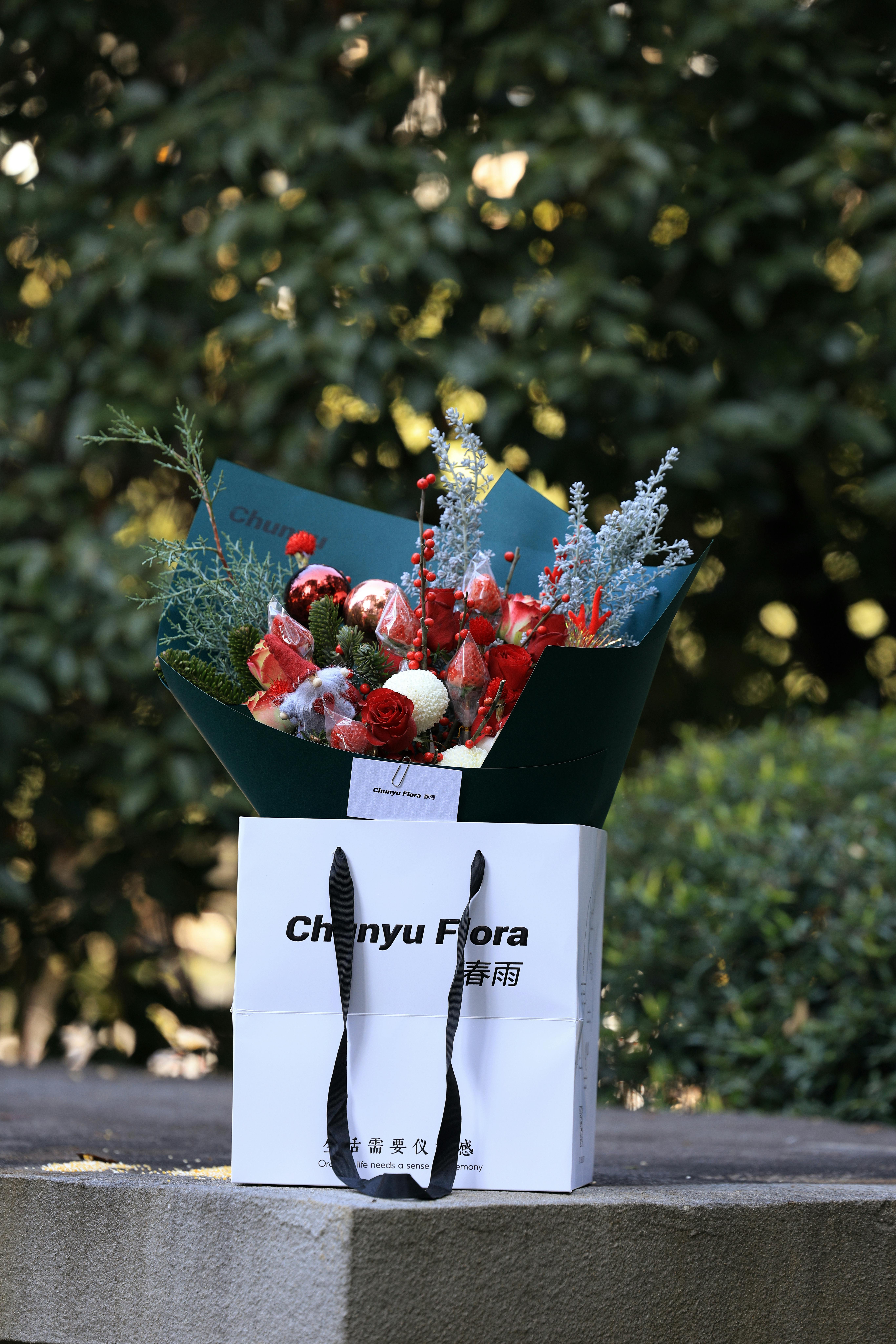
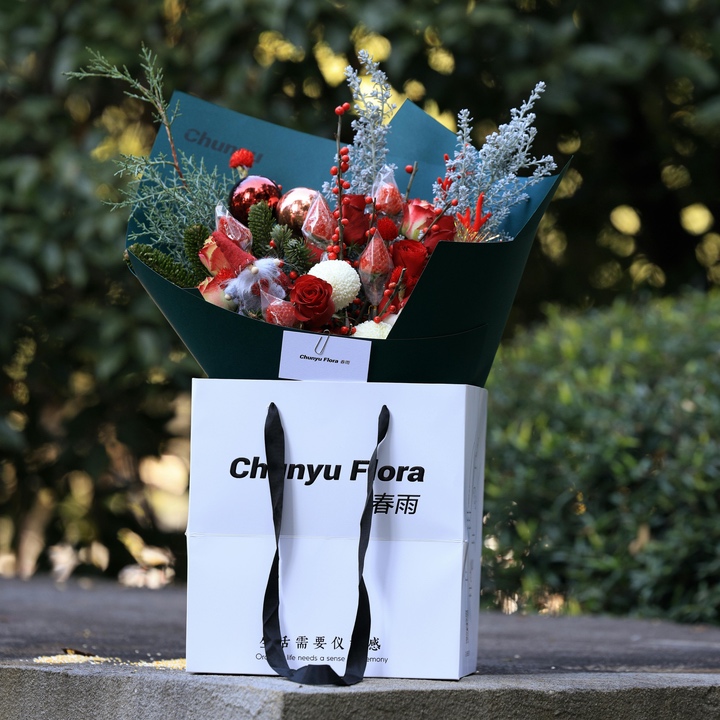
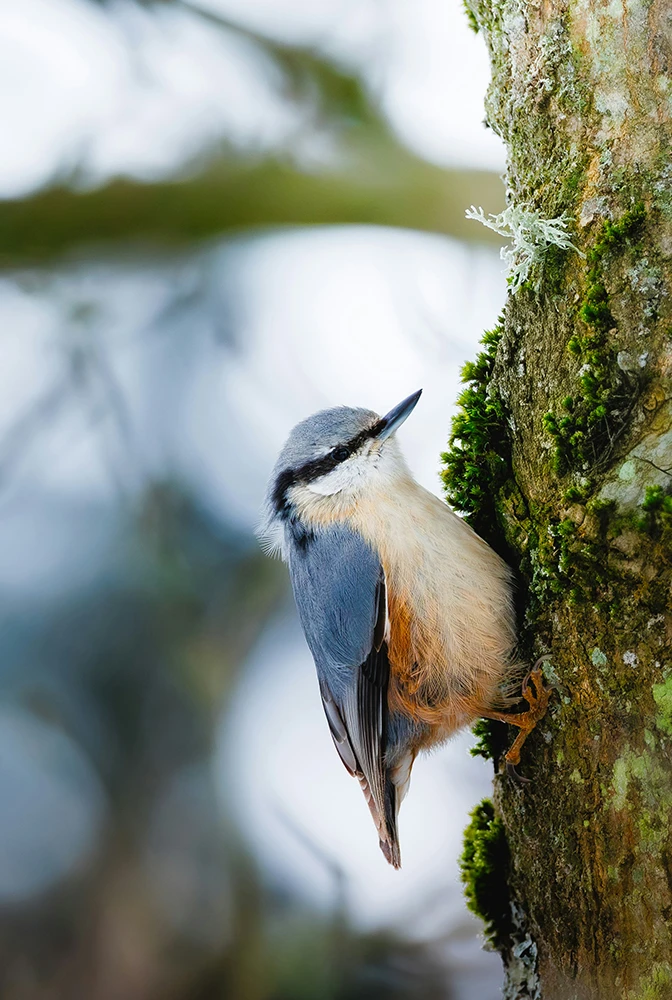
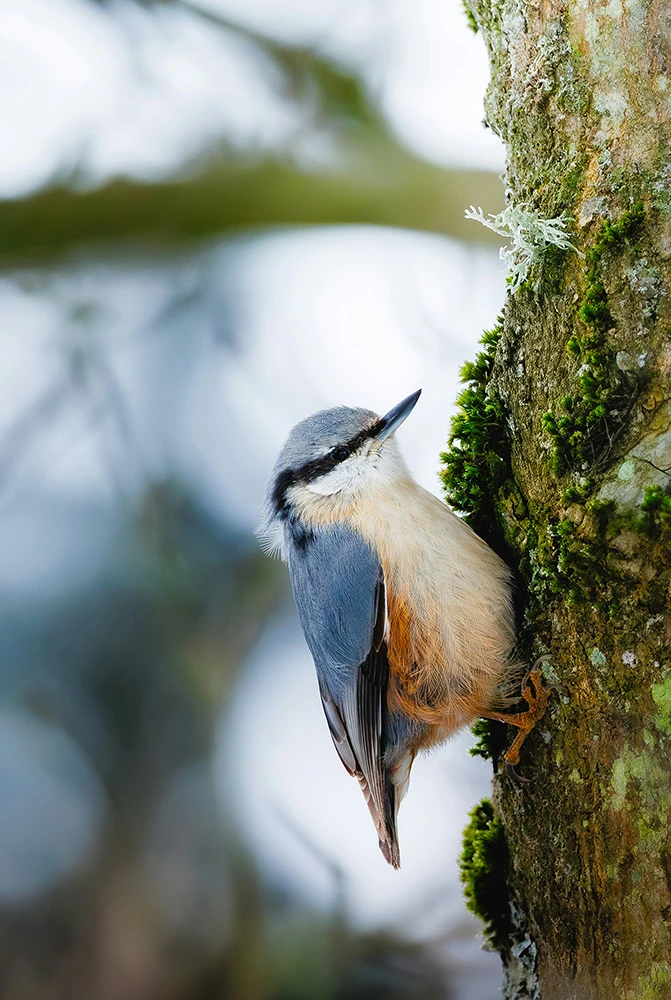
Скажімо, розмір вашого зображення – 6720 × 4480 пікселів, але вебсайт, на якому потрібно його опублікувати, вимагає розмір 720 × 720 пікселів. Отже, вам потрібно значно зменшити його та змінити співвідношення сторін – перетворити прямокутник на квадрат.
Чи можливо це?
Так! Є три варіанти на вибір:
По-перше, ви можете обрізати фотографію.
Це само собою зрозуміло, але краще використовувати спеціальний інструмент обрізки, який дозволяє налаштувати область обрізки та змінити розмір зображення.
Використаємо інструмент обрізки Watermarkly як приклад, щоб показати, як це працює.
Завантажте зображення в інструмент обрізки фотографій Watermarkly.
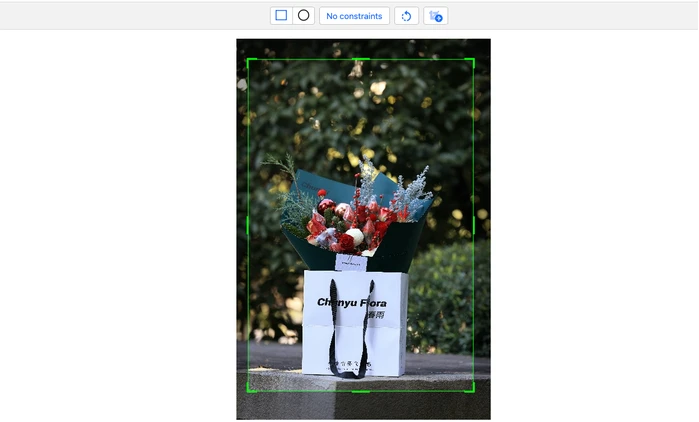
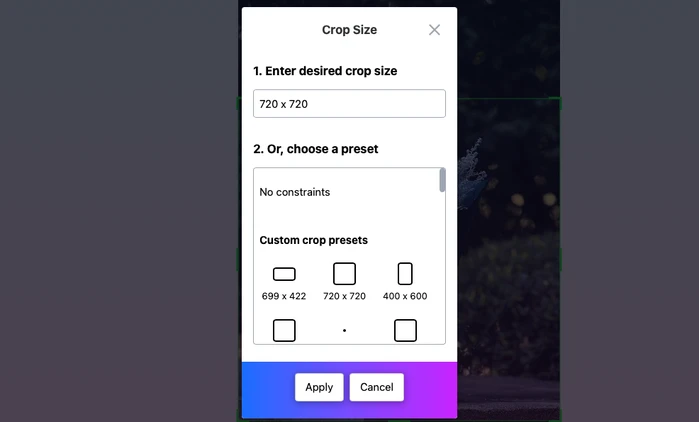
Відкрийте меню налаштувань. Введіть бажаний розмір зображення та натисніть Apply.
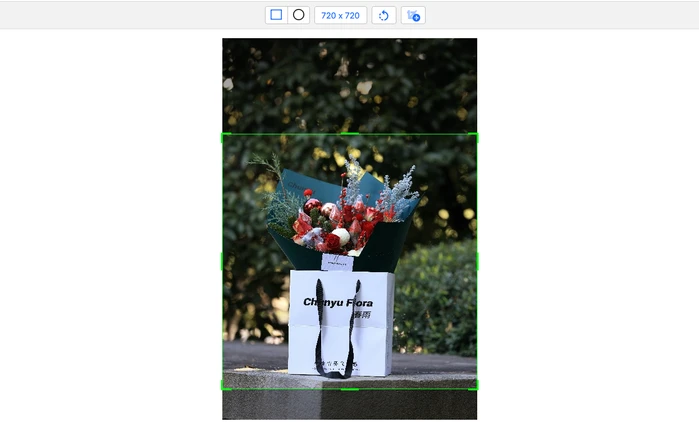
Налаштуйте розмір і положення області обрізки на свій розсуд.
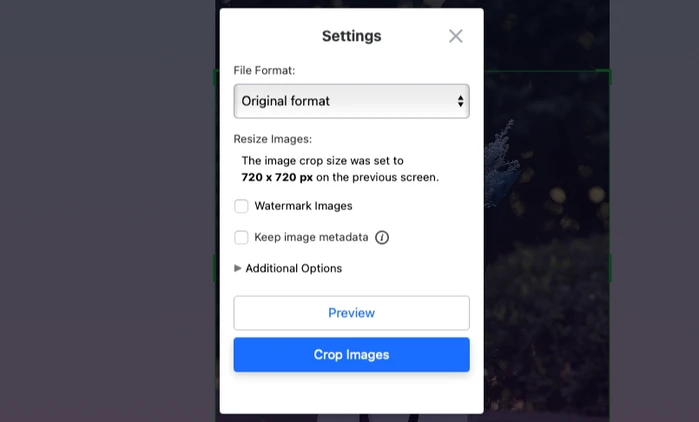
Натисніть Next Step > Crop Images.
Після завершення обробки завантажте обрізане та змінене зображення.
Відкрийте завантажене зображення в масштабі 100%, щоб перевірити, чи задовольняє якість після зміни розміру.
Звісно, обрізка найкраще працює, коли навколо основного об'єкта достатньо простору. Наприклад, у предметній фотографії, коли вся увага зосереджена на одному об'єкті. Але якщо у вас портрет у повний зріст і внизу чи вгорі мало місця, ви неминуче відріжете людині ноги чи голову.
На щастя, обрізка – не єдиний варіант. Ви можете скористатися іншим методом для зміни співвідношення сторін і зміни розміру зображення без втрати якості.
Другий варіант – згенерувати пікселі навколо зображення, щоб отримати потрібний розмір і співвідношення сторін.
У цьому випадку розмір і співвідношення сторін зображення буде змінено без видалення будь-якої частини оригінального зображення.
Як?
Інструмент зміни розміру візьме пікселі з оригінального зображення, розмиє їх і додасть уздовж сторін оригінального зображення.
Ця опція також доступна у Watermarkly. Ось що потрібно зробити.
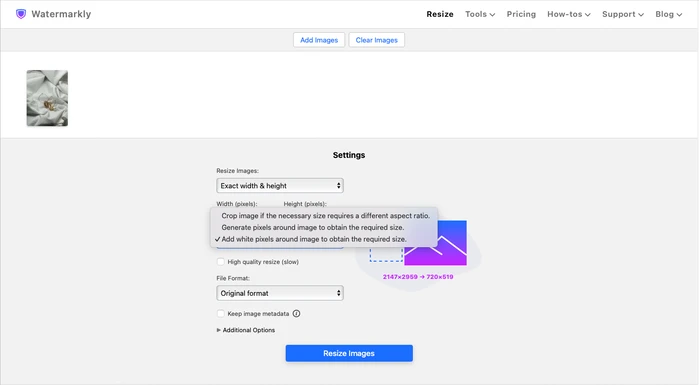
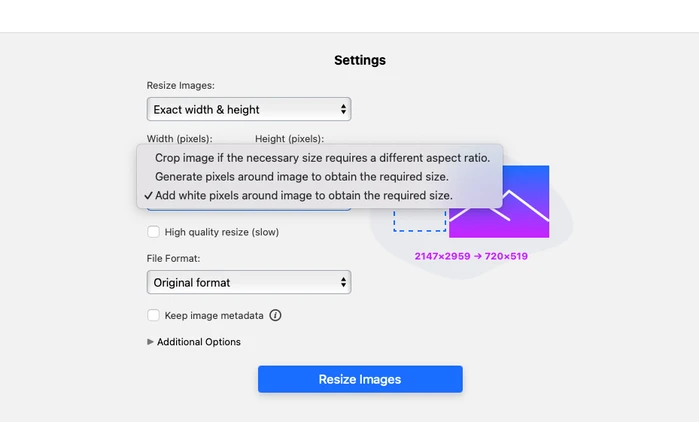
Завантажте зображення в інструмент зміни розміру фотографій Watermarkly. Оберіть опцію "Exact width & height". Введіть розмір у пікселях, а потім оберіть "Generate pixels around…".
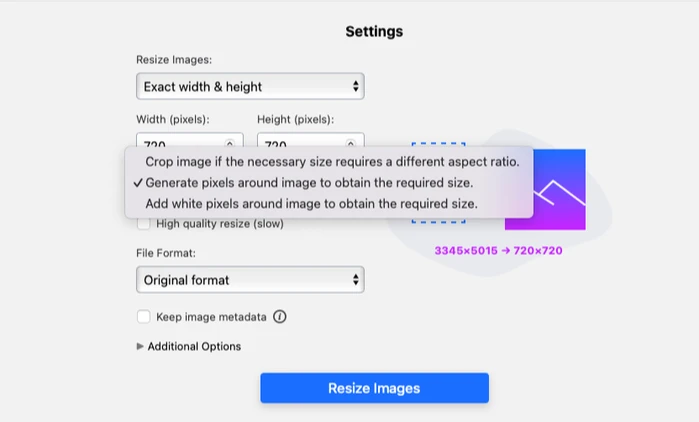
Натисніть кнопку Resize Image, потім завантажте змінене зображення.
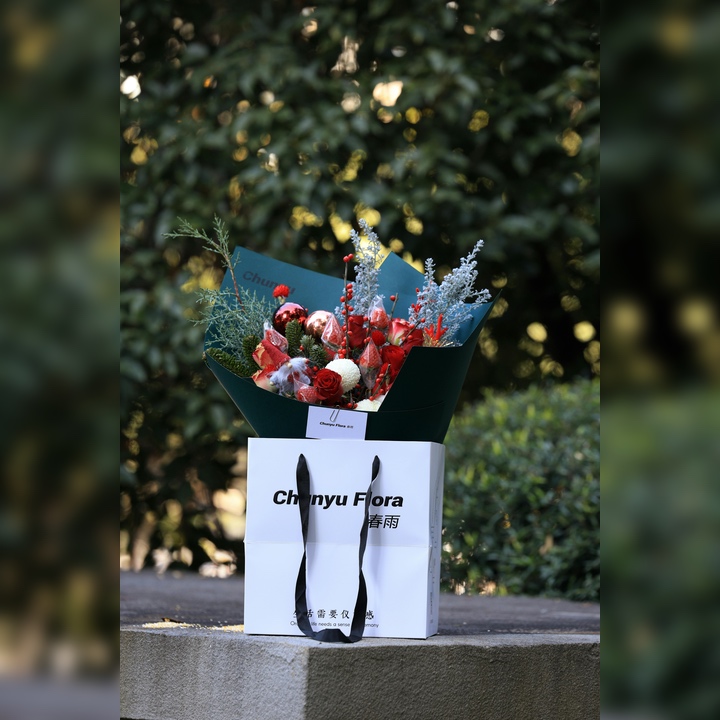
Центральна частина зображення буде змінена без будь-якої втрати якості. Лише краї будуть розмиті – вертикально чи горизонтально – залежно від того, як змінюється співвідношення сторін.
Третій варіант – додати білі пікселі навколо зображення при зміні співвідношення сторін.
Цей метод схожий на попередній. Але замість згенерованих пікселів ви просто додаєте білі поля навколо країв.
Звісно, тут набагато очевидніше, що оригінальне зображення залишилося повністю недоторканим. Тому комусь це може сподобатися, а комусь ні. Проте це дозволяє змінити розмір зображення без втрати якості та вписати його в потрібне співвідношення сторін.
Хочете додати білі поля?
Тоді оберіть "Exact width & height" в інструменті зміни розміру фотографій Watermarkly. Введіть потрібні розміри в пікселях, а потім оберіть опцію "Add white pixels…".
Після зміни розміру ваше зображення виглядатиме так:
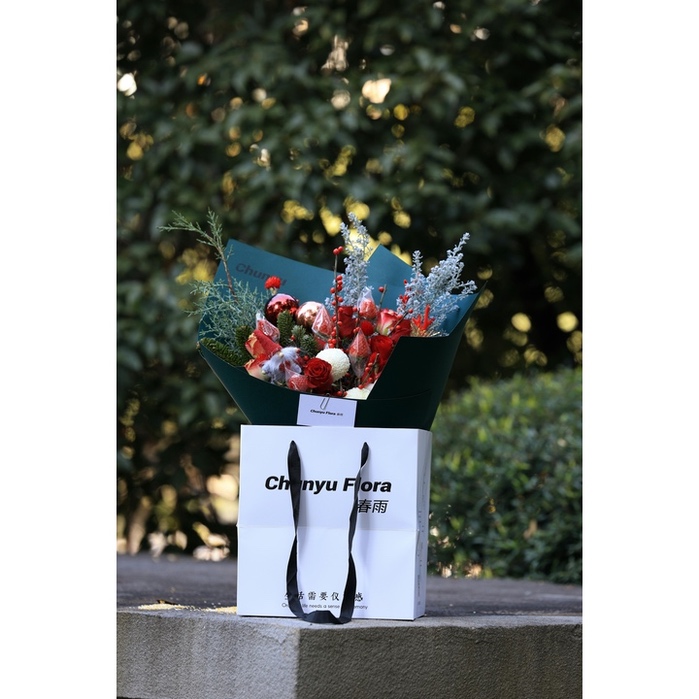
Як бачите, співвідношення сторін зображення дуже важливе. Але це не єдине, на що потрібно звернути увагу.
3. Оберіть відповідний метод інтерполяції
Інтерполяція – це процес, який використовується для зміни розміру зображень. При збільшенні інтерполяція створює нові пікселі, оцінюючи їхній колір на основі сусідніх пікселів. При зменшенні інтерполяція визначає, які пікселі зберегти та як їх змішати, щоб зображення не втратило занадто багато деталей.
Поширені методи інтерполяції включають Nearest Neighbor, Bilinear, Bicubic та Lanczos.
Ви можете обрати один із трьох згаданих вище методів – Nearest Neighbor, Bilinear або Bicubic – у налаштуваннях «Resample» багатьох графічних редакторів. Цю опцію можна знайти в професійних інструментах, таких як Adobe Photoshop, та популярних безкоштовних аналогах, як-от Photopea.
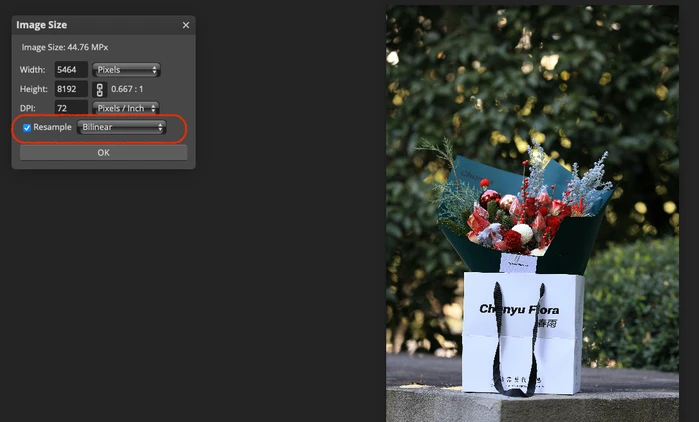
Якщо ваша мета – змінити розмір зображення з мінімальною втратою якості, оберіть Bicubic:
- Він використовує інформацію з 16 сусідніх пікселів замість лише 4 (Bilinear) або 1 (Nearest Neighbor).
- Він забезпечує плавніші градієнти, чіткіші краї та реалістичніші текстури.
- Це стандарт для фотографії та професійної обробки зображень.
Nearest Neighbor працює швидше, але може створювати зображення, які виглядають більш піксельними, оскільки він просто копіює найближчий оригінальний піксель для заповнення нового піксельного простору без будь-якого згладжування.
Bilinear дає плавніші результати, ніж Nearest Neighbor, але більш розмиті, ніж Bicubic.
Однак справжнім переможцем у змаганні за зміну розміру без втрати якості є метод Lanczos:
- Він використовує більш просунутий математичний фільтр.
- Він чудово зберігає дрібні деталі.
- Він забезпечує чіткі, різкі та деталізовані результати.
Lanczos може бути особливо корисним при зменшенні розміру зображень, що містять текст.
Головний недолік цього методу полягає в тому, що не всі застосунки та графічні редактори його підтримують.
Але вам буде приємно дізнатися, що це єдиний метод інтерполяції, який використовується в безкоштовному інструменті зміни розміру зображень Watermarkly. Тож про це вам не доведеться турбуватися!
4. Змінюйте розмір зображення поступово
Загалом, не варто різко змінювати розмір зображення – більш ніж у 2 рази.
Але якщо саме це вам потрібно, краще розділити процес зміни розміру на етапи, щоб отримати змінене зображення без втрати якості.
Чому?
Коли ви різко змінюєте розмір зображення за один крок – наприклад, зменшуєте його в 8 разів або збільшуєте в 8 разів – алгоритму доводиться виконувати багато роботи та вгадувати одразу. У результаті дрібні деталі, краї та текстури можуть бути спотворені або розмиті.
Алгоритми інтерполяції найкраще зберігають якість при масштабуванні з меншими коефіцієнтами – зазвичай не більше ніж удвічі або вдвічі менше за оригінальний розмір за один крок.
Наприклад, зміна розміру в кілька проходів (скажімо, три кроки по 1,5x кожен) майже завжди дасть кращий результат, ніж масштабування за один різкий крок у 4 рази.
Деякі користувачі Photoshop або GIMP вважають за краще збільшувати розмір лише на 10–20% за раз при збільшенні. Процес займає більше часу, але результат помітно чіткіший.
Також можна знайти онлайн-інструменти, які роблять це автоматично. Наприклад, якщо ви масштабуєте зображення більш ніж у 2 рази одразу в інструменті зміни розміру Watermarkly, застосунок змінить розмір вашого зображення за кілька проходів.
5. Збільшуйте зображення за допомогою ШІ-інструментів
Збільшення на основі ШІ – найкращий вибір, коли потрібно зробити зображення ЗНАЧНО більшим. Ось кілька ключових причин:
- ШІ синтезує нові, контекстно залежні деталі. Традиційні методи зміни розміру (як-от інтерполяція Bicubic) працюють математично, змішуючи та усереднюючи кольори наявних пікселів. Моделі ШІ, навчені на величезних наборах даних із мільйонів зображень, можуть інтелектуально синтезувати правдоподібні нові деталі, які відповідають контексту.
- ШІ краще зберігає структури та текстури. Одна з ключових переваг ШІ – здатність підтримувати структурну цілісність при збільшенні. Він чудово зберігає чіткі краї, геометричні форми та реалістичні дрібні текстури – наприклад, окремі пасма волосся або переплетення тканини.
- ШІ дозволяє значніше збільшення. Тоді як традиційні методи часто створюють помітну розмитість або артефакти при масштабуванні понад ~2x, алгоритми ШІ можуть ефективно збільшувати зображення в 4, 6 разів і більше. Саме тому ШІ-інструменти використовуються для відновлення старих фотографій, ремастерингу старих відеозаписів, збільшення текстур у відеоіграх тощо.
Однак збільшення за допомогою ШІ не ідеальне. Іноді він може «галюцинувати» деталі: генерувати неправильні текстури або дрібні риси обличчя, як-от вії чи пори. Він навіть може повністю змінити зовнішність людини або додати елементи, яких не було в оригінальному зображенні.
Для помірного збільшення (до 2x) спробуйте Lanczos або Bicubic.
Для значного збільшення (понад 2x) використовуйте збільшення на основі ШІ.
6. Зосередьтеся на головному об'єкті
Скажімо, ви хочете зменшити зображення, і немає конкретних розмірів у пікселях, яких потрібно дотримуватися. У такому випадку, можливо, краще обрізати зображення без зміни його розміру. Наприклад, ви зробили предметні фотографії, і навколо основного об'єкта багато білого простору. Або, можливо, на тлі є відволікаючі елементи.
Тож обріжте зображення!
Позбудьтеся зайвого простору та відволікаючих елементів. У результаті ви отримаєте чітке зображення меншого розміру, де вся увага зосереджена на головному об'єкті.
Важливо зазначити, що в деяких випадках обрізка може дати чіткіші та ясніші зображення, ніж якщо ви просто зміните розміри в пікселях. Ось наочний приклад цього.
Обрізка також дуже корисна при публікації скриншотів, оскільки робить текст легшим для читання.
7. Зробіть зміну розміру останнім кроком постобробки
Щоб досягти найвищої можливої якості у фінальній зменшеній версії, рекомендується залишити зміну розміру на самий кінець процесу редагування. Іншими словами, якщо вам потрібно зробити більше, ніж просто змінити розмір зображення – наприклад, додати текст до фотографії, написати своє ім'я зі знаком авторського права або вставити логотип як водяний знак – краще застосувати ці елементи до оригіналу високої роздільної здатності.
Чому?
Чіткі краї в тексті чи логотипах містять високочастотні деталі. Якщо ви додасте текст до зображення низької роздільної здатності, він буде розмитим. Ви отримаєте нечіткі краї та непослідовну товщину штрихів, які виглядатимуть товщими або тоншими, ніж задумано.
Але коли ви додаєте водяний знак чи логотип до зображення високої роздільної здатності, його можна ефективно зменшити. Чіткі краї та тонкі деталі, як-от ледь помітні форми, будуть добре збережені.
Отже, ваш робочий процес має виглядати так:
- Почніть із найвищої доступної роздільної здатності.
- Виконайте все редагування: колірна корекція, ретуш шкіри, додавання тексту, графіки чи водяного знака тощо.
- Збережіть відредаговану версію у високій роздільній здатності.
- Змініть розмір відредагованого зображення.
- Експортуйте зменшену копію.
Саме так. Краще спочатку зберегти зображення високої роздільної здатності з усіма змінами, потім змінити його розмір і зберегти зменшену версію як копію.
Таким чином, ви завжди зможете повернутися до основного файлу високої якості, якщо це буде потрібно.