Як обрізати зображення на iPhone

Сьогодні камера iPhone — це чудовий та надзвичайно зручний інструмент для отримання високоякісних знімків. Оскільки смартфон завжди під рукою, він дозволяє запам'ятовувати будь-які несподівані та надихаючі моменти вашого повсякденного життя. Часто iPhone використовується не лише для аматорської фотографії, а й як професійний пристрій для створення фото- та відеоконтенту.

Додатковим бонусом для користувача є можливість швидкої та безкоштовної обробки зображень прямо на телефоні за допомогою вбудованих редакторів.

Йдеться про обрізання, обертання, застосування фільтрів та багато іншого.

У цій статті ми детально розглянемо, як обрізати зображення на iPhone за допомогою вбудованого редактора та сторонніх інструментів. Ми розберемо основні відмінності, переваги та недоліки кожного варіанту, а також коли краще звертатися до кожного з них.

Обрізати зображення безкоштовно

Як обрізати зображення на iPhone за кілька кроків

Якщо ви хочете обрізати фото на iPhone вручну, ось як це зробити:

  1. Запустіть застосунок "Фото" на смартфоні та виберіть зображення, яке хочете відредагувати. обрізати зображення на iphone
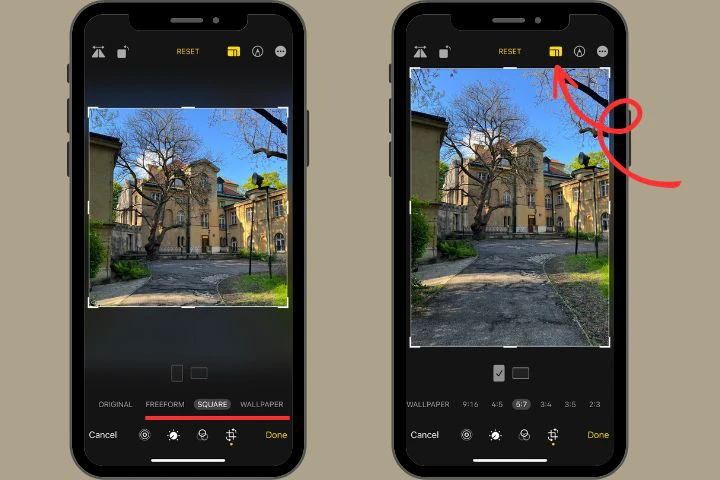
  2. Відкрийте опцію "Редагувати" в нижньому правому куті. Це дасть вам доступ до всіх інструментів редагування.
  3. Виберіть значок "Обрізати", щоб активувати функцію обрізання зображення. як обрізати зображення на iphone
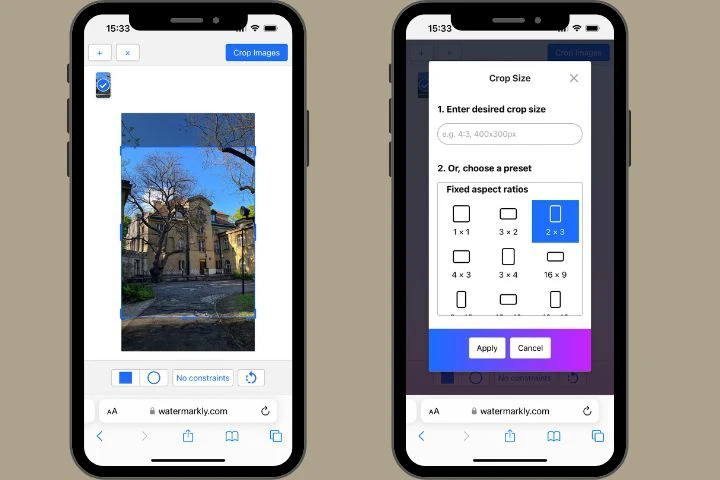
  4. За замовчуванням співвідношення сторін буде заблоковано, на що вказує значок замка на зображенні. Щоб обрізати без обмежень, натисніть на значок "Обрізати" ще раз та виберіть "Довільно". як обрізати зображення на iphone
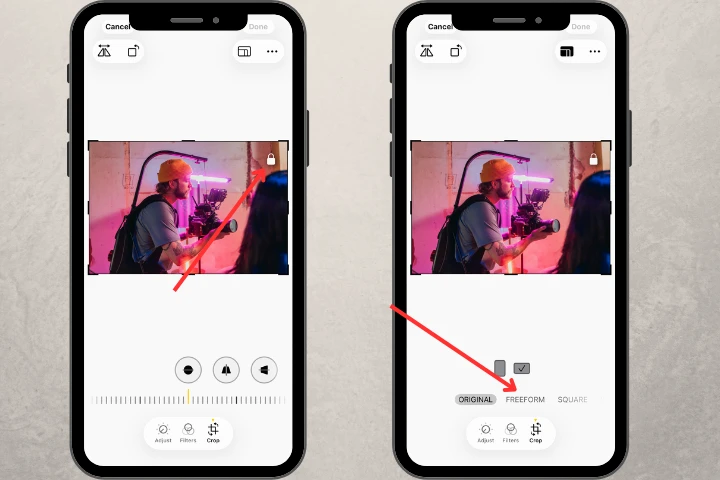
  5. Натисніть та перетягніть межі обрізання, поки результат вас не влаштує.
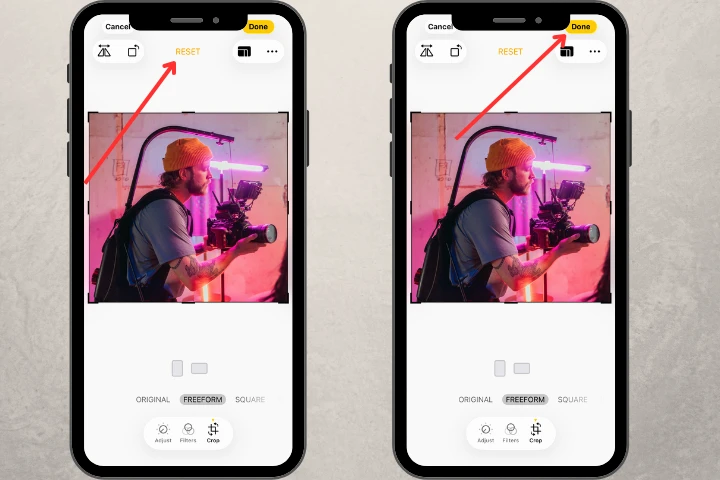
  6. Якщо передумали — нічого страшного, просто натисніть кнопку "Скинути" у верхньому центрі застосунку. Це поверне оригінальне фото.
  7. Натисніть "Готово", щоб зберегти зміни. як обрізати зображення на iphone
Оброблений файл буде збережено в галереї "Фото", замінивши оригінальне зображення. Навіть після обрізання ви завжди можете повернути зображення до початкового розміру. Натисніть "Редагувати > Повернути > Повернути до оригіналу", щоб зробити це.

Як бачите, це досить просто. Якщо вам потрібно швидко обрізати фото, вбудований редактор ідеально підійде.

Обрізати зображення безкоштовно
Як обрізати зображення на iPhone з різними співвідношеннями сторін

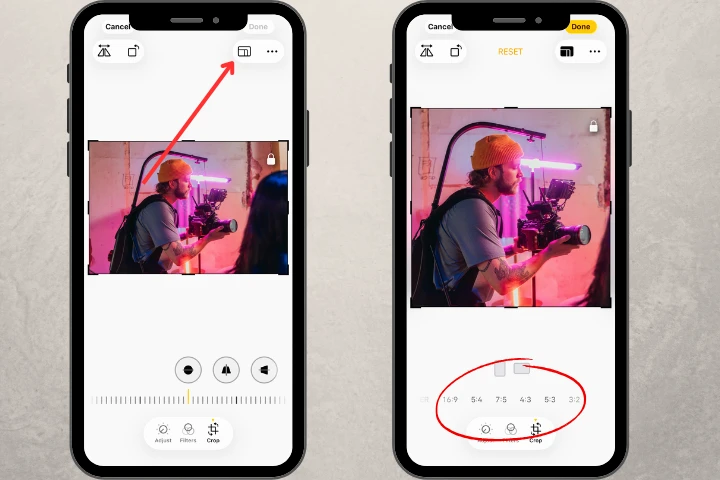
Варто також зазначити, що iPhone дозволяє не лише обрізати фото вручну з будь-яким співвідношенням ширини та висоти кадру, а й встановлювати фіксовані пропорції обрізання.

Вбудований редактор пропонує на вибір такі співвідношення:

  • Квадрат
  • Шпалери
  • 16:9
  • 5:4
  • 7:5
  • 4:3
  • 5:3
  • 3:2

Щоб обрізати зображення на iPhone з фіксованими пропорціями, натисніть кнопку "Співвідношення сторін" одразу після вибору значка "Обрізати". Вона розташована у верхньому правому куті екрана. Прокрутіть варіанти та натисніть на той, який вам найбільше підходить.

як обрізати зображення на iphone безкоштовно Обрізати зображення безкоштовно

Як обрізати зображення по колу на iPhone

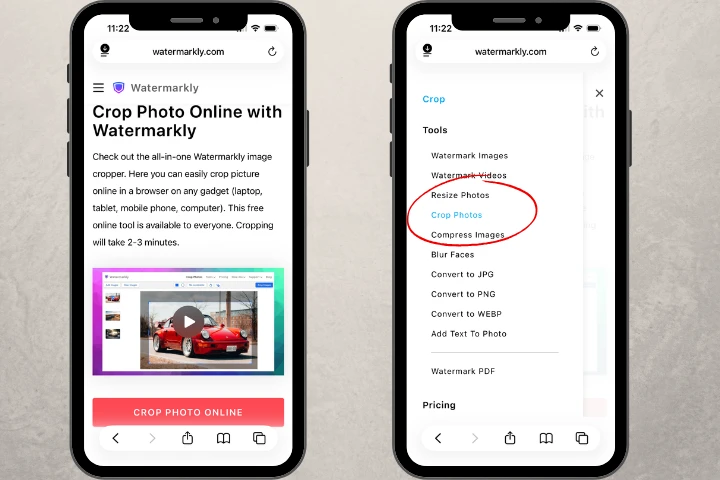
Якщо ви хочете обрізати зображення по колу, вбудований редактор iPhone не впорається з цим завданням. Як рішення, використовуйте онлайн-інструмент для обрізання фото, такий як Watermarkly. Він працює онлайн на будь-якому пристрої та пропонує широкий вибір варіантів обрізання, включаючи круглу форму.

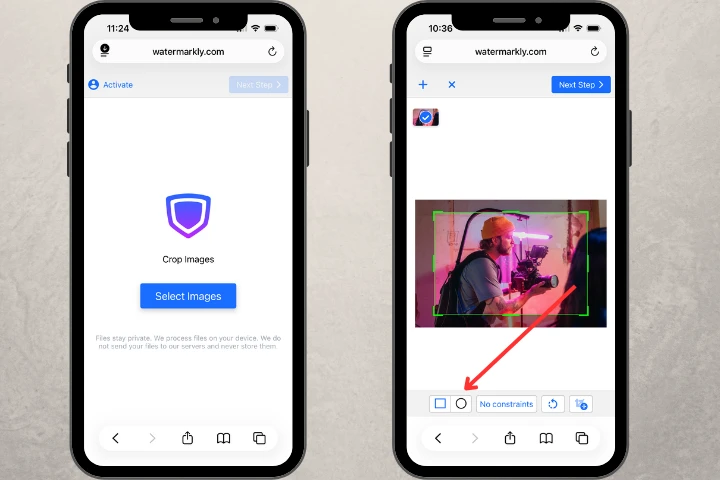
  1. Перейдіть на сайт Watermarkly.
  2. У верхній частині сторінки натисніть на меню "Більше інструментів" та виберіть "Обрізати фото", щоб перейти до редактора. як обрізати зображення по колу на iphone
  3. Натисніть "Вибрати зображення". Виберіть фото, яке хочете обрізати. Воно одразу завантажиться в застосунок.
  4. Натисніть на значок "Коло", щоб змінити форму обрізання з прямокутної на круглу. як обрізати зображення по колу на iphone
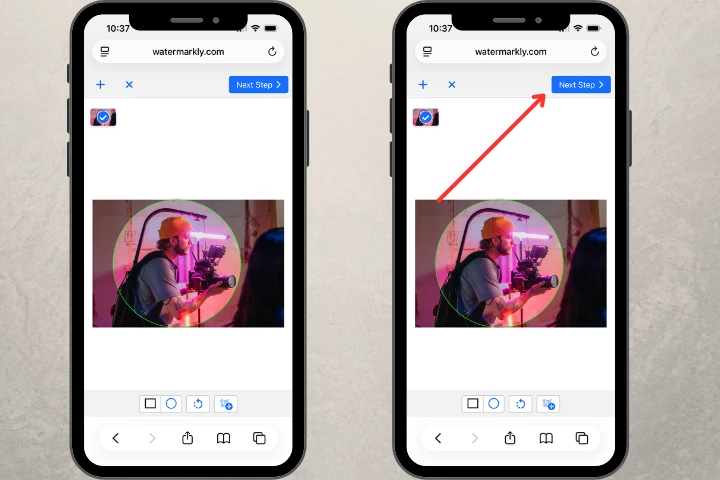
  5. Налаштуйте розмір та положення меж обрізання.
  6. Натисніть "Наступний крок", щоб перейти до налаштувань експорту. як обрізати зображення по колу на iphone
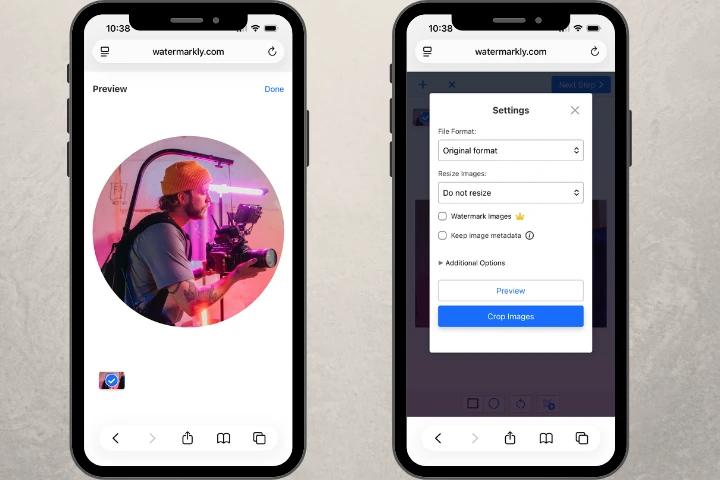
  7. Перегляньте результат та натисніть "Обрізати зображення", щоб зберегти зміни. як обрізати зображення по колу на iphone

Зображення буде збережено в Файли > Завантаження. Оригінальне фото залишиться недоторканим.

Обрізати зображення безкоштовно

Вбудований редактор iPhone vs Watermarkly для обрізання зображень

Кожне з рішень має свої сильні та слабкі сторони, які варто згадати.

Головна відмінність між Watermarkly та вбудованим редактором iPhone полягає в тому, що з Watermarkly ви можете обробляти кілька фото одночасно (а не лише одне).

Отже, якщо ви працюєте з великою кількістю різних зображень, онлайн-застосунок для обрізання фото може значно заощадити ваш час. Крім того, в цьому інструменті ви можете завантажувати фото як з галереї телефону, так і з хмарного сховища.

Як було зазначено раніше, Watermarkly виходить за рамки базового обрізання — у нього є додаткова опція обрізання по колу. Це відкриває нові можливості для редагування фото.

В обох застосунках ви можете редагувати область обрізання зображення як завгодно або обирати з попередньо встановлених співвідношень. Однак зверніть увагу, що Watermarkly пропонує ширший вибір шаблонів, включаючи 9 стандартних співвідношень ширини до висоти та понад 10 готових співвідношень для соціальних мереж. Більше того, є можливість налаштування параметрів обрізання в пікселях або у вигляді співвідношення.

Якщо ви регулярно використовуєте онлайн-інструмент для обрізання, він збереже ваші налаштування обрізання, і вам не доведеться починати редагування з нуля щоразу.

Тепер про недоліки.

Watermarkly не має мобільного застосунку для обрізання, що може бути дещо незручним. Після завершення редагування оброблені фото не потраплять у вашу звичайну галерею. Ви знайдете їх у папці Завантаження, що може потребувати пошуків.

Майте на увазі, застосунок безкоштовний, але дозволяє обрізати до 10 зображень на день. Ви можете обробляти більше файлів після придбання платної версії.

Отже, онлайн-сервіс стане в нагоді, коли обрізання фото — це те, що ви робите регулярно, і вам потрібне рішення з додатковими функціями. У ньому є інструменти, які допоможуть обрізати як професіонал.

Обрізати зображення безкоштовно

Часті запитання

Як обрізати фото на iPad?

iPad також має вбудований фоторедактор, який дозволяє обрізати зображення, використовуючи кроки, згадані раніше. Альтернативно, ви можете обрізати зображення на iPhone за допомогою онлайн-застосунку Watermarkly. Всі переваги та недоліки обох рішень були згадані в цій статті раніше.

Як обрізати зображення на iPhone безкоштовно?

Ви можете скористатися вбудованим редактором, який дозволяє обрізати фото безкоштовно. Однак кожне фото потрібно обробляти окремо. iPhone дає гнучкість обрізати зображення вручну або використовуючи попередньо встановлені співвідношення.

Як виконати власне обрізання зображення на iPhone?

Все залежить від конкретних параметрів обрізання, які вам потрібні. Якщо вам просто потрібно внести незначні корективи у фото за допомогою прямокутного чи квадратного обрізання, можливостей вбудованого редактора буде більш ніж достатньо. Однак якщо ви хочете створити круглий кадр або потребуєте більш розширених параметрів налаштування розміру чи співвідношення сторін, тоді використання онлайн-застосунку, такого як Watermarkly, буде кращим вибором.

Обрізати зображення безкоштовно

Більше про редагування фото на iPhone

Як додати водяний знак до фото на iPhone

Як обрізати зображення по колу на iPhone

Як додати текст до фото на iPhone

Як розмити номерний знак на iPhone

Як розмити обличчя на iPhone

Як зменшити розмір файлу фото на iPhone