Використовуйте безкоштовний інструмент Watermarkly для обрізання по колу, щоб перетворити квадратне або прямокутне фото на круглу картинку за лічені секунди. Обріжте зображення по колу миттєво — без реєстрації, без водяних знаків і без обмежень. Інструмент підтримує JPG, PNG, WEBP та GIF і працює на комп'ютері та мобільних пристроях.
Обрізати по колуІнструмент Watermarkly для обрізання по колу створений для швидкого отримання якісних результатів із мінімальними зусиллями. Незалежно від того, чи вам потрібне одне кругле зображення, чи десятки, інструмент допоможе швидко обрізати фото, налаштувати кожен результат і експортувати у потрібному форматі.
Не потрібно обробляти файли по одному. Ви можете завантажити кілька зображень і обрізати їх усі по колу одночасно — це особливо зручно для портфоліо, візитівок, каталогів товарів і командних фотографій.
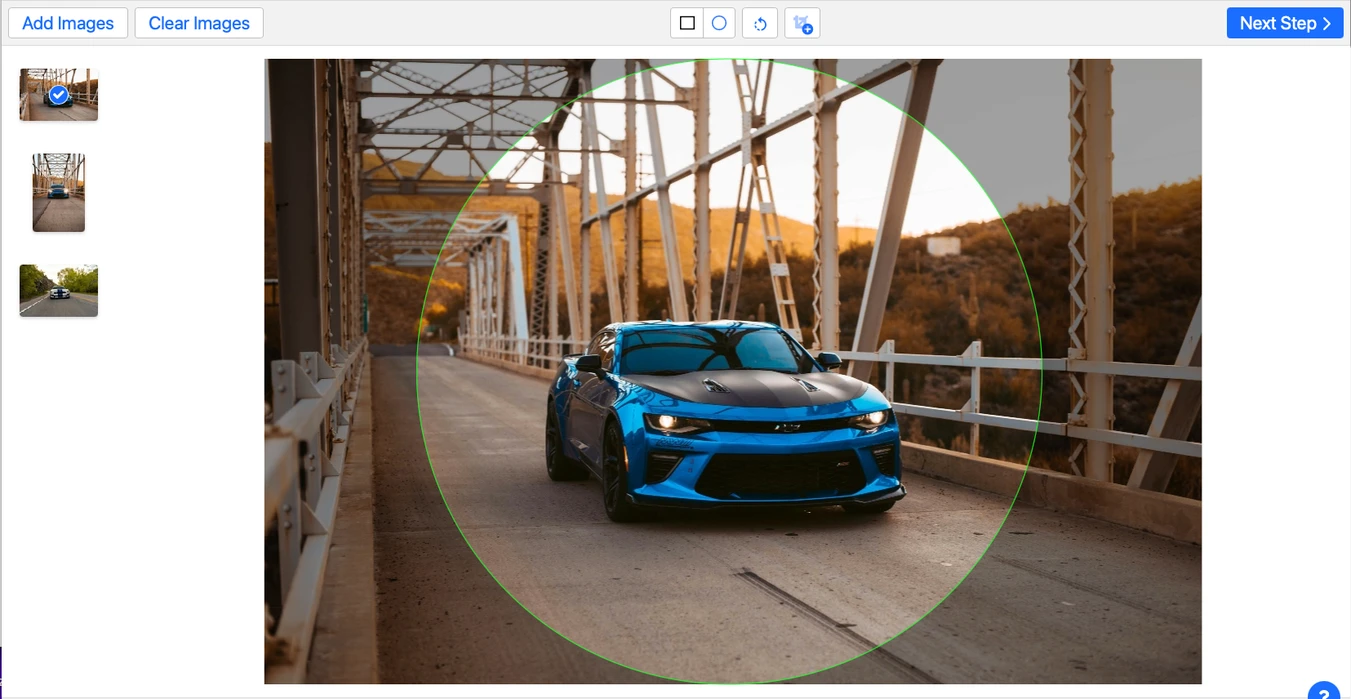
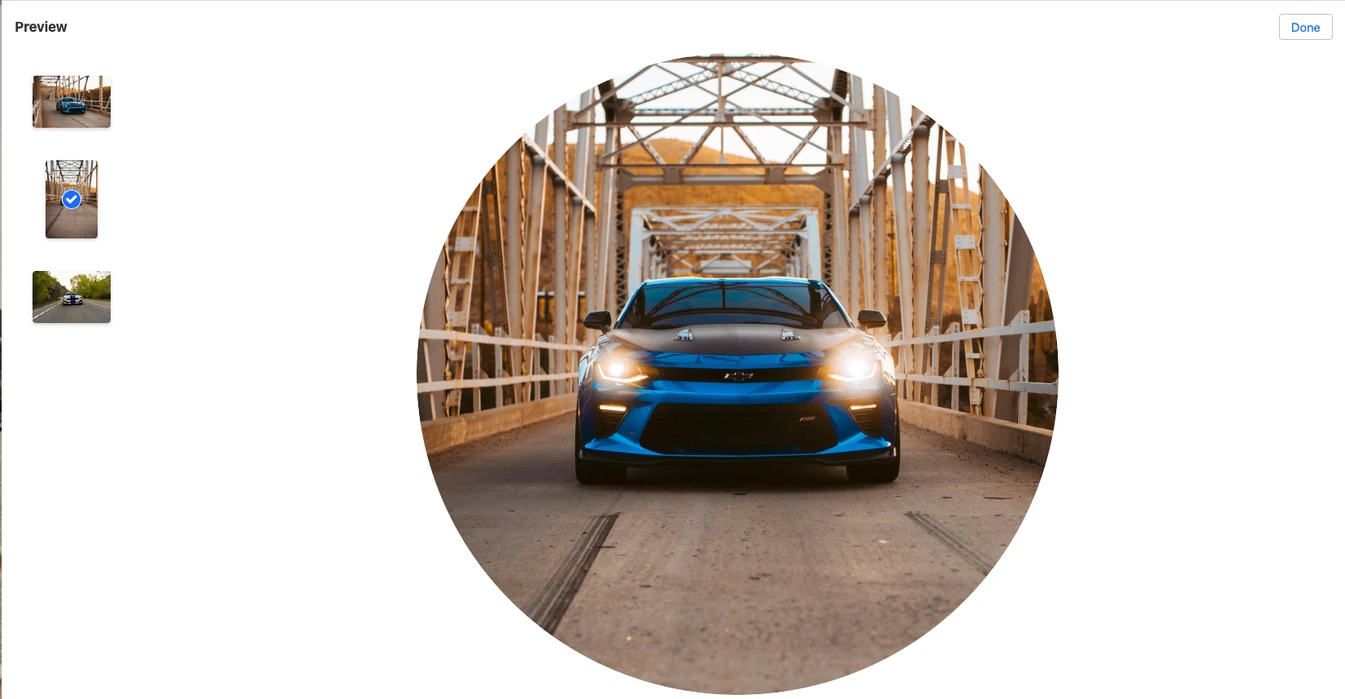
Під час роботи з кількома файлами ви можете налаштувати область кругового обрізання для кожного зображення окремо. Режим попереднього перегляду дає змогу перевірити кадрування та переконатися, що кожне кругле фото виглядає саме так, як потрібно.
Наш онлайн-інструмент зберігає якість ваших оригінальних фотографій, тому круглі зображення виглядають так само чітко та яскраво. Пікселі всередині області кругового обрізання залишаються незмінними.
Потрібно кілька версій одного зображення? Ви можете продублювати файл і зробити кілька варіантів кругового обрізання, щоб виділити різні деталі або створити кілька готових варіантів одразу.
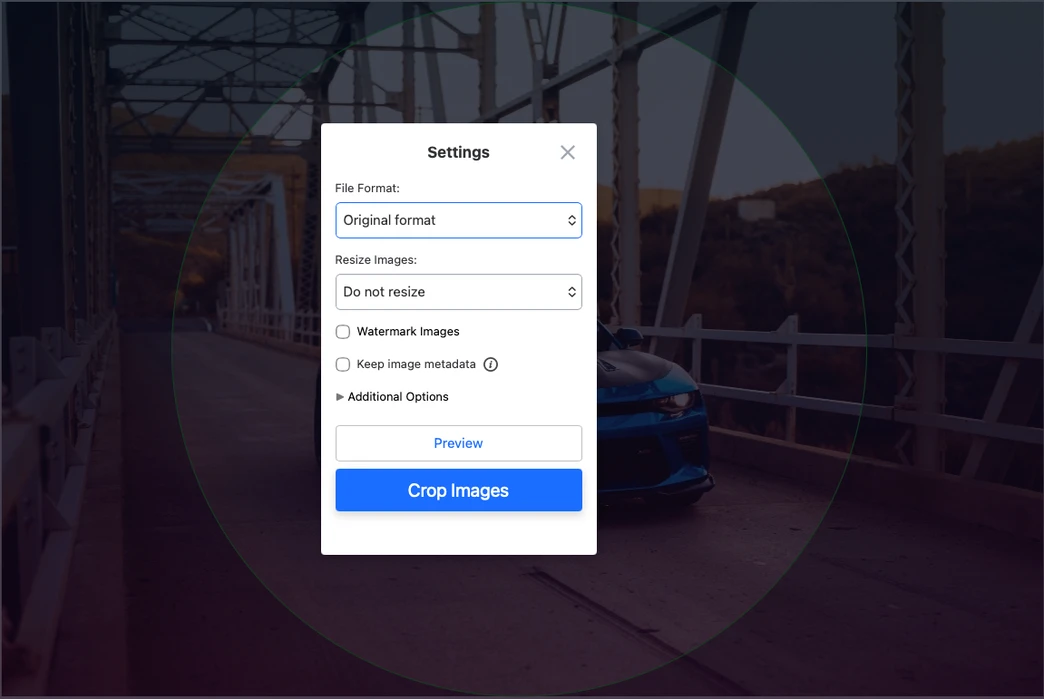
Watermarkly працює з JPG, PNG, WEBP, GIF та іншими поширеними форматами. Ви також можете обрати формат збереження, який найкраще відповідає вашим потребам — максимальна якість або менший розмір файлу.
Ваші файли обробляються у вашому браузері та не зберігаються на наших серверах. Це означає, що ваші зображення залишаються приватними та захищеними протягом усього процесу обрізання.
Обрізати по колуОсь як обрізати зображення по колу за допомогою Watermarkly:
1. Відкрийте інструмент для обрізання по колу
Відкрийте інструмент Watermarkly для обрізання по колу у вашому браузері.
2. Завантажте одне або кілька зображень
Перетягніть файли у вікно програми або натисніть «Вибрати зображення», щоб завантажити фото з комп'ютера. Ви також можете імпортувати зображення з Google Drive, Google Photos або Dropbox.
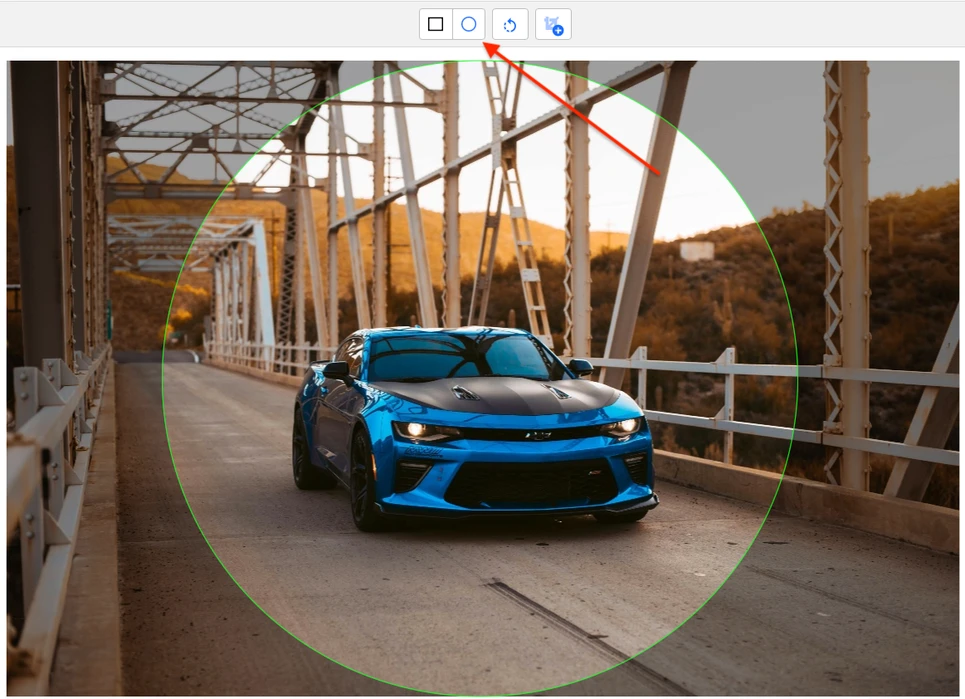
3. Оберіть кругову форму обрізання
Після завантаження файлів оберіть опцію обрізання по колу у верхній частині програми.

4. Налаштуйте область обрізання
Змініть розмір кругової області обрізання та перемістіть її у потрібне положення. Все, що знаходиться за межами синьої пунктирної лінії, буде видалено. Ви можете збільшити або зменшити коло, перетягуючи рамку. За потреби ви також можете повернути фото та вирівняти горизонт.
5. Оберіть налаштування експорту
Натисніть «Наступний крок», щоб відкрити параметри експорту. На цьому етапі ви можете обрати формат збереження та налаштувати фінальні параметри файлу. Наприклад, можна зберегти результат у форматі PNG для збереження якості зображення, конвертувати у WebP для меншого розміру файлу або змінити розмір зображення під час експорту.

6. Обріжте та завантажте зображення
Натисніть «Обрізати зображення», щоб розпочати обробку. Коли інструмент завершить роботу, завантажте обрізані копії на комп'ютер, у Dropbox або Google Photos.
Обрізати по колуКруглі зображення широко використовуються в цифровому дизайні, тому що вони виглядають акуратно, сучасно і легко вписуються в різні макети. Кругове обрізання допомагає зосередити увагу на головному об'єкті та прибрати зайві деталі фону, завдяки чому зображення виглядає більш завершеним.
Фото профілю та соціальні мережі
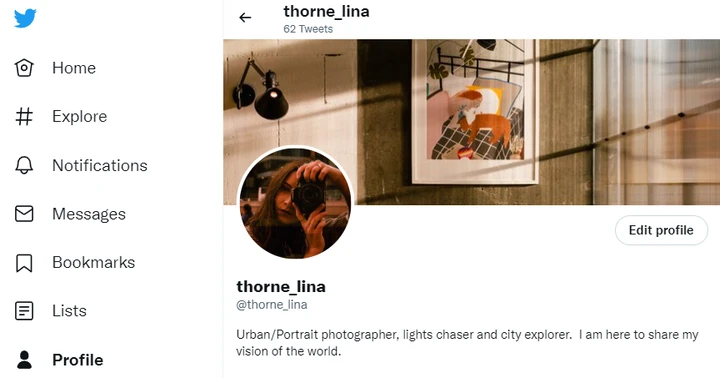
Одне з найпоширеніших застосувань круглих зображень — фото профілю в соціальних мережах, месенджерах та онлайн-спільнотах. Багато платформ відображають аватари в круглій рамці, тому обрізання фото по колу перед завантаженням дає змогу контролювати композицію та уникнути невдалого автоматичного кадрування.

Реклама та промоматеріали
Круглі зображення також добре підходять для реклами та промоційних матеріалів. Кругове обрізання допомагає виділити продукт, людину або ключовий візуальний елемент і може зробити дизайн більш динамічним. Це корисний варіант для реклами в соціальних мережах, банерів, промопостів та брендованої графіки.
Веб-дизайн та бізнес-контент
Фото, обрізані по колу, часто використовуються у веб-дизайні для розділів з командою, відгуками, сторінок послуг та контактних блоків. Вони також добре підходять для портфоліо, презентацій та візитівок, де важливий акуратний та єдиний візуальний стиль.
Обрізати по колуЯкісне кругове обрізання залежить не лише від вибору правильної форми. На кінцевий результат впливають оригінальне фото, композиція та відступи всередині рамки. Ось кілька простих порад, які допоможуть отримати кращі результати.

Розміщуйте головний об'єкт по центру
Кругове обрізання виглядає найкраще, коли найважливіша частина зображення розташована ближче до центру. Це допомагає уникнути випадкового обрізання по краях і зберігає збалансовану композицію.
Залишайте простір навколо об'єкта
Не розміщуйте область обрізання занадто щільно навколо обличчя, предмета чи логотипа. Невеликий відступ всередині кругової рамки зазвичай робить кінцеве зображення акуратнішим і природнішим.
Використовуйте зображення високої роздільної здатності
Якісне вихідне зображення дасть чіткіший і професійніший результат. Це особливо важливо, якщо ви плануєте використовувати кругле зображення на сайті, в презентації або в промоматеріалах.
Зверніть увагу на фон
Перенасичений фон може зробити зображення, обрізане по колу, захаращеним. За можливості використовуйте фото з простим фоном або розташуйте область обрізання так, щоб головний об'єкт залишався добре помітним.
Налаштовуйте кожне зображення окремо в пакетному режимі
Коли ви обрізаєте кілька фото одночасно, не покладайтеся на однакове кадрування для кожного файлу. Налаштуйте кругову область обрізання для кожного зображення окремо, щоб отримати більш узгоджений фінальний набір.
Оберіть правильний формат експорту
Якщо якість зображення є вашим головним пріоритетом, зберігайте результат у форматі PNG. Якщо вам потрібен менший розмір файлу для веб-сторінок, оберіть WebP. Ви також можете змінити розмір зображення під час експорту, якщо вам потрібні конкретні розміри.
Обрізати по колуВідкрийте інструмент Watermarkly для обрізання по колу у браузері, завантажте зображення, оберіть кругову форму обрізання, налаштуйте область обрізання та збережіть кінцевий результат. Інструмент працює онлайн, тому нічого встановлювати не потрібно. Ваше оригінальне зображення залишається незмінним, оскільки всі зміни застосовуються до копії.
Так. Щоб зробити фон прозорим, оберіть «Конвертувати у PNG» або «Конвертувати у WebP» в налаштуваннях експорту. Зверніть увагу, що у Finder на Mac або у Провіднику на Windows фон може виглядати заповненим під час попереднього перегляду, хоча насправді експортоване зображення має прозорий фон.
Так. Watermarkly працює у мобільному браузері, тому ви можете обрізати зображення по колу на iPhone, телефонах Android і планшетах без встановлення додатку.
Ні. Ви можете використовувати інструмент Watermarkly для обрізання по колу без створення облікового запису. Безкоштовна версія не показує рекламу, а на експортованому зображенні не буде водяного знака.