Розмити частину зображення онлайн

Розмийте частину зображення онлайн за кілька секунд. Якщо потрібно розмити текст, об'єкт або будь-яку іншу конкретну область на фото, це легко зробити за допомогою нашого безкоштовного інструмента. Завантажте зображення, додайте розмиття на ділянку, яку хочете приховати, і відразу збережіть результат.

Watermarkly - розмиття облич

Розмити частину зображення

Чим інструмент розмиття Watermarkly відрізняється від інших

Більшість онлайн-інструментів можуть додати розмиття до фото, але не всі створені для швидкого, точного й приватного вибіркового розмиття. Watermarkly призначений саме для цього: приховати конкретну частину зображення без складного процесу редагування.

Простий інструмент для вибіркового розмиття

Watermarkly не перевантажує вас зайвими функціями редагування. У застосунку є одне зрозуміле завдання: допомогти розмити лише ту частину зображення, яку потрібно приховати. Вам не потрібен досвід редагування чи складна дизайнерська програма.

В інтерфейсі є кнопка Додати розмиття і кілька простих елементів керування для налаштування розмитої області. Крім того, якщо на фото потрібно приховати обличчя людей або номерні знаки, застосунок розмиє їх автоматично одразу після завантаження зображень. Вам залишиться лише завантажити готовий результат.

як розмити частину фото

Зручно для роботи з кількома зображеннями

Якщо у вас є кілька файлів із конфіденційною інформацією, яку потрібно приховати, не доведеться редагувати кожне зображення окремо. Інструмент Blur від Watermarkly добре підходить для пакетного редагування. Додайте всі зображення одразу, застосуйте розмиття до потрібної області в кожному з них прямо в застосунку, а потім завантажте весь пакет на пристрій або в хмарне сховище.

Ваші зображення залишаються приватними

За безпеку й конфіденційність можна не хвилюватися. Усі завантажені зображення обробляються прямо у вашому браузері й не надсилаються на сторонні сервери. Ніхто інший не має до них доступу. Щоб безкоштовно розмити частину зображення, не потрібно надавати особисті дані або реєструватися.

Легке розмиття на будь-якому пристрої

Інструмент розмиття Watermarkly працює в браузері на комп'ютерах і мобільних пристроях. Ви можете користуватися ним на Windows, Mac, Android або iOS без встановлення настільної програми.

Розмити частину зображення

Як розмити частину зображення у Watermarkly

Спочатку виберіть інструмент Розмити частину зображення серед безкоштовних застосунків Watermarkly для редагування фото, а потім виконайте ці кроки:

Крок 1. Завантажте файли

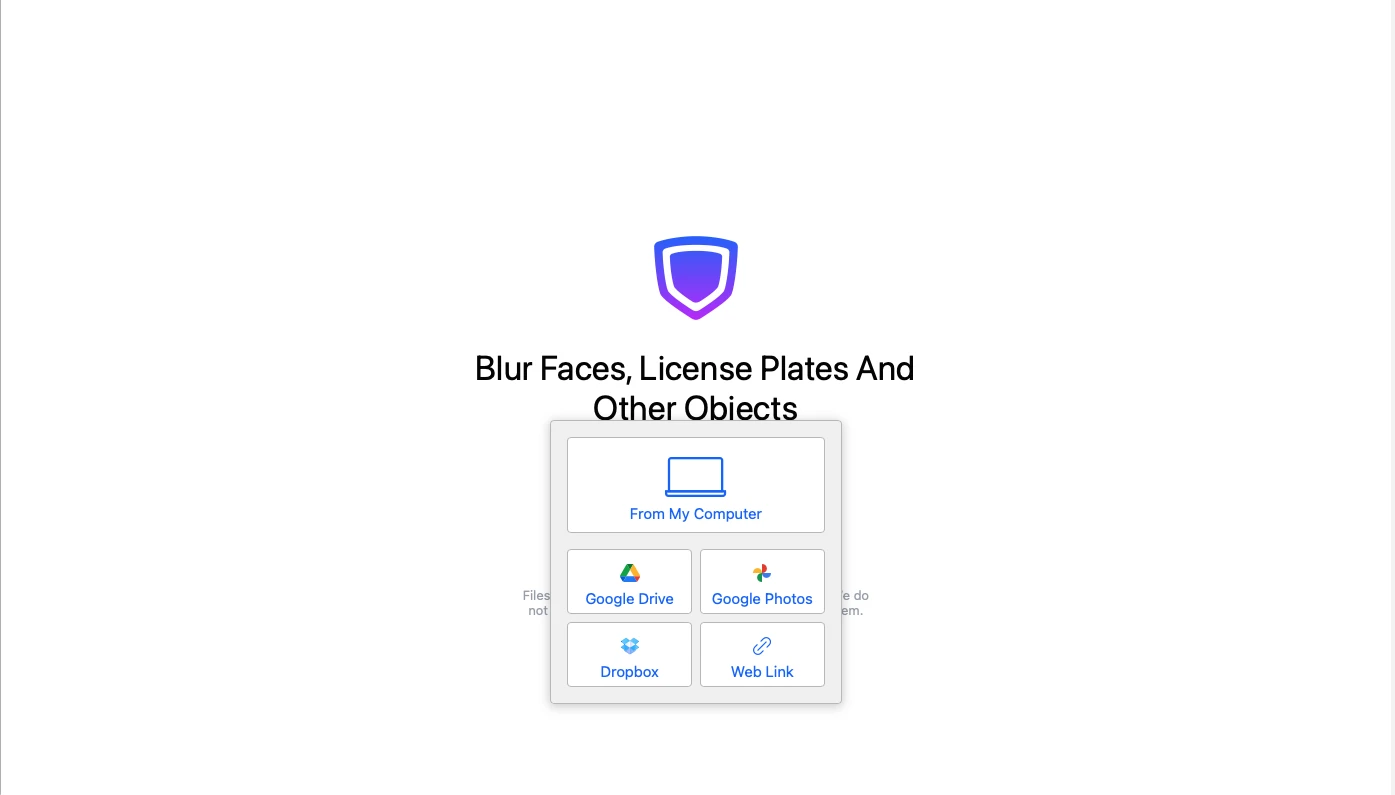
Після відкриття застосунку виберіть, звідки потрібно завантажити зображення. Це можна зробити з будь-якого пристрою з браузером, наприклад ноутбука, настільного комп'ютера, смартфона або планшета. Також можна імпортувати зображення з підтримуваних хмарних сервісів або скопіювати й вставити вебпосилання.

як розмити частину зображення

Крок 2. Додайте розмиття до вибраної області

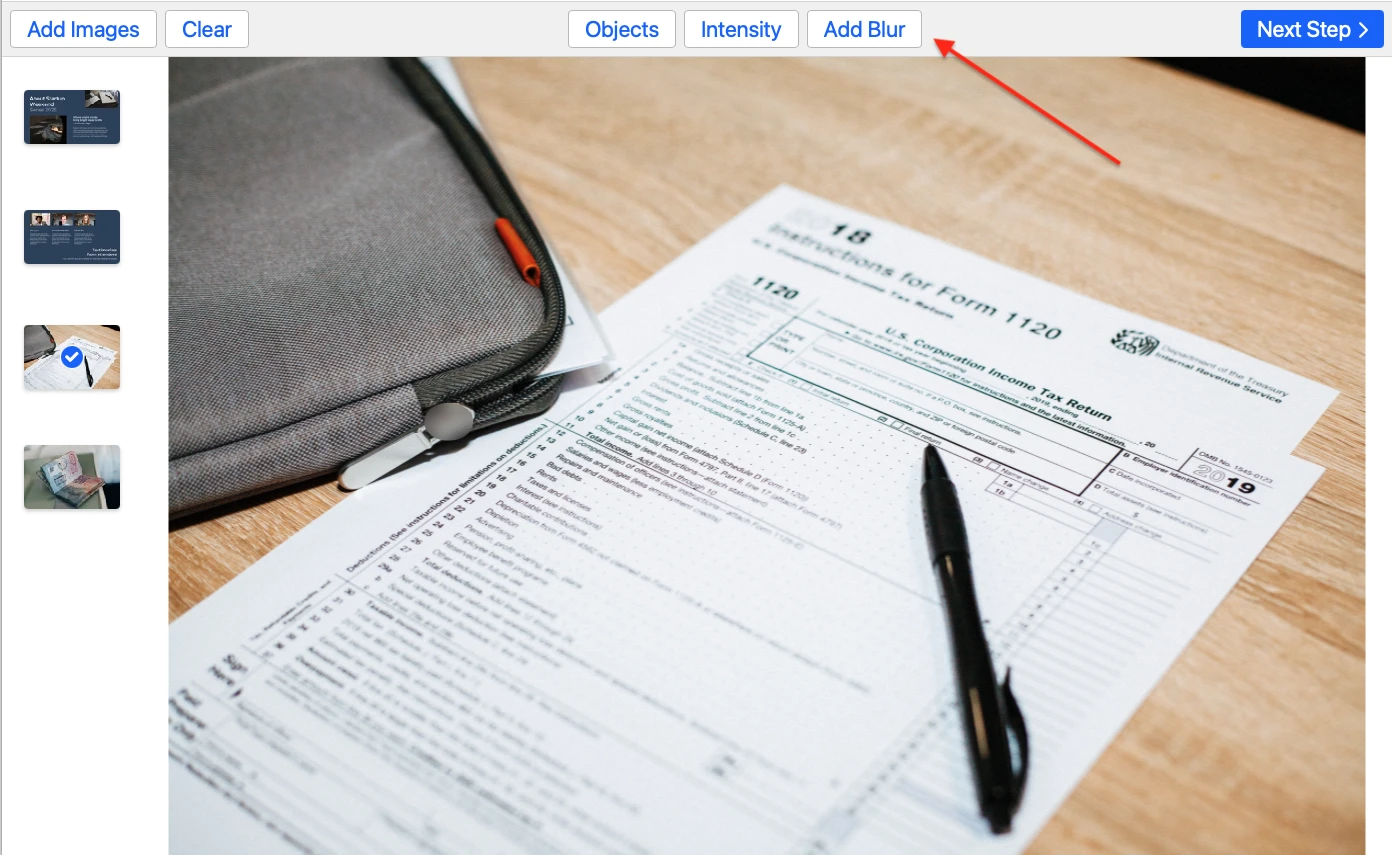
Натисніть кнопку Додати розмиття. На зображенні з'явиться розмита область. Перемістіть її на частину, яку потрібно приховати, наприклад на текст, об'єкт, деталь на скриншоті або будь-яку іншу конкретну ділянку. За потреби до одного зображення можна додати кілька розмитих областей.

розмиття частини зображення

Крок 3. Налаштуйте розмиту область

Застосунок дає змогу точно налаштувати розмиту область, якщо це потрібно.

Ви можете:

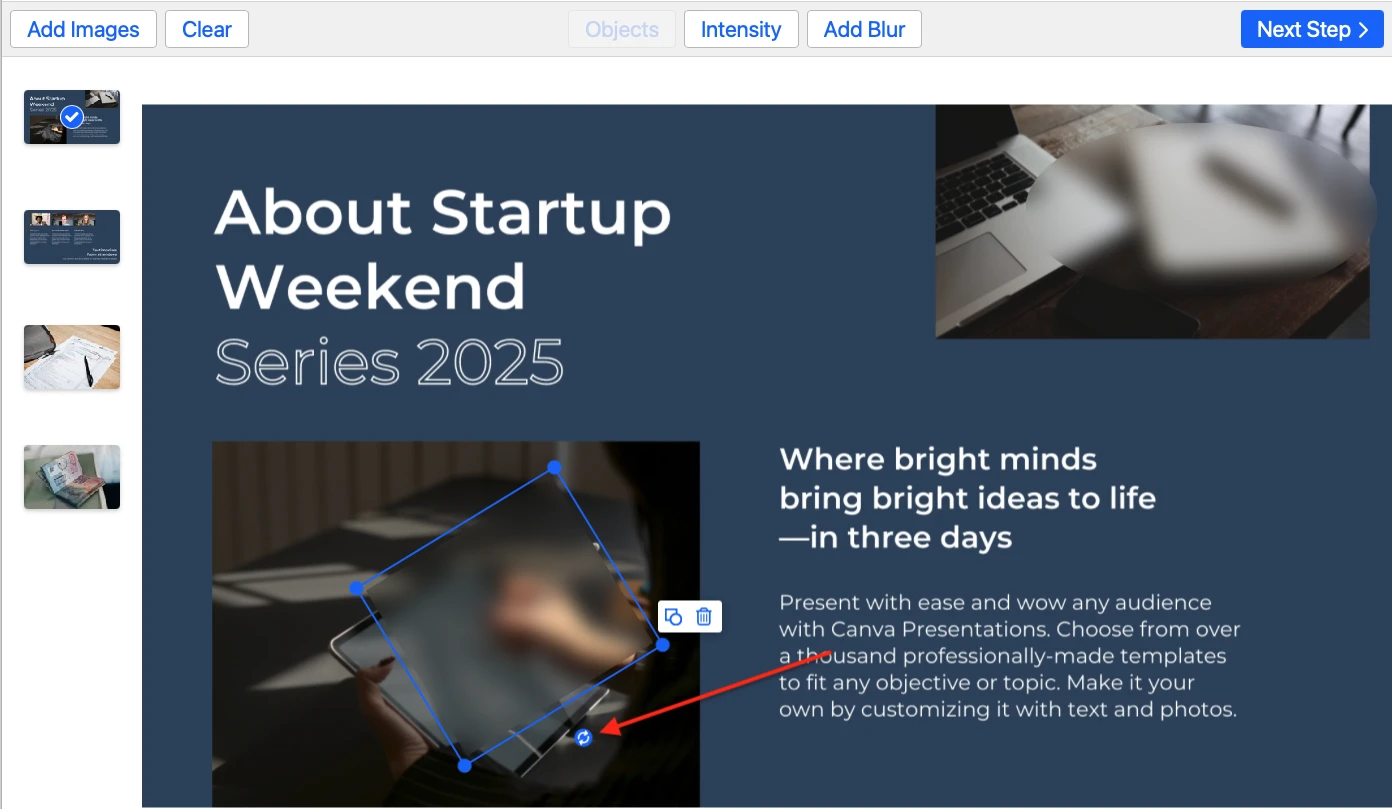
  • Вибрати форму. Коли на фото з'являється нова розмита область, за замовчуванням вона має прямокутну форму. Але її легко змінити на овальну. Для цього натисніть на розмиту область, щоб вибрати її, знайдіть маленьку кнопку з іконкою квадрата й кола та натисніть її, щоб змінити форму. як розмити об'єкт на фото
  • Налаштувати розмір і положення. Ви можете перетворити прямокутник на квадрат або овал на коло, змінюючи розмір розмитої області. Коли область вибрана, перетягніть її сині кути, щоб змінити форму. Так само можна збільшити або зменшити область розмиття. Щоб перемістити розмиття, натисніть усередині області й перетягніть її в інше місце.
  • Вибрати рівень інтенсивності. Спробуйте різні рівні розмиття. Натисніть кнопку Інтенсивність, щоб відкрити повзунок, і налаштуйте значення, яке найкраще підходить. Інтенсивність 8% зазвичай створює легке розмиття. 25% дає сильніший, але все ще досить м'який ефект. Якщо потрібно максимально приховати текст або об'єкт, підвищте рівень до 50% або більше. розмити частину зображення
  • Повернути розмиття. Інструмент розмиття Watermarkly дає змогу повертати розмиту область до 360 градусів. Для цього виберіть розмиття, натисніть стрілки й поверніть область. Ця функція допомагає точно розмити частину зображення, навіть якщо потрібна ділянка нахилена. як розмити область на зображенні

Крок 4. Укажіть налаштування (необов'язково)

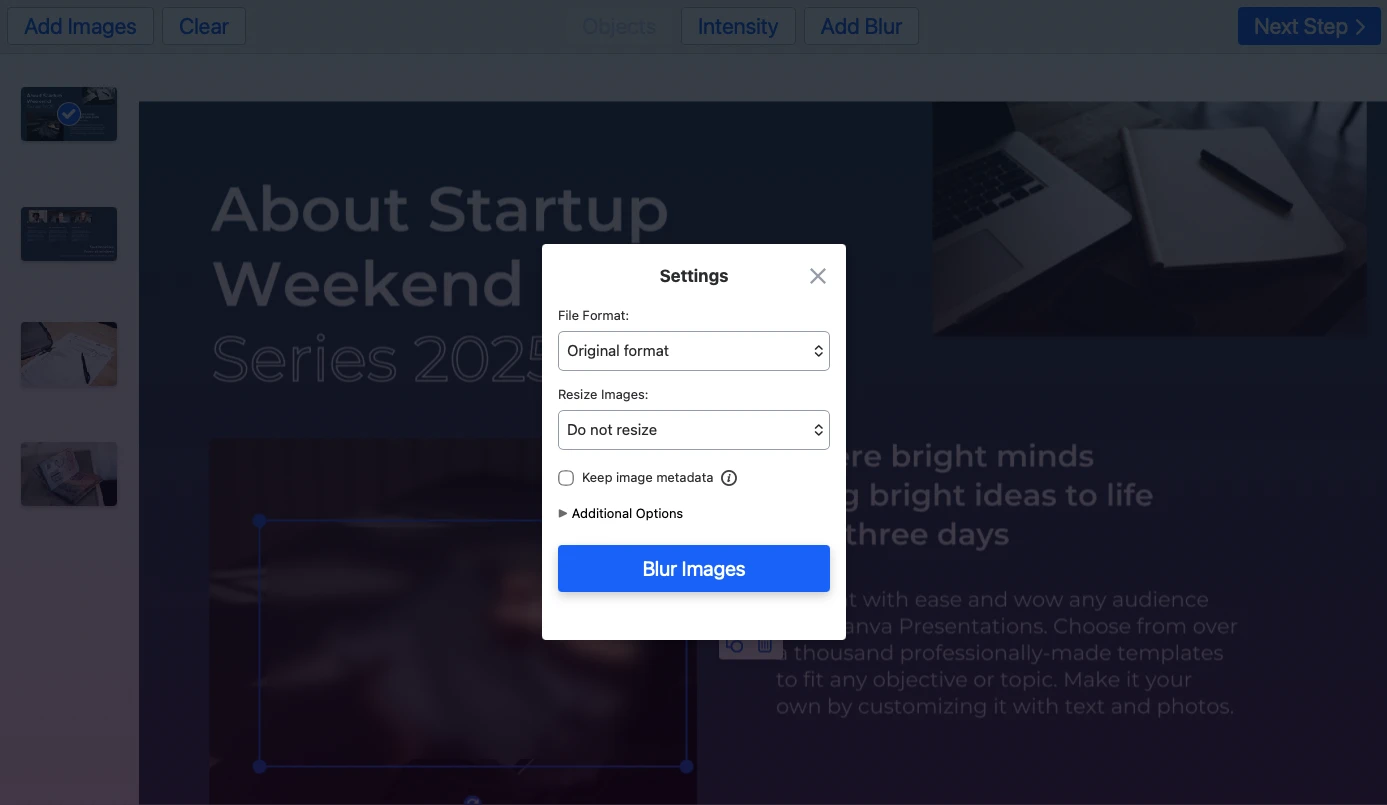
Якщо вам потрібно лише розмити конкретну частину зображення, натисніть Далі, а потім Розмити зображення у вікні налаштувань.

Перед обробкою також можна:

як розмити об'єкт на зображенні

Крок 5. Завантажте оброблені файли

Виберіть Завантажити все, якщо хочете зберегти розмиті зображення ZIP-файлом на пристрої.

Натискайте кожне фото окремо, якщо хочете зберегти зображення по одному в папку Downloads.

Виберіть Google Photos або Dropbox, якщо зберігаєте зображення в хмарі. Переконайтеся, що у налаштуваннях браузера не заблоковано спливні вікна, адже це може спричинити помилку під час завантаження файлів.

як розмити частину фото Розмити частину зображення

Коли розмиття частини зображення може допомогти

Розмиття частини зображення корисне, коли потрібно поділитися фото, але водночас зберегти контроль над певними деталями. Воно допомагає захистити приватну інформацію, спрямувати увагу на потрібне місце й зробити зображення безпечнішими для публікації або надсилання іншим.

Діліться зображеннями безпечніше

Не потрібно відмовлятися від публікації корисного фото, скриншота, документа або візуального прикладу лише через те, що одна деталь має залишитися приватною. Розмиття дає змогу приховати інформацію, яку не слід показувати, і водночас залишити решту зображення чіткою та зрозумілою. Так ви самі вирішуєте, що інші можуть бачити, а що має залишитися прихованим.

Збережіть зображення охайним і природним

Акуратно додане розмиття захищає чутливі деталі, не псуючи вигляд зображення. Воно може непомітно закрити імена, повідомлення, адреси, номери або іншу приватну інформацію, щоб редагування не відволікало від основної мети, стилю чи змісту фото.

Спрямовуйте увагу глядача

Розмиття також допомагає зменшити візуальний шум. Якщо на зображенні забагато деталей, можна розмити зайві частини й зробити важливу область помітнішою. Це корисно, коли потрібно, щоб люди зосередилися на одному об'єкті, фрагменті скриншота або конкретній деталі.

Підготуйте зображення для роботи

Вибіркове розмиття особливо корисне в робочих документах і комунікації. Перед тим як ділитися скриншотами, звітами, рахунками, договорами, презентаціями або внутрішніми документами, можна приховати персональні дані, фінансові деталі, інформацію про клієнтів або приватні нотатки й водночас залишити важливий контекст.

Розмити частину зображення

Поширені запитання

Як безкоштовно розмити частину фото?

Перейдіть на Watermarkly.com і виберіть інструмент Розмити частину зображення. Це безкоштовний онлайн-застосунок, у якому легко розмити різні частини фото. Він працює на будь-якому пристрої, підтримує пакетну обробку й зберігає ваші файли в безпеці. Головна перевага інструмента - простота й доступність для користувачів із будь-яким рівнем навичок.

Чи можна розмити текст на зображенні за допомогою інструмента Watermarkly?

Так. Наш застосунок добре підходить для цього завдання, адже напівпрозоре розмиття дає змогу акуратно й ненав'язливо приховати будь-який текст у документі або на скриншоті. У результаті фокус залишається на решті зображення, а конфіденційна інформація захищена.

Чи можна розмити об'єкти на фото в цьому застосунку?

Так. Незалежно від розміру або форми об'єктів, їх легко приховати розмиттям. У застосунку є всі потрібні функції: можна додавати кілька розмитих областей на одне фото, налаштовувати форму й інтенсивність розмиття, а також повертати розмиту область для точнішого покриття.

Як розмити все зображення у Watermarkly?

Завантажте зображення в застосунок для розмиття. Натисніть Додати розмиття, а потім виберіть нову розмиту область, щоб показати її синю рамку. Перетягніть рамку так, щоб вона закрила все фото. Переміщуйте повзунок інтенсивності, щоб знайти потрібний баланс між ефектом розмиття й видимістю зображення. Коли результат вас влаштує, натисніть Далі > Розмити зображення і збережіть фінальне зображення.

Як розмити частину зображення на смартфоні?

Якщо у вас пристрій iOS, завантажте Watermarkly Blur з App Store. Це безкоштовний застосунок, який дає змогу розмивати до 10 фото на день.

Якщо ви користуєтеся Android, також можете використовувати інструмент розмиття Watermarkly: просто відкрийте браузерну версію. Перейдіть на наш сайт, виберіть інструмент для онлайн-розмиття зображень і почніть. Браузерний застосунок виглядає й працює подібно до версії для iOS.

Чи є обмеження під час безкоштовного розмиття частини зображення у Watermarkly?

У безкоштовній версії застосунку можна розмити до 10 фото за раз. До відредагованих зображень також буде додано водяний знак із логотипом Watermarkly.