
Як розмити обличчя на iPhone: вбудований інструмент Фото та безкоштовний застосунок
від  Lina Thorne • Оновлено · Опубліковано в категорії Редагування фотографій
Розмивати обличчя на iPhone стало простіше, ніж раніше. Якщо у вас сумісний пристрій, Apple тепер пропонує вбудований інструмент під назвою Clean Up у застосунку Фото. Він може допомогти приховати або розмити обличчя на фото, і коли ви проводите пензлем по обличчю людини, результат може виглядати розмитим із піксельним ефектом.
Якщо ваш iPhone не підтримує цю функцію, якщо ваша версія iOS занадто стара або якщо Clean Up недоступний вашою мовою чи в вашому регіоні, ви все ще можете скористатися старішими вбудованими способами або стороннім застосунком.
У цьому посібнику ми розглянемо обидва варіанти: новий вбудований спосіб у Фото та альтернативні способи приховати обличчя, коли Clean Up недоступний або не дає достатньо контролю.
Чи можна розмити обличчя на iPhone без стороннього застосунку?
Так, але лише на сумісних iPhone.
Clean Up є частиною Apple Intelligence, тому він працює не на всіх пристроях. Наразі він доступний на iPhone 15 Pro, iPhone 15 Pro Max, усіх моделях iPhone 16 та новіших сумісних iPhone з iOS 18.1 або пізнішої версії.
Для користувачів у Європейському Союзі Apple Intelligence доступний на сумісних iPhone з iOS 18.4 або новішої версії. Доступність також може залежати від мови та регіону.
Якщо ваш пристрій не підтримує Apple Intelligence, ви все одно можете приховати обличчя за допомогою старіших вбудованих способів, таких як Розмітка, фігури або емодзі. Ці варіанти є менш просунутими, але вони все одно можуть допомогти захистити чиюсь особу на фото.
Як розмити обличчя на фото на iPhone за допомогою інструмента Clean Up
Якщо у вас сумісний iPhone, ви можете скористатися вбудованим інструментом Clean Up у застосунку Фото, щоб приховати або розмити обличчя на фото.
Ось як це зробити:
- Відкрийте застосунок Фото.
- Виберіть фото, яке хочете редагувати.
- Натисніть Редагувати, а потім виберіть Clean Up.
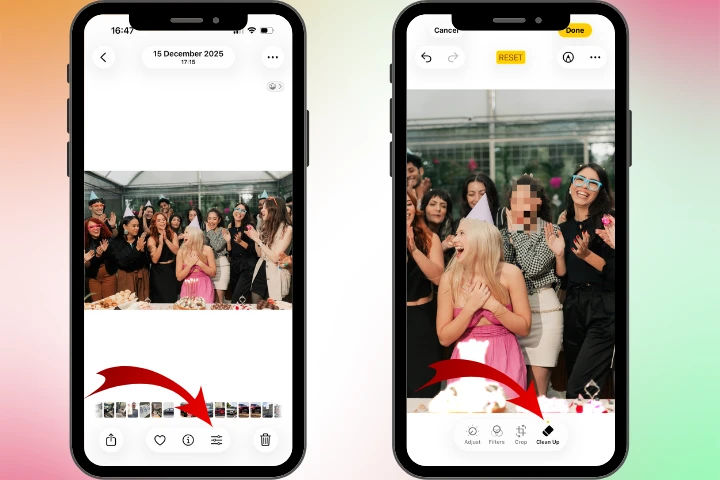
- Проведіть пензлем по обличчю, яке хочете приховати. Перед цим краще збільшити зображення, щоб точніше покрити лише ділянку обличчя. Якщо ви випадково захопите занадто велику область навколо обличчя, інструмент може видалити більше, ніж ви планували, інколи навіть усю голову. Якщо це сталося, скористайтеся «Скасувати» або натисніть стрілку назад у верхньому лівому куті, щоб скасувати зміну.
- Натисніть Готово, коли закінчите.
Після того як Clean Up розмиє або пікселізує обличчя, в деталях фото буде вказано Змінено за допомогою Clean Up.
Для чого Clean Up підходить найкраще
Clean Up найкраще працює для швидких і простих правок. Це зручний вбудований варіант, якщо ви хочете розмити обличчя на iPhone без завантаження іншого застосунку, зробити одноразове редагування фото або додати базовий рівень конфіденційності до зображення.
Обмеження Clean Up
Clean Up корисний, але має й певні обмеження. Він працює лише на сумісних iPhone та залежить від Apple Intelligence. Також він може бути недоступний у деяких мовах або регіонах. Крім того, результат не завжди такий точний або стабільний, як у спеціалізованого інструмента розмиття. Якщо вам потрібно редагувати кілька зображень або ви хочете більш повторюваний робочий процес, сторонній застосунок може залишатися кращим вибором.
Що робити, якщо Clean Up недоступний
Якщо Clean Up недоступний, у вас усе ще є кілька способів приховати або розмити обличчя на фото на iPhone.
1. Використайте Розмітку
Один із найпростіших вбудованих варіантів — Розмітка. Відкрийте фото в застосунку Фото, натисніть «Редагувати», а потім використайте інструменти Розмітки, щоб намалювати поверх обличчя ручкою, маркером або підсвіткою.
Цей спосіб швидкий і працює на багатьох iPhone, але він не створює справжнього ефекту розмиття. Натомість він просто закриває обличчя кольоровим штрихом. Втім, він може бути корисним, коли ваша головна мета — базова приватність, а не бездоганний результат.
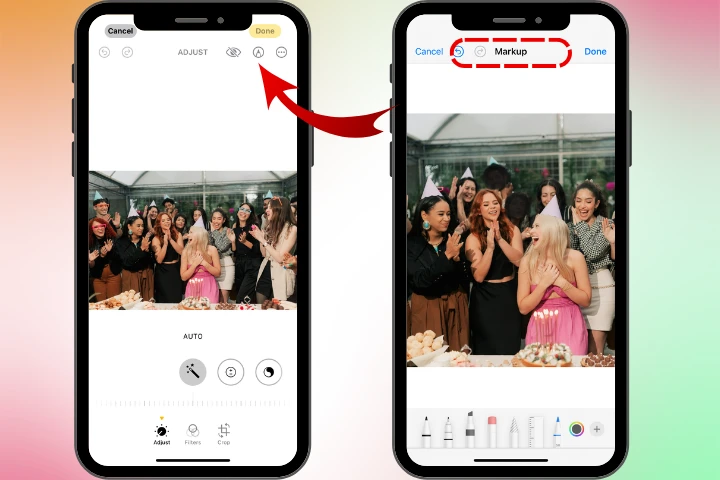
Розмітка безкоштовна й уже вбудована в iPhone, тож нею легко користуватися будь-коли. Ви навіть можете вибрати колір, який уже є на фото, щоб зробити редагування менш помітним. Проте штрихи маркера зазвичай виглядають грубіше й помітніше, ніж розмиття або пікселізація.
2. Закрийте обличчя фігурою
Ще один вбудований спосіб — накласти на обличчя просту суцільну фігуру. У Розмітці можна додати коло, квадрат або іншу фігуру й розмістити її на ділянці, яку потрібно приховати.
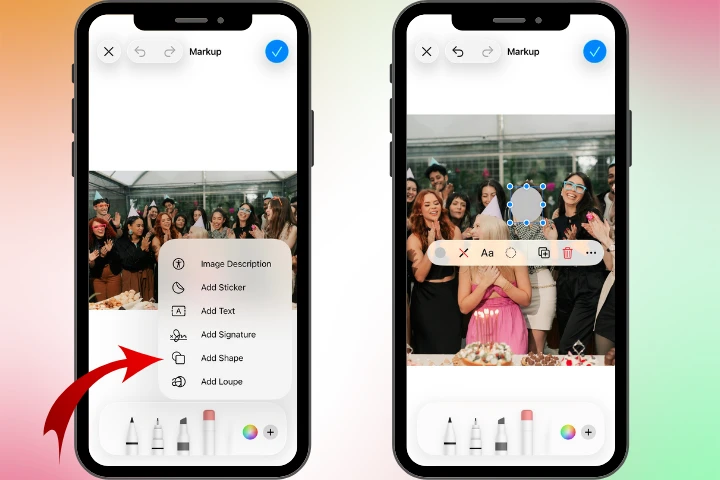
Зазвичай цей варіант виглядає акуратніше, ніж малювання від руки, особливо якщо вам потрібно швидко й чисто закрити обличчя. Однак, як і Розмітка, він не створює природного розмиття чи піксельного ефекту.
3. Приховайте обличчя емодзі
Якщо вам потрібен більш невимушений варіант, можна використати наліпку-емодзі, щоб закрити обличчя. Це поширений підхід для дописів у соцмережах, мемів або неформального обміну фото.
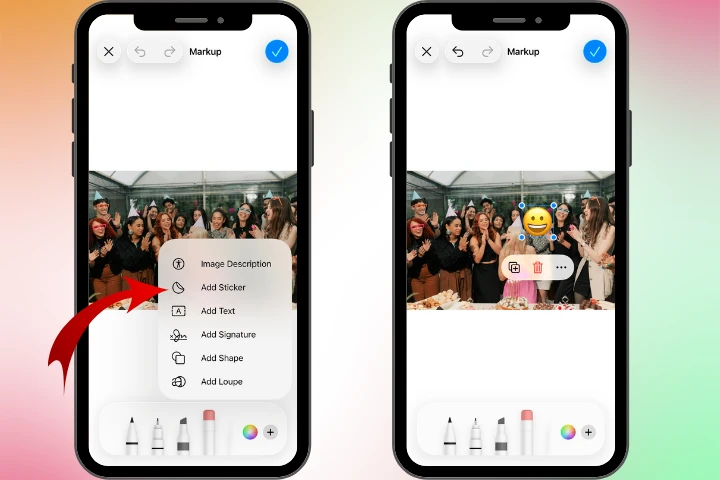
Це швидко й просто, але водночас виглядає найменш професійно. Для зображень у блозі, робочого контенту або всього, що потребує більш охайного візуального стилю, це зазвичай не найкращий вибір.
4. Використайте сторонній застосунок
Якщо вам потрібен більший контроль, сторонній застосунок часто є найкращою альтернативою. Це особливо актуально, якщо вам потрібен природніший ефект розмиття, точніше редагування або підтримка старіших iPhone, які не мають Clean Up.
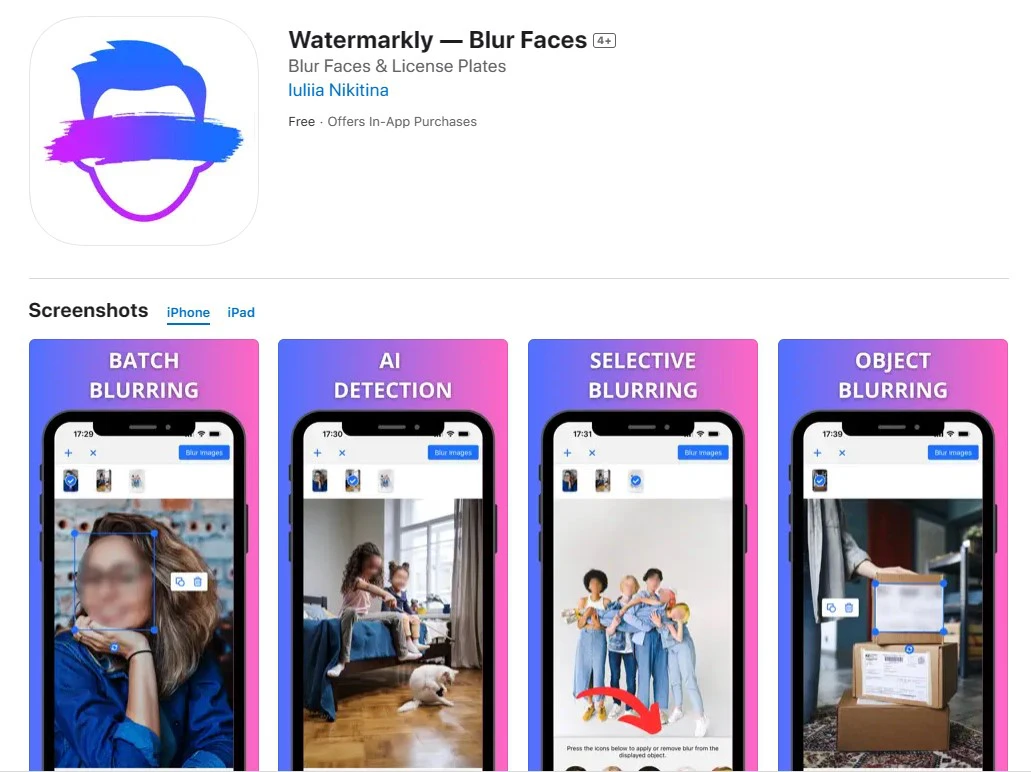
На відміну від вбудованих варіантів iPhone, перелічених вище, зокрема Clean Up, спеціалізований застосунок, як-от Watermarkly Blur Face, може обробляти кілька фото одночасно, що може значно пришвидшити й спростити ваш робочий процес. У більшості випадків вам також не доведеться робити багато вручну. Застосунок може автоматично визначати обличчя на фото й одразу розмивати їх. Якщо ви хочете приховати лише деякі обличчя, можна легко прибрати розмиття з окремих об’єктів. Також можна налаштувати інтенсивність розмиття і навіть повертати область розмиття за потреби.
Використайте сторонній застосунок, якщо вам потрібно:
- точніше керувати областю розмиття;
- отримати однаковий стиль розмиття на кількох зображеннях;
- рішення, яке працює на старіших iPhone;
- передбачуваний результат для облич на фото та зображеннях;
- швидше редагувати повторювані завдання.
Тож який варіант обрати?
Як бачите, найкращий спосіб залежить від вашого iPhone та бажаного результату. Якщо у вас сумісний пристрій і вам потрібна лише швидка правка, Clean Up може вистачити. На старіших iPhone традиційні альтернативи, як-от Розмітка, фігури або емодзі, і далі можуть бути корисними для приховування облич. Але якщо ви хочете розмити кілька облич на кількох фото, спеціалізований застосунок зазвичай буде кращим вибором.
Підсумок
Розмивати обличчя на iPhone стало простіше, ніж раніше, тому що Apple тепер пропонує інструмент Clean Up у Фото на сумісних пристроях. Але він досі доступний не всім. Сумісність залежить від моделі iPhone, версії iOS, а також мови чи регіону. Саме тому старіші вбудовані способи та сторонні застосунки й надалі залишаються корисними.