Чому варто обрати наш інструмент для обрізання PNG?
- Безкоштовне обрізання PNG: Ви можете безкоштовно обрізати до 10 PNG-зображень на день, без обмежень за розміром файлу, без водяних знаків на оброблених файлах і без входу в акаунт.
- Працює на будь-якому пристрої: Інструмент оптимізовано для телефонів, планшетів і комп'ютерів. Обрізайте PNG онлайн будь-коли й будь-де.
- Швидкий результат: Файли завантажуються й зберігаються швидко, без зайвого очікування. Відкрийте інструмент і одразу починайте обрізання.
- Приватно й безпечно: Ваша конфіденційність для нас важлива. Ми не зберігаємо PNG-файли на наших серверах і дбайливо ставимося до ваших даних.
- Збереження прозорості: Не потрібно хвилюватися, що прозорий фон зникне. Якщо PNG має прозорий фон, він залишиться прозорим після обрізання.
- Збереження оригінальної якості: Кількість пікселів у вибраній області не змінюється, тому файл залишається чітким і зберігає оригінальну якість.
- Оригінальні файли не змінюються: Інструмент для обрізання PNG створює нову оброблену копію, а вихідні PNG-файли залишаються без змін.
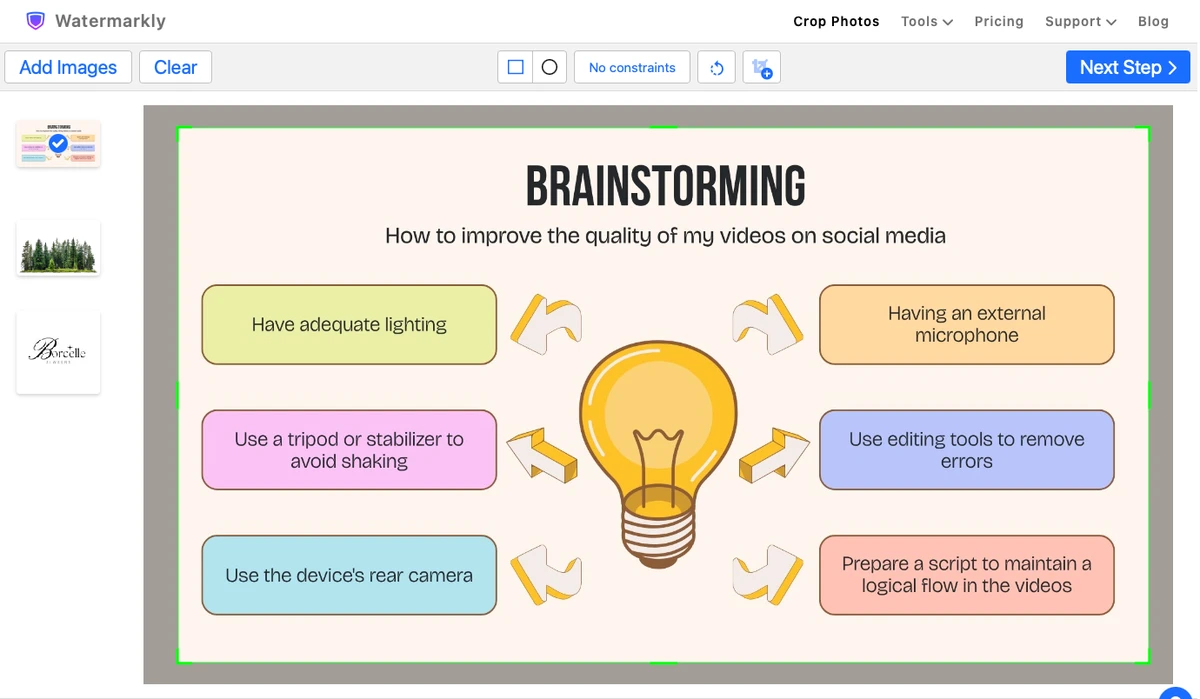
Як обрізати PNG онлайн
Крок 1. Відкрийте інструмент для обрізання PNG
Перейдіть у верхню частину цієї сторінки й натисніть кнопку, щоб запустити інструмент.
Крок 2. Завантажте PNG-файли
Оберіть спосіб, який вам найзручніший:
- Перетягніть зображення безпосередньо у вікно застосунку.
- Натисніть "Вибрати файли" і виберіть PNG на своєму пристрої.
- Імпортуйте файли безпосередньо з хмарного сховища або за URL-адресою.
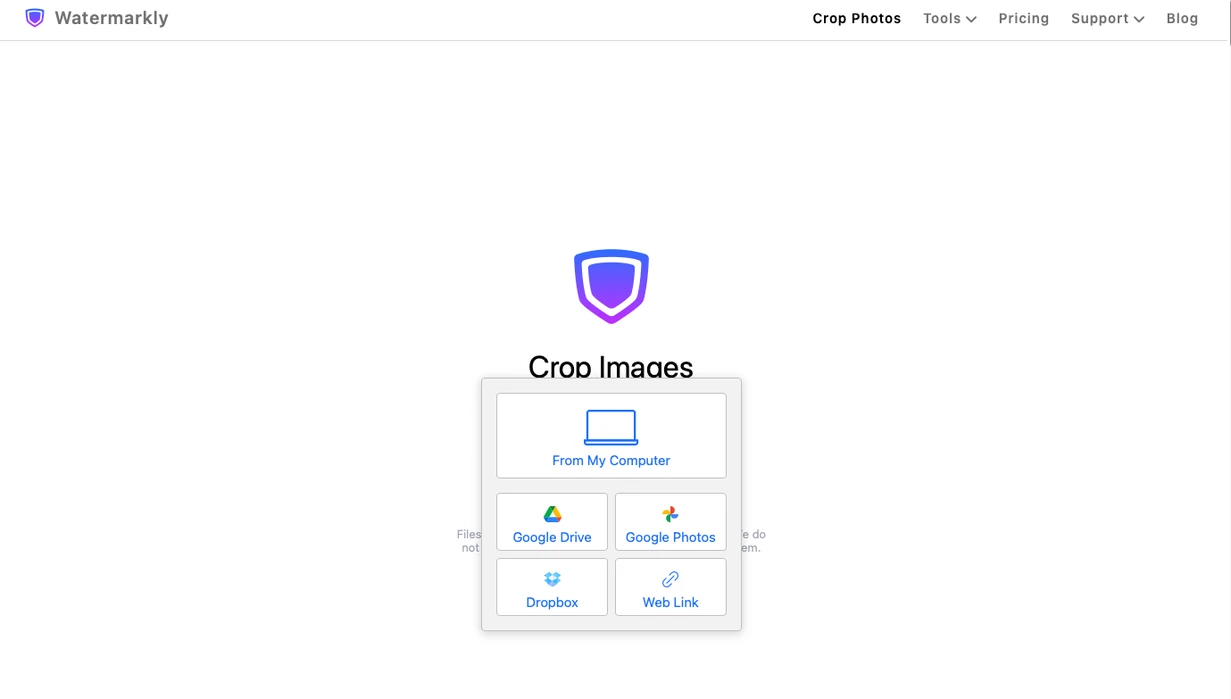
Примітка: Ви можете завантажити одне зображення або обробити кілька PNG одночасно.
Крок 3. Виберіть область обрізання
Налаштуйте рамку, перетягуючи її краї, щоб у ній залишилася саме та частина, яку потрібно зберегти. Усе, що буде за межами рамки, буде видалено.
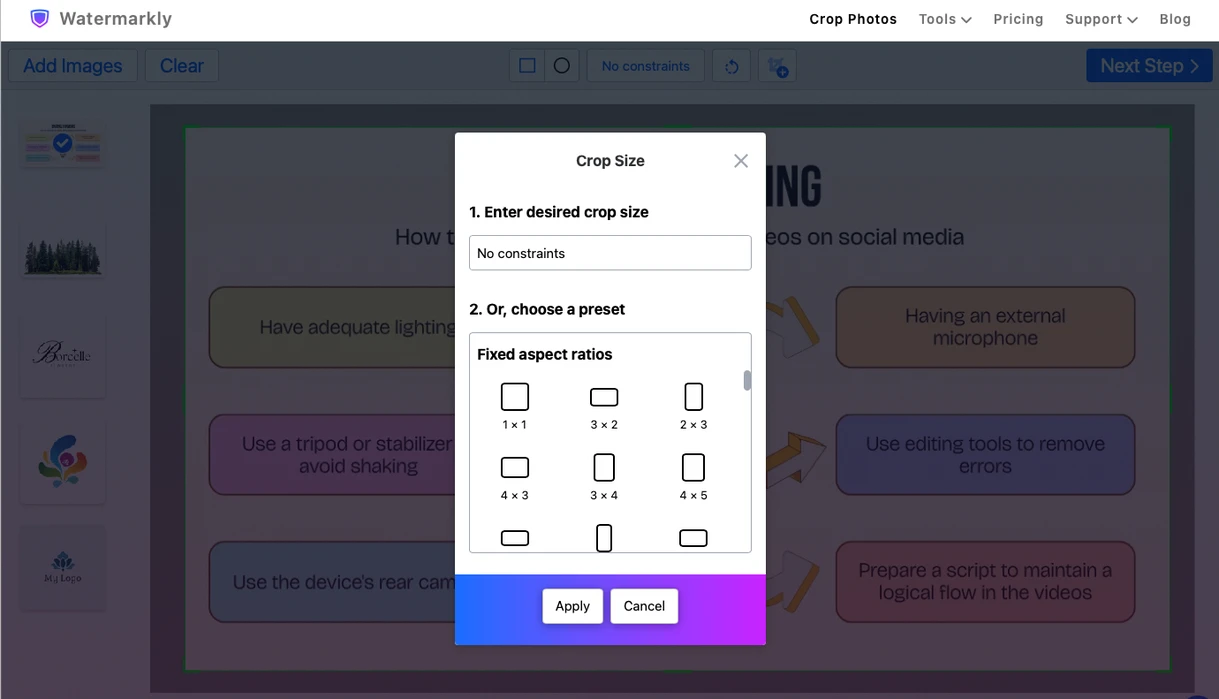
Крок 4. Задайте розміри або співвідношення сторін
- Вільне обрізання: Налаштуйте рамку вручну, щоб прибрати зайвий простір навколо PNG-графіки.
- Точний розмір: Виберіть готове співвідношення сторін або введіть потрібні розміри в пікселях.
Крок 5. Експортуйте й збережіть
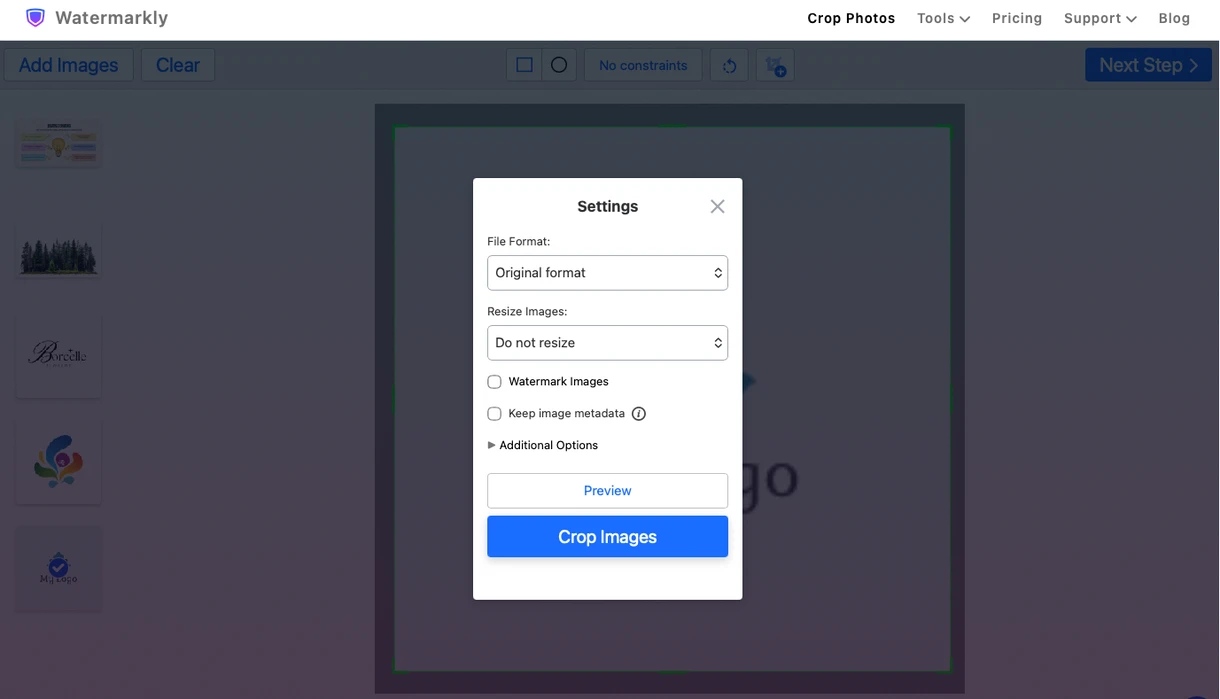
Натисніть "Далі", щоб перейти до налаштувань експорту й перевірити результат. Потім натисніть "Обрізати фотографії", щоб зберегти обрізані PNG на пристрій або в хмарне сховище.
Порада: Якщо оригінальне зображення має прозорий фон, залиште PNG як формат експорту, щоб прозорість не втратилася.
Функції інструмента для обрізання PNG
Обрізайте PNG до точних розмірів у пікселях
Потрібна іконка 512 x 512, квадратний логотип або банер фіксованого розміру? Введіть потрібну ширину й висоту, а потім розмістіть область обрізання так, щоб важлива частина PNG залишилася в кадрі.
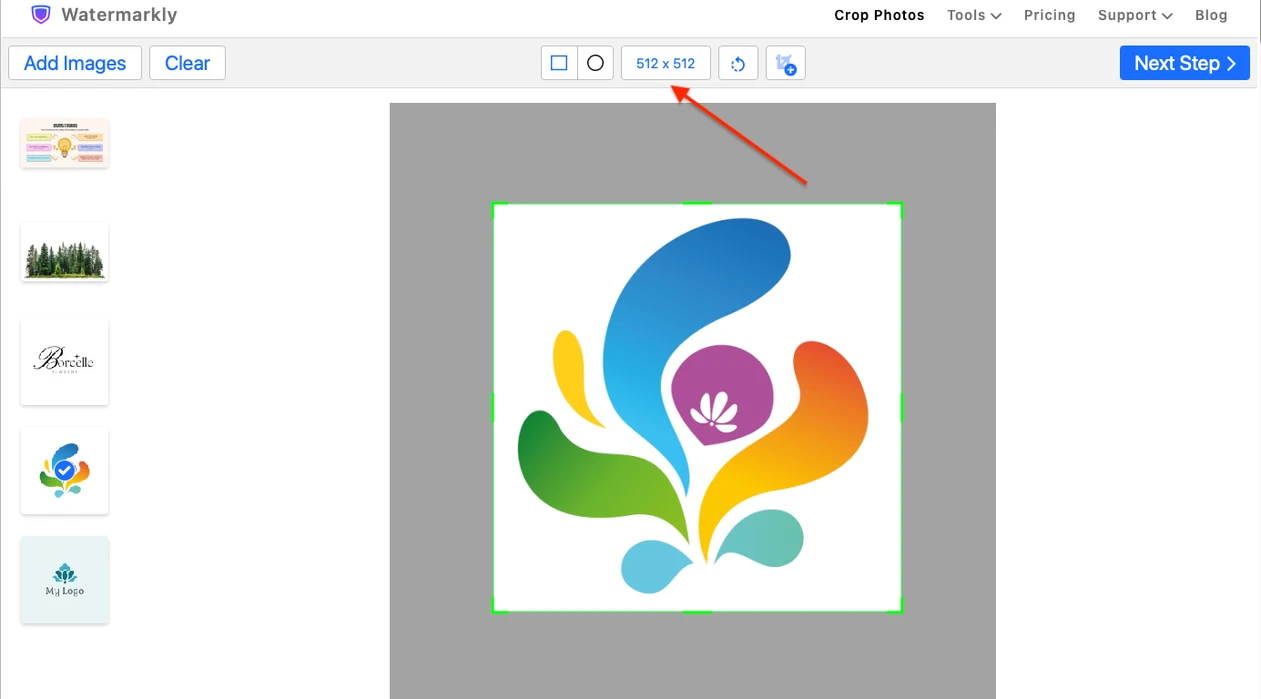
Це зручно, коли ви готуєте PNG-файли для іконок застосунків, favicon-файлів, інтернет-магазинів, зображень товарів, аватарів, презентацій, документів або блоків сайту з чіткими вимогами до розміру.
Використовуйте співвідношення сторін і шаблони для соцмереж
Інструмент Watermarkly для обрізання PNG містить поширені співвідношення сторін, зокрема 1:1, 4:5, 16:9, 9:16, 3:2 і 2:1. Також можна обрати шаблони для популярних платформ, як-от Instagram, Facebook, YouTube, LinkedIn і X.
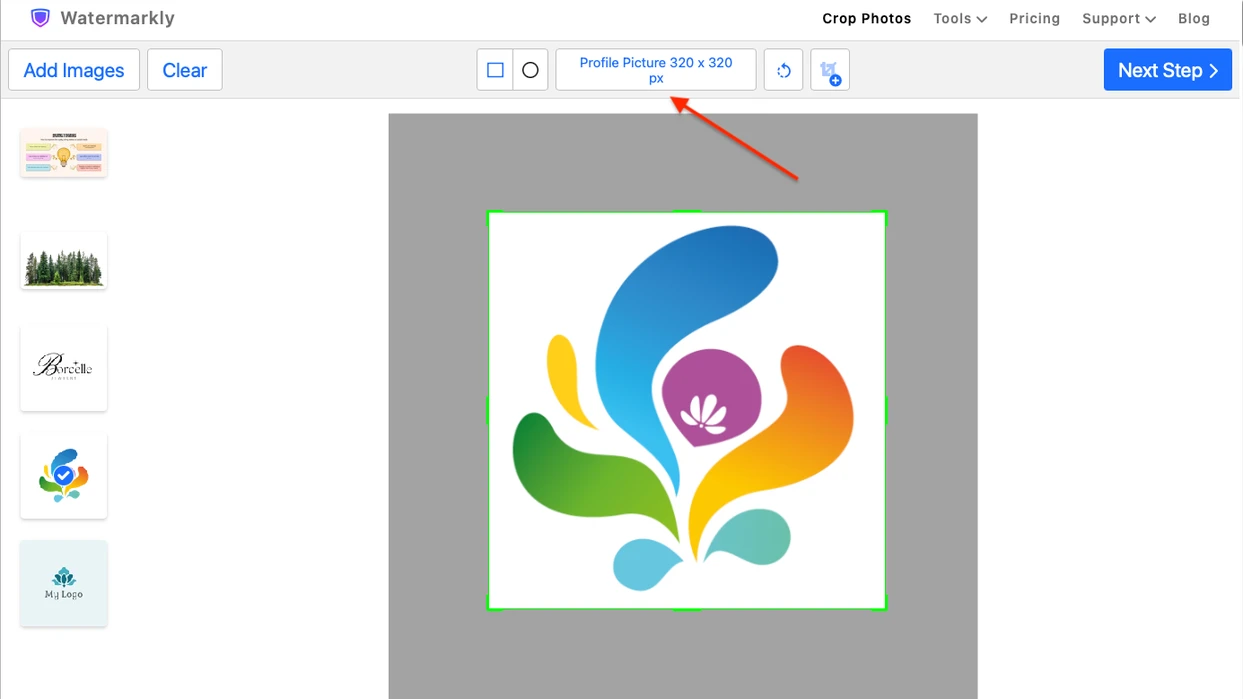
Використовуйте ці шаблони, коли PNG потрібно підготувати для публікації, мініатюри, фото профілю, обкладинки, банера або рекламного формату. Після вибору шаблону ви все одно можете пересунути область обрізання, щоб найважливіша частина зображення залишилася видимою.
Створюйте круглі PNG-зображення
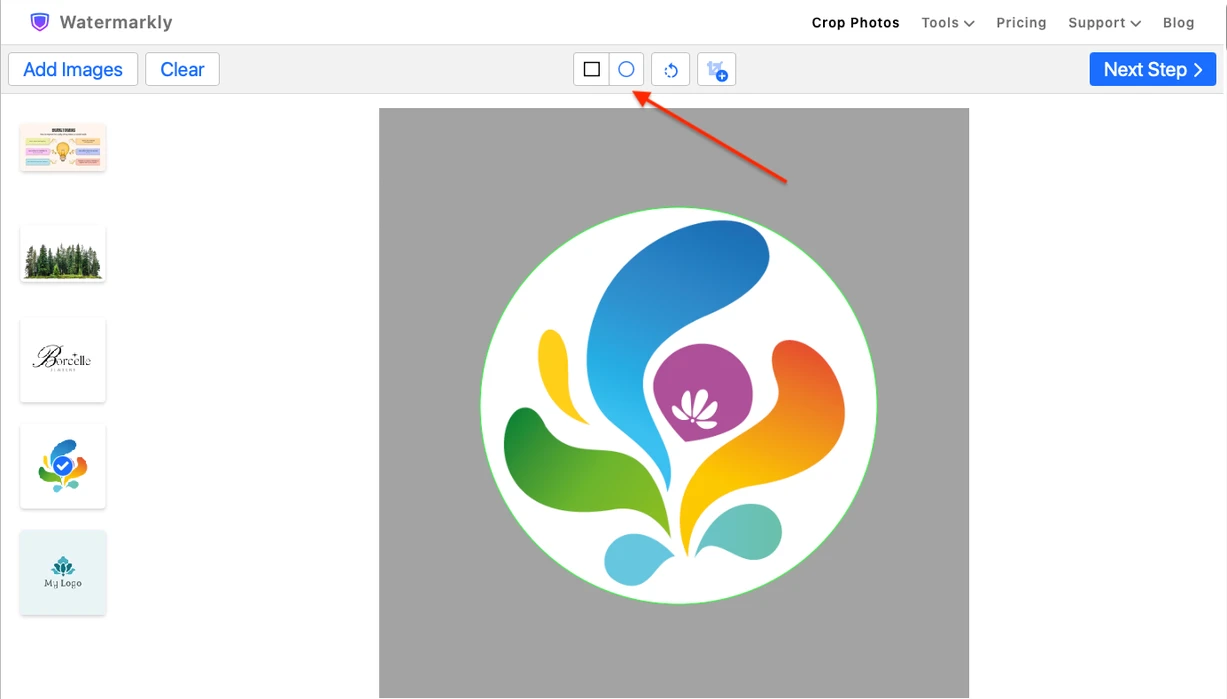
Використовуйте опцію обрізання по колу, щоб створювати круглі аватари, фото профілю, бейджі та декоративну графіку з PNG-файлів. Перед експортом можна налаштувати розмір і положення кола.
Повторно використовуйте останні налаштування обрізання
Якщо ви часто обрізаєте PNG-файли до одного розміру або співвідношення сторін, Watermarkly може заощадити час, показуючи нещодавно використані налаштування. Це корисно, коли ви регулярно готуєте PNG-графіку з однаковими розмірами.
Наприклад, можна повторно використати квадратне обрізання 1:1 для іконок, фіксований розмір банера для графіки сайту або власні розміри в пікселях для PNG-зображень товарів. Виберіть збережене налаштування, за потреби підкоригуйте область обрізання й експортуйте новий PNG без повторного налаштування з нуля.
Коли може знадобитися обрізати PNG
PNG варто обрізати, коли навколо головного об'єкта є забагато порожнього або прозорого простору. Так часто буває з логотипами, іконками, стікерами, вирізаними зображеннями товарів і завантаженими дизайнерськими елементами. Обрізання прибирає зайву область і робить видиму частину зображення зручнішою у використанні.
Обрізання PNG також корисне, коли ви готуєте графіку для сайтів, інтернет-магазинів, презентацій, документів, інтерфейсів застосунків і соцмереж. Залежно від завдання, можна обрізати зображення у квадрат, коло, банер, мініатюру або до власного розміру.
Якщо ви працюєте зі скриншотами, діаграмами, макетами інтерфейсу або інфографікою, обрізання допомагає залишити тільки потрібну частину. Готовий PNG матиме чистіший вигляд, буде чіткішим і легше читатиметься.
Як прибрати зайвий прозорий простір у PNG
Деякі PNG-файли мають багато прозорого простору навколо видимого об'єкта. Окремо таке зображення може виглядати нормально, але після вставлення в макет, документ, сайт або презентацію об'єкт може здаватися надто малим чи погано вирівняним.
Щоб це виправити, завантажте PNG в інструмент Watermarkly для обрізання PNG і перемістіть межі обрізання ближче до видимого об'єкта. Можна обрізати вручну, без фіксованих обмежень, або ввести точні розміри, якщо важливий готовий розмір зображення.
Після обрізання завантажте оброблену копію. Видимий об'єкт займатиме більшу частину зображення, а зайвий прозорий простір навколо нього буде видалено.
Поширені запитання
Як обрізати PNG онлайн?
Відкрийте інструмент Watermarkly для обрізання PNG, завантажте PNG-файл, налаштуйте область обрізання, за потреби виберіть потрібний розмір або співвідношення сторін і експортуйте обрізану копію. Інструмент працює просто в браузері, тому нічого встановлювати не потрібно.
Чи можна обрізати PNG із прозорим фоном?
Так. Ви можете завантажити PNG із прозорим фоном і обрізати його у Watermarkly. Якщо фон має залишитися прозорим, під час експорту залиште PNG як вихідний формат.
Чи можна обрізати PNG до точного розміру?
Так. Інструмент Watermarkly для обрізання PNG дозволяє вводити точні розміри в пікселях або вибирати фіксоване співвідношення сторін. Це зручно, коли потрібен PNG для сайту, іконки застосунку, допису в соцмережах, зображення товару, презентації або документа.
Чи можна обрізати кілька PNG-файлів одночасно?
Так. Можна завантажити кілька PNG-зображень і обрізати їх за один раз. Ви можете застосувати схожі налаштування або окремо налаштувати область обрізання для кожного зображення.
Чи змінює обрізання оригінальний PNG-файл?
Ні. Watermarkly створює обрізані копії. Оригінальні PNG-файли залишаються без змін, тому ви зможете використати їх знову пізніше.
Чи можна обрізати PNG на телефоні?
Так. Інструмент Watermarkly для обрізання PNG працює в мобільних браузерах на iPhone, iPad і пристроях Android. Завантажте PNG, налаштуйте область обрізання пальцем і збережіть обрізане зображення на пристрій або в хмарне сховище.
Інструмент Watermarkly для обрізання PNG безкоштовний?
Так. Ви можете безкоштовно обрізати PNG-зображення у Watermarkly. Деякі розширені опції можуть потребувати платної ліцензії, але базове обрізання PNG доступне онлайн без встановлення програми.